Masalah
- Menginstal ESET Mobile Security untuk Android di tablet Kindle
- Instal ESET Mobile Security untuk Android di perangkat apa pun dari Amazon Appstore
Solusi
- Sebelum menginstal ESET Mobile Security untuk Android
- Unduh ESET Mobile Security untuk Android dari Amazon Appstore
- Masuk ke ESET HOME
- Tingkatkan langganan Anda ke Premium
I. Sebelum menginstal ESET Mobile Security untuk Android
-
Hapus instalasi versi sebelumnya: Jika Anda telah menginstal versi ESET Mobile Security untuk Android yang lebih lama, hapus instalasi versi sebelumnya sebelum melanjutkan. Versi mana yang saya miliki?
-
Buat Akun Amazon Appstore: Untuk mengunduh ESET Mobile Security untuk Android dari Amazon Appstore, Anda harus memiliki akun Amazon Appstore. Langganan Amazon Appstore yang Anda beli akan memungkinkan Anda mengunduh dan menginstal ESET Mobile Security untuk Android di hingga 5 perangkat terpisah menggunakan alamat email akun yang sama.
-
Pengguna Amazon Appstore harus mengaktifkan pengaturan 1-Click: Lihat petunjuk untuk mengedit pengaturan 1-Click di bantuan Amazon.com.
-
Pengguna tablet: ESET Mobile Security untuk Android berfungsi secara berbeda pada tablet, kunjungi artikel Basis Pengetahuan kami untuk detailnya.
II. Unduh ESET Mobile Security untuk Android dari Amazon Appstore
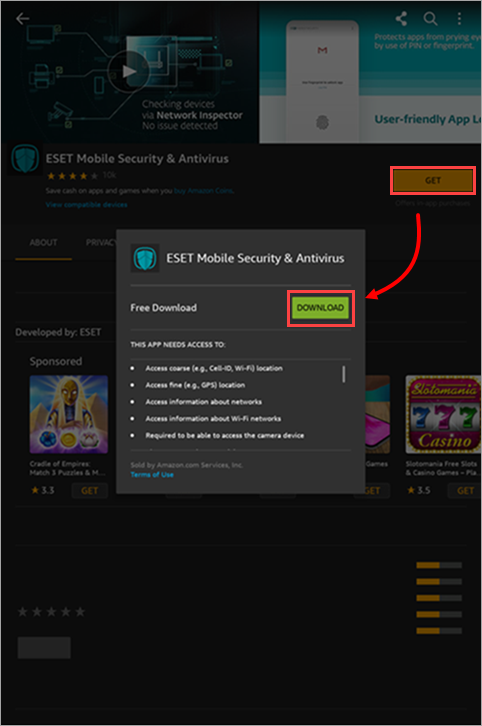
- Gunakan perangkat Android Anda, buka Amazon Appstore, dan cari ESET Mobile Security untuk Android. Ketuk Dapatkan → Unduh. Anda juga dapat mengunjungi Amazon.com Appstore menggunakan komputer dan memulai pengunduhan dari jarak jauh.
Gambar 1-1 -
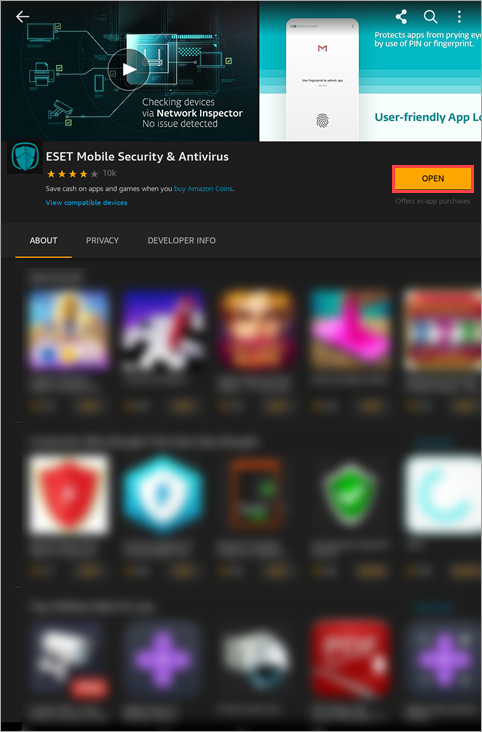
Ketuk Buka.
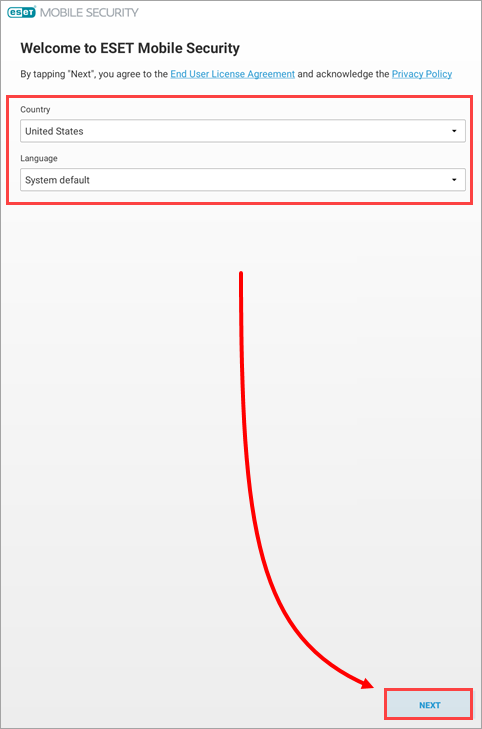
Gambar 1-2 - Pilih bahasa dan negara, lalu ketuk " Next".
Gambar 1-3 -
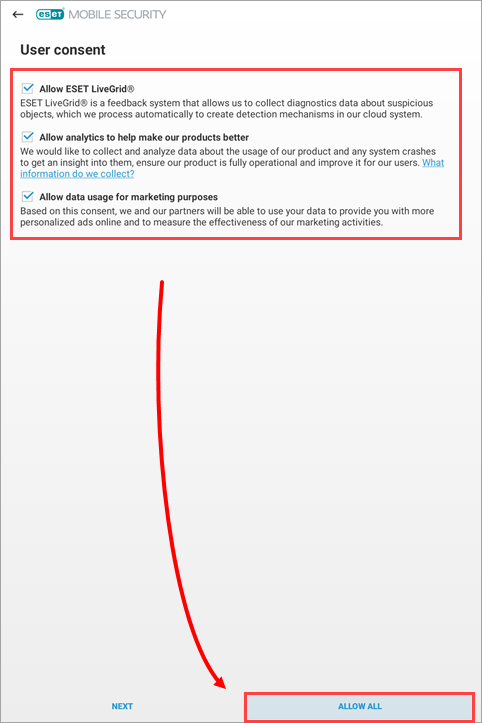
Ketuk Izinkan Semua untuk mengaktifkan ESET LiveGrid, analisis yang membantu meningkatkan kualitas produk kami, dan penggunaan data untuk tujuan pemasaran. Ketuk Berikutnya untuk melewati langkah ini.
Gambar 1-4 -
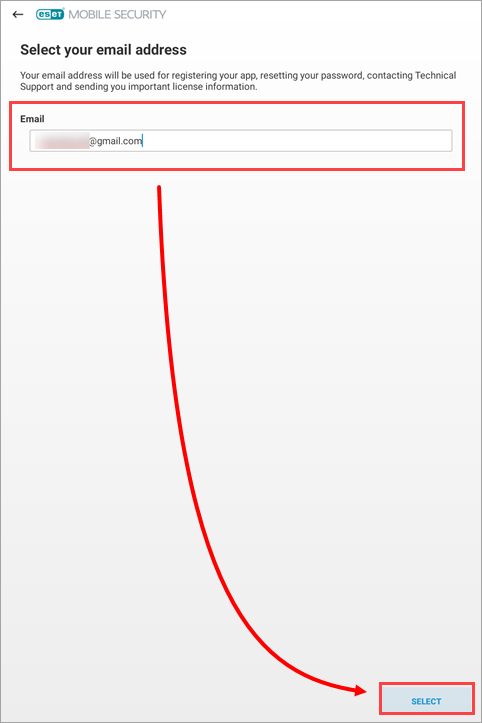
Masukkan alamat email Anda, lalu ketuk Pilih. Pada beberapa perangkat, Anda akan memiliki opsi untuk mengetuk Pilih alamat email Anda, ketuk akun email yang ingin Anda gunakan, lalu ketuk Pilih.
Untuk menggunakan akun email lain tanpa menambahkan akun tersebut ke perangkat Anda, ketuk Pilih alamat email Anda → Batal. Ulangi tindakan ini dua kali. Ketik email Anda di kolom Email, lalu ketuk Pilih untuk melanjutkan.
Gambar 1-5 -
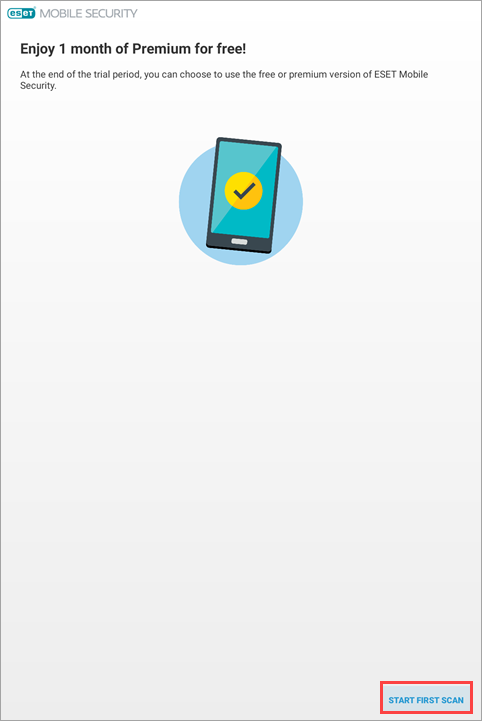
Ketuk Mulai pemindaian pertama.
Gambar 1-6 -
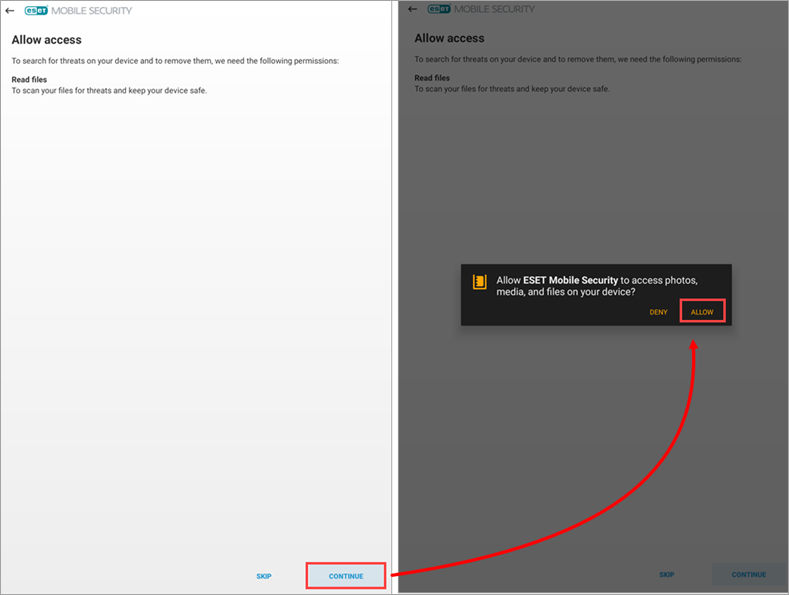
Jika aplikasi meminta izin untuk membaca file, ketuk Lanjutkan → Izinkan. Jika tidak, lanjutkan ke langkah berikutnya.
Gambar 1-7
-
Jika Anda telah membeli langganan, aktifkan ESET Mobile Security untuk Android.
-
Setelah Anda mengaktifkan ESET Mobile Security untuk Android, konfigurasikan perlindungan Anti-Pencurian dan tambahkan Teman Tepercaya ke perangkat Anda. Anda dapat menggunakan ponsel Teman Tepercaya dan akun Anti-Pencurian yang telah diaktifkan untuk membantu Anda mengatur ulang kata sandi Keamanan dan memulihkan akses ke perangkat Anda jika Anda lupa atau kehilangan kata sandi Keamanan.
III. Masuk ke ESET HOME
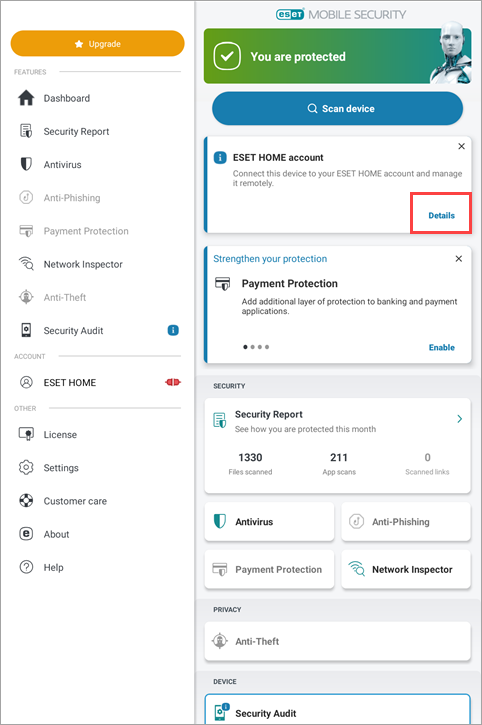
- Buka ESET Mobile Security untuk Android.
- Di jendela akun ESET HOME, ketuk Detail.
Gambar 2-1
- Ketuk Buat akun atau masuk.
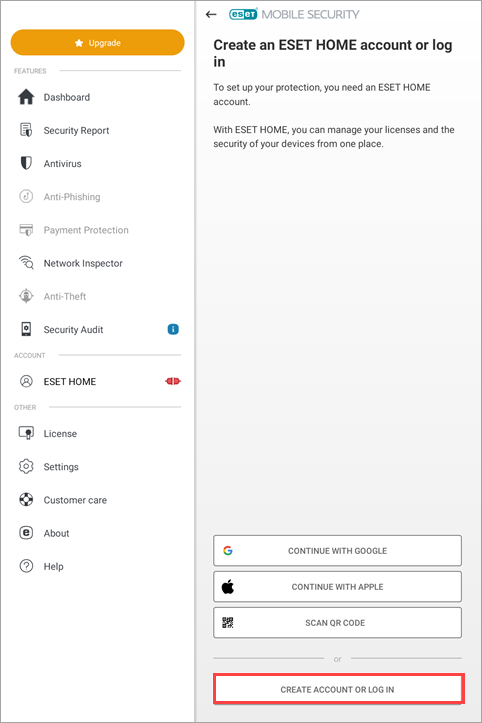
Gambar 2-2
- Masukkan email dan kata sandi ESET HOME Anda. Ketuk Masuk.
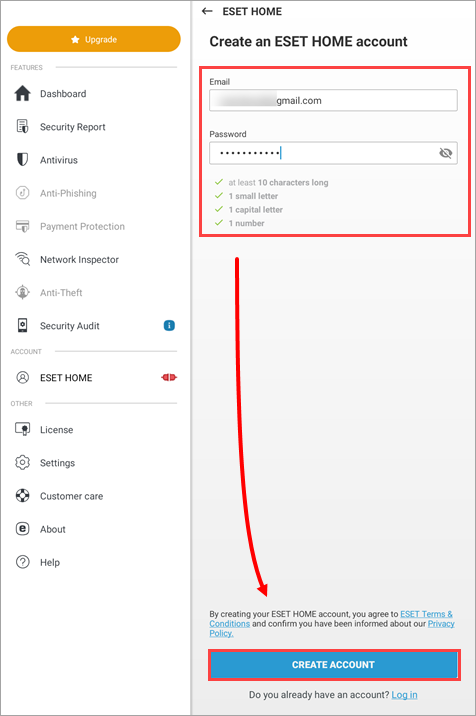
Gambar 2-3
IV. Tingkatkan lisensi Anda ke Premium
-
Ketuk " Upgrade".
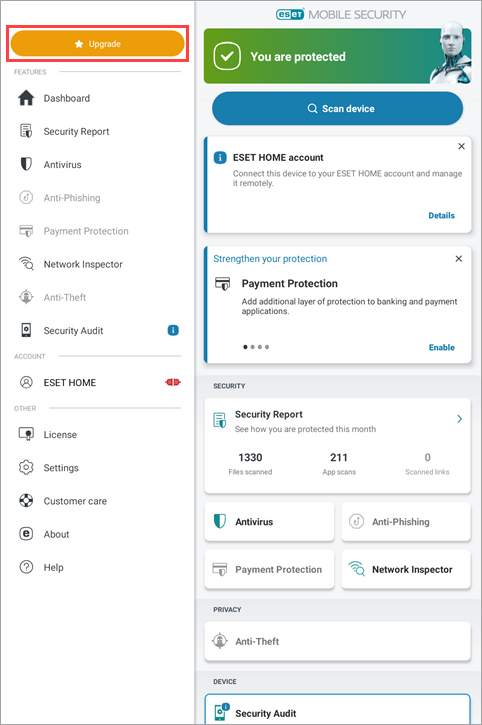
Gambar 3-1 -
Ketuk Bulanan atau Tahunan untuk meningkatkan.
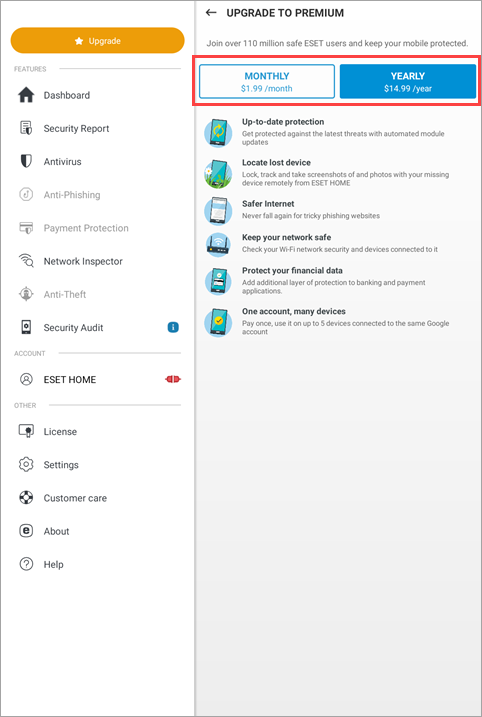
Gambar 3-2 -
Ikuti petunjuk di layar untuk menyelesaikan pembelian Anda melalui Amazon Appstore.
-
Setelah ESET Mobile Security untuk Android diaktifkan, konfigurasi perlindungan Anti-Pencurian dan tambahkan Teman Tepercaya ke perangkat Anda. Anda dapat menggunakan ponsel Teman Tepercaya dan akun Anti-Pencurian yang telah diaktifkan untuk membantu Anda mengatur ulang kata sandi Keamanan dan memulihkan akses ke perangkat Anda jika Anda lupa atau kehilangan kata sandi Keamanan tersebut.


