Problēma
- ESET Mobile Security for Android instalēšana Kindle planšetdatorā
- ESET Mobile Security for Android instalēšana jebkurā ierīcē no Amazon Appstore
Risinājums
- Pirms ESET Mobile Security for Android instalēšanas
- Lejupielādējiet ESET Mobile Security Android ierīcēm no Amazon Appstore
- Piesakieties ESET HOME
- Atjauniniet savu abonementu uz Premium
I. Pirms ESET Mobile Security instalēšanas Android ierīcē
-
Atinstalējiet iepriekšējās versijas: ja jūsu ierīcē ir instalēta agrāka „ESET Mobile Security for Android” versija, atinstalējiet iepriekšējās versijas, pirms turpināt. Kāda versija man ir?
-
Izveidojiet Amazon Appstore kontu: Lai lejupielādētu ESET Mobile Security Android ierīcēm no Amazon Appstore, jums ir nepieciešams Amazon Appstore konts. Pēc Amazon Appstore abonementa iegādes jūs varēsiet lejupielādēt un instalēt ESET Mobile Security Android ierīcēm līdz pat 5 atsevišķām ierīcēm, izmantojot to pašu konta e-pasta adresi.
-
„Amazon Appstore“ lietotājiem ir jābūt ieslēgtiem „1-Click“ iestatījumiem: skatiet norādījumus par „1-Click“ iestatījumu rediģēšanu „Amazon.com“ palīdzības sadaļā.
-
Planšetdatoru lietotājiem: „ESET Mobile Security for Android“ planšetdatoros darbojas atšķirīgi, sīkāku informāciju skatiet mūsu zināšanu bāzes rakstā.
II. Lejupielādējiet programmu „ESET Mobile Security for Android” no Amazon Appstore
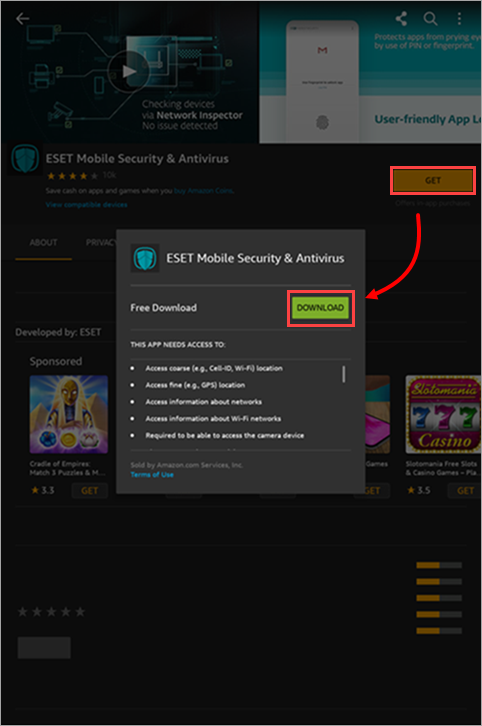
- Izmantojot savu Android ierīci, atveriet Amazon Appstore un meklējiet ESET Mobile Security for Android. Pieskarieties „Get“ → „Download“. Jūs varat arī apmeklēt Amazon.com Appstore, izmantojot savu datoru, un uzsākt lejupielādi attālināti.
1-1. attēls -
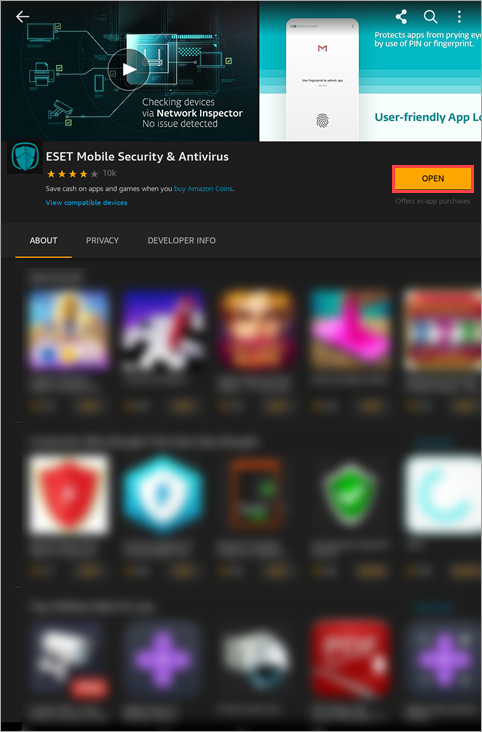
Pieskarieties „Atvērt”.
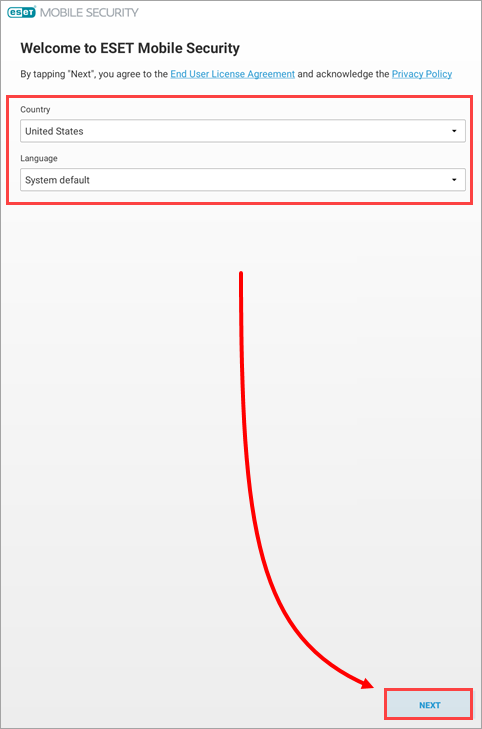
1-2. attēls - Izvēlieties valodu un valsti, un pieskarieties „Next”.
1-3. attēls „ -
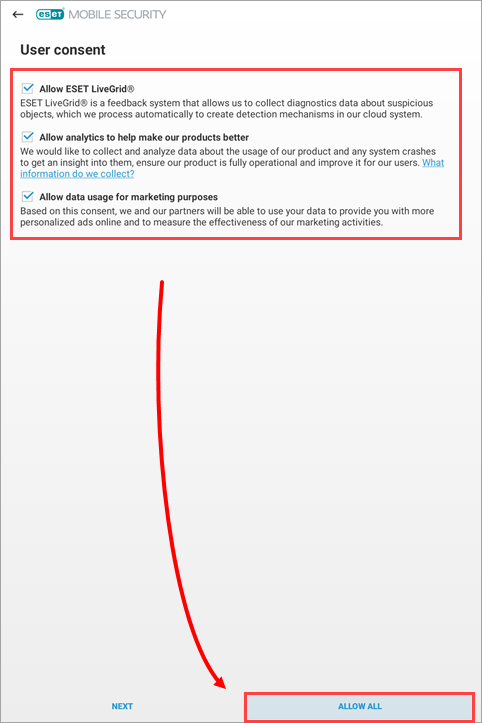
Pieskarieties „Atļaut visu”, lai aktivizētu ESET LiveGrid, analītiku, kas palīdz uzlabot mūsu produktus, un datu izmantošanu mārketinga nolūkos. Pieskarieties „Tālāk”, lai izlaistu šo soli.
1-4. attēls -
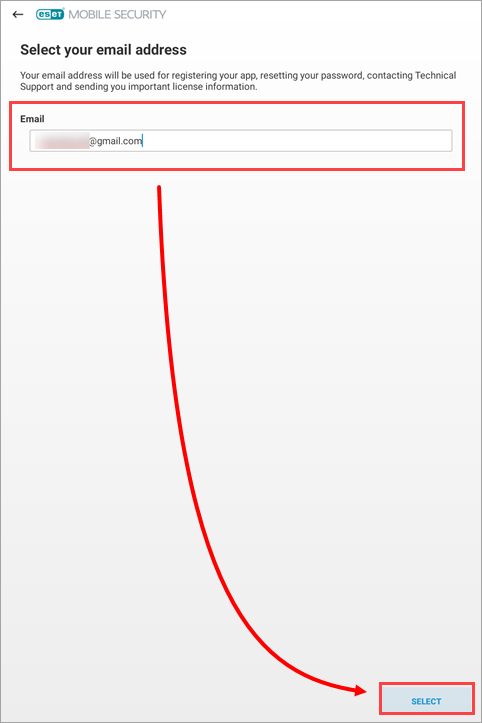
Ierakstiet savu e-pasta adresi un pieskarieties „Izvēlēties”. Dažās ierīcēs jums būs iespēja pieskarieties „Izvēlēties savu e-pasta adresi”, pieskarieties e-pasta kontam, kuru vēlaties izmantot, un pēc tam pieskarieties „Izvēlēties”.
Lai izmantotu citu e-pasta kontu, nepievienojot to savai ierīcei, pieskarieties „Izvēlieties savu e-pasta adresi “ → „Atcelt“. Atkārtojiet šo darbību divas reizes. Ierakstiet savu e-pasta adresi laukā „E-pasts“ un pieskarieties „Izvēlēties“, lai turpinātu.
1-5. attēls -
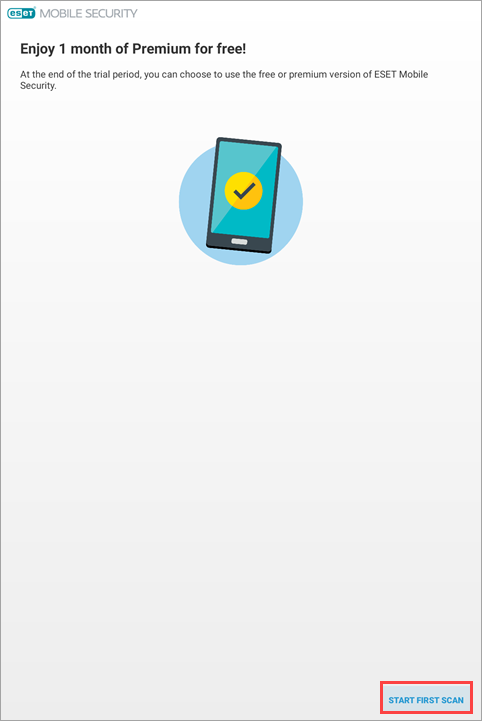
Pieskarieties „Sākt pirmo skenēšanu”.
1-6. attēls -
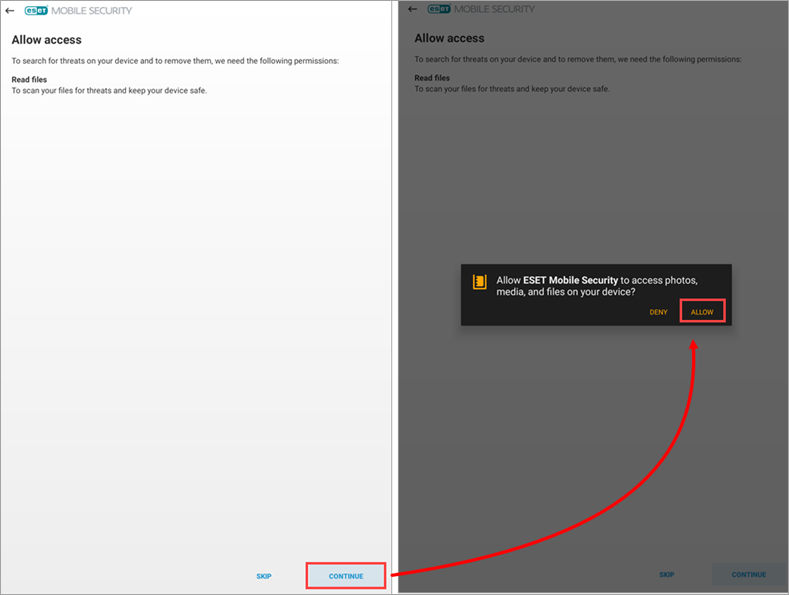
Ja lietotne pieprasa piekļuvi failu lasīšanai, pieskarieties „Turpināt” → „Atļaut”. Pretējā gadījumā pārejiet uz nākamo soli.
1-7. attēls
-
Ja esat iegādājies abonementu, aktivizējiet ESET Mobile Security Android ierīcēm.
-
Pēc tam, kad esat aktivizējis ESET Mobile Security for Android, konfigurējiet pretzādzības aizsardzību un pievienojiet uzticamu draugu savai ierīcei. Ja aizmirstat vai pazaudējat drošības paroli, varat izmantot uzticama drauga tālruni un savu aktivizēto „Anti-Theft“ kontu, lai atjaunotu drošības paroli un atgūtu piekļuvi ierīcei.
III. Piesakieties ESET HOME
- Atveriet ESET Mobile Security Android ierīcēm.
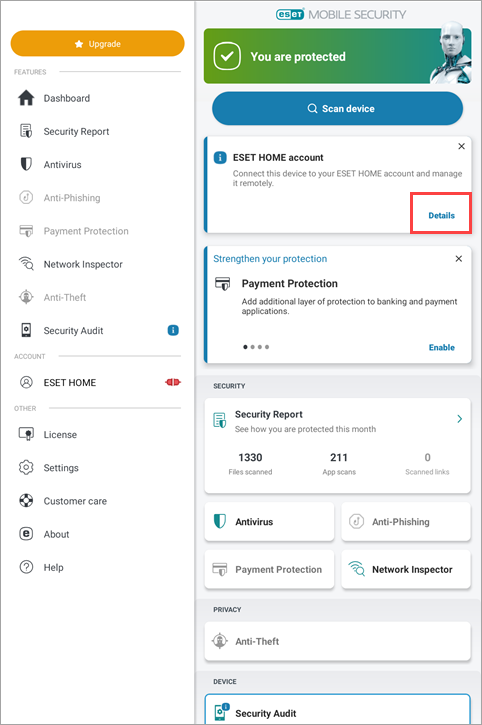
- ESET HOME konta logā pieskarieties „Sīkāka informācija”.
2-1. attēls
- Pieskarieties „Izveidot kontu” vai „Pieslēgties”.
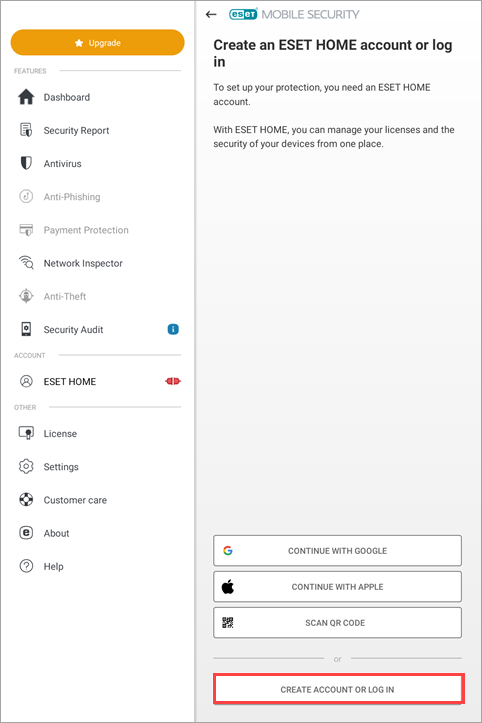
2-2. attēls
- Ievadiet savu ESET HOME e-pasta adresi un paroli. Pieskarieties „Pieslēgties”.
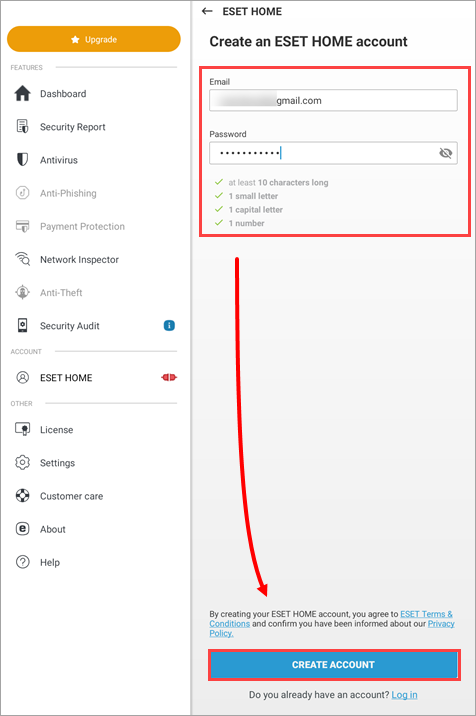
2-3. attēls
IV. Licences uzlabošana uz Premium
-
Pieskarieties „Uzlabot”.
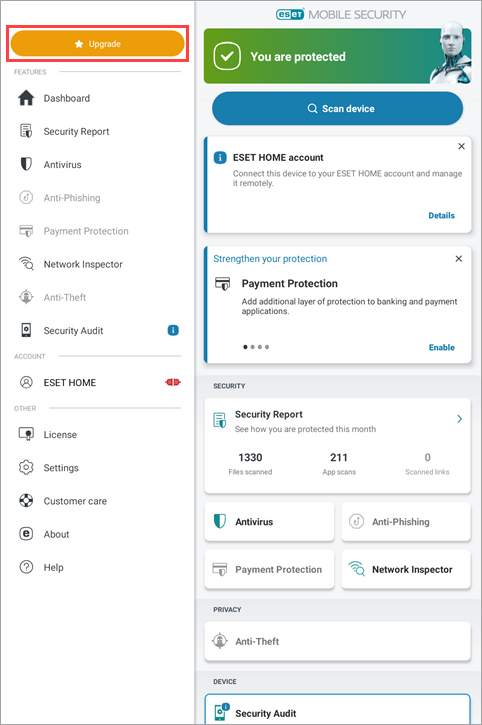
3-1. attēls -
Pieskarieties „Mēnesī” vai „Gadā”, lai veiktu uzlabošanu.
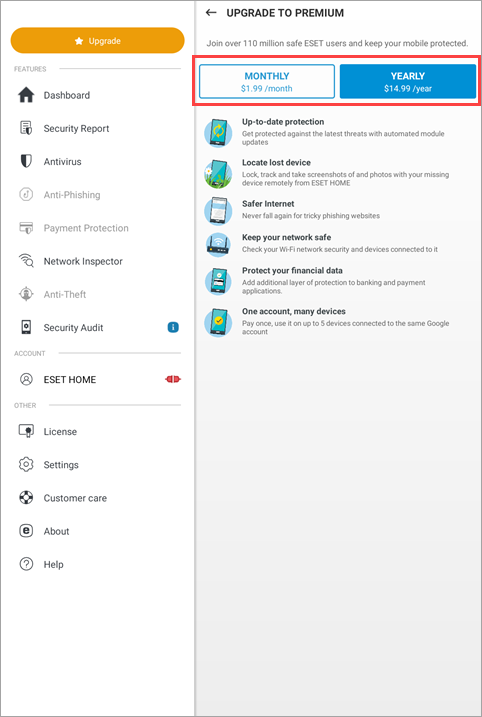
3-2. attēls -
Izpildiet ekrānā redzamos norādījumus, lai pabeigtu pirkumu Amazon Appstore.
-
Kad „ESET Mobile Security for Android“ ir aktivizēts, konfigurējiet pretzādzības aizsardzību un pievienojiet uzticamu draugu savai ierīcei. Ja aizmirstat vai pazaudējat drošības paroli, varat izmantot uzticama drauga tālruni un savu aktivizēto pretzādzības kontu, lai atjaunotu drošības paroli un atgūtu piekļuvi ierīcei.


