Проблема
- Встановлення ESET Mobile Security для Android на планшет Kindle
- Встановити ESET Mobile Security для Android на будь-який пристрій з Amazon Appstore
Рішення
- Перед встановленням ESET Mobile Security для Android
- Завантажте ESET Mobile Security для Android з Amazon Appstore
- Увійдіть у ESET HOME
- Оновіть свою підписку до рівня «Преміум»
I. Перед встановленням ESET Mobile Security для Android
-
Видаліть попередні версії: Якщо у вас встановлено попередню версію ESET Mobile Security для Android, видалити попередні версії перш ніж продовжувати. Яку версію я маю?
-
Створіть обліковий запис в Amazon Appstore: щоб завантажити ESET Mobile Security для Android з Amazon Appstore, вам потрібно мати обліковий запис в Amazon Appstore. Придбання передплати в Amazon Appstore дозволить вам завантажити та встановити ESET Mobile Security для Android на до 5 окремих пристроїв, використовуючи ту саму електронну адресу облікового запису.
-
Користувачам Amazon Appstore необхідно увімкнути налаштування «1-Click»: перегляньте інструкції щодо редагування налаштувань «1-Click» у довідці Amazon.com.
-
Користувачам планшетів: ESET Mobile Security для Android працює на планшетах інакше, детальніше дивіться у нашій статті в базі знань.
II. Завантажте ESET Mobile Security для Android з Amazon Appstore
- На своєму пристрої Android відкрийте Amazon Appstore та знайдіть ESET Mobile Security для Android. Натисніть «Отримати» → «Завантажити». Ви також можете зайти в Amazon Appstore з комп’ютера та запустити завантаження дистанційно.
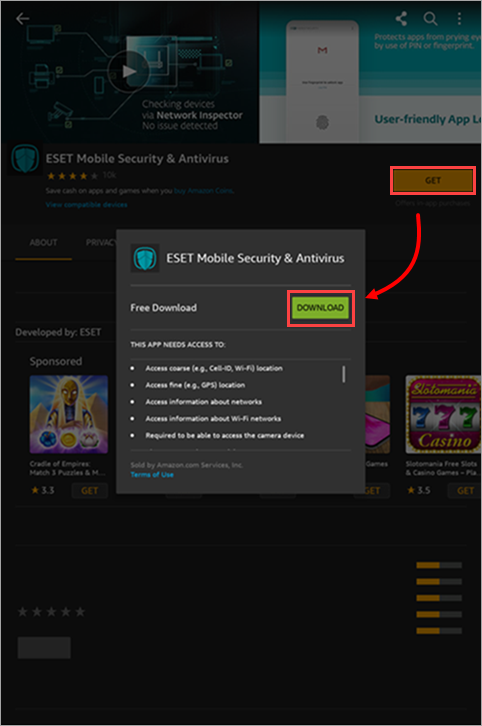
Рисунок 1-1 -
Натисніть «Відкрити».
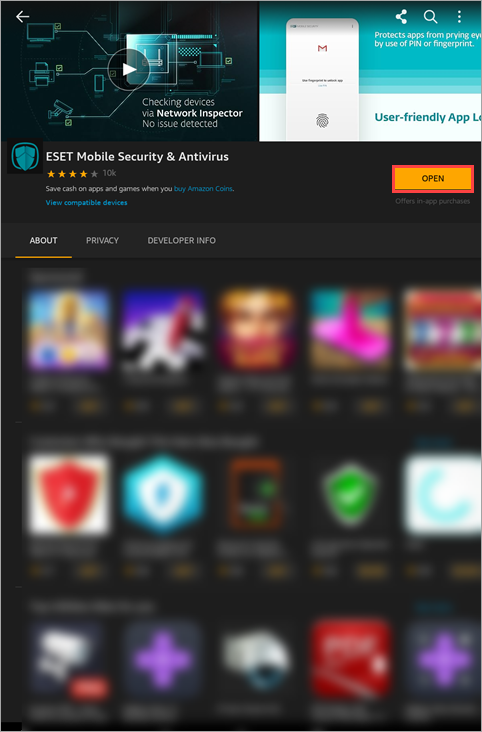
Рисунок 1-2 - Виберіть мову та країну й натисніть «Далі».
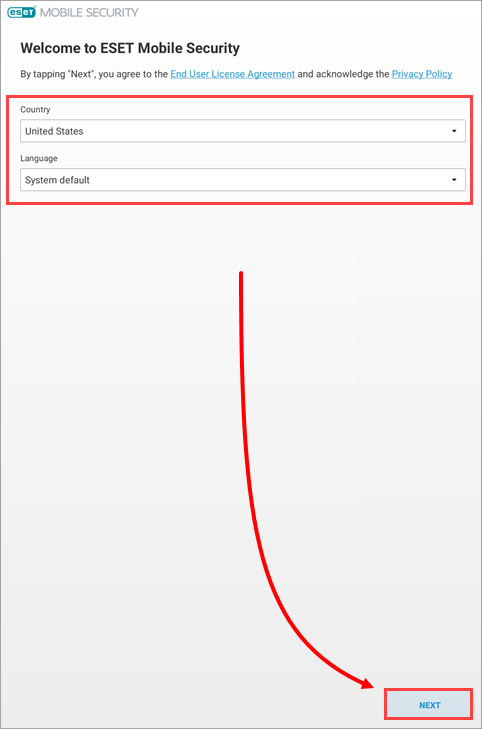
Рисунок 1-3 « -
Натисніть «Дозволити все», щоб увімкнути ESET LiveGrid, аналітику для вдосконалення наших продуктів та використання даних у маркетингових цілях. Натисніть «Далі», щоб пропустити цей крок.
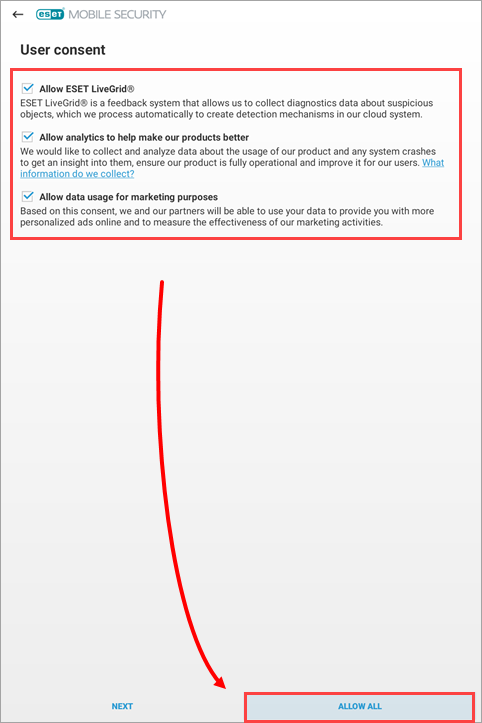
Рисунок 1-4 -
Введіть свою адресу електронної пошти та натисніть «Вибрати». На деяких пристроях у вас буде можливість натиснути «Вибрати свою адресу електронної пошти», вибрати обліковий запис електронної пошти, який ви хочете використовувати, а потім натиснути «Вибрати».
Щоб скористатися іншим обліковим записом електронної пошти без додавання його до вашого пристрою, натисніть «Вибрати адресу електронної пошти » → «Скасувати». Повторіть цю дію двічі. Введіть свою адресу електронної пошти в полі «Електронна пошта » та натисніть «Вибрати», щоб продовжити.
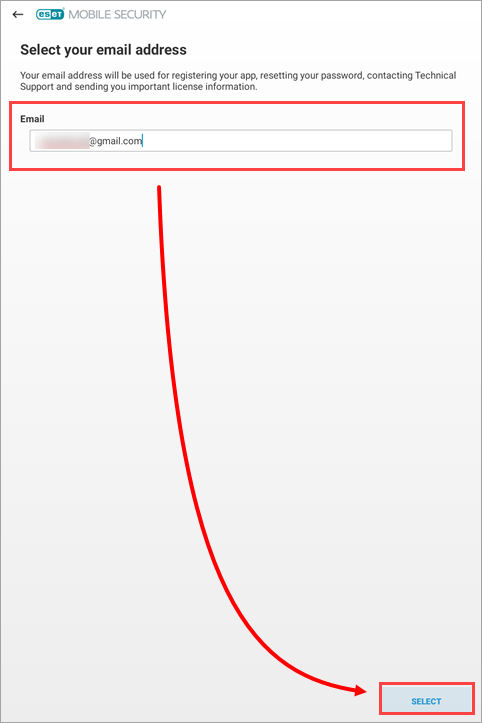
Рисунок 1-5 -
Натисніть «Почати перше сканування».
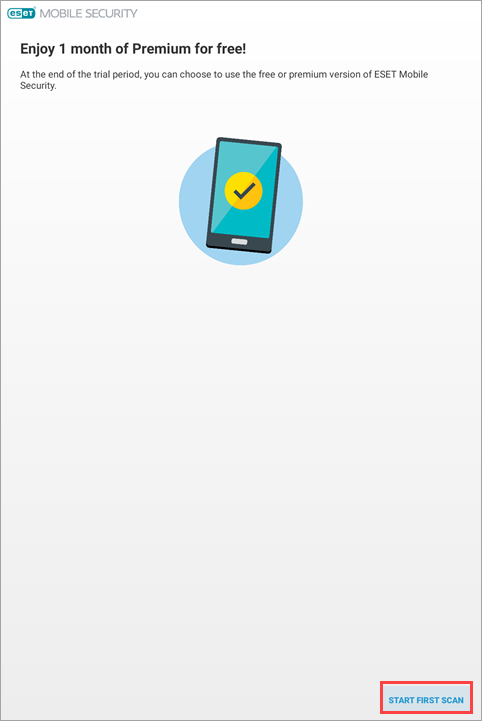
Рисунок 1-6 -
Якщо програма запитує дозвіл на читання файлів, натисніть «Продовжити» → «Дозволити». В іншому разі перейдіть до наступного кроку.
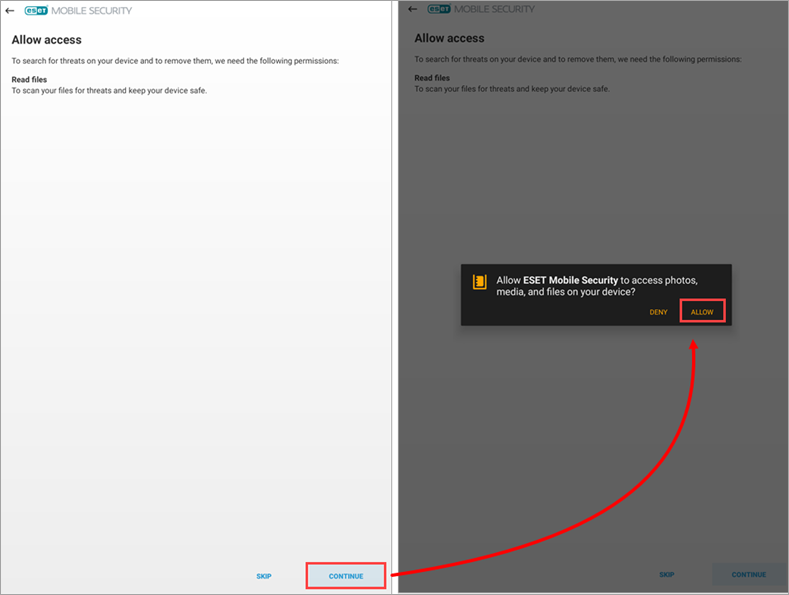
Рисунок 1-7
-
Якщо ви придбали підписку, активувати ESET Mobile Security для Android.
-
Після активації ESET Mobile Security для Android налаштуйте захист від крадіжки та додайте «Довіреного друга» до свого пристрою. Ви можете скористатися телефоном «Довіреного друга» та своїм активованим обліковим записом Anti-Theft, щоб скинути пароль безпеки та відновити доступ до пристрою, якщо ви забули або втратили цей пароль.
III. Увійдіть у ESET HOME
- Відкрийте ESET Mobile Security для Android.
- У вікні облікового запису ESET HOME натисніть «Деталі».
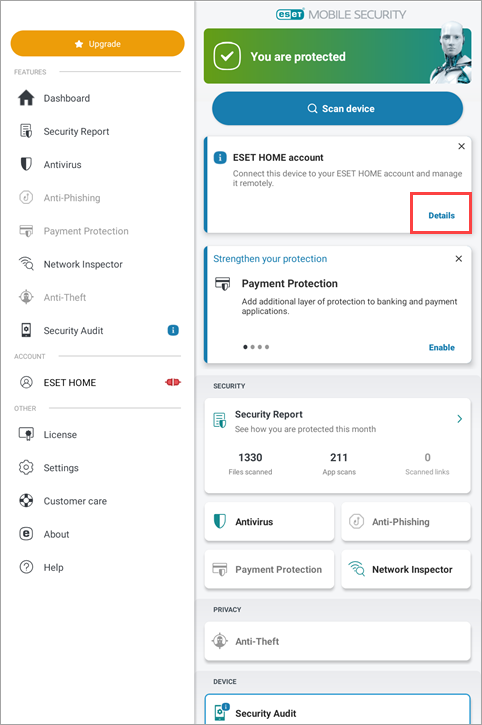
Рисунок 2-1
- Натисніть «Створити обліковий запис» або «Увійти».
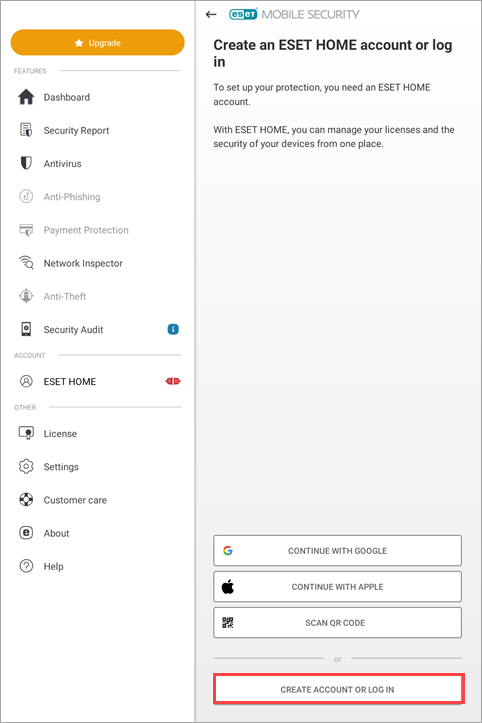
Рисунок 2-2
- Введіть свою електронну адресу та пароль ESET HOME. Натисніть «Увійти».
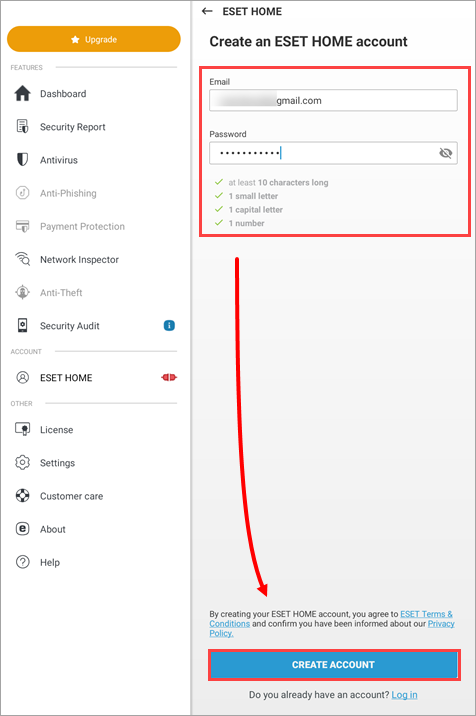
Рис. 2-3
IV. Оновлення ліцензії до преміум-версії
-
Натисніть «Оновити».
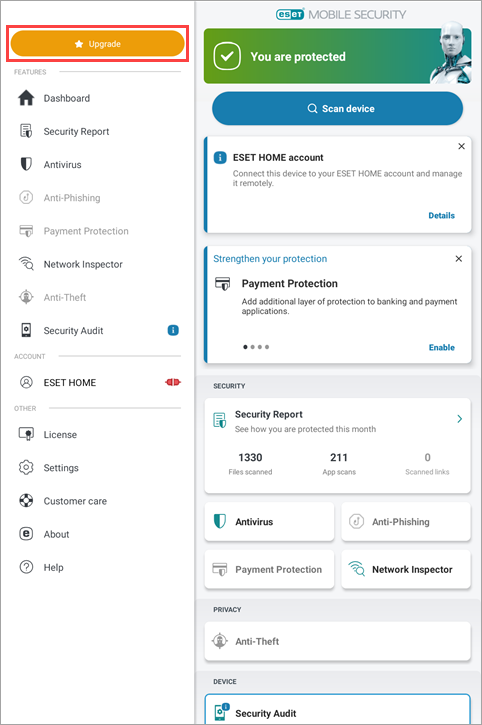
Рисунок 3-1 -
Натисніть «Щомісяця» або «Щорічно», щоб оновити ліцензію.
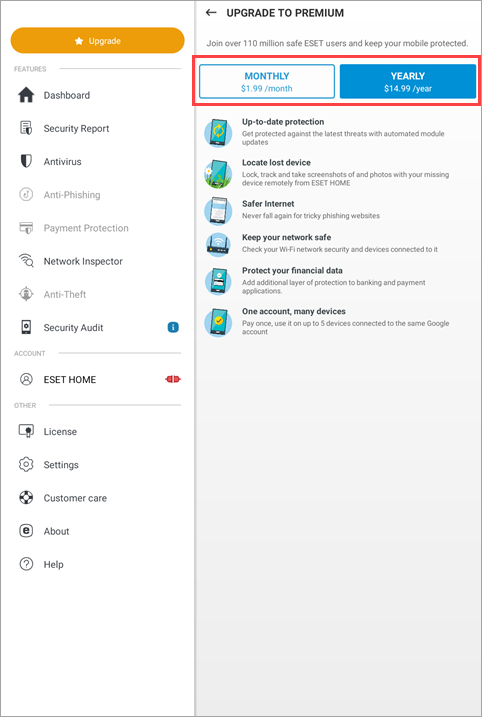
Рисунок 3-2 -
Дотримуйтесь інструкцій на екрані, щоб завершити покупку через Amazon Appstore.
-
Після активації ESET Mobile Security для Android налаштувати захист від крадіжки та додати до пристрою «Довіреного друга». Ви можете скористатися телефоном «Довіреного друга» та своїм активованим обліковим записом Anti-Theft, щоб скинути пароль безпеки та відновити доступ до пристрою, якщо ви забули або втратили цей пароль.


