Problem
- Instalacja ESET Mobile Security for Android na tablecie Kindle
- Zainstaluj ESET Mobile Security na dowolnym urządzeniu z Amazon Appstore
Rozwiązanie
- Przed instalacją ESET Mobile Security
- Pobierz ESET Mobile Security z Amazon Appstore
- Zaloguj się do ESET HOME
- Uaktualnij subskrypcję do wersji Premium
I. Przed instalacją ESET Mobile Security
-
Odinstaluj poprzednie wersje: Jeśli masz zainstalowaną wcześniejszą wersję programu ESET Mobile Security, odinstaluj poprzednie wersje przed kontynuowaniem. Którą wersję posiadam?
-
Utwórz konto Amazon Appstore: Aby pobrać ESET Mobile Security z Amazon Appstore, musisz mieć konto Amazon Appstore. Zakup subskrypcji Amazon Appstore umożliwi pobranie i zainstalowanie ESET Mobile Security na maksymalnie 5 oddzielnych urządzeniach przy użyciu tego samego adresu e-mail konta.
-
Użytkownicy Amazon Appstore muszą mieć włączone ustawienia 1-Click: Zobacz instrukcje dotyczące edycji ustawień 1-Click w pomocy Amazon.com.
-
Użytkownicy tabletów: ESET Mobile Security działa inaczej na tabletach, visit our Knowledgebase article for details.
II. Pobierz ESET Mobile Security z Amazon Appstore
- Korzystając z urządzenia z systemem Android, otwórz Amazon Appstore i wyszukaj ESET Mobile Security. Stuknij Pobierz → Pobierz. Możesz również odwiedzić Amazon.com Appstore za pomocą komputera i zdalnie uruchomić pobieranie
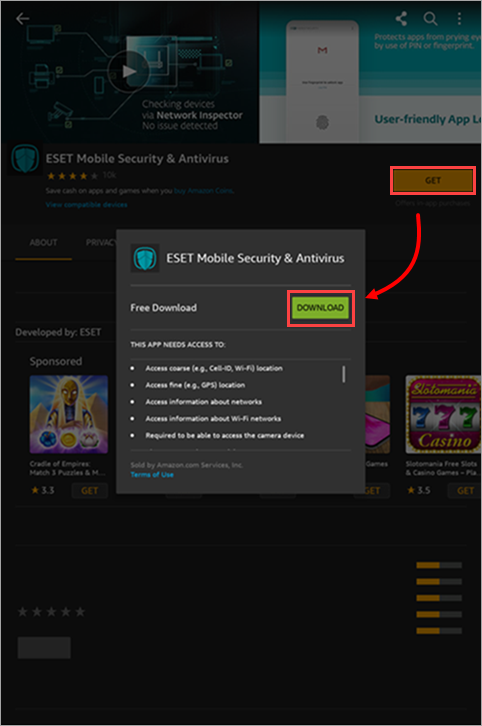
Rysunek 1-1 -
Stuknij Otwórz.
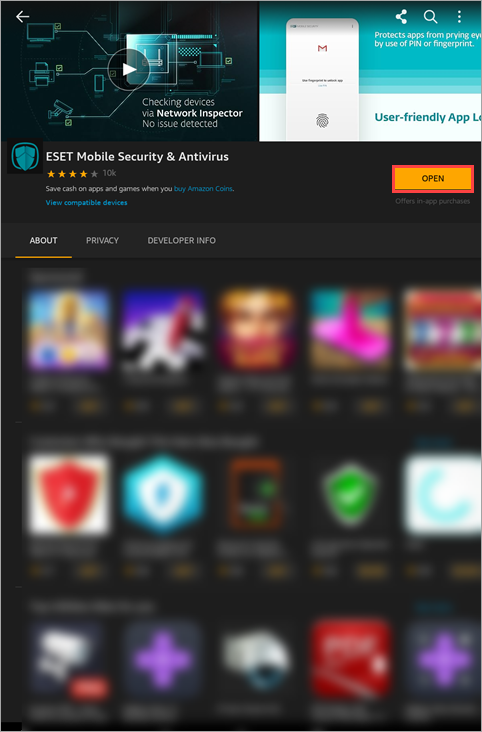
Rysunek 1-2 - Wybierz język i kraj, a następnie stuknij Dalej.
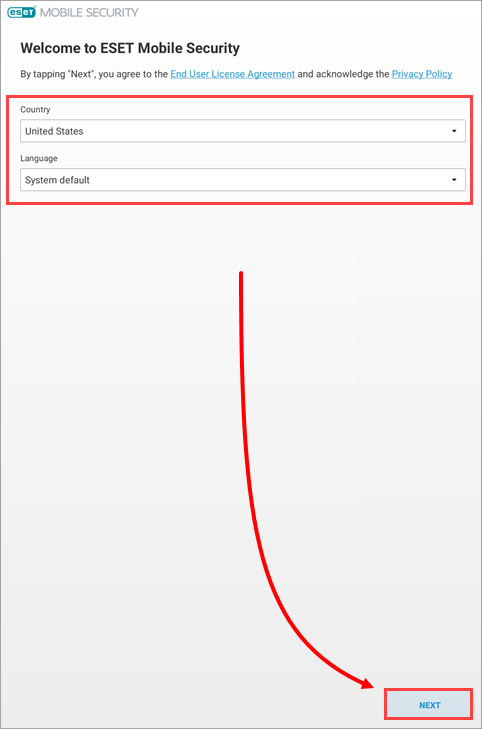
Ilustracja 1-3 -
Stuknij opcję Zezwalaj na wszystko , aby włączyć ESET LiveGrid, analitykę pomagającą ulepszać nasze produkty i wykorzystywać dane do celów marketingowych. Stuknij Dalej , aby pominąć ten krok.
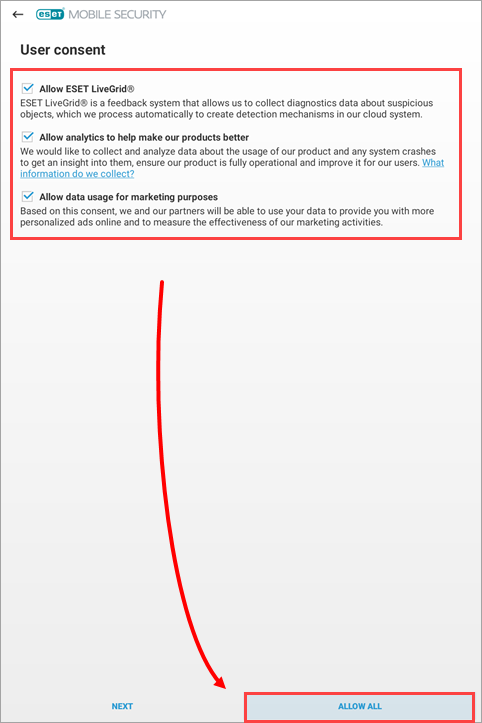
Rysunek 1-4 -
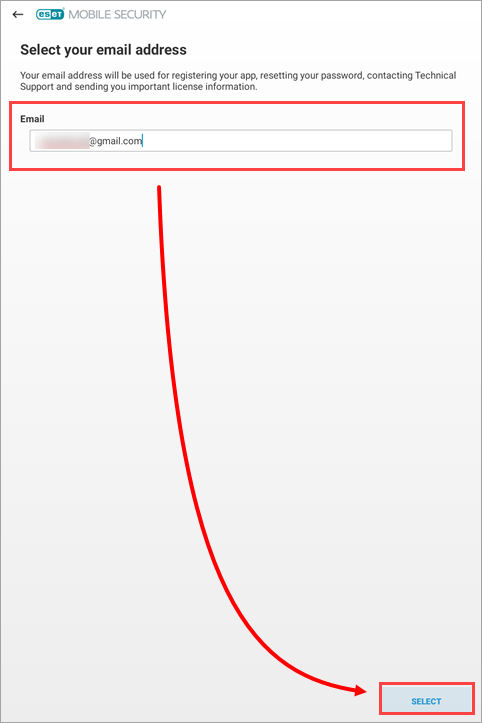
Wpisz swój adres e-mail i stuknij Wybierz. Na niektórych urządzeniach użytkownicy będą mieli możliwość stuknięcia Wybierz adres e-mail, stuknięcia konta e-mail, którego chcesz użyć, a następnie stuknięcia Wybierz.
Aby użyć innego konta e-mail bez dodawania go do urządzenia, dotknij opcji Wybierz adres e-mail → Anuluj. Powtórz tę czynność dwukrotnie. Wpisz swój adres e-mail w polu E-mail i stuknij Wybierz, aby kontynuować.
Rysunek 1-5 -
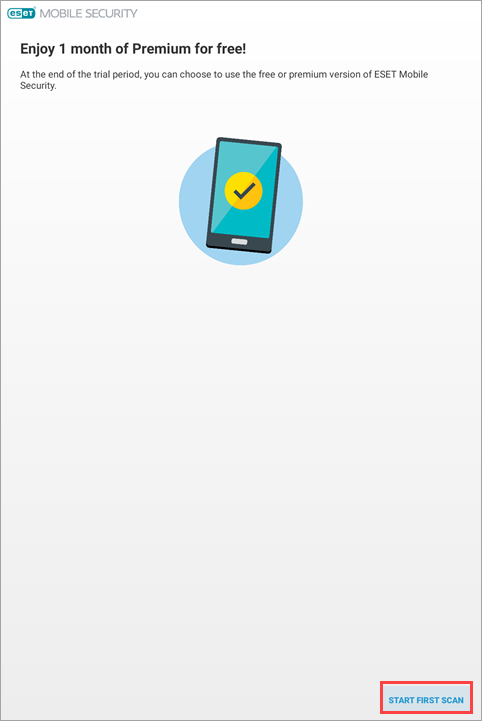
Stuknij opcję Rozpocznij pierwsze skanowanie.
Rysunek 1-6 -
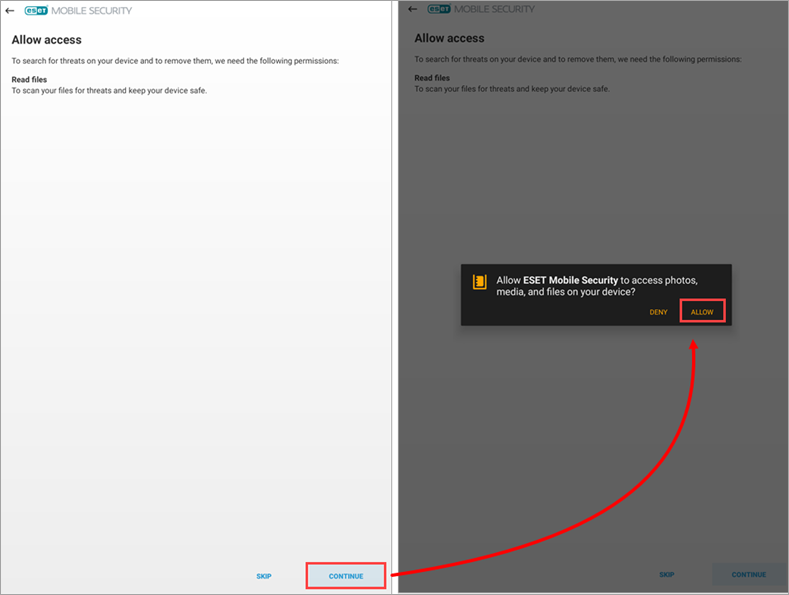
Jeśli aplikacja zażąda dostępu do odczytu plików, stuknij Kontynuuj → Zezwól. W przeciwnym razie przejdź do następnego kroku.
Rysunek 1-7
-
Jeśli zakupiłeś subskrypcję, activate ESET Mobile Security for Android.
-
Po aktywacji ESET Mobile Security, configure Anti-Theft protection i add a Trusted Friend to your device. Możesz użyć telefonu zaufanego znajomego i włączonego konta Anti-Theft, aby pomóc zresetować hasło zabezpieczeń i przywrócić dostęp do urządzenia, jeśli zapomnisz lub zgubisz hasło zabezpieczeń.
III. Zaloguj się do ESET HOME
- Open ESET Mobile Security for Android.
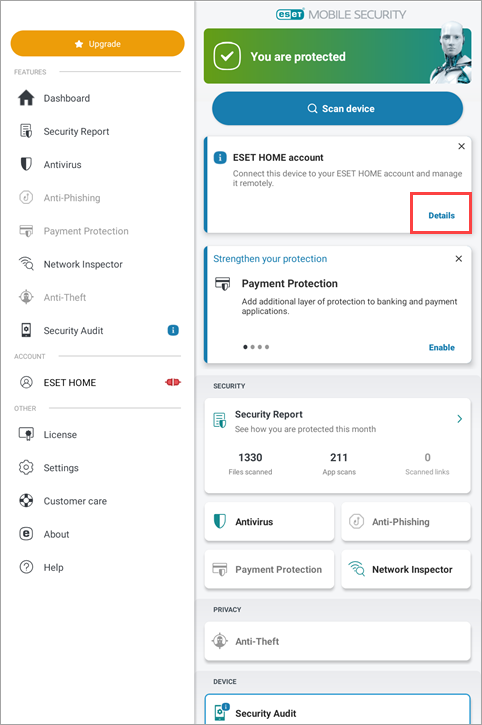
- W oknie konta ESET HOME dotknij opcji Szczegóły.
Rysunek 2-1
- Stuknij opcję Utwórz konto lub zaloguj się.
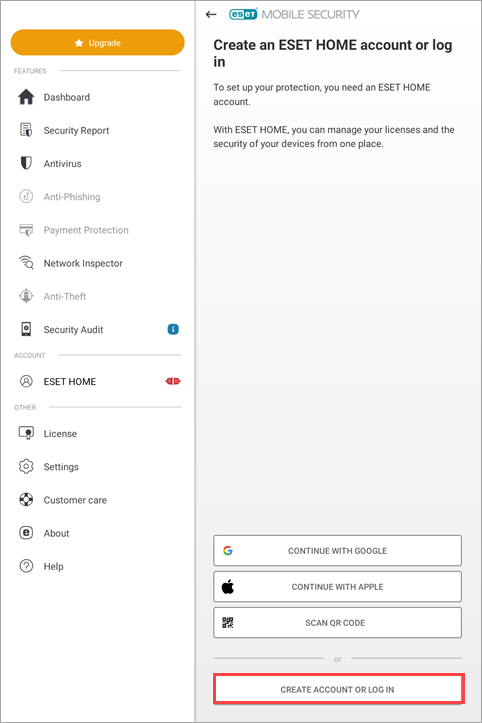
Ilustracja 2-2
- Wpisz adres e-mail i hasło do programu ESET HOME. Stuknij opcję Zaloguj się.
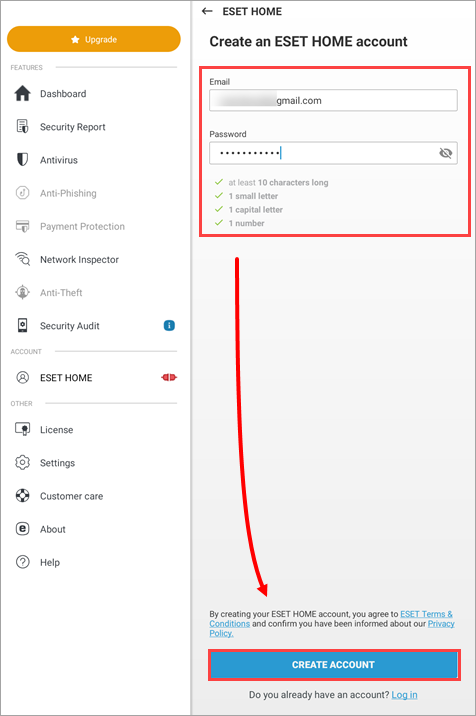
Rysunek 2-3
IV. Uaktualnienie licencji do wersji Premium
-
Stuknij opcję Uaktualnij.
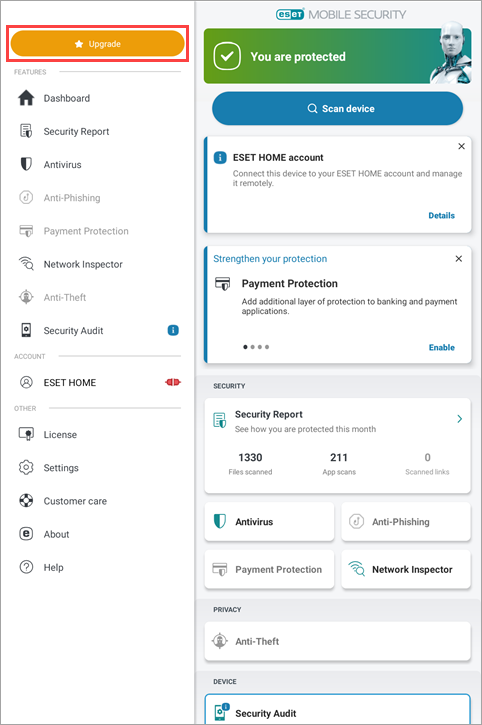
Rysunek 3-1 -
Stuknij opcję Miesięcznie lub Rocznie , aby dokonać aktualizacji.
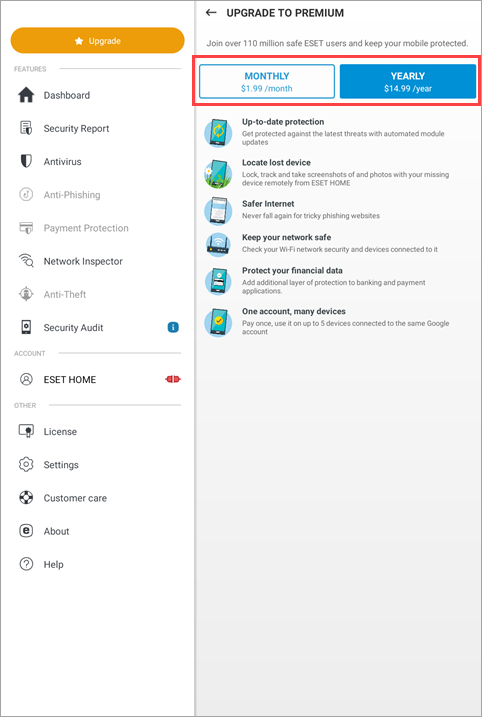
Rysunek 3-2 -
Postępuj zgodnie z instrukcjami wyświetlanymi na ekranie, aby sfinalizować zakup za pośrednictwem Amazon Appstore.
-
Po aktywacji ESET Mobile Security, configure Anti-Theft protection i add a Trusted Friend to your device. Możesz użyć telefonu zaufanego znajomego i włączonego konta Anti-Theft, aby pomóc zresetować hasło zabezpieczeń i przywrócić dostęp do urządzenia, jeśli zapomnisz lub zgubisz hasło zabezpieczeń.


