Проблема
- Установка ESET Mobile Security для Android на планшет Kindle
- Установка ESET Mobile Security для Android на любое устройство из Amazon Appstore
Решение
- Перед установкой ESET Mobile Security для Android
- Загрузите ESET Mobile Security для Android из Amazon Appstore
- Войдите в ESET HOME
- Обновите подписку до уровня «Премиум»
I. Перед установкой ESET Mobile Security для Android
-
Удалите предыдущие версии: если у вас установлена более ранняя версия ESET Mobile Security для Android, удалите предыдущие версии, прежде чем продолжить. Какая у меня версия?
-
Создайте учётную запись в Amazon Appstore: чтобы загрузить ESET Mobile Security для Android из Amazon Appstore, у вас должна быть учётная запись в Amazon Appstore. Приобретение подписки в Amazon Appstore позволит вам загрузить и установить ESET Mobile Security для Android на 5 отдельных устройств, используя один и тот же адрес электронной почты учётной записи.
-
Пользователи Amazon Appstore должны включить настройки «1-Click»: ознакомьтесь с инструкциями по изменению настроек «1-Click» в справке Amazon.com.
-
Пользователи планшетов: ESET Mobile Security для Android работает на планшетах иначе, подробности см. в статье нашей базы знаний.
II. Загрузите ESET Mobile Security для Android из Amazon Appstore
- На своём устройстве Android откройте Amazon Appstore и найдите приложение ESET Mobile Security для Android. Нажмите «Получить» → «Скачать». Вы также можете зайти в Amazon Appstore с компьютера и запустить загрузку удалённо.
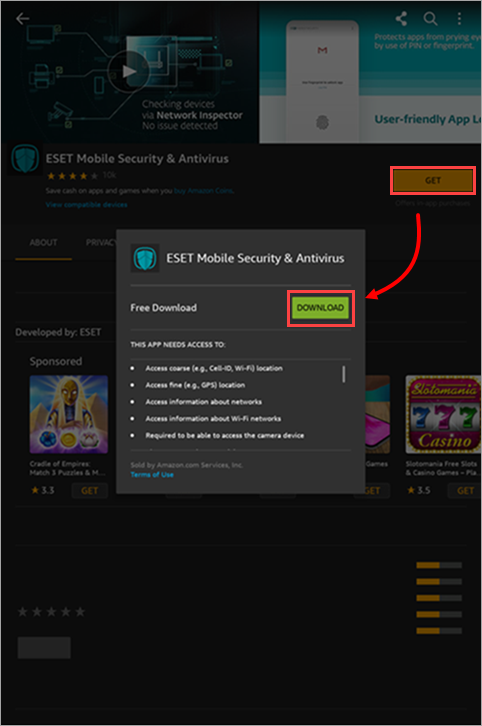
Рисунок 1-1 -
Нажмите «Открыть».
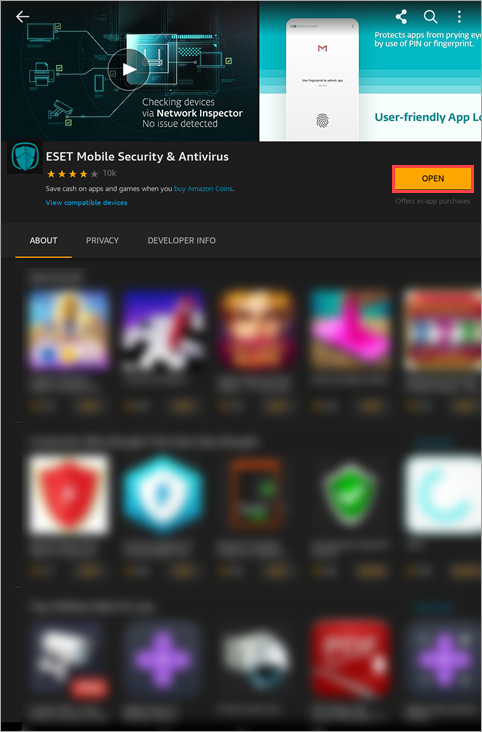
Рисунок 1-2 - Выберите язык и страну, а затем нажмите «Далее».
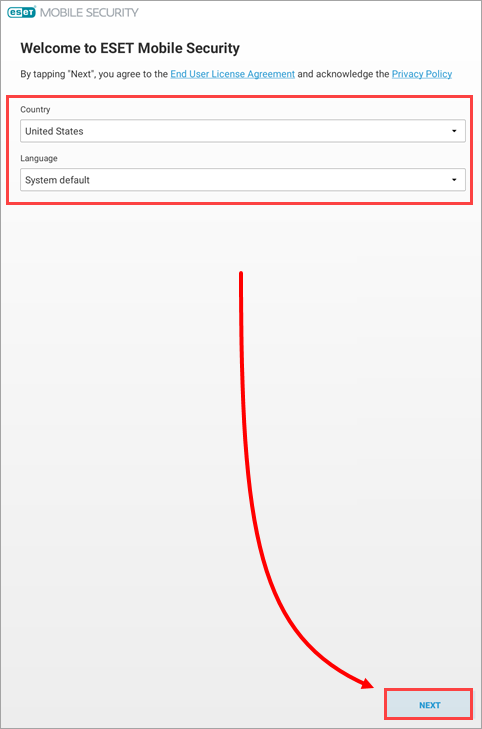
Рисунок 1-3 « -
Нажмите «Разрешить все», чтобы включить ESET LiveGrid, аналитику, помогающую улучшать наши продукты, и использование данных в маркетинговых целях. Нажмите «Далее», чтобы пропустить этот шаг.
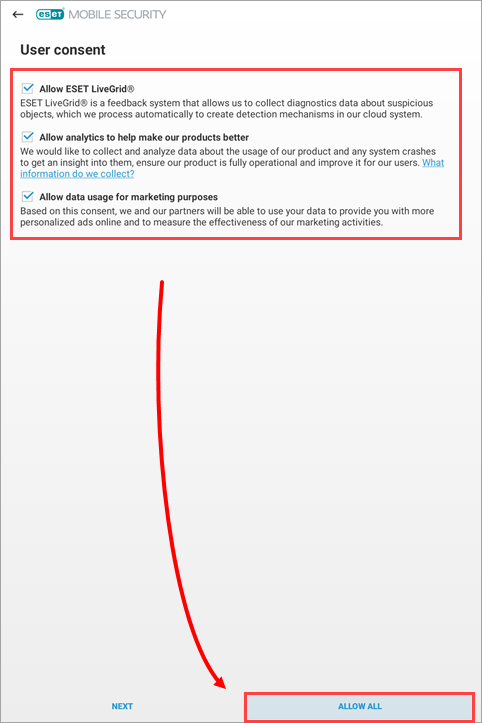
Рисунок 1-4 -
Введите свой адрес электронной почты и нажмите «Выбрать». На некоторых устройствах у вас будет возможность нажать «Выбрать адрес электронной почты», выбрать учетную запись электронной почты, которую вы хотите использовать, а затем нажать «Выбрать».
Чтобы использовать другую учетную запись электронной почты, не добавляя её на устройство, нажмите «Выбрать адрес электронной почты » → «Отмена». Повторите это действие дважды. Введите свой адрес электронной почты в поле «Электронная почта » и нажмите «Выбрать», чтобы продолжить.
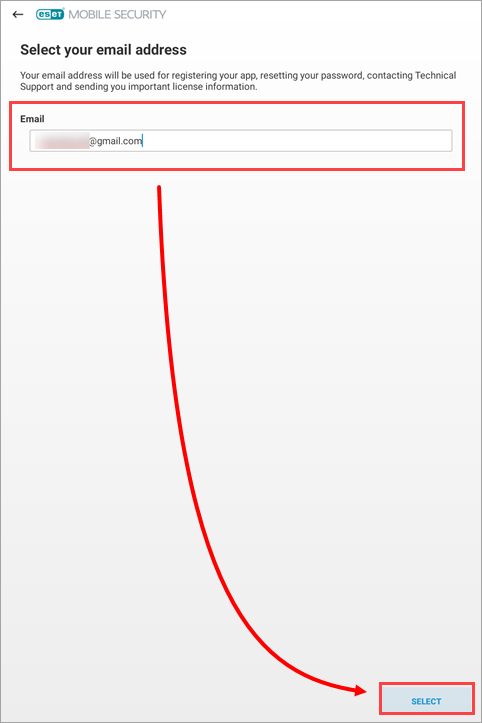
Рисунок 1-5 -
Нажмите «Начать первое сканирование».
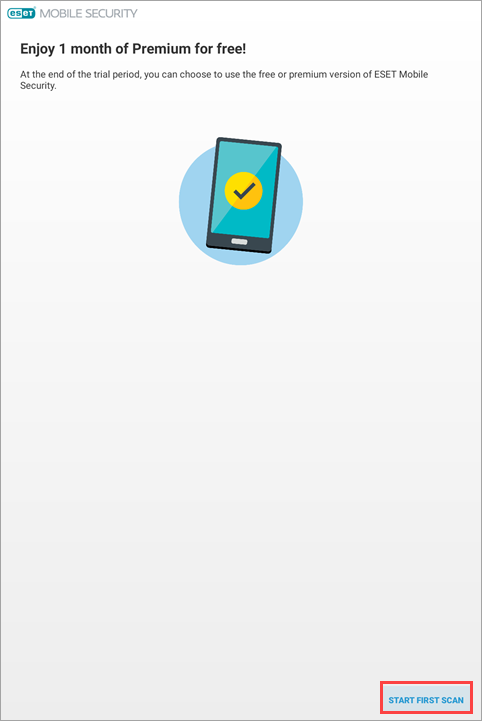
Рисунок 1-6 -
Если приложение запрашивает доступ к чтению файлов, нажмите «Продолжить» → «Разрешить». В противном случае перейдите к следующему шагу.
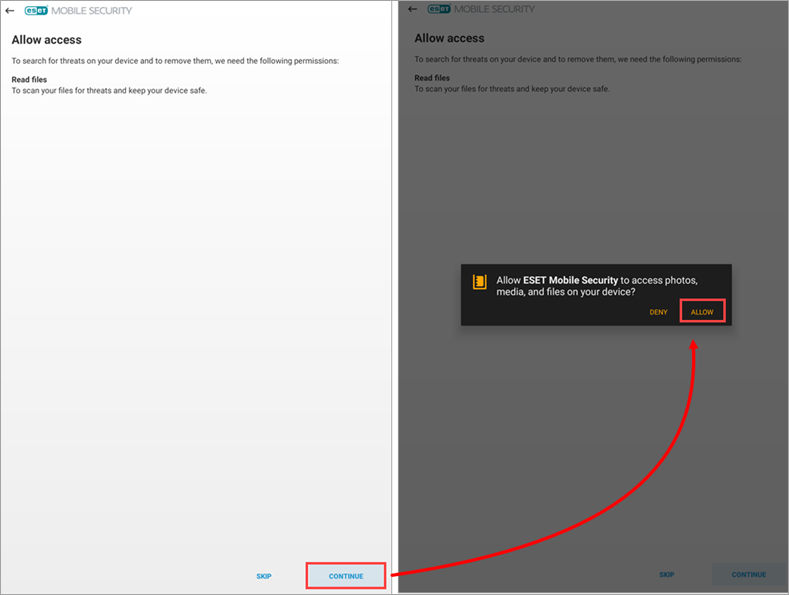
Рисунок 1-7
-
Если вы приобрели подписку, активировать ESET Mobile Security для Android.
-
После активации ESET Mobile Security для Android настройте защиту от кражи и добавьте «Доверенного друга» на своё устройство. Вы можете использовать телефон «Доверенного друга» и свою активированную учетную запись Anti-Theft, чтобы сбросить пароль безопасности и восстановить доступ к устройству, если вы забыли или потеряли пароль безопасности.
III. Войдите в ESET HOME
- Откройте приложение ESET Mobile Security для Android.
- В окне учётной записи ESET HOME нажмите «Подробнее».
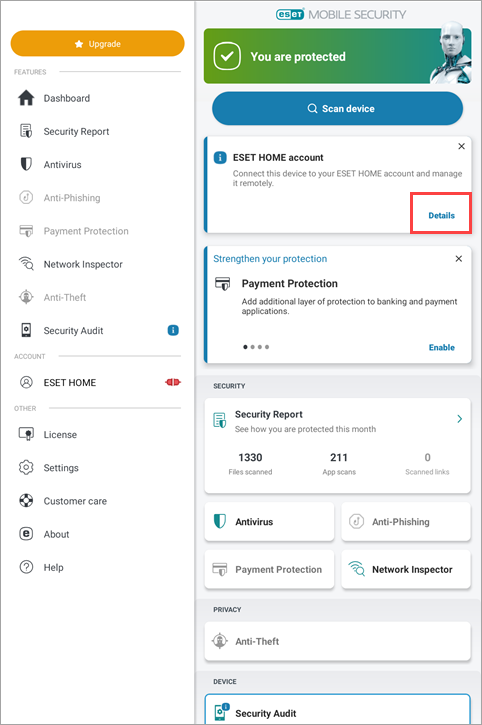
Рисунок 2-1
- Нажмите «Создать учётную запись» или «Войти».
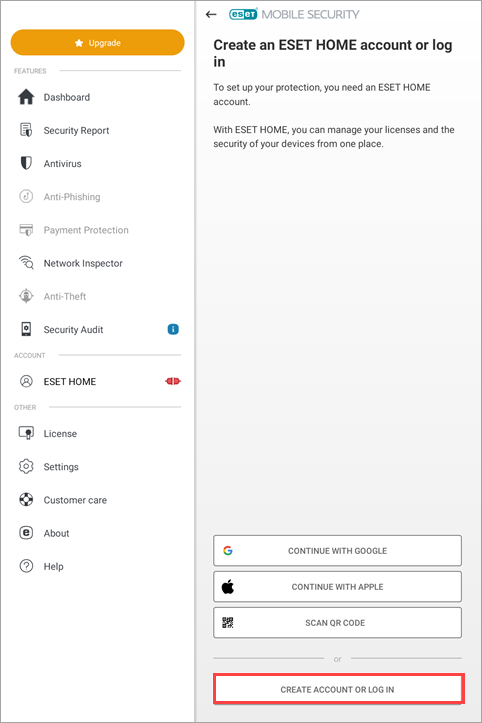
Рисунок 2-2
- Введите адрес электронной почты и пароль ESET HOME. Нажмите «Войти».
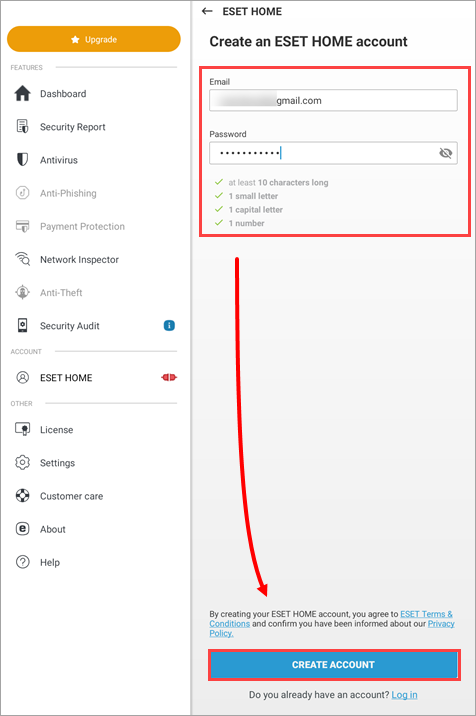
Рисунок 2-3
IV. Обновите лицензию до версии «Премиум»
-
Нажмите «Обновить».
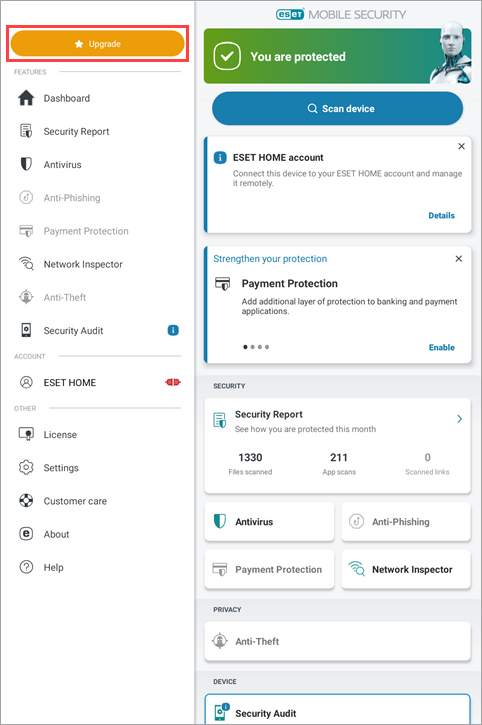
Рисунок 3-1 -
Нажмите «Ежемесячно» или «Ежегодно», чтобы выполнить обновление.
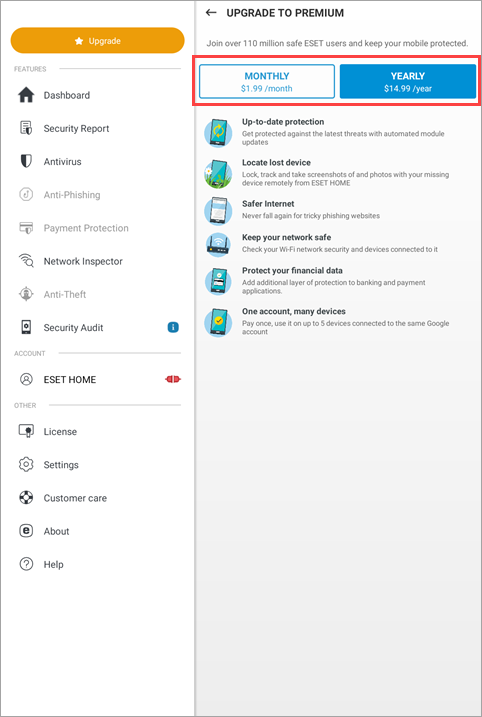
Рисунок 3-2 -
Следуйте инструкциям на экране, чтобы завершить покупку через Amazon Appstore.
-
После активации ESET Mobile Security для Android настроить защиту от кражи и добавить доверенного друга на устройство. Вы можете использовать телефон «доверенного друга» и свою активированную учетную запись Anti-Theft, чтобы сбросить пароль безопасности и восстановить доступ к устройству, если вы забыли или потеряли пароль безопасности.


