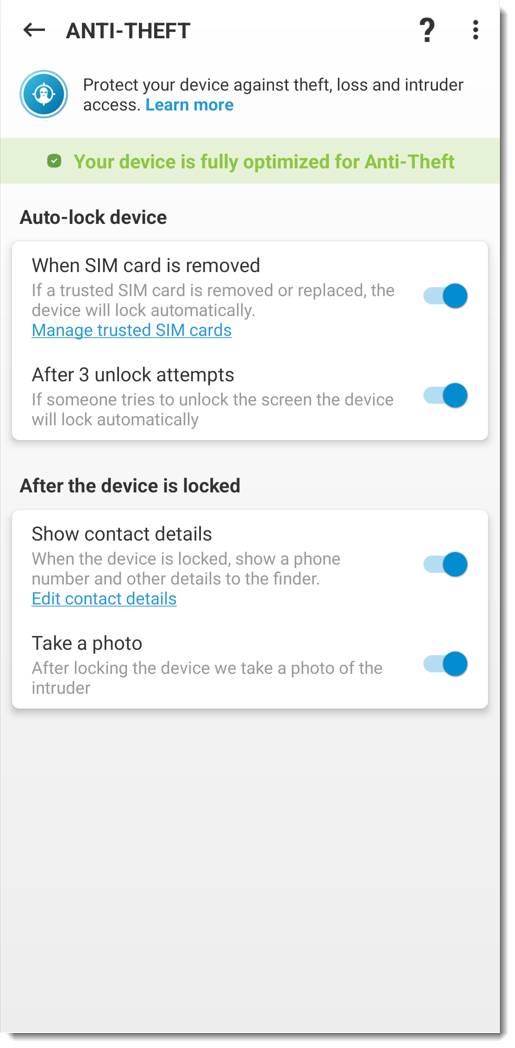
Выпуск
- Создайте новую учетную запись Anti-Theft и зарегистрируйте устройство в ESET HOME
- Войдите в существующую учетную запись Anti-Theft и зарегистрируйте устройство в ESET HOME
Решение

-
Активировать премиум-функции. Перед регистрацией устройства Android в ESET HOME необходимо активировать премиум-функции.
-
Нажмите пункт Защита от кражи.
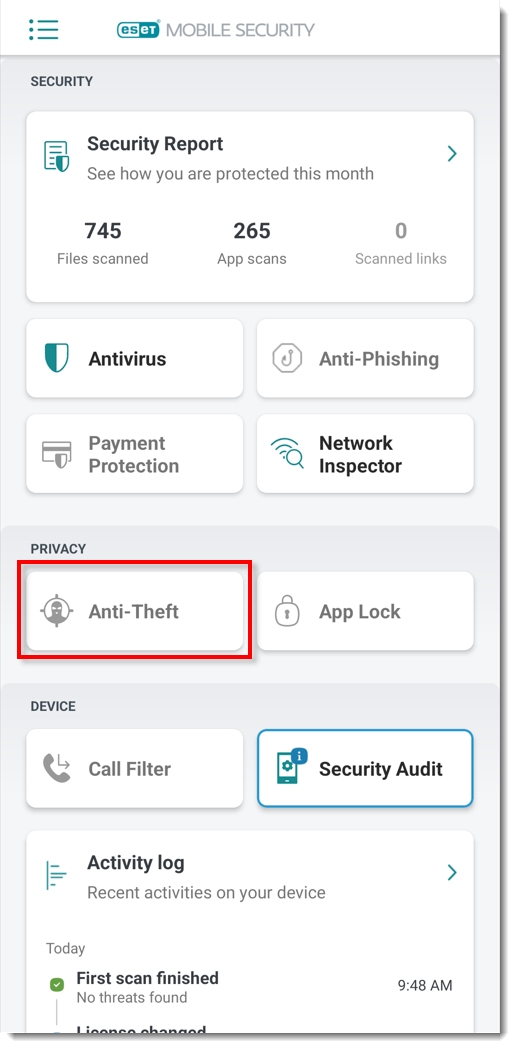
Рисунок 1-1 -
Нажмите пункт Включить.
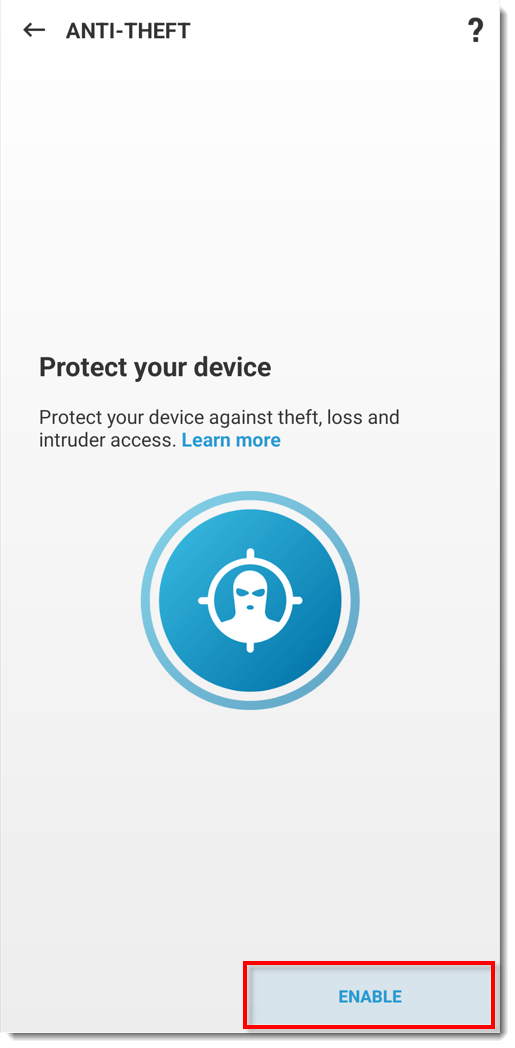
Рисунок 1-2 -
Если у вас уже есть учетная запись ESET HOME, нажмите Создать учетную запись или войти в систему, чтобы войти в ESET HOME, и перейдите к шагу 10. Если у вас нет учетной записи ESET HOME, нажмите Создать учетную запись или войти в систему.
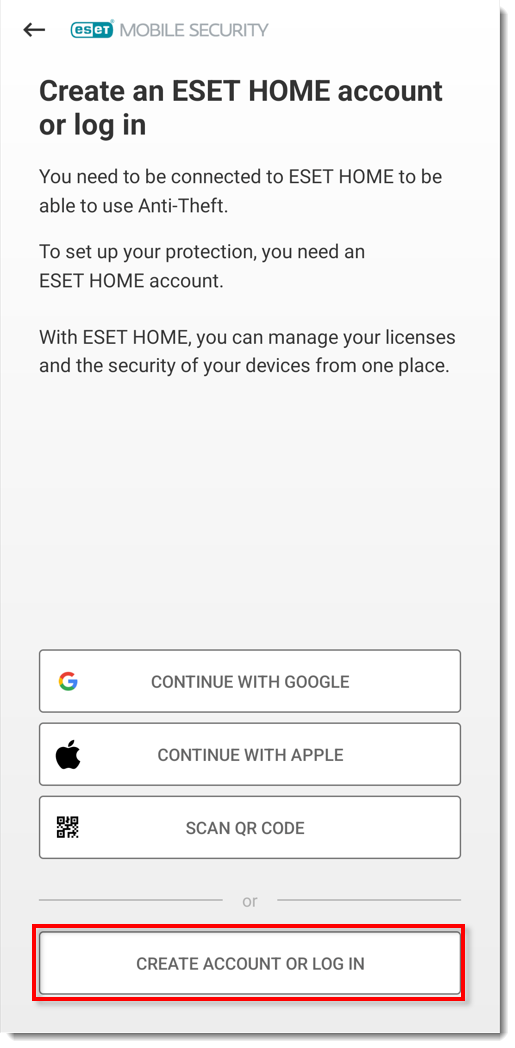
Рисунок 1-3 -
Введите адрес электронной почты и пароль для учетной записи ESET HOME и нажмите Создать учетную запись.
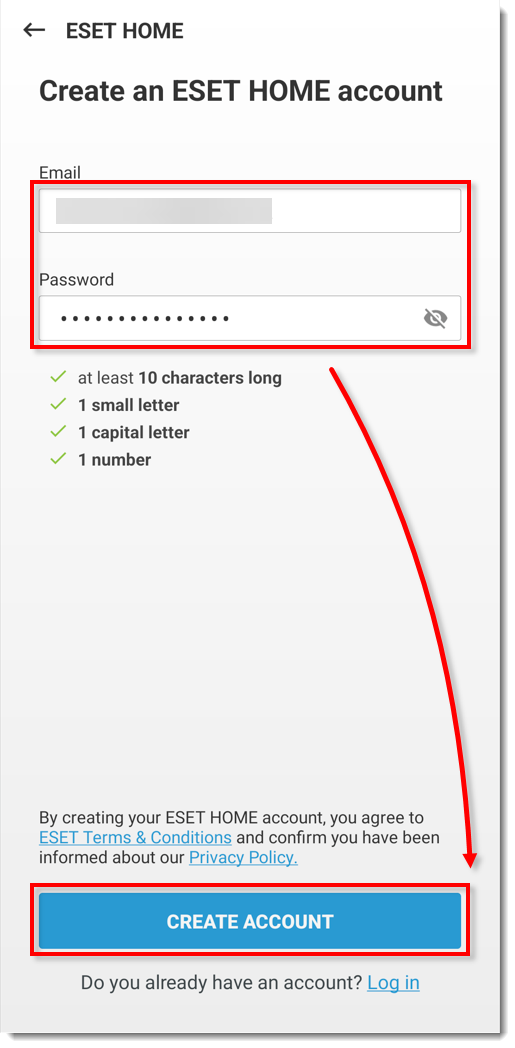
Рисунок 1-4 -
Нажмите на проверочную ссылку, отправленную на ваш адрес электронной почты, чтобы подтвердить новую учетную запись. После проверки вернитесь в ESET Mobile Security для Android и нажмите OK.
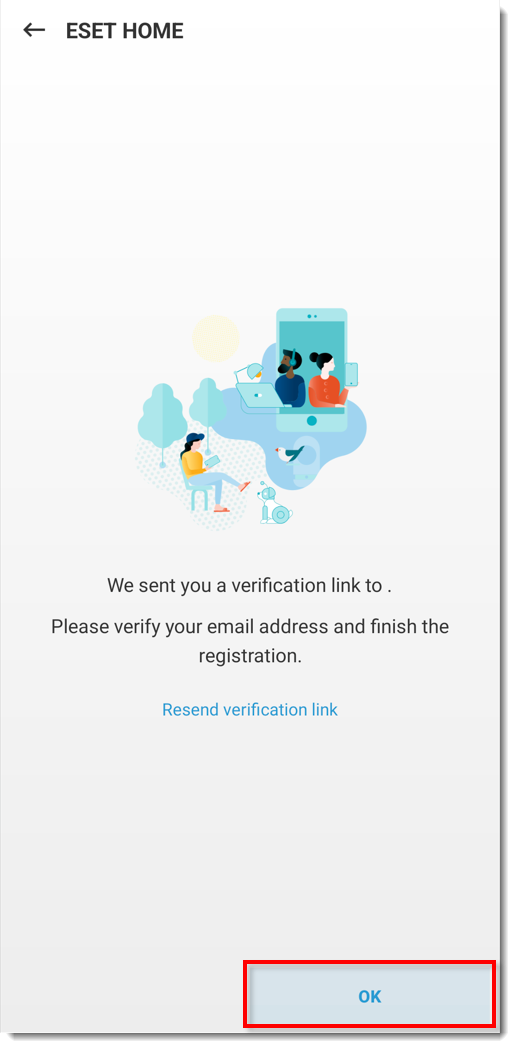
Рисунок 1-5 -
Введите псевдоним для своего устройства и нажмите Далее.
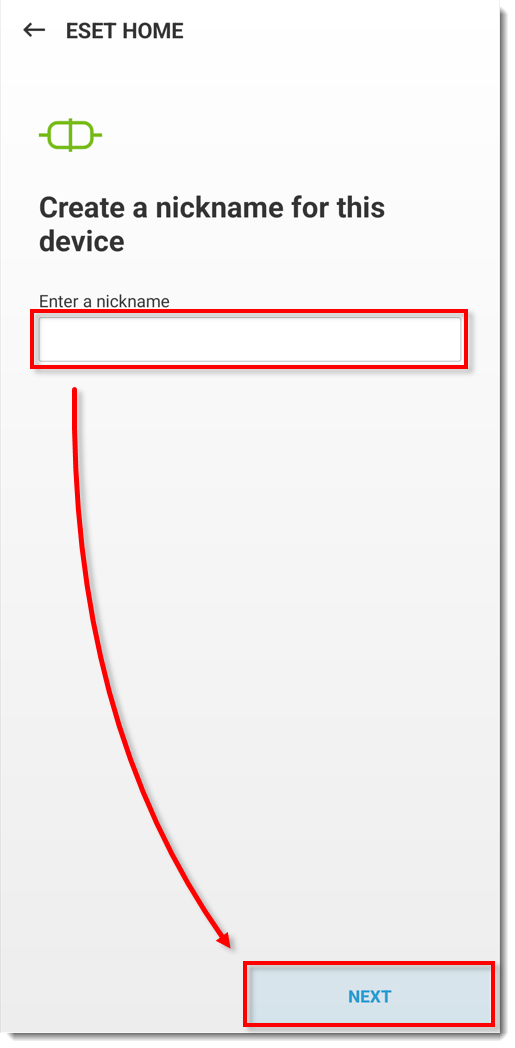
Рисунок 1-6 -
Нажмите Завершить.
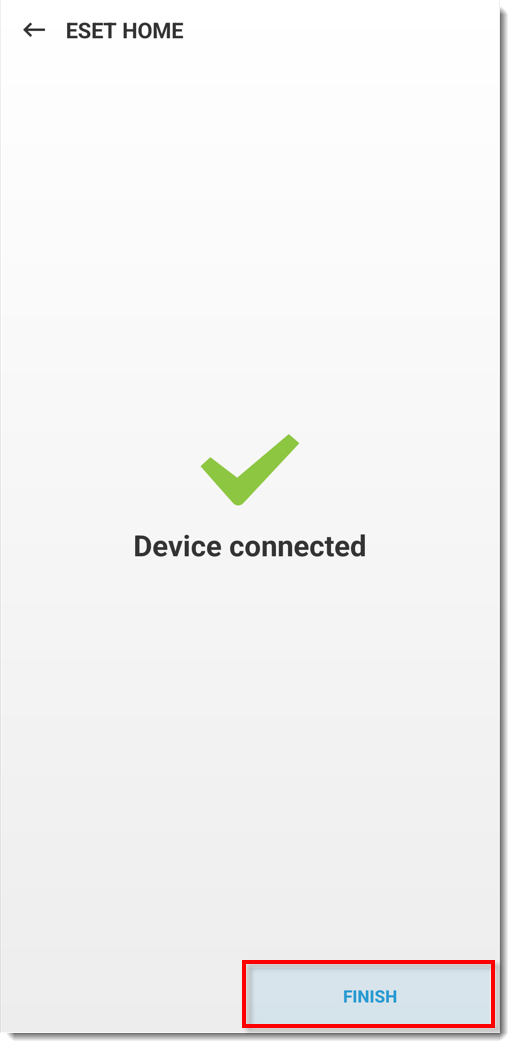
Рисунок 1-7 -
Нажмите Продолжить в разделе Разрешить доступ: Доступ к камере, Редактирование файлов, Чтение информации о телефоне, Определение местоположения устройства и нажмите Во время использования приложения → Во время использования приложения → Разрешить все время → Разрешить → Разрешить на следующих четырех экранах, чтобы продолжить.
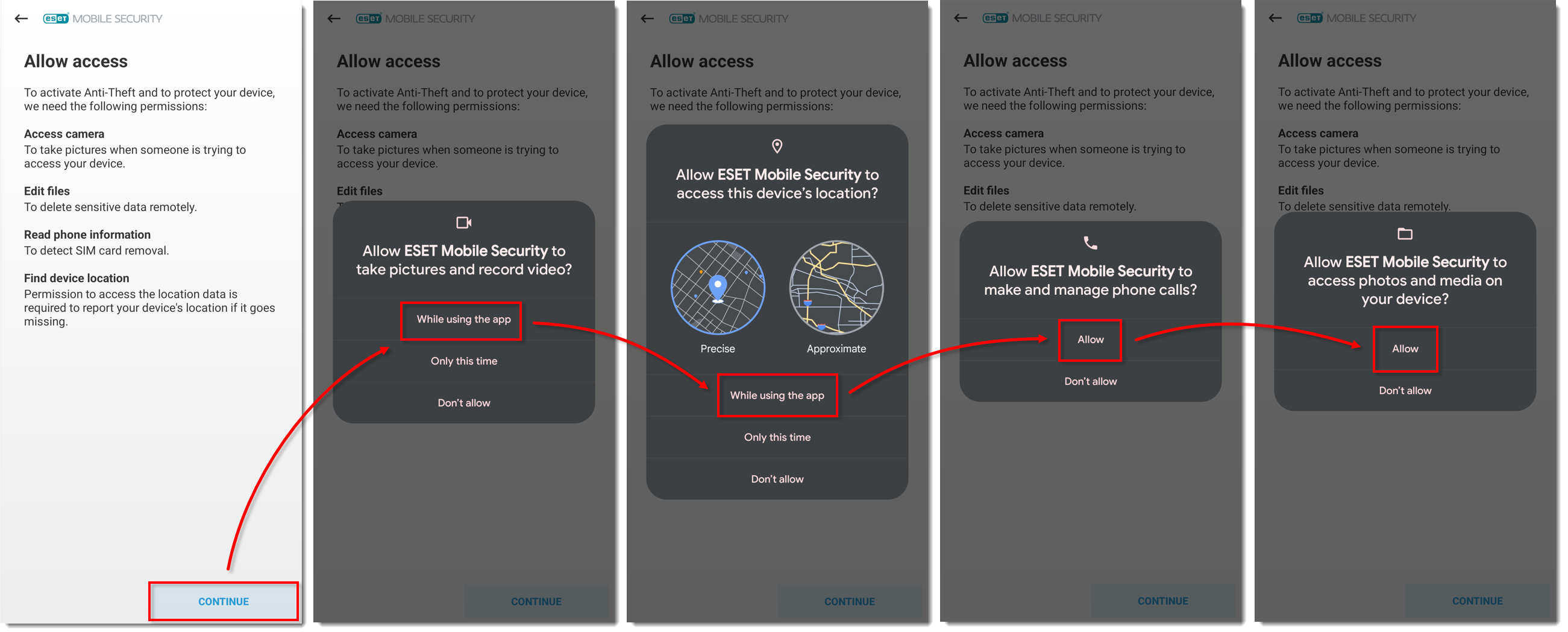
Рисунок 1-8
Нажмите на изображение для просмотра в новом окне -
Нажмите Продолжить в окне Разрешить доступ: Доступ к физической активности и нажмите Продолжить → Разрешить → Разрешить → Разрешить постоянно.
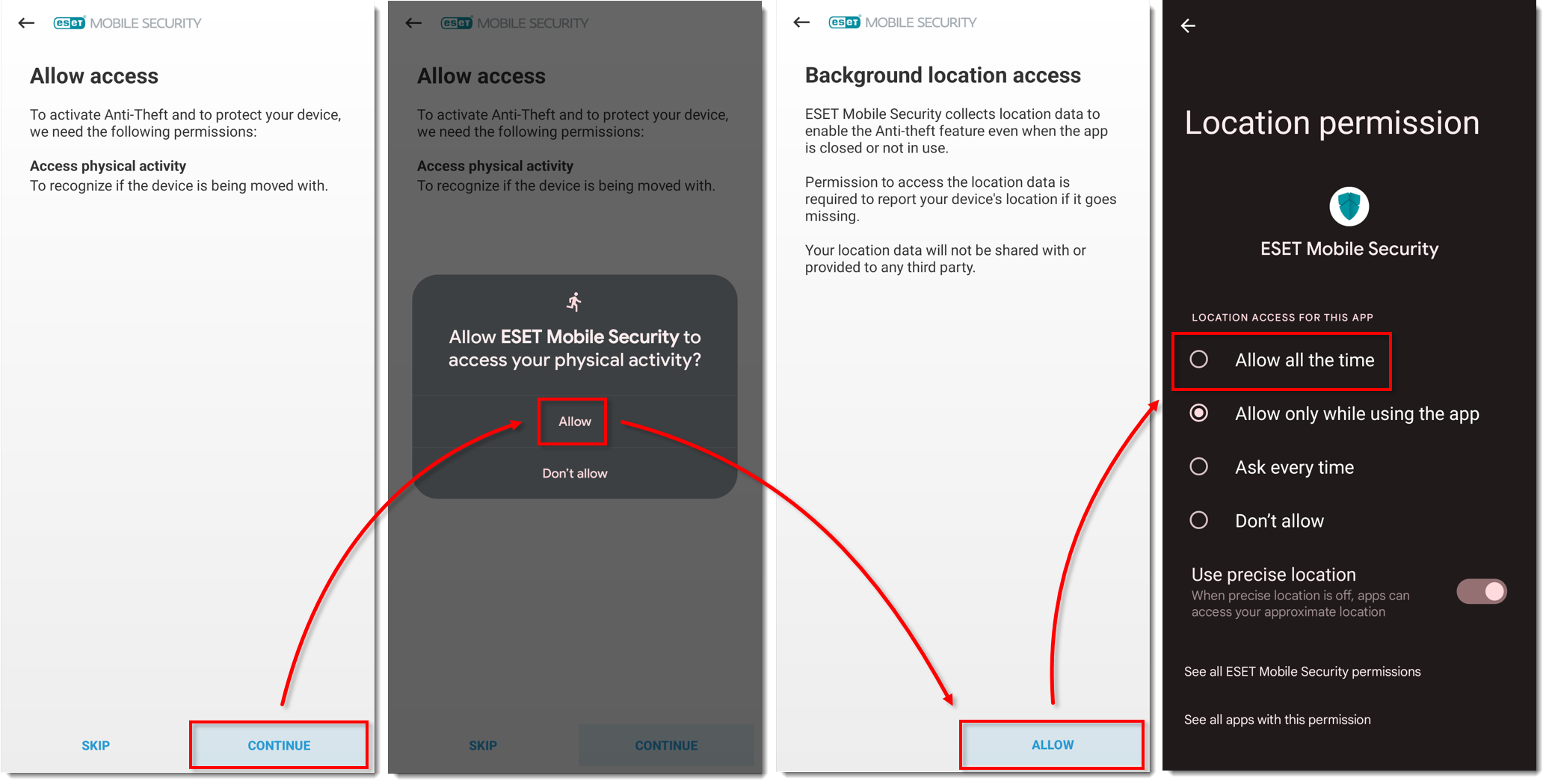
Рисунок 1-9
Щелкните изображение для просмотра в новом окне
-
Если вы вернулись на главный экран, снова нажмите Anti-Theft и перейдите к шагу 13.
-
Нажмите Включить → Разрешить и нажмите Продолжить на экране Разрешить доступ: Экран наложения. Выберите пункт ESET Mobile Security и нажмите переключатель рядом с пунктом Разрешить отображение поверх других приложений, чтобы включить его.
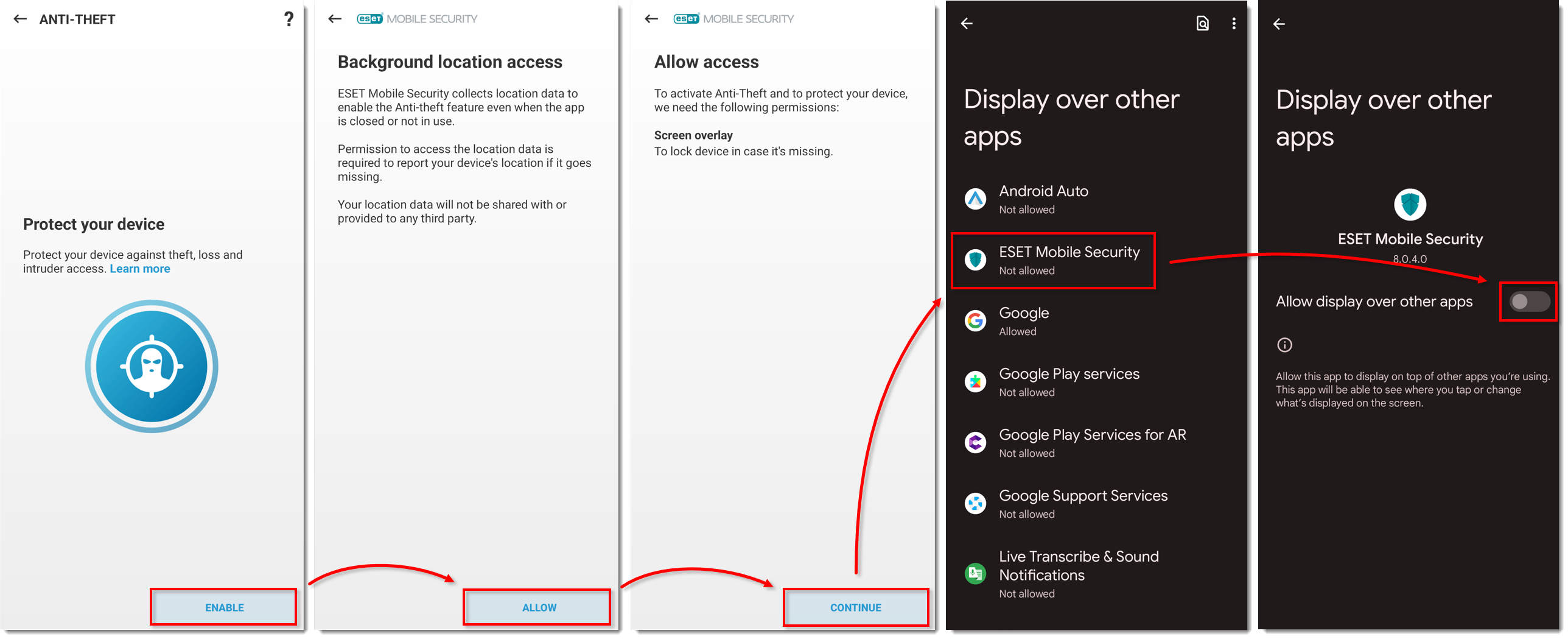
Рисунок 1-10
Щелкните изображение для просмотра в новом окне -
Если вы вернулись на главный экран, снова нажмите пункт Антикража и перейдите к шагу 15.
-
Нажмите Включить → Разрешить и нажмите Продолжить в окне Разрешить доступ: Разрешение доступа к использованию. Выберите пункт ESET Mobile Security и нажмите на тумблер рядом с пунктом Разрешить доступ к использованию, чтобы включить его.
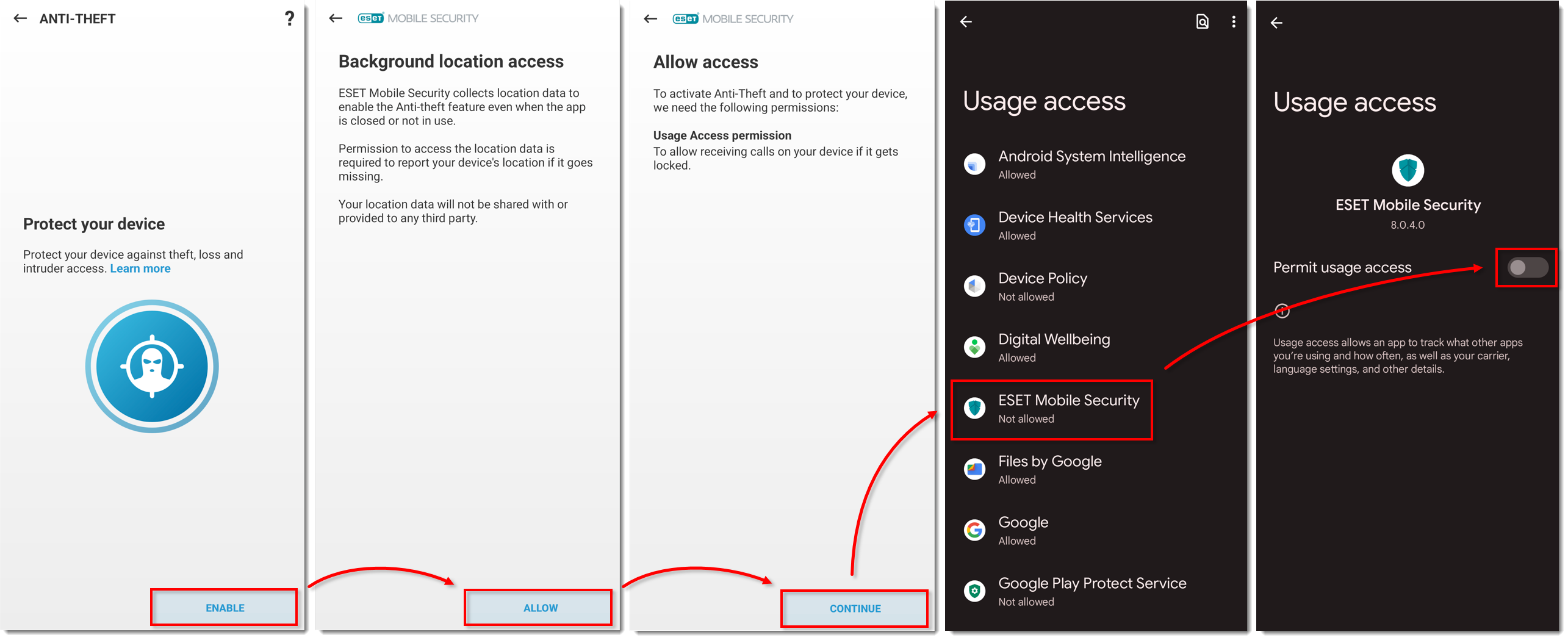
Рисунок 1-11
Щелкните изображение для просмотра в новом окне -
Если вы вернулись на главный экран, снова нажмите пункт Защита от кражи и перейдите к шагу 17.
-
Нажмите Включить → Разрешить и нажмите Продолжить в окне Разрешить доступ: Do Not Disturb access screen. Выберите пункт ESET Mobile Security, нажмите на тумблер рядом с пунктом Разрешить не беспокоить, чтобы включить его, и нажмите Разрешить.
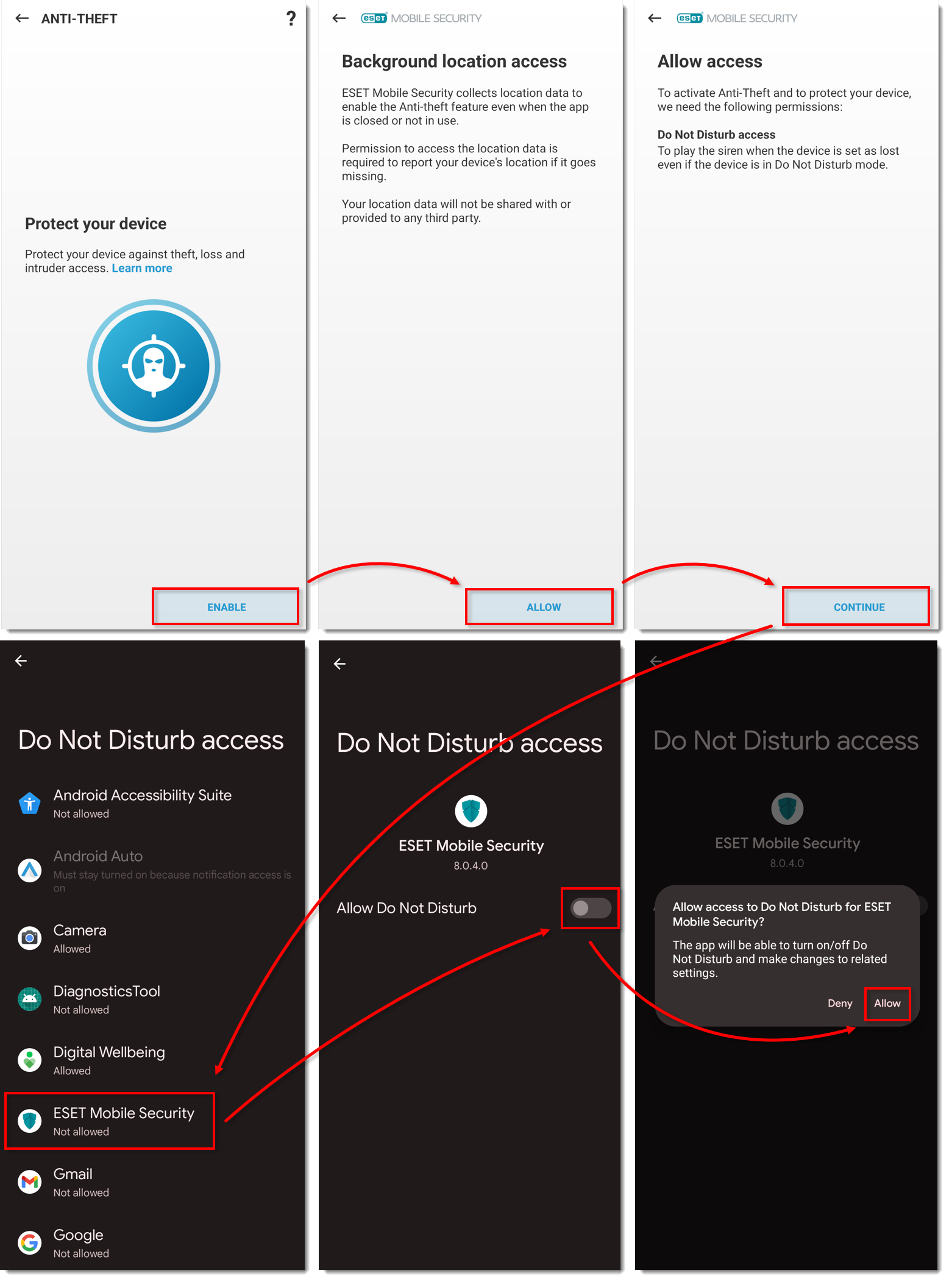
Рисунок 1-12
Щелкните изображение для просмотра в новом окне
-
Если вы вернулись на главный экран, снова нажмите пункт Anti-Theft и перейдите к шагу 19.
-
Нажмите Включить → Разрешить, нажмите Продолжить на экране Включить защиту от удаления: Администратор устройства и нажмите Активировать это приложение администратора устройства.
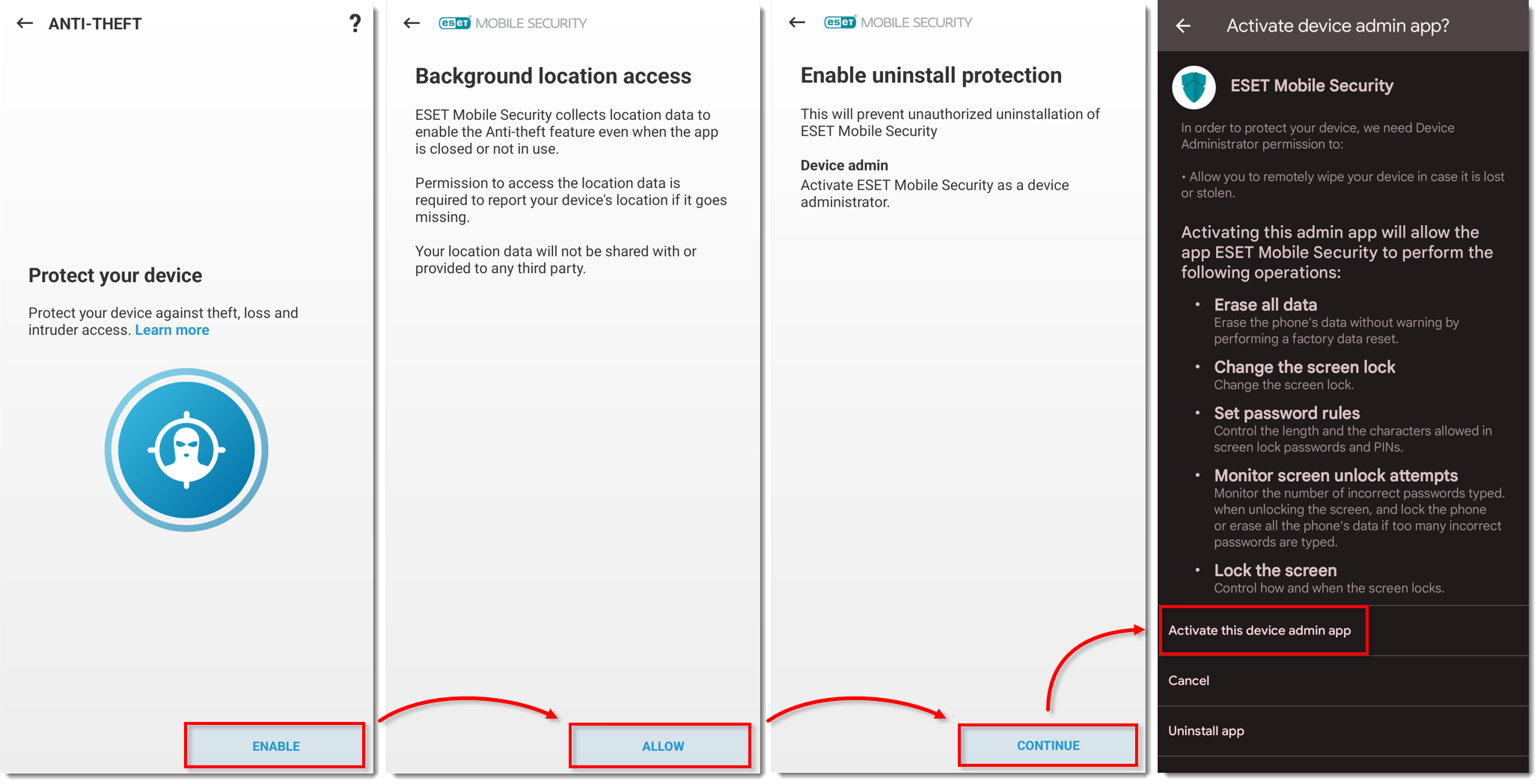
Рисунок 1-13
Нажмите на изображение для просмотра в новом окне
-
Введите PIN-код для защиты важных настроек в ESET Mobile Security и нажмите галочку, чтобы создать его. Введите PIN-код еще раз и нажмите на флажок, чтобы подтвердить его.
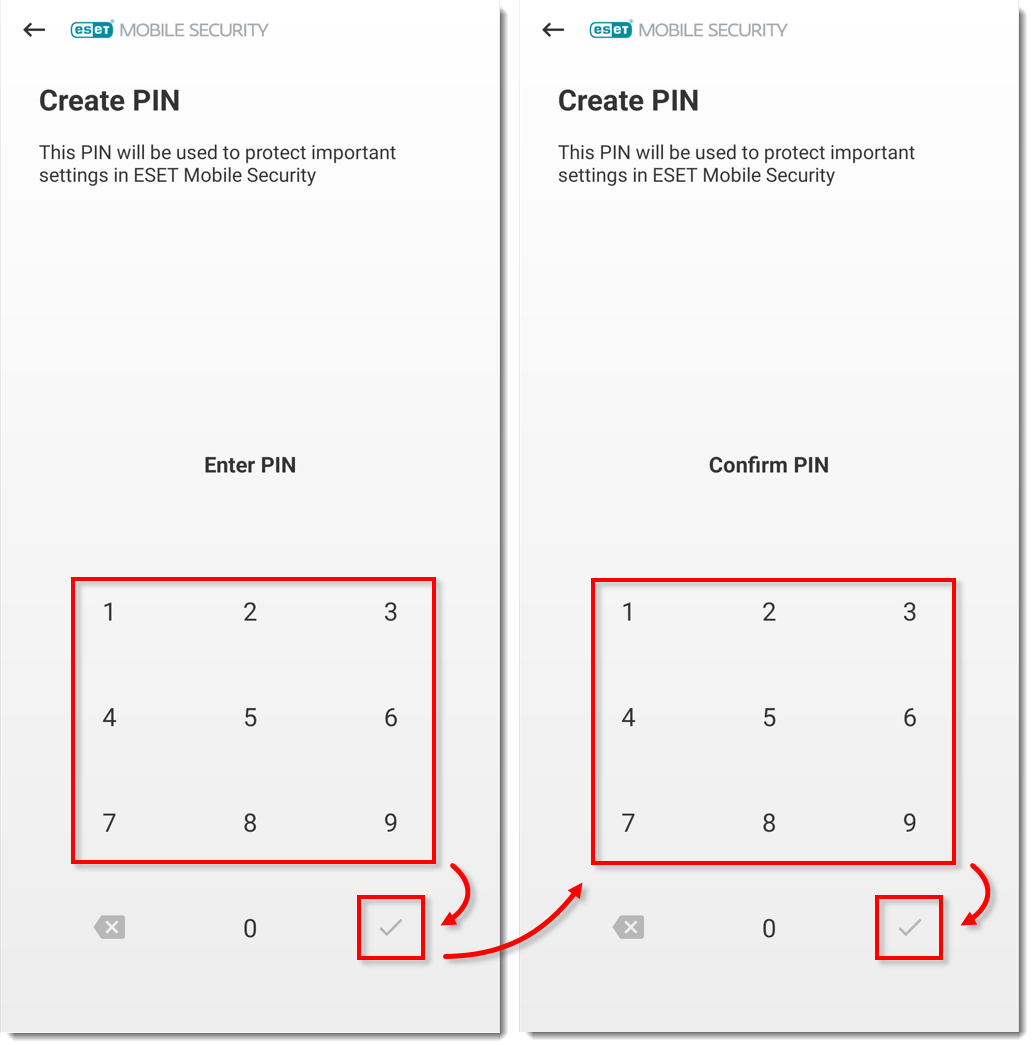
Рисунок 1-14
-
Нажмите пункт Доверять, чтобы доверять этой SIM-карте. ESET создает уникальный идентификатор на SIM-карте и в контактах. Если вы не хотите устанавливать SIM-карту в качестве доверенной, нажмите Пропустить.
Устройства без SIM-карт: Перейдите к шагу 22.
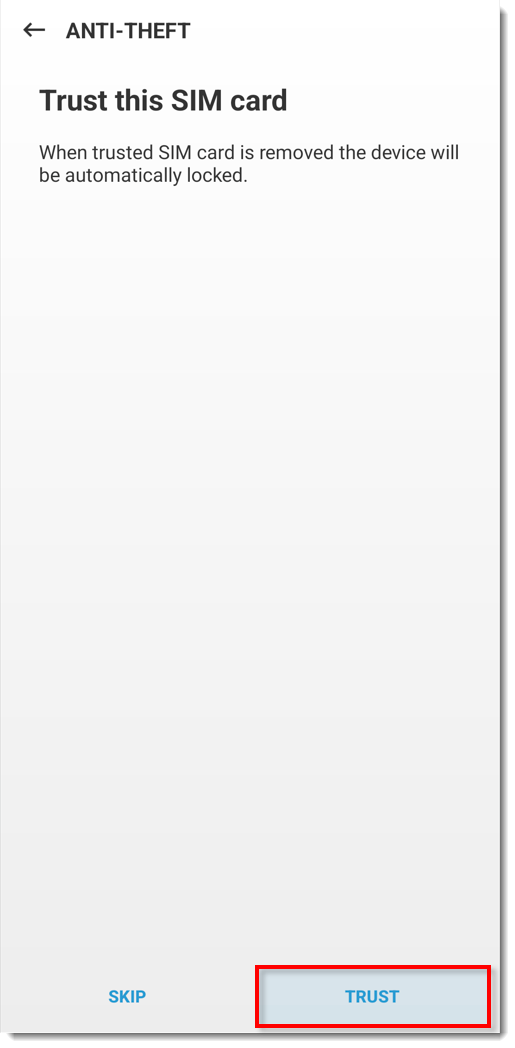
Рисунок 1-15