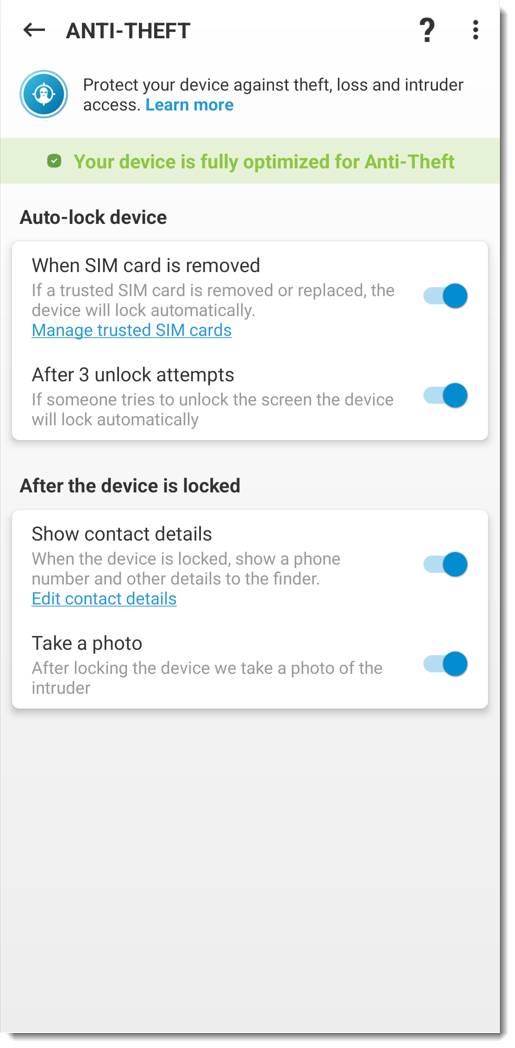
Problema
- Creați un cont Anti-Theft nou și înregistrați-vă dispozitivul pe ESET HOME
- Conectați-vă la un cont Anti-Theft existent și înregistrați-vă dispozitivul pe ESET HOME
Soluție

-
Activați caracteristicile premium. Funcțiile premium trebuie să fie activate înainte de a vă putea înregistra dispozitivul Android pe ESET HOME.
-
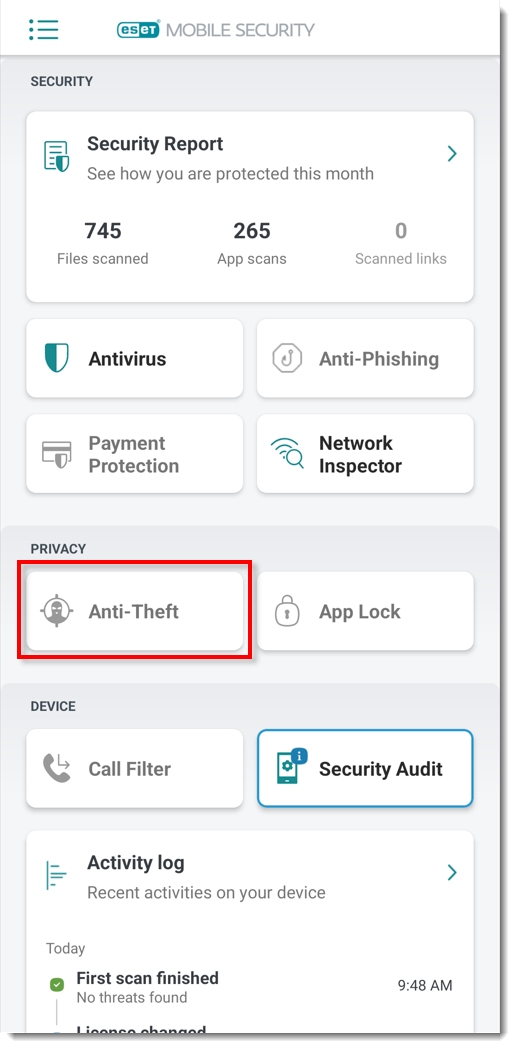
Figura 1-1 -
Atingeți Activare.
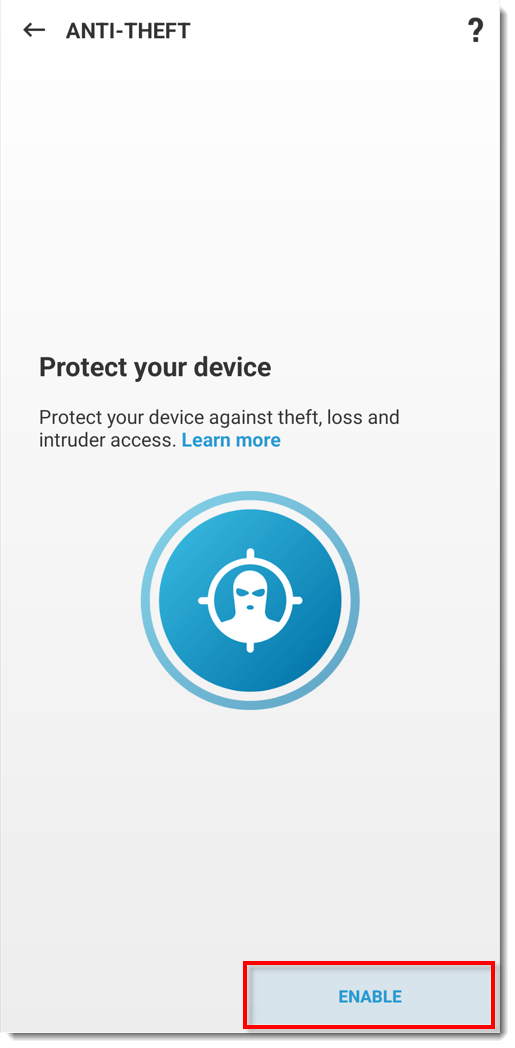
Figura 1-2 -
Dacă aveți deja un cont ESET HOME, atingeți Create account or log in pentru a vă conecta la ESET HOME și treceți la pasul 10. Dacă nu aveți un cont ESET HOME existent, atingeți Create account or log in.
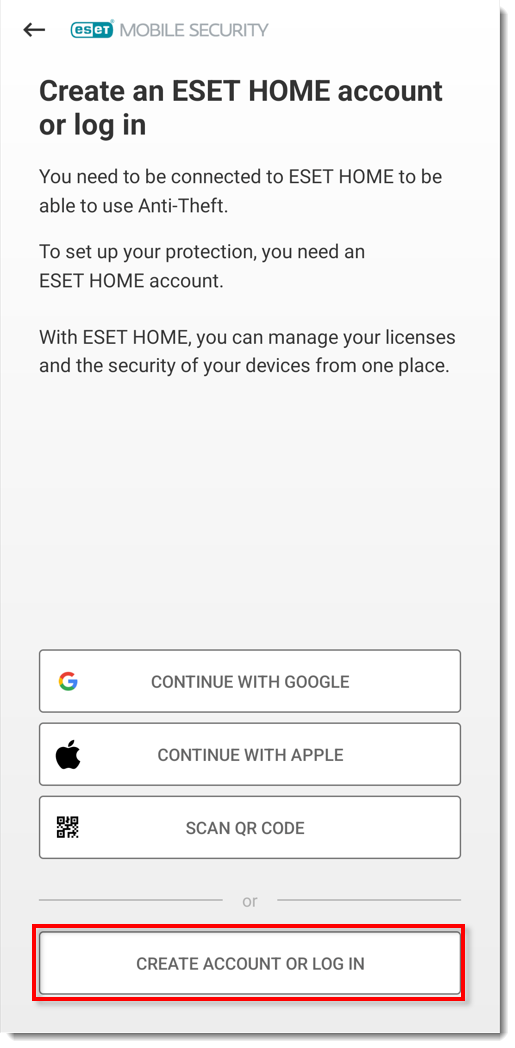
Figura 1-3 -
Introduceți adresa de e-mail și parola pentru contul ESET HOME și atingeți Creați cont.
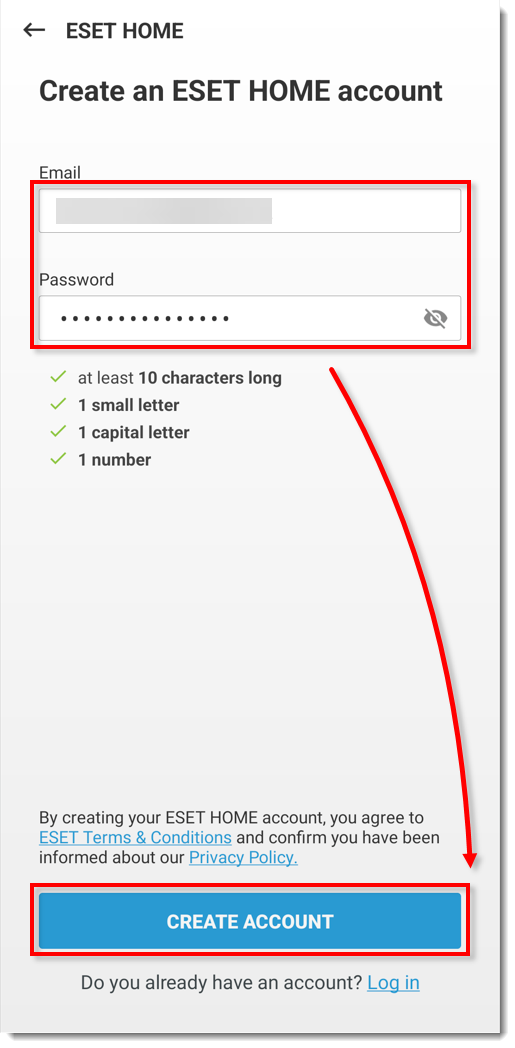
Figura 1-4 -
Atingeți link-ul de verificare trimis la adresa dvs. de e-mail pentru a vă verifica noul cont. După verificare, reveniți la ESET Mobile Security pentru Android și atingeți OK.
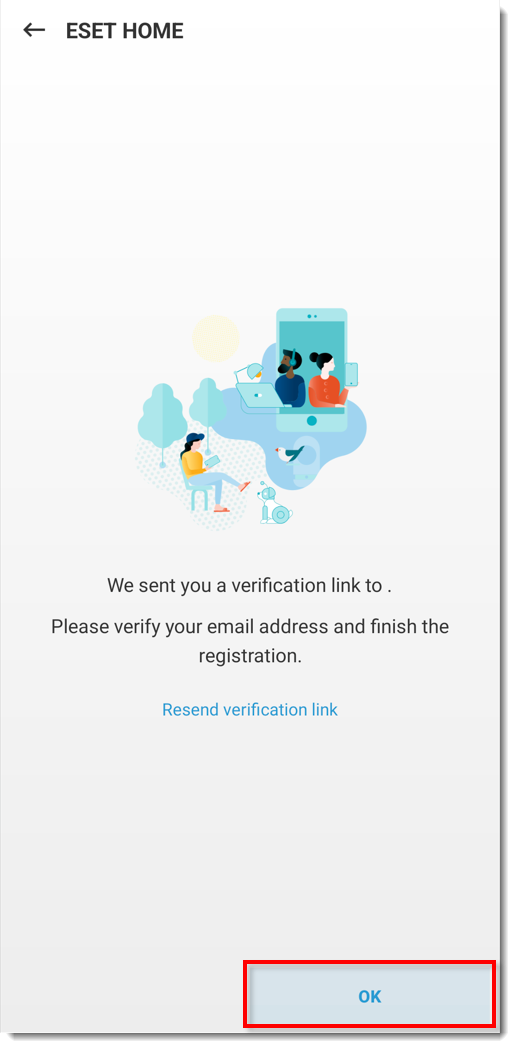
Figura 1-5 -
Tastați o poreclă pentru dispozitivul dvs. și atingeți Înainte.
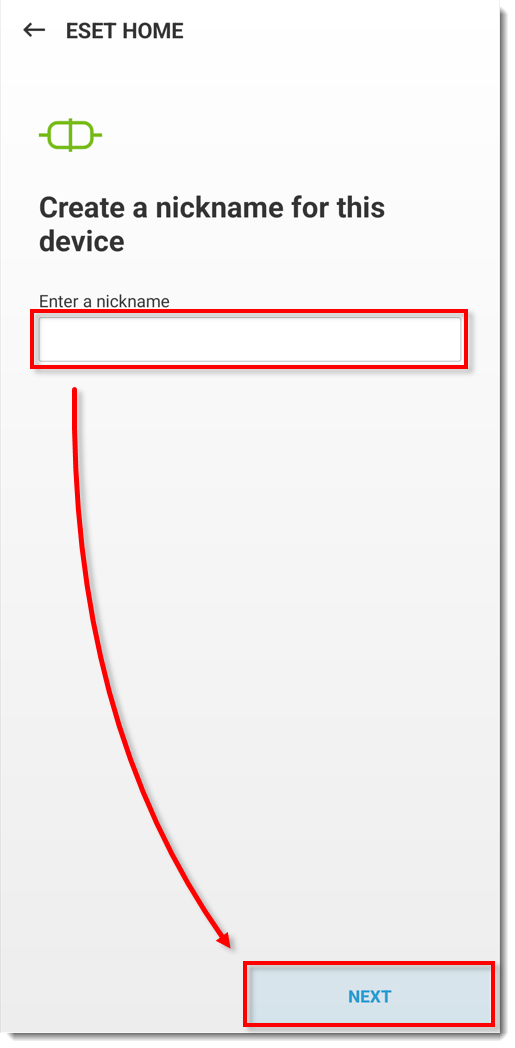
Figura 1-6 -
Atingeți Finish (Terminare).
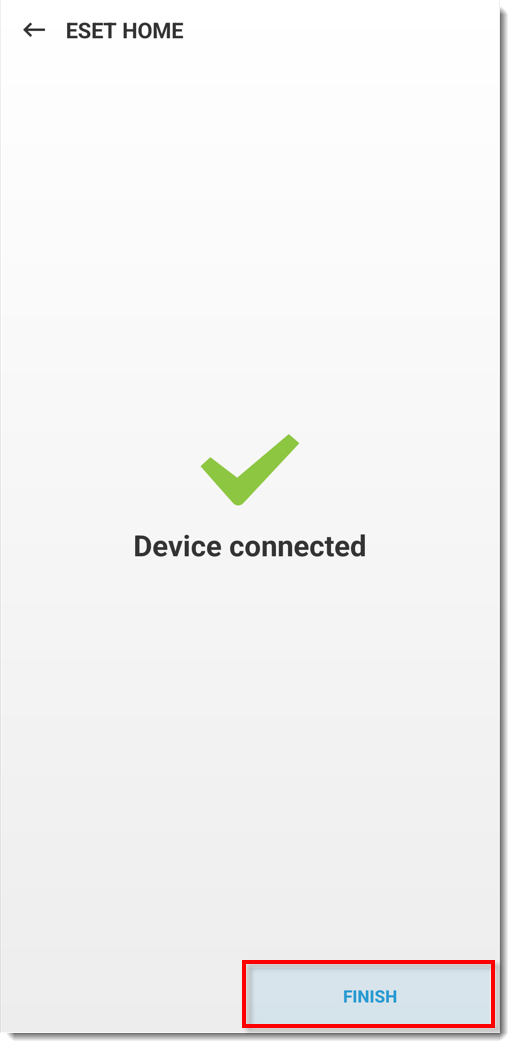
Figura 1-7 -
Atingeți Continue (Continuare ) în fereastra Allow access: Access camera, Edit files, Read phone information, Find device location și atingeți While using the app → While using the app → Allow all the time → Allow → Allow → Allow în următoarele patru ecrane pentru a continua.
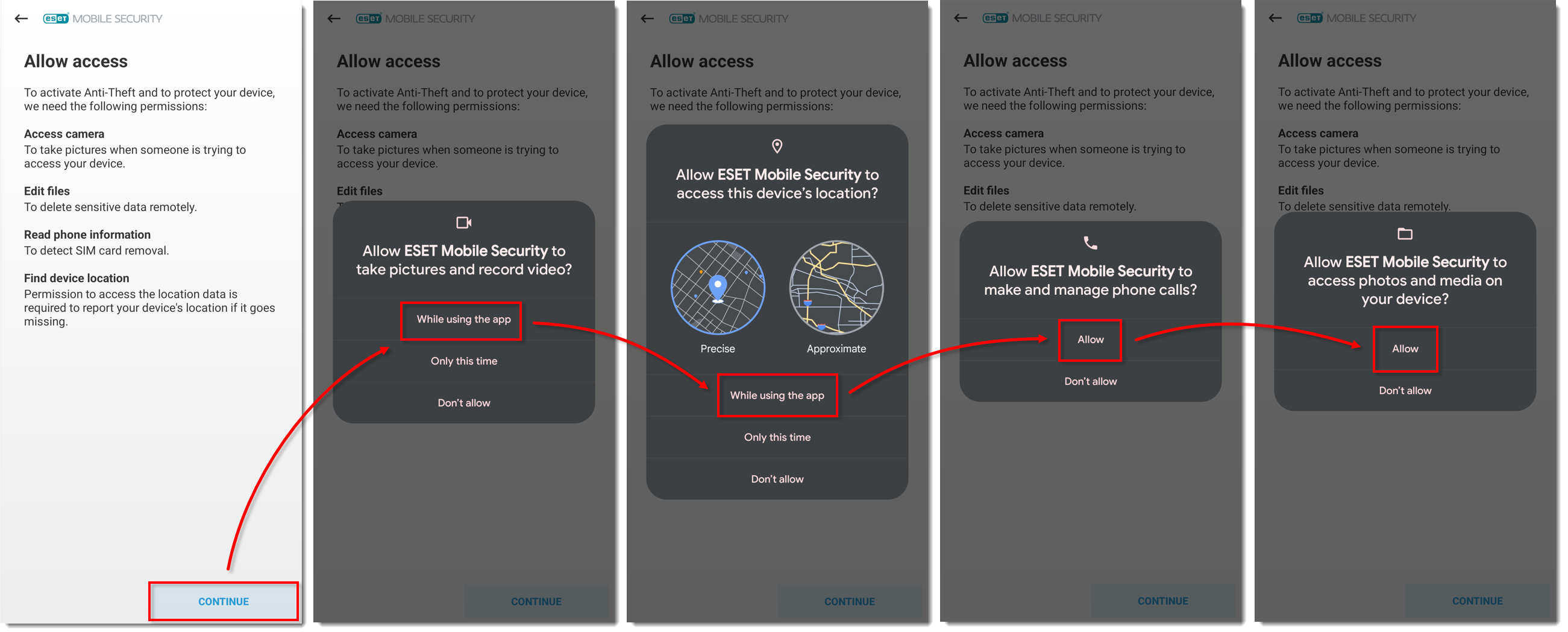
Figura 1-8
Faceți clic pe imagine pentru a o mări în fereastră nouă -
Atingeți Continue (Continuare ) în ecranul Allow access: Accesați ecranul Activitate fizică și atingeți Continue → Allow → Allow → Allow all the time.
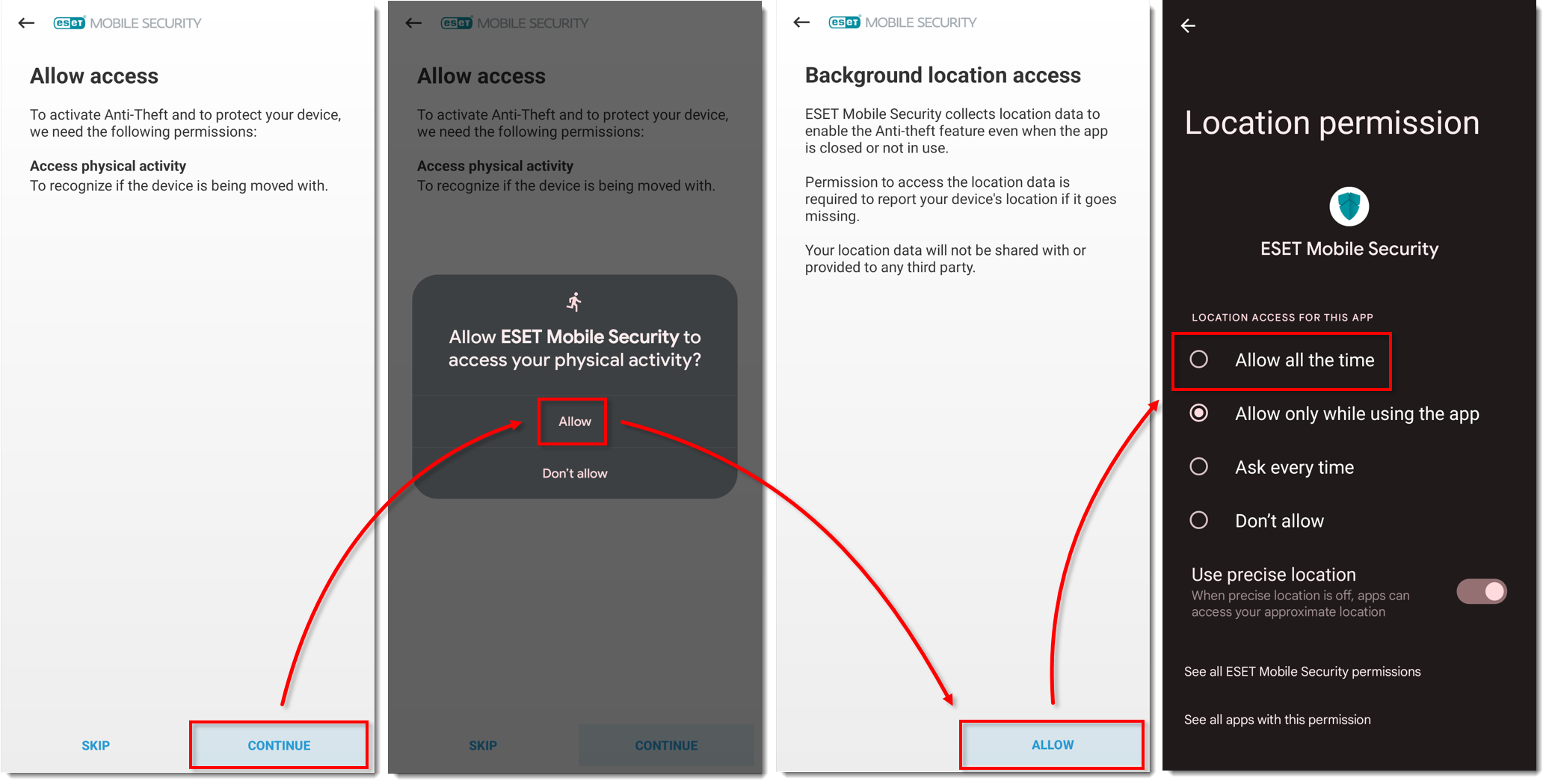
Figura 1-9
Faceți clic pe imagine pentru a o mări într-o fereastră nouă
-
Dacă ați fost redirecționat către ecranul principal, atingeți din nou Anti-Theft și continuați la pasul 13.
-
Atingeți ușor Enable → Allow și atingeți ușor Continue (Continuare ) în Allow access: Ecran suprapus. Atingeți ESET Mobile Security și atingeți comutatorul de lângă Allow display over other apps pentru a-l activa.
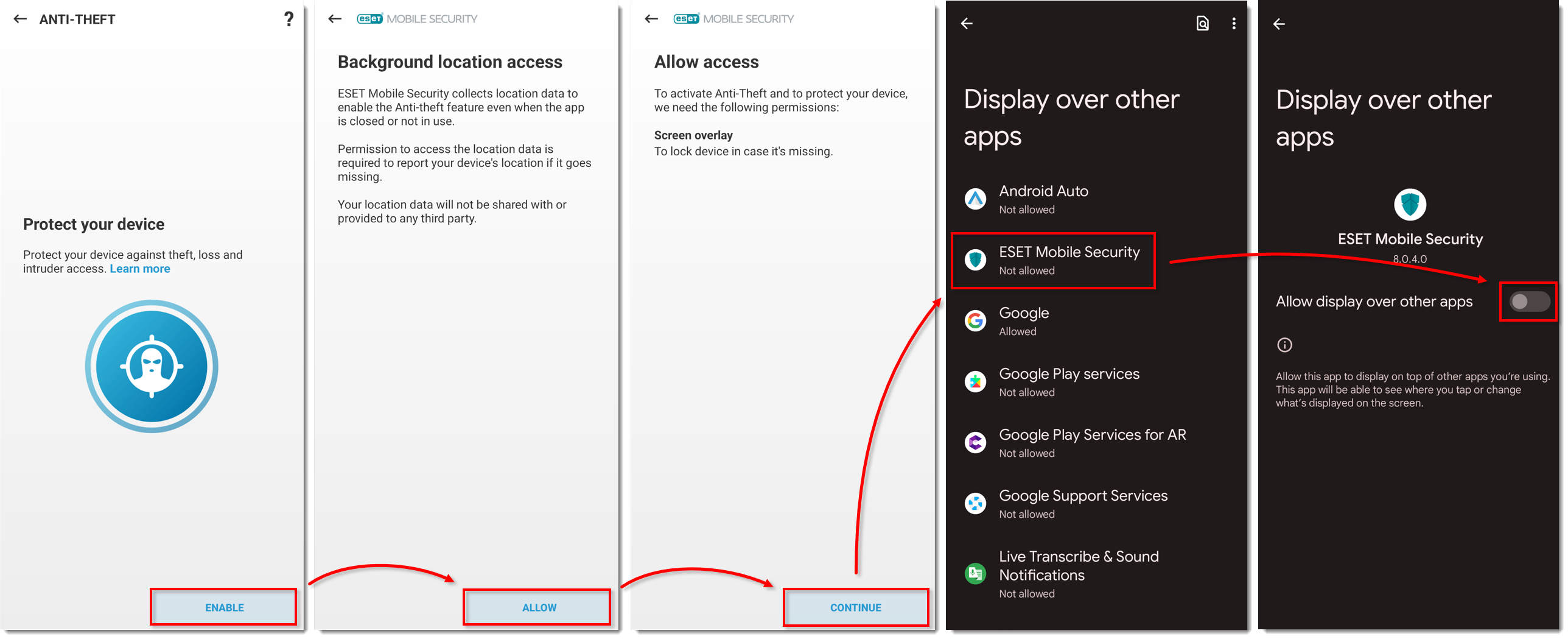
Figura 1-10
Faceți clic pe imagine pentru a o mări într-o fereastră nouă -
Dacă ați fost redirecționat către ecranul principal, atingeți din nou Anti-Theft și continuați la pasul 15.
-
Atingeți Enable → Allow și atingeți Continue în ecranul Allow access: Permisie acces utilizare. Atingeți ESET Mobile Security și atingeți comutatorul de lângă Permit usage access pentru a-l activa.
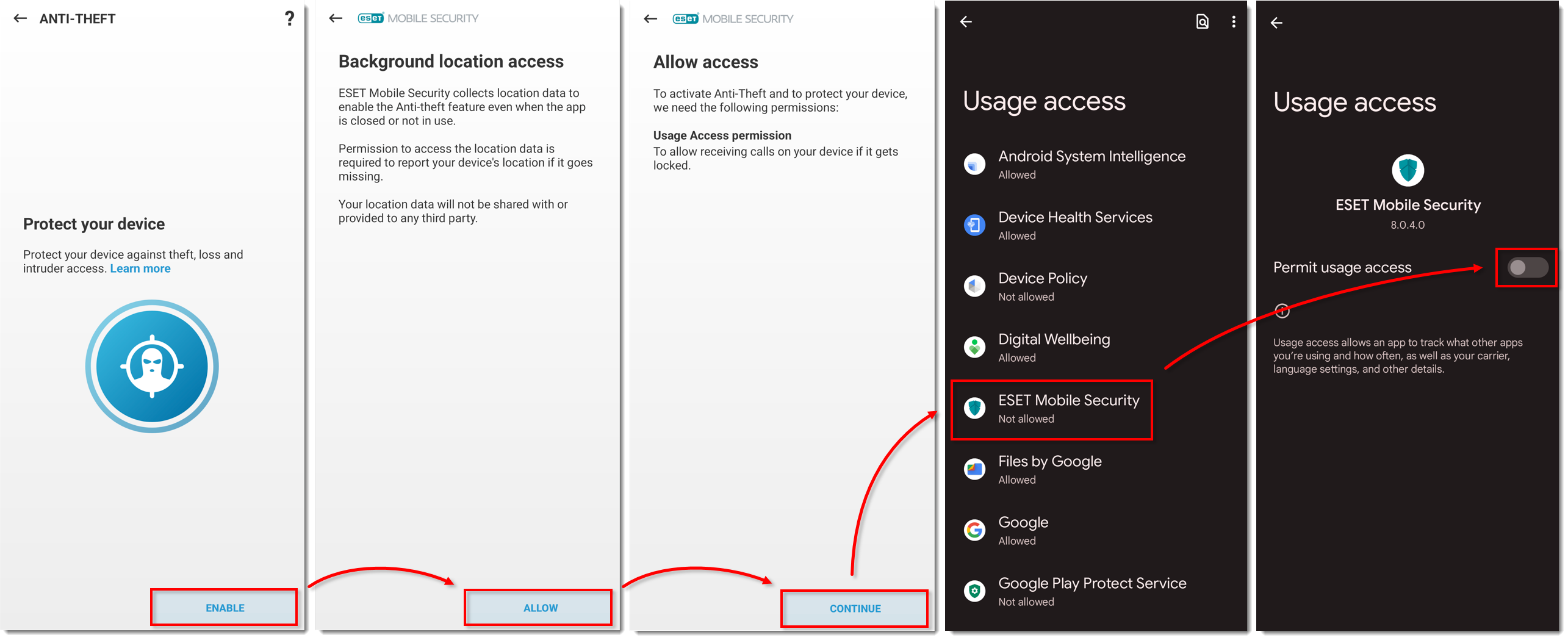
Figura 1-11
Faceți clic pe imagine pentru a o mări într-o fereastră nouă -
Dacă ați fost redirecționat către ecranul principal, atingeți din nou Anti-Theft și continuați la pasul 17.
-
Atingeți Enable → Allow și atingeți Continue în ecranul Allow access: Nu deranjați accesul. Atingeți ESET Mobile Security, atingeți comutatorul de lângă Allow Do Not Disturb pentru a-l activa și atingeți Allow.
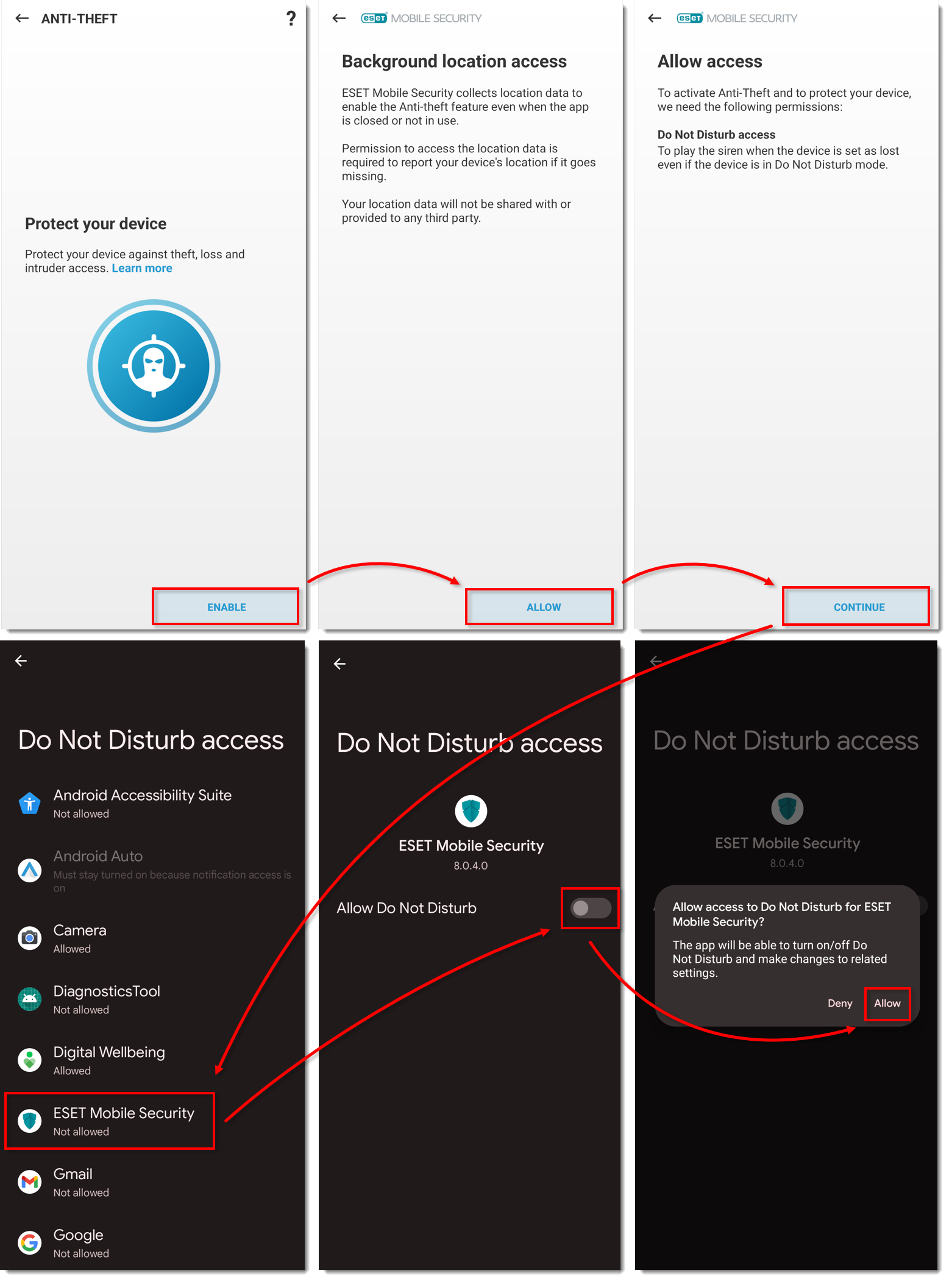
Figura 1-12
Faceți clic pe imagine pentru a o mări într-o fereastră nouă
-
Dacă ați fost redirecționat către ecranul principal, atingeți din nou Anti-Theft și continuați la pasul 19.
-
Atingeți Enable → Allow, atingeți Continue în ecranul Enable uninstall protection: Device admin (Administrare dispozitiv ) și atingeți Activate this device admin app (Activare aplicație de administrare dispozitiv).
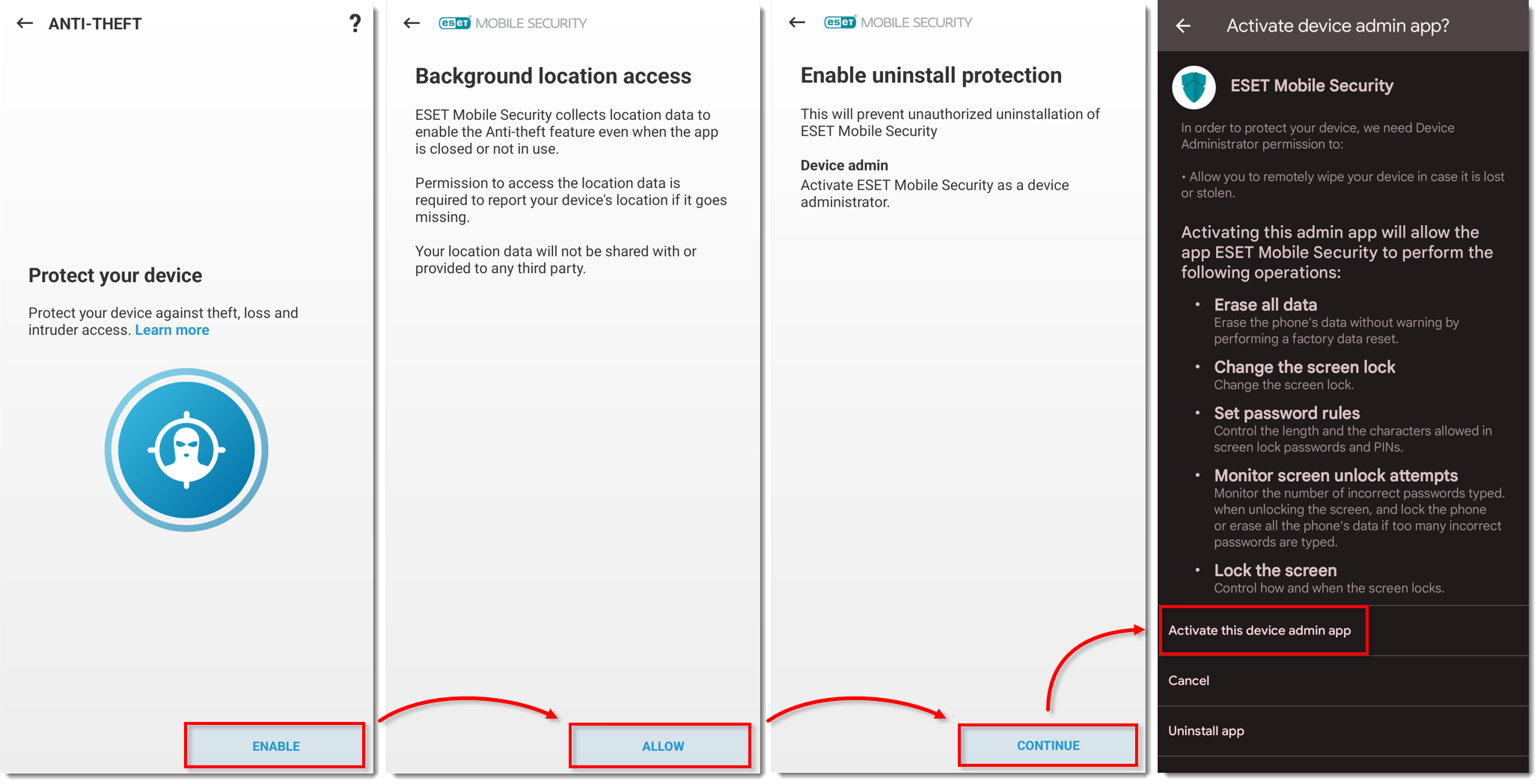
Figura 1-13
Faceți clic pe imagine pentru a o mări în fereastră nouă
-
Tastați un PIN pentru a proteja setările importante în ESET Mobile Security și atingeți semnul de selectare pentru a-l crea. Tastați PIN-ul din nou și atingeți semnul de selectare pentru a confirma PIN-ul.
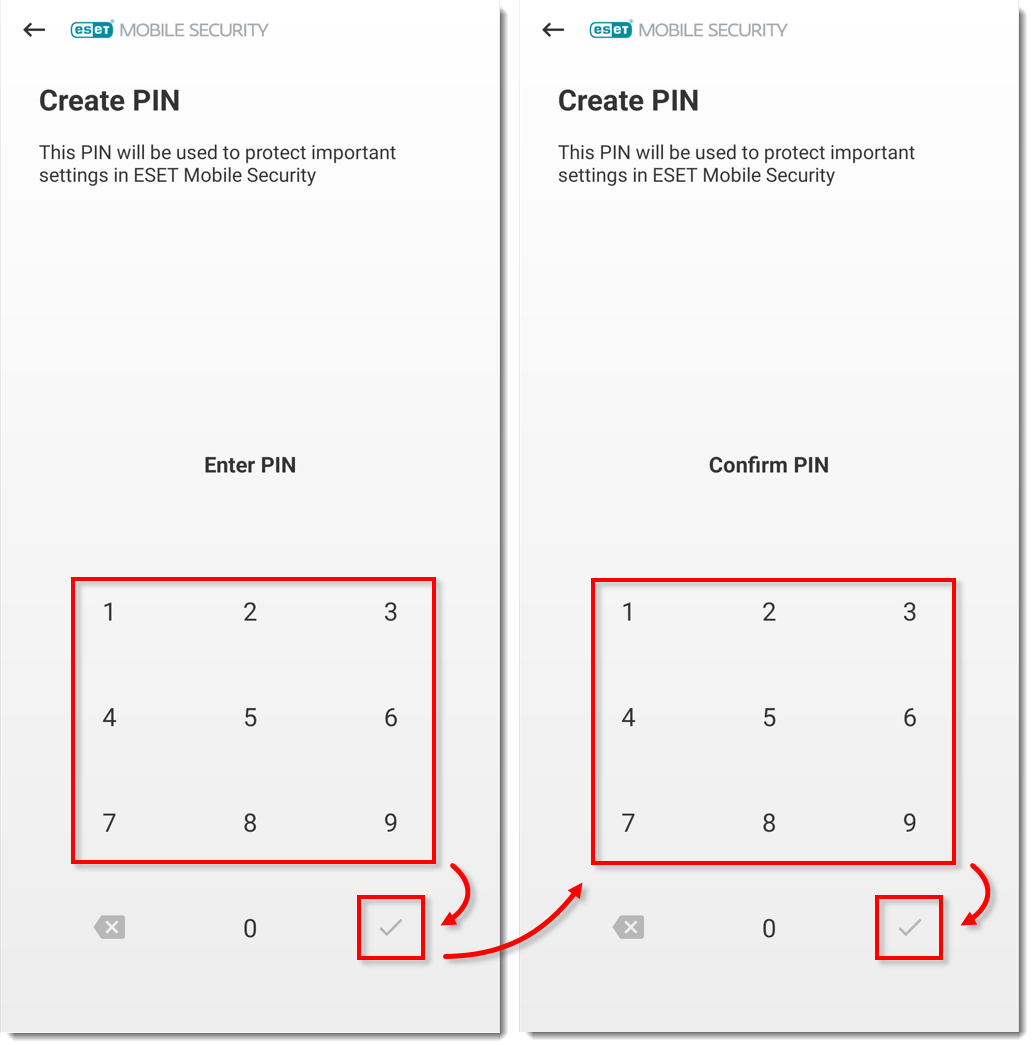
Figura 1-14
-
Atingeți Trust (Încredere ) pentru a avea încredere în această cartelă SIM. ESET creează un identificator unic pe cartela SIM și în contactele dvs. Dacă nu doriți să vă setați cartela SIM ca fiind de încredere, atingeți Skip (Ignorare).
Dispozitive fără cartele SIM: Treceți la pasul 22.
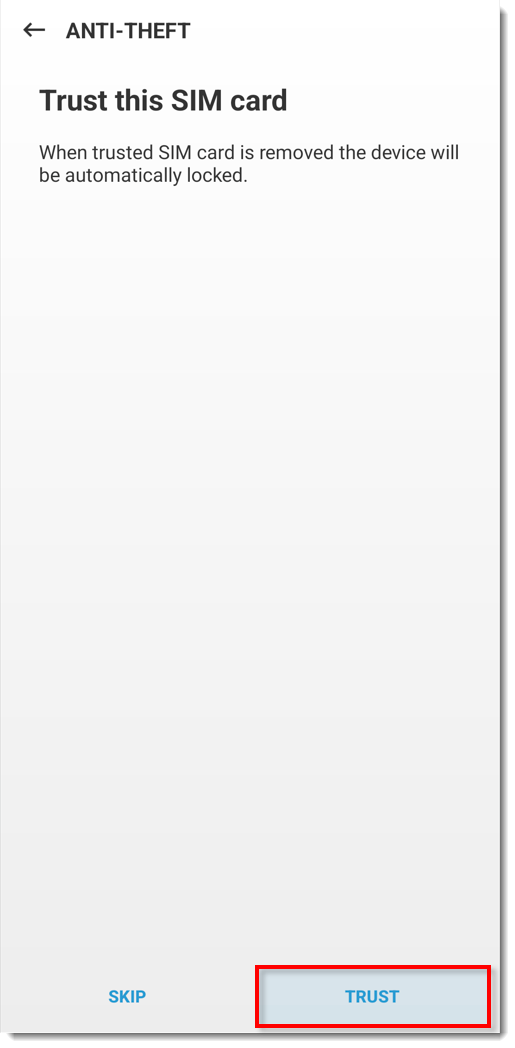
Figura 1-15