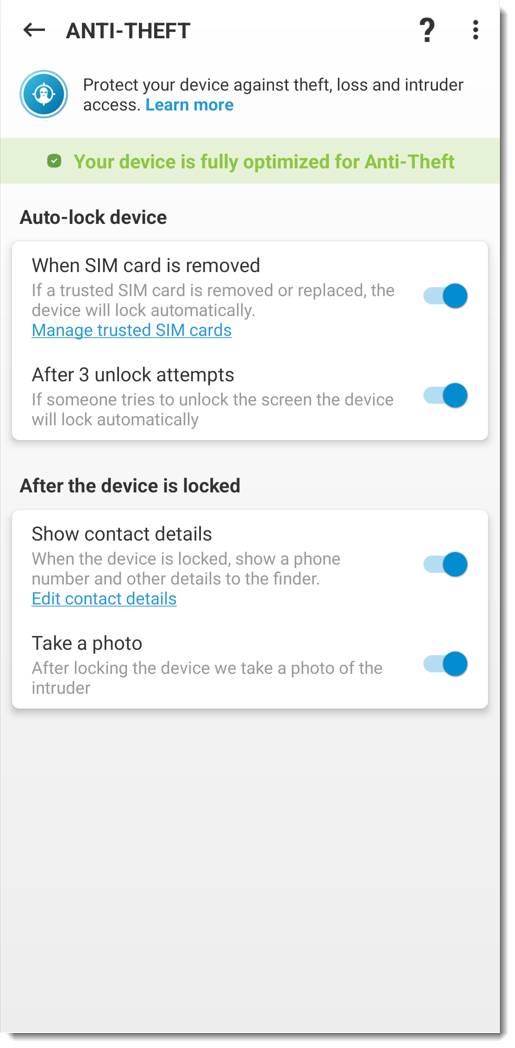
Izdaja
- Ustvarite nov račun Anti-Theft in registrirajte svojo napravo v ESET HOME
- Prijavite se v obstoječi račun Anti-Theft in registrirajte svojo napravo v ESET HOME
Rešitev

-
Aktivirajte premijske funkcije. Premične funkcije je treba aktivirati, preden lahko registrirate svojo napravo s sistemom Android v ESET HOME.
-
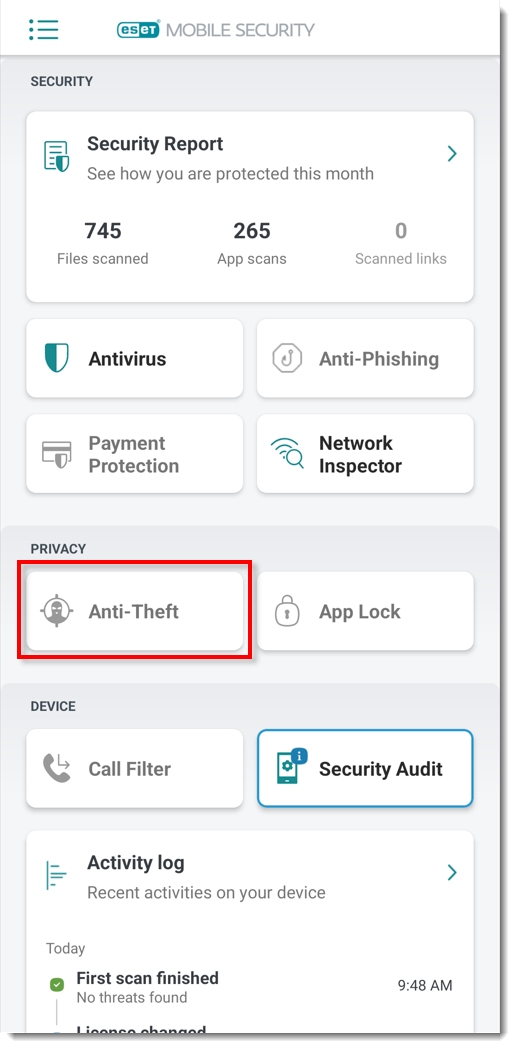
Slika 1-1 -
Tapnite Omogoči.
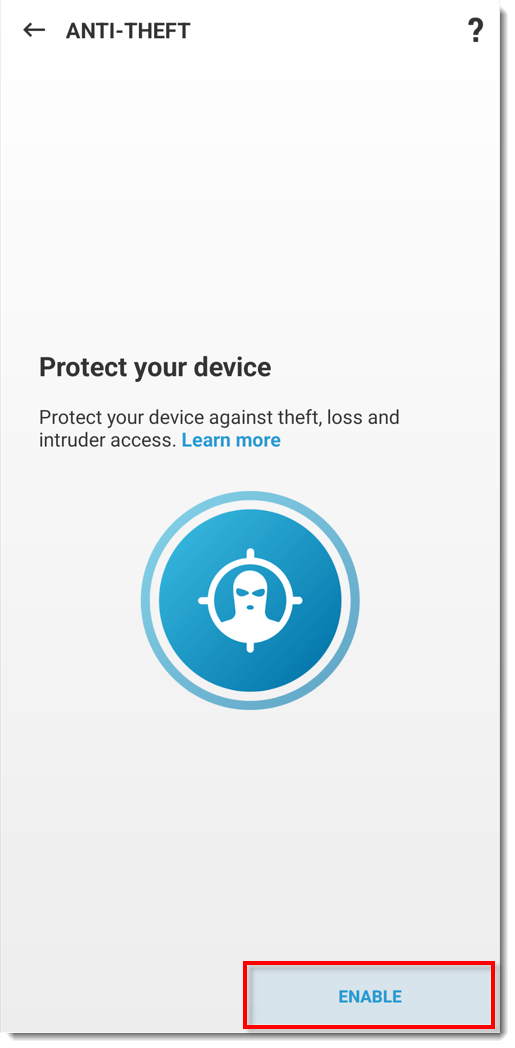
Slika 1-2 -
Če že imate račun v programu ESET HOME, tapnite Ustvari račun ali se prijavi, da se prijavite v program ESET HOME in nadaljujete s korakom 10. Če nimate obstoječega računa ESET HOME, tapnite Ustvari račun ali se prijavi.
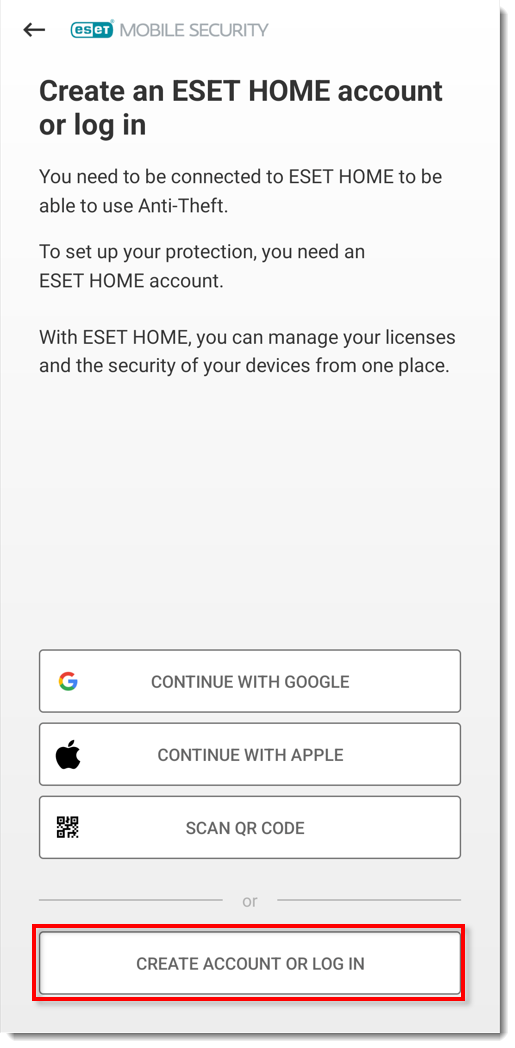
Slika 1-3 -
Vnesite e-poštni naslov in geslo za račun ESET HOME ter tapnite Ustvari račun.
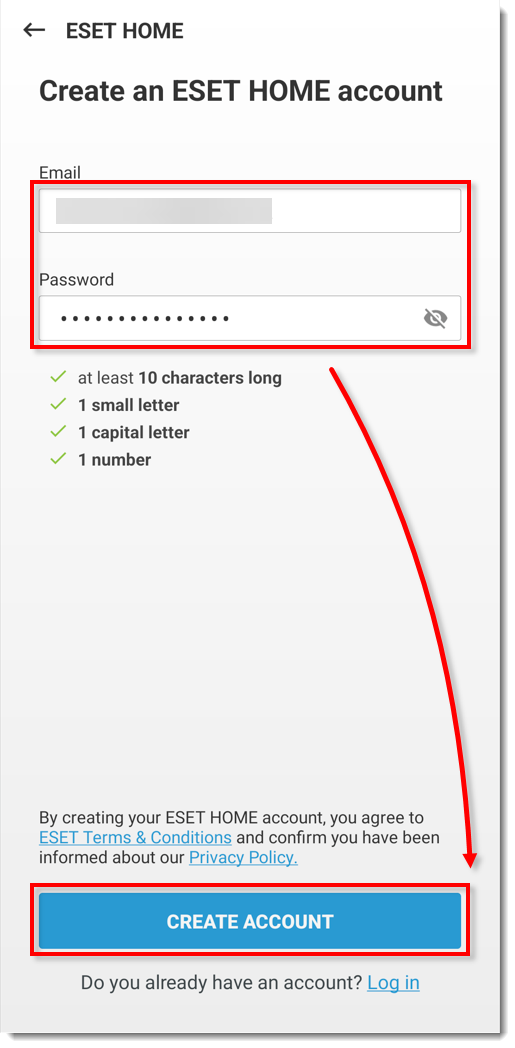
Slika 1-4 -
Tapnite povezavo za preverjanje, ki je bila poslana na vaš e-poštni naslov, da preverite svoj novi račun. Po preverjanju se vrnite v program ESET Mobile Security za Android in tapnite V redu.
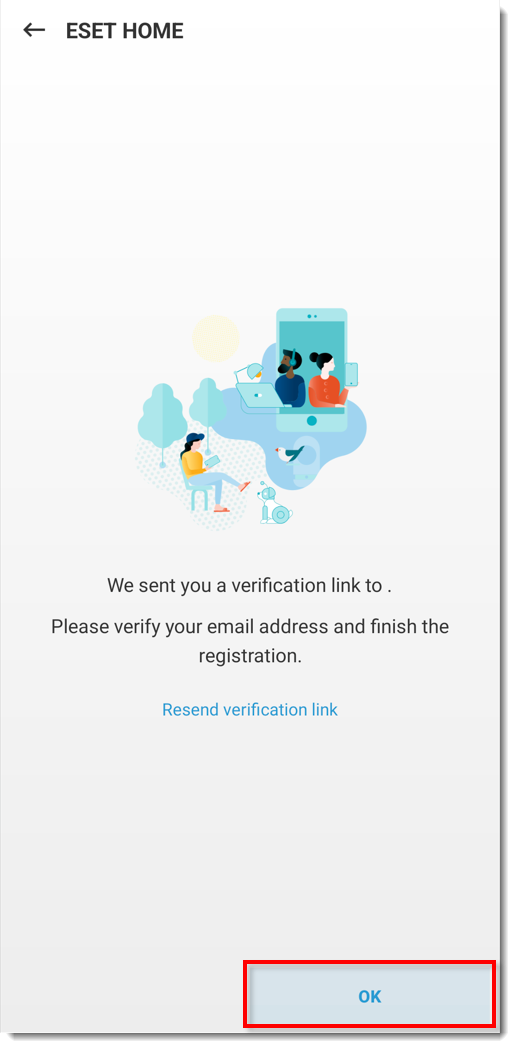
Slika 1-5 -
Vnesite vzdevek za svojo napravo in tapnite Naprej.
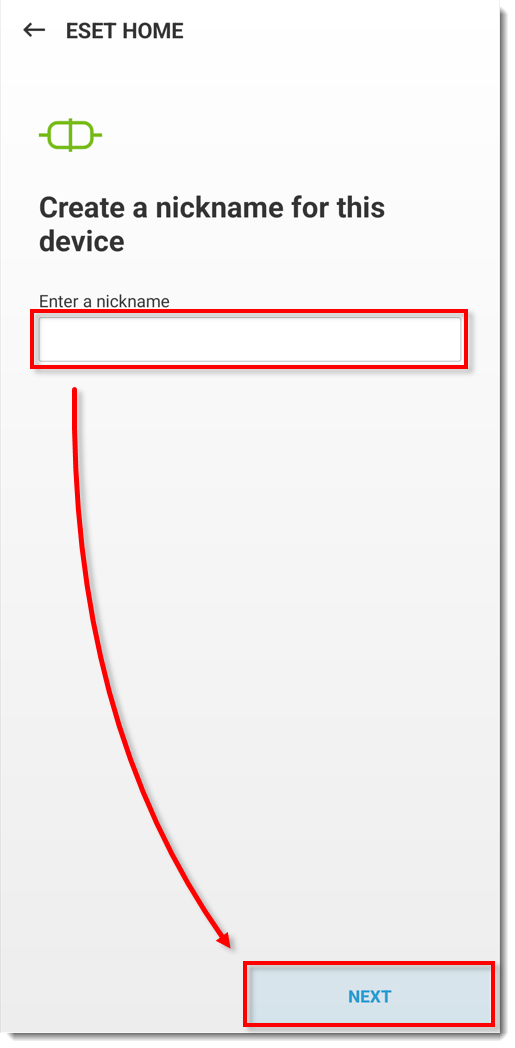
Slika 1-6 -
Tapnite Končaj.
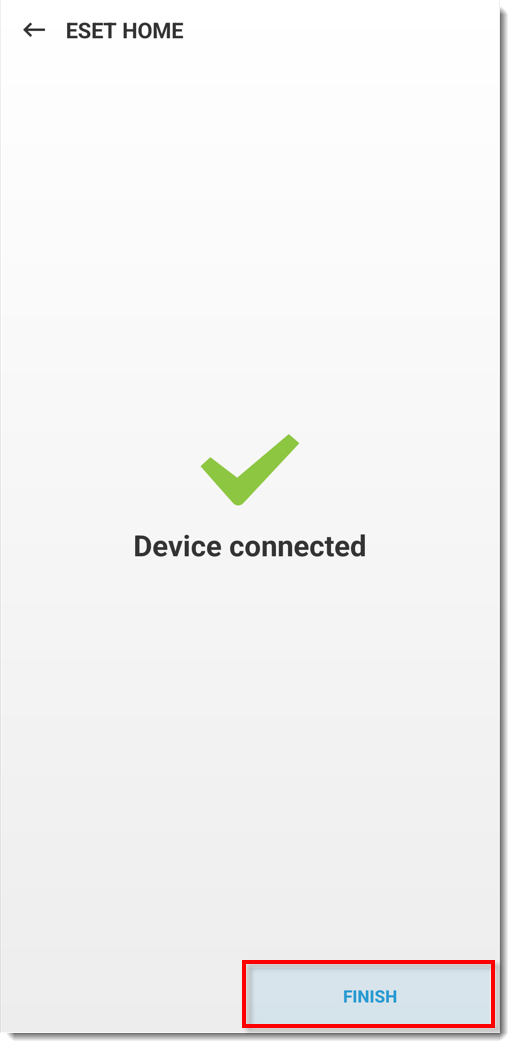
Slika 1-7 -
Tapnite Nadaljuj v oknu Dovoli dostop: Access camera, Edit files, Read phone information, Find device location in tapnite While using the app → While using the app → Allow all the time → Allow → Allow → Allow na naslednjih štirih zaslonih za nadaljevanje.
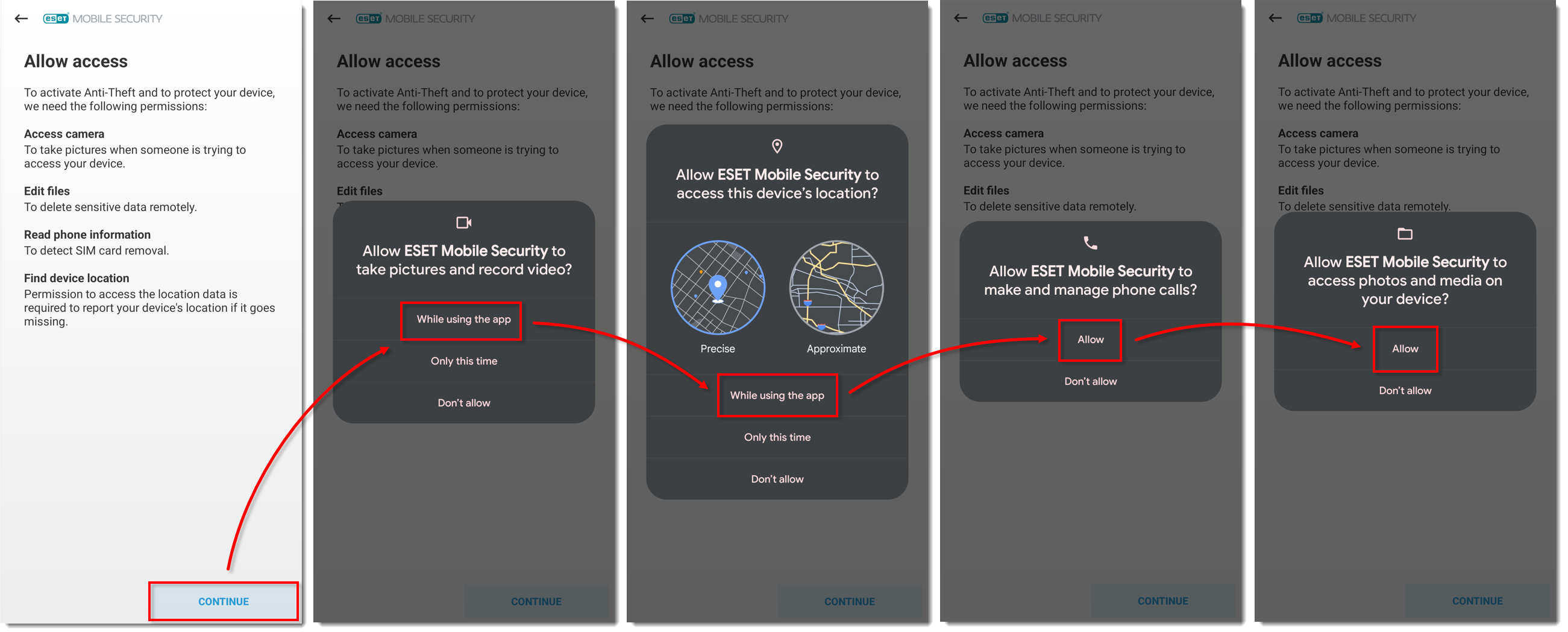
Slika 1-8
Kliknite sliko za prikaz večje slike v novem oknu -
Tapnite Nadaljuj na zaslonu Dovoli dostop: Dostop do telesne dejavnosti in tapnite Nadaljuj → Dovoli → Dovoli → Dovoli ves čas.
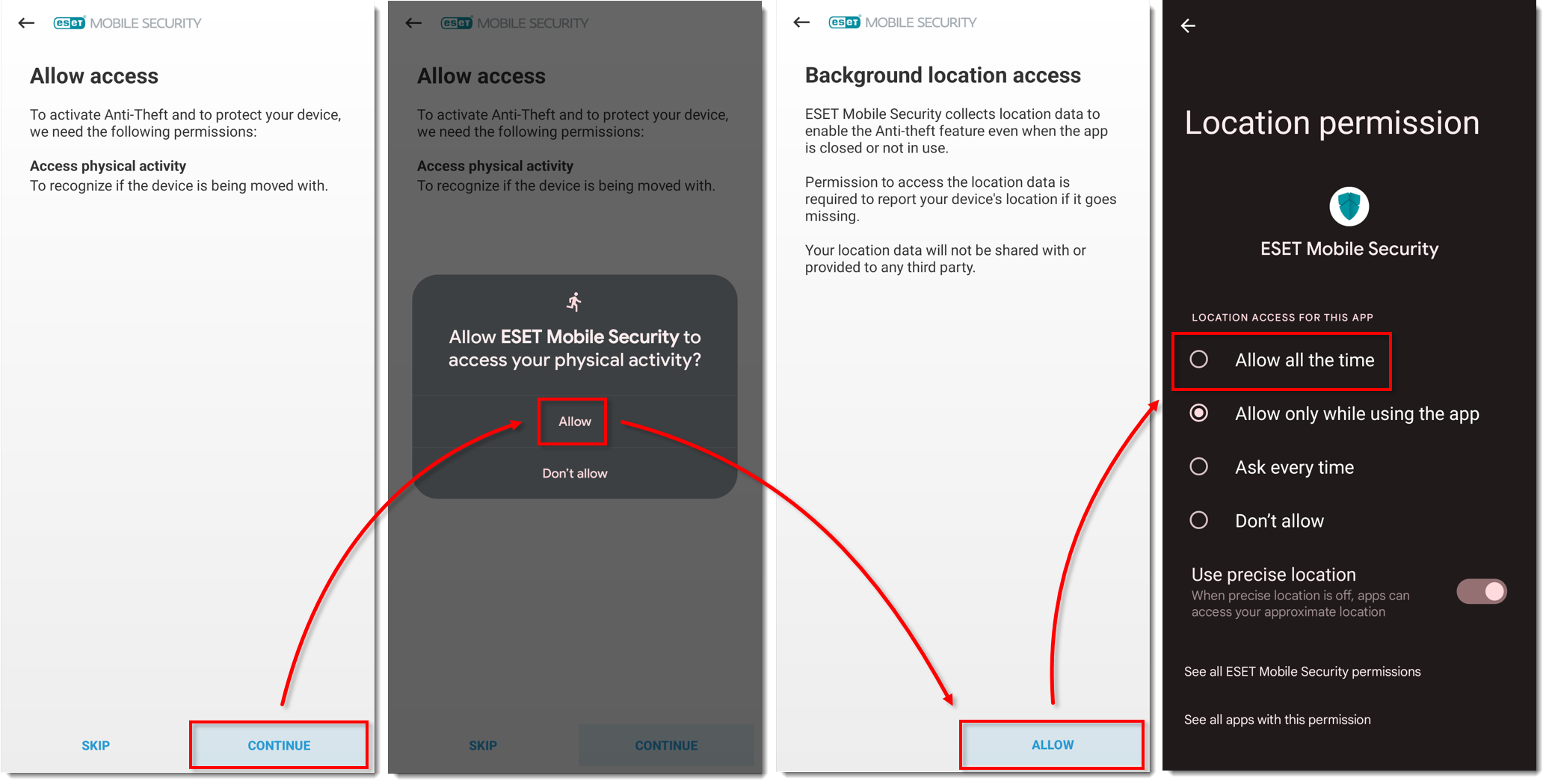
Slika 1-9
Kliknite na sliko za prikaz večje slike v novem oknu
-
Če ste bili navigirani nazaj na glavni zaslon, ponovno tapnite Anti-Theft in nadaljujte s korakom 13.
-
Tapnite Omogoči → Dovoli in tapnite Nadaljuj v oknu Dovoli dostop: Na zaslonu za prekrivanje zaslona. Tapnite ESET Mobile Security in tapnite preklopnik poleg možnosti Dovoli prikaz nad drugimi aplikacijami, da ga omogočite.
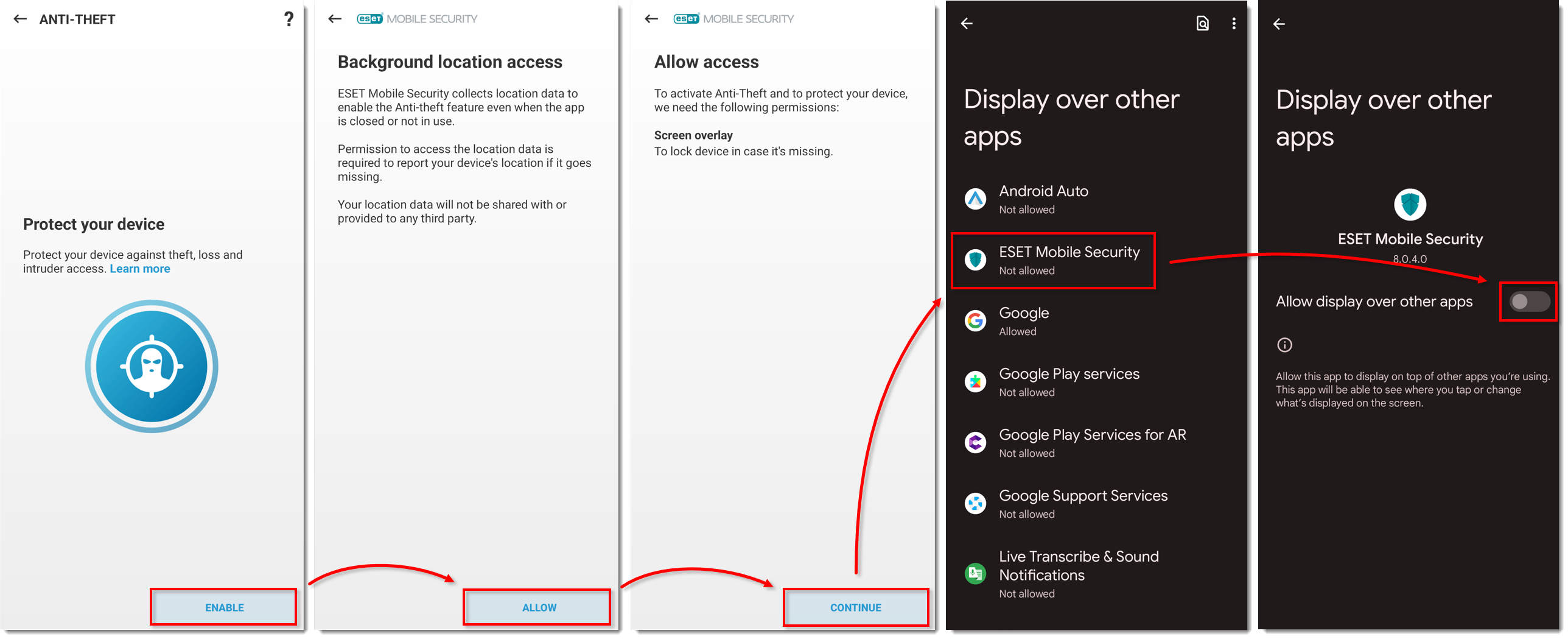
Slika 1-10
Kliknite sliko za prikaz večje slike v novem oknu -
Če ste bili navigirani nazaj na glavni zaslon, ponovno tapnite Anti-Theft in nadaljujte s korakom 15.
-
Tapnite Omogoči → Dovoli in tapnite Nadaljuj v oknu Dovoli dostop: Dovoljenje za dostop do uporabe na zaslonu. Tapnite ESET Mobile Security in tapnite preklopnik poleg možnosti Dovoli dostop do uporabe, da ga omogočite.
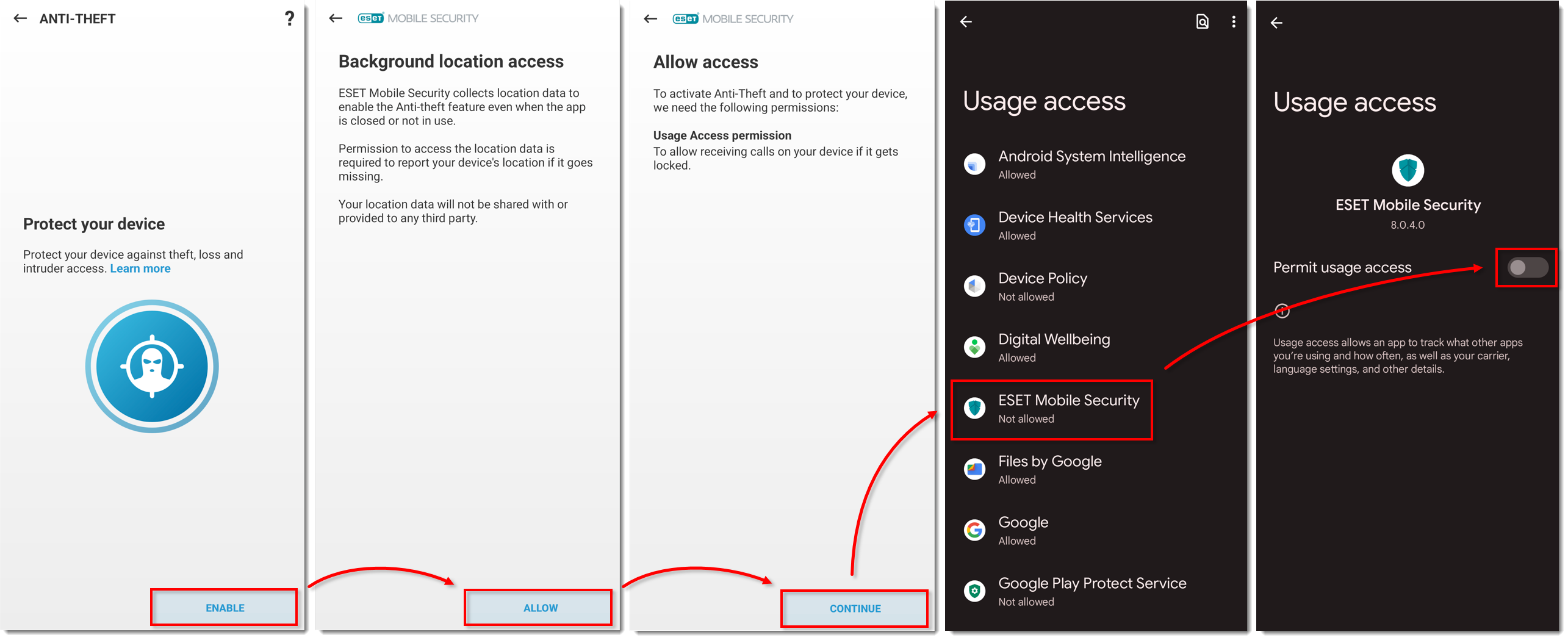
Slika 1-11
Kliknite sliko za prikaz večje slike v novem oknu -
Če ste bili navigirani nazaj na glavni zaslon, ponovno tapnite Anti-Theft in nadaljujte s korakom 17.
-
Tapnite Omogoči → Dovoli in tapnite Nadaljuj v oknu Dovoli dostop: Na zaslonu za dostop Do Not Disturb (Ne moti). Tapnite ESET Mobile Security, tapnite preklopnik poleg možnosti Allow Do Not Disturb, da ga omogočite, in tapnite Dovoli.
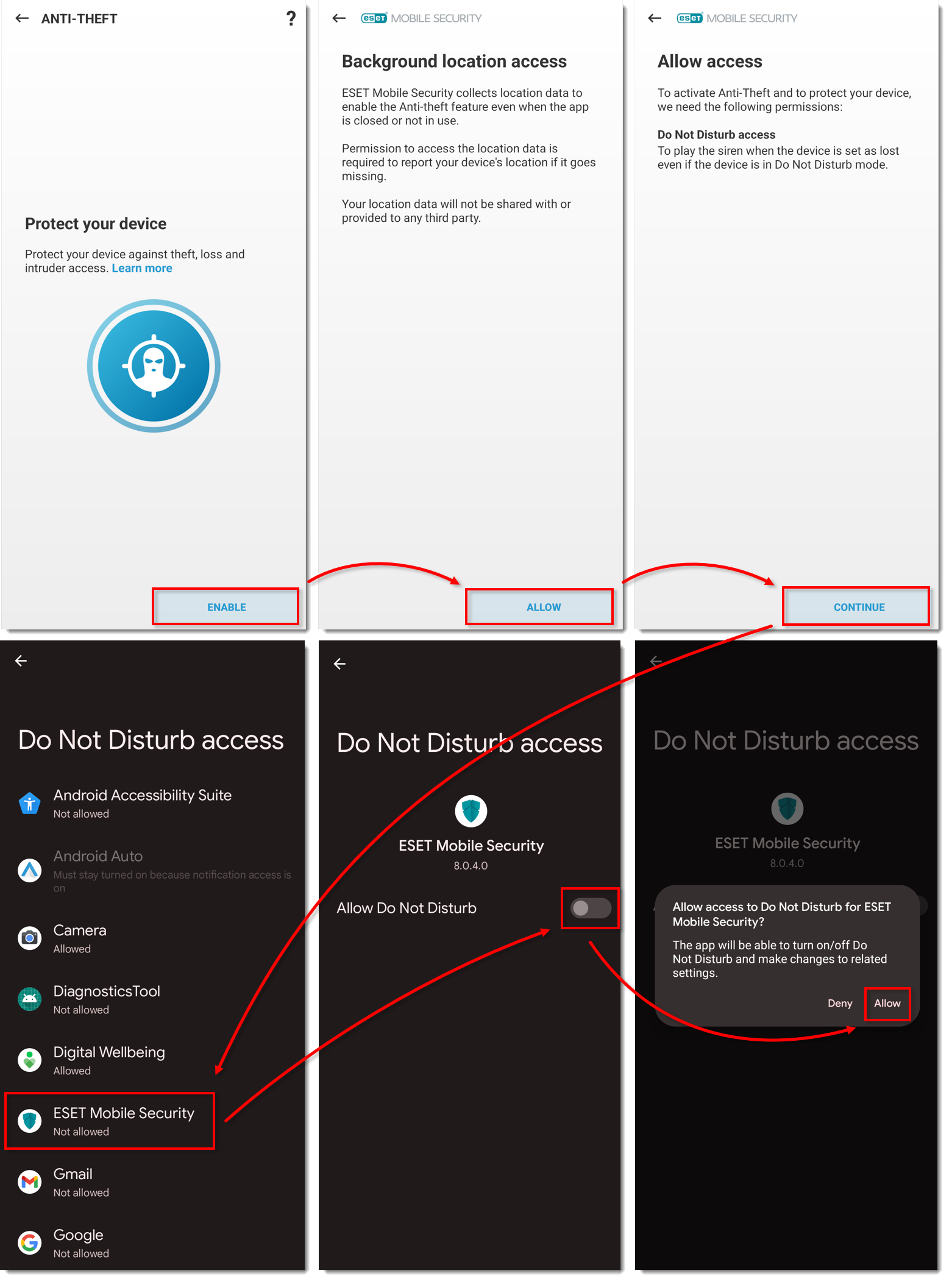
Slika 1-12
Kliknite sliko za prikaz večje slike v novem oknu
-
Če ste bili navigirani nazaj na glavni zaslon, ponovno tapnite Anti-Theft in nadaljujte s korakom 19.
-
Tapnite Omogoči → Dovoli in tapnite Nadaljuj v oknu Omogoči zaščito pred odstranitvijo: Na zaslonu Upravitelj naprave in tapnite Aktiviraj to aplikacijo upravitelja naprave.
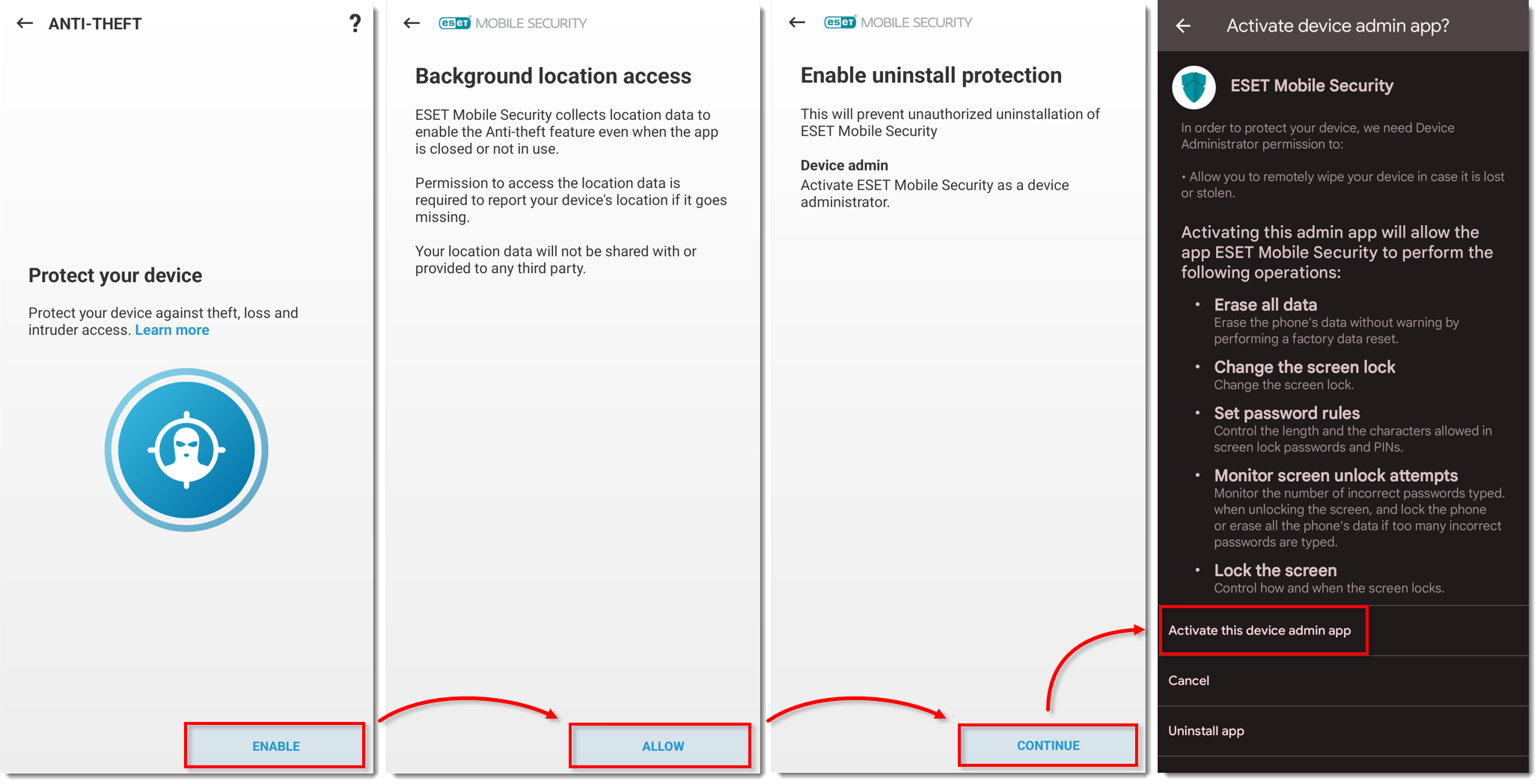
Slika 1-13
Kliknite sliko za prikaz večje slike v novem oknu
-
Vnesite kodo PIN za zaščito pomembnih nastavitev v programu ESET Mobile Security in tapnite kljukico, da jo ustvarite. Ponovno vnesite kodo PIN in tapnite kljukico za potrditev kode PIN.
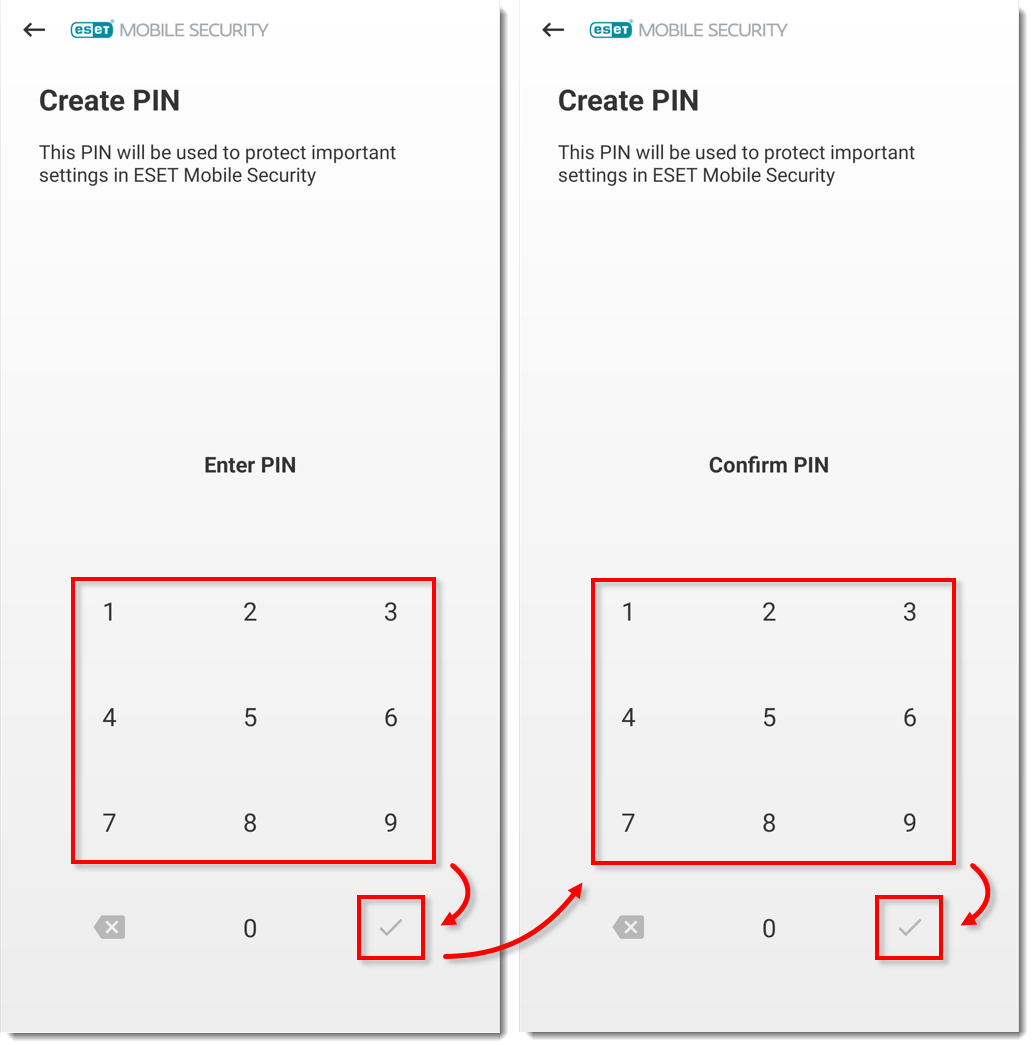
Slika 1-14
-
Tapnite Zaupaj, če želite zaupati tej kartici SIM. ESET ustvari edinstven identifikator na kartici SIM in v vaših stikih. Če kartice SIM ne želite nastaviti kot zaupanja vredno, tapnite Preskoči.
Naprave brez kartice SIM: Preskočite na korak 22.
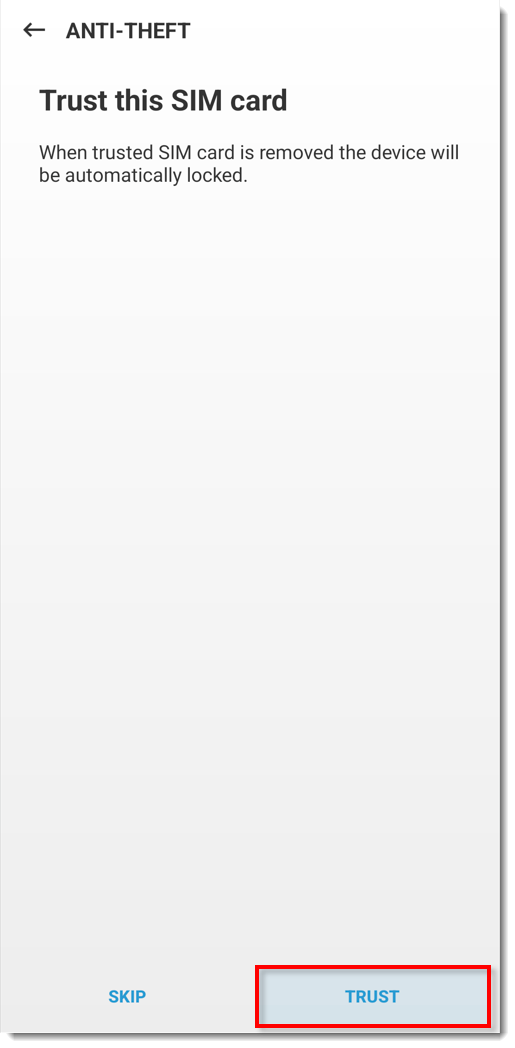
Slika 1-15