Obsah
- Vytvořte si nový účet Anti-Theft a zaregistrujte své zařízení na ESET HOME
- Přihlaste se k existujícímu účtu Anti-Theft a zaregistrujte své zařízení na ESET HOME
Řešení

-
Aktivace prémiových funkcí . Prémiové funkce musí být aktivovány před registrací vašeho Android zařízení v ESET HOME.
-
Klepněte na tlačítko Anti-Theft.
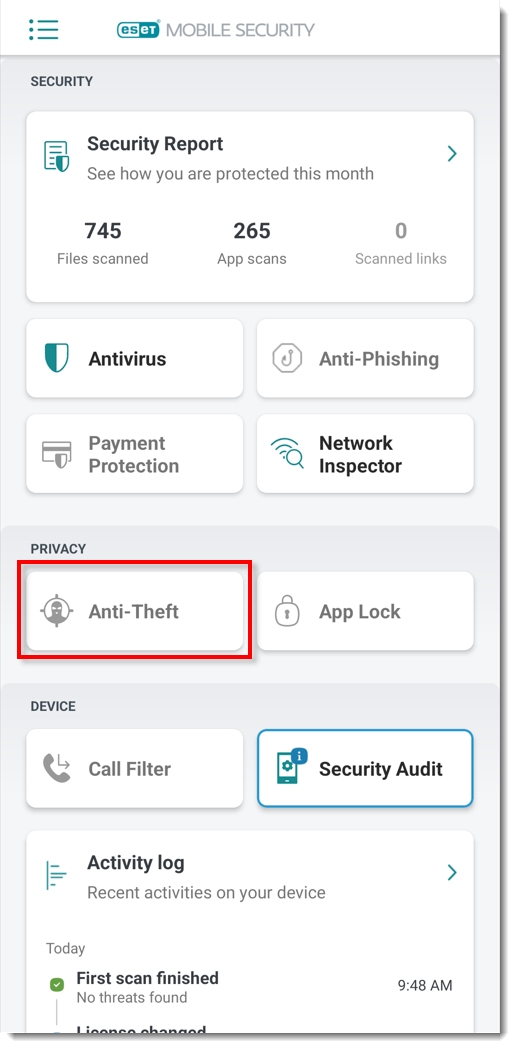
Obrázek 1-1 -
Klepněte na možnost Povolit.
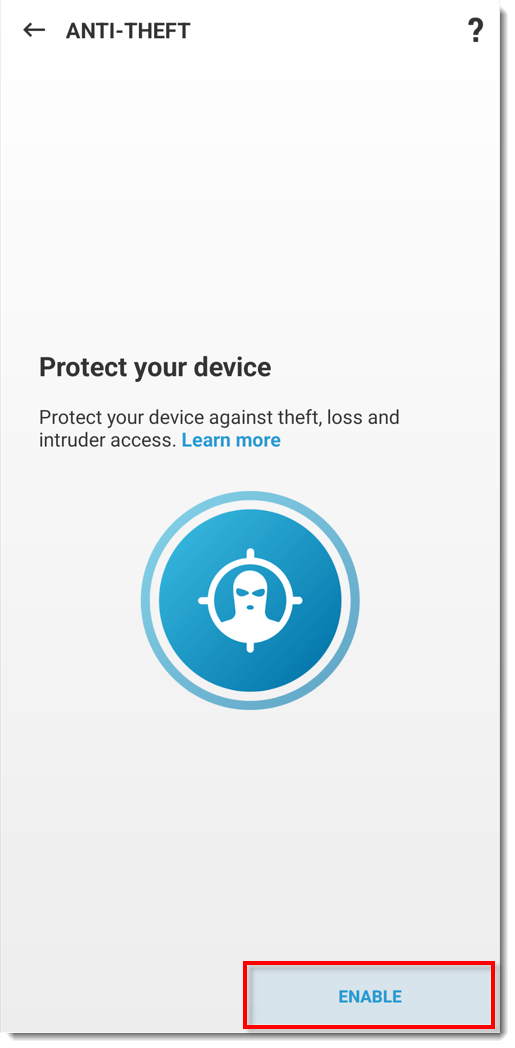
Obrázek 1-2 -
Pokud již máte účet v ESET HOME, klepněte na Vytvořit účet nebo se přihlaste, abyste se přihlásili do ESET HOME a pokračujte krokem 10. Pokud nemáte existující účet ESET HOME, klepněte na Vytvořit účet nebo se přihlaste.
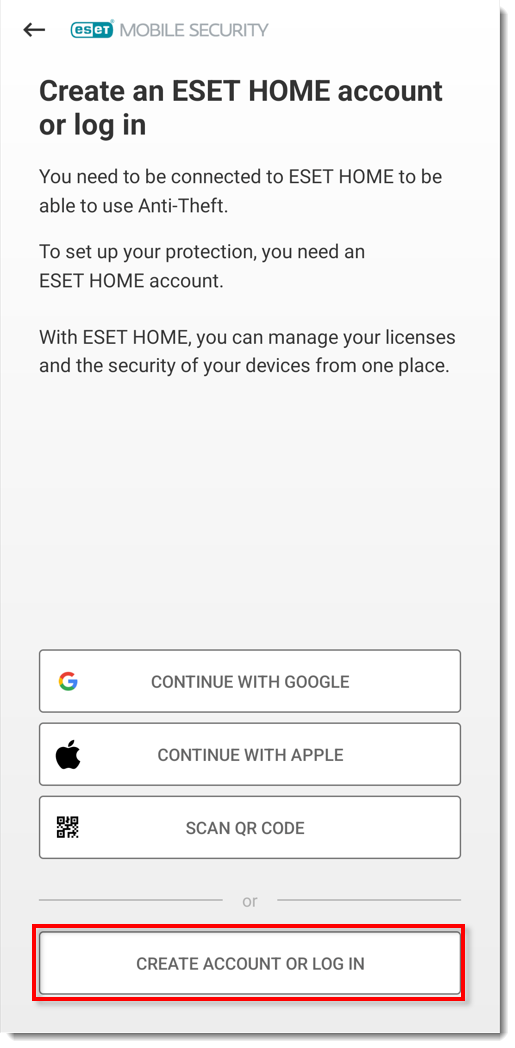
Obrázek 1-3 -
Zadejte e-mailovou adresu a heslo pro váš účet ESET HOME a klepněte na Vytvořit účet.
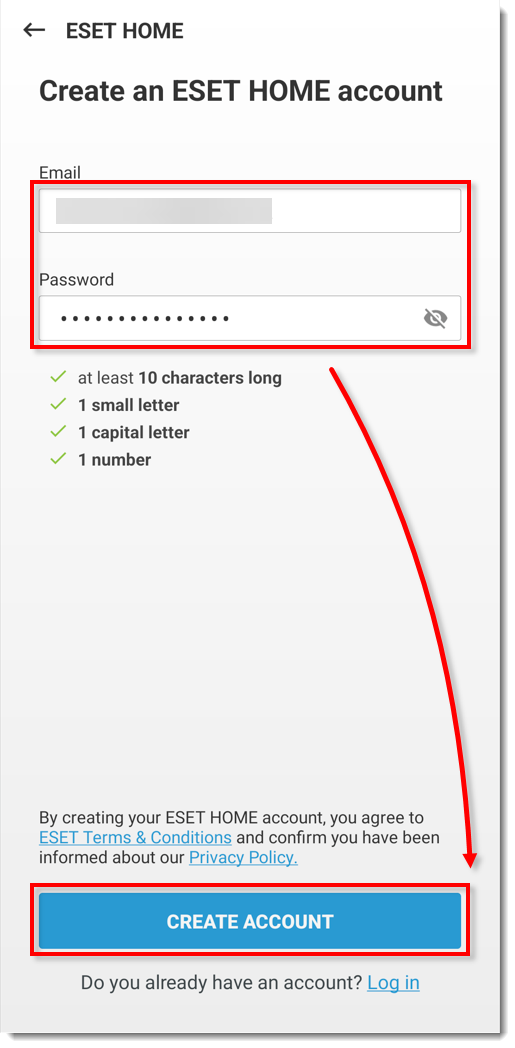
Obrázek 1-4 -
Klepnutím na ověřovací odkaz zaslaný na vaši e-mailovou adresu ověřte svůj nový účet. Po ověření se vraťte do ESET Mobile Security pro Android a klepněte na OK.
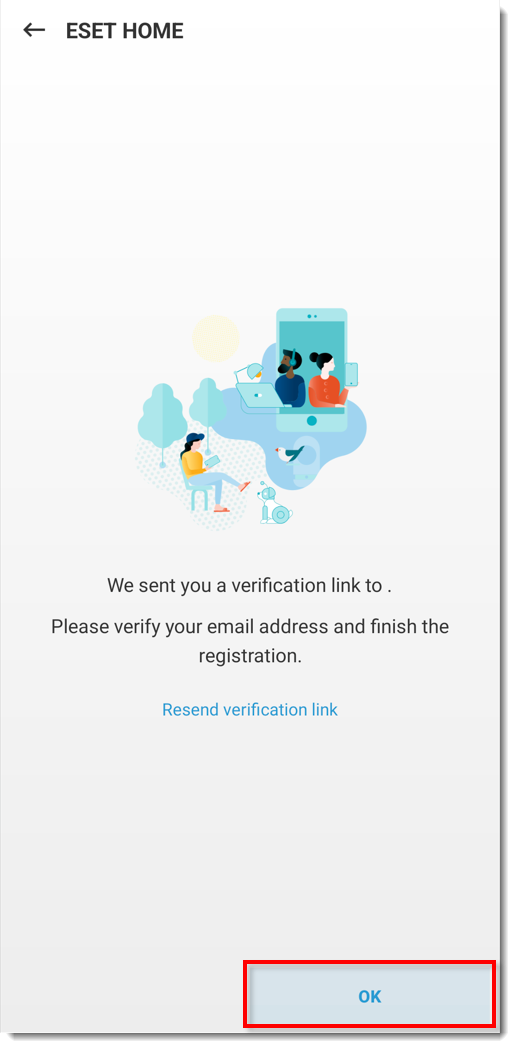
Obrázek 1-5 -
Zadejte přezdívku svého zařízení a klepněte na tlačítko Další.
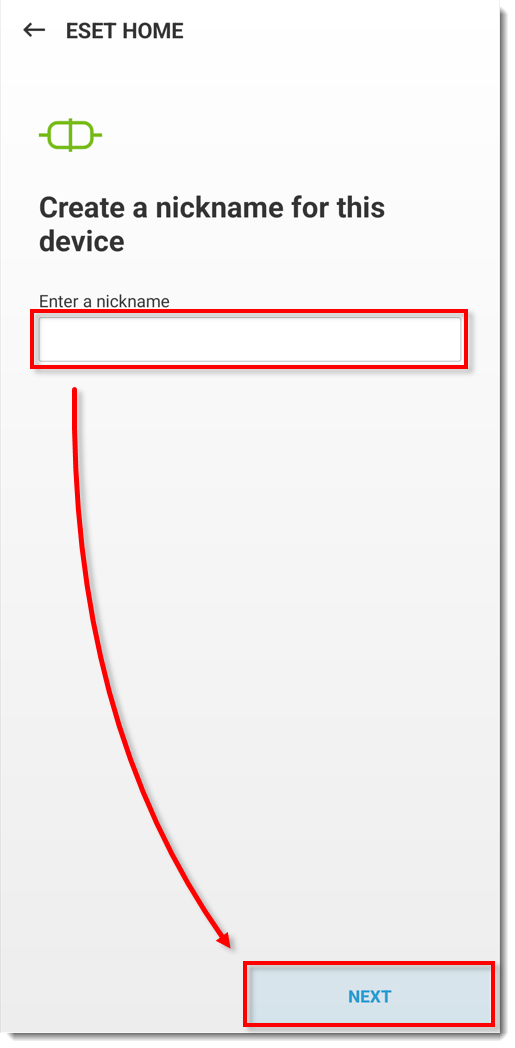
Obrázek 1-6 -
Povrchová úprava kohoutku.
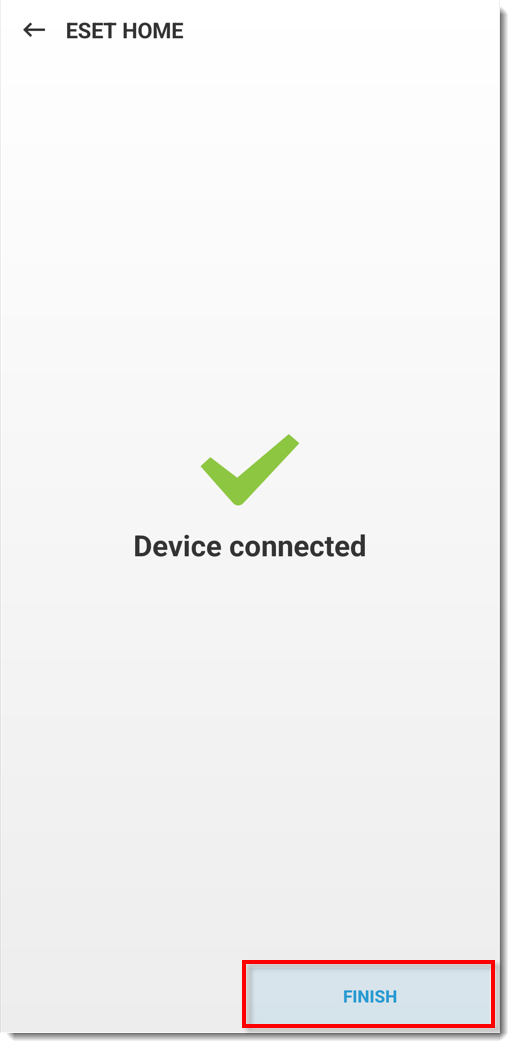
Obrázek 1-7 -
V okně Povolit přístup klepněte na možnost Pokračovat : Přístup k fotoaparátu, Úpravy souborů, Čtení informací o telefonu, Zjištění polohy zařízení a klepněte na možnost Při používání aplikace → Při používání aplikace → Povolit po celou dobu → Povolit → Povolit na dalších čtyřech obrazovkách pro pokračování.
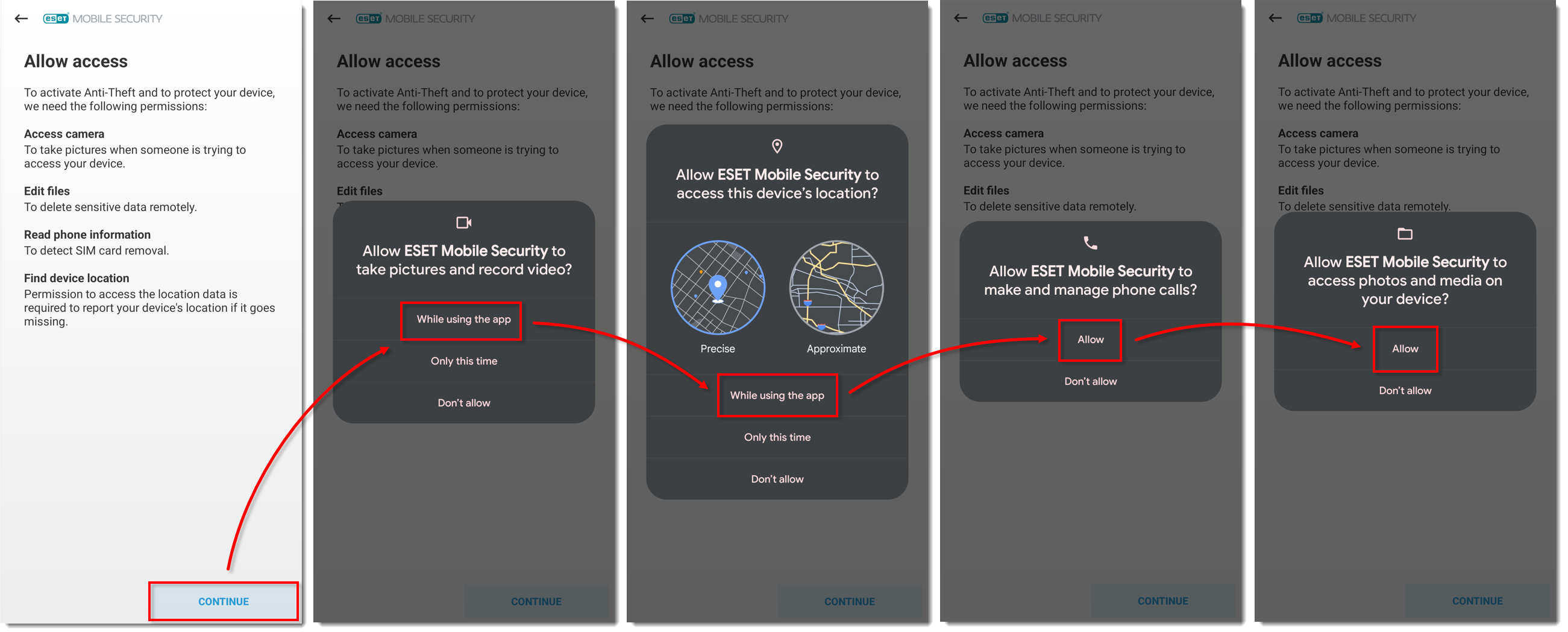
Obrázek 1-8
Kliknutím na obrázek se zobrazí větší v novém okně -
Klepněte na tlačítko Pokračovat na stránce Povolit přístup: Vstupte na obrazovku fyzické aktivity a klepněte na možnost Pokračovat → Povolit → Povolit → Povolit po celou dobu.
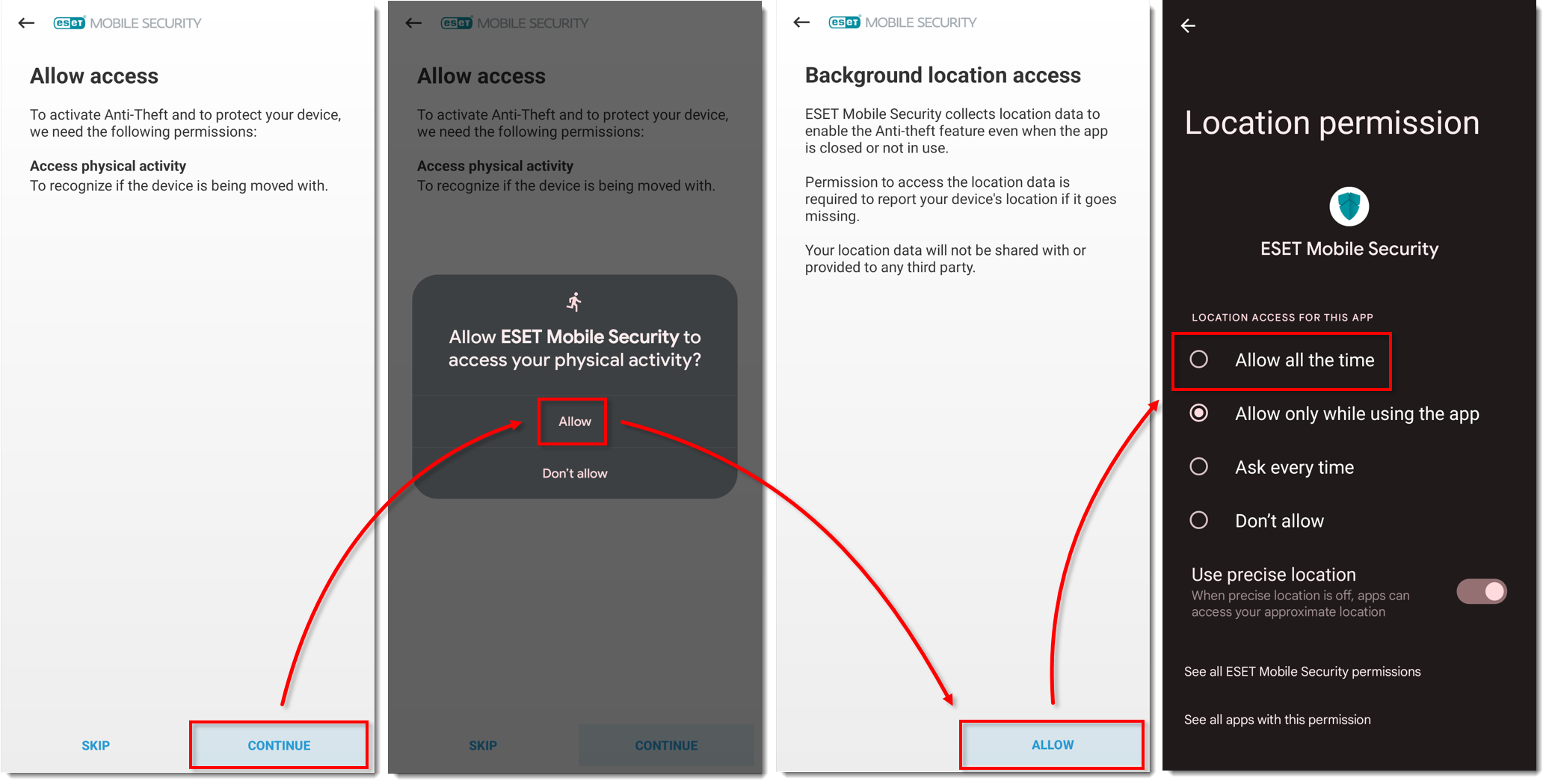
Obrázek 1-9
Kliknutím na obrázek se zobrazí větší v novém okně
-
Pokud jste byli navigováni zpět na hlavní obrazovku, znovu klepněte na položku Anti-Theft a pokračujte krokem 13.
-
Klepněte na možnost Povolit → Allow a klepněte na možnost Pokračovat na stránce Allow access: Překrytí obrazovky obrazovka. Klepněte na položku ESET Mobile Security a klepnutím na přepínač vedle položky Povolit zobrazení přes jiné aplikace ji povolte.
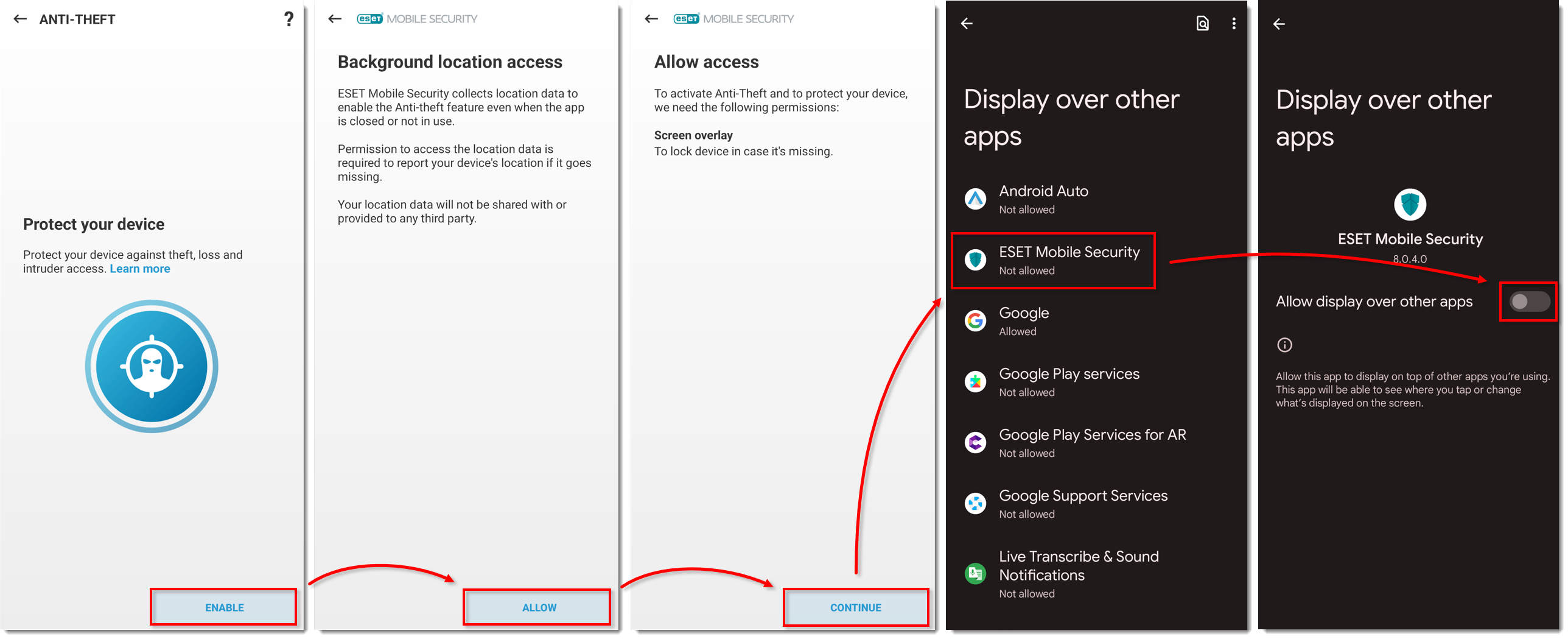
Obrázek 1-10
Kliknutím na obrázek se zobrazí větší v novém okně -
Pokud jste byli navigováni zpět na hlavní obrazovku, znovu klepněte na položku Anti-Theft a pokračujte krokem 15.
-
Klepněte na možnost Povolit → Allow a na klepněte na možnost Pokračovat v okně Allow access: Použití Obrazovka přístupových oprávnění. Klepněte na položku ESET Mobile Security a klepnutím na přepínač vedle položky Povolit přístup k používání ji povolte.
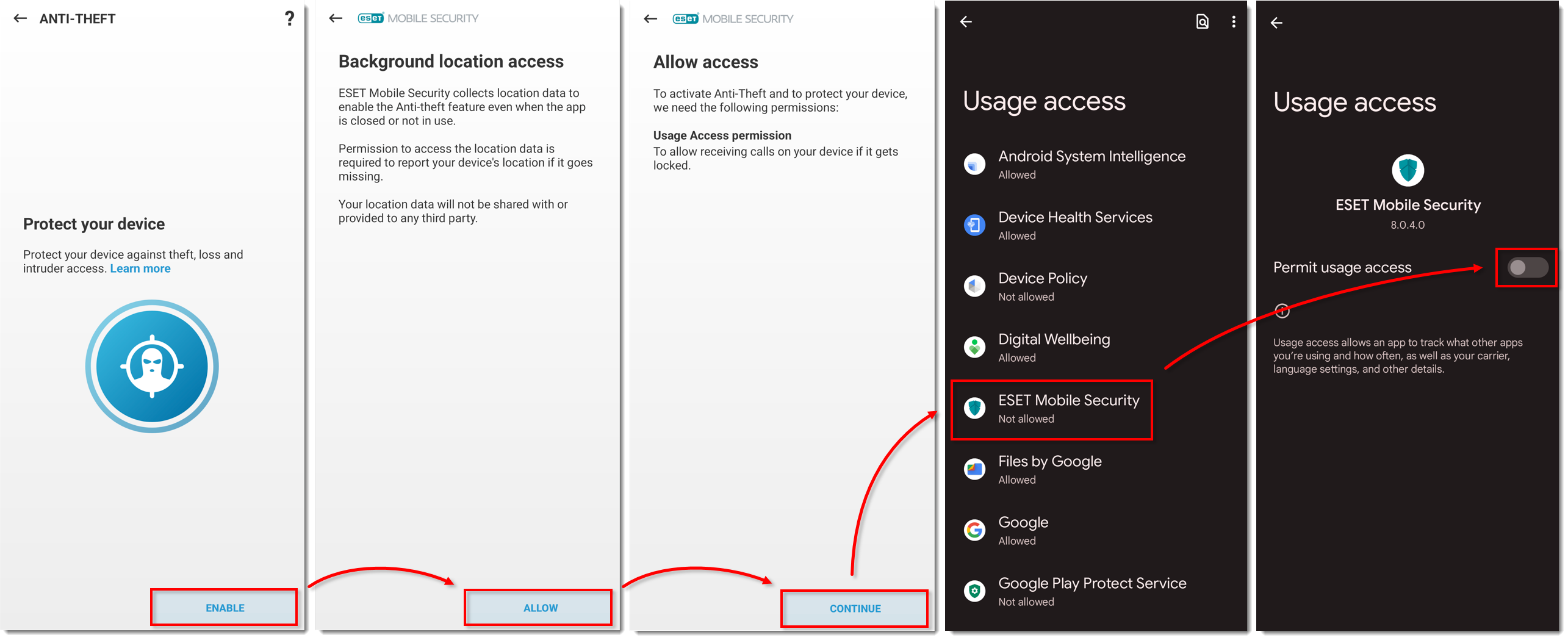
Obrázek 1-11
Kliknutím na obrázek se zobrazí větší v novém okně -
Pokud jste byli navigováni zpět na hlavní obrazovku, znovu klepněte na položku Anti-Theft a pokračujte krokem 17.
-
Klepněte na možnost Povolit → Allow a na klepněte na možnost Pokračovat v okně Allow access: Přístupová obrazovka Nerušit. Klepněte na položku ESET Mobile Security, klepnutím na přepínač vedle položky Povolit nerušit ji povolte a klepněte na položku Povolit.
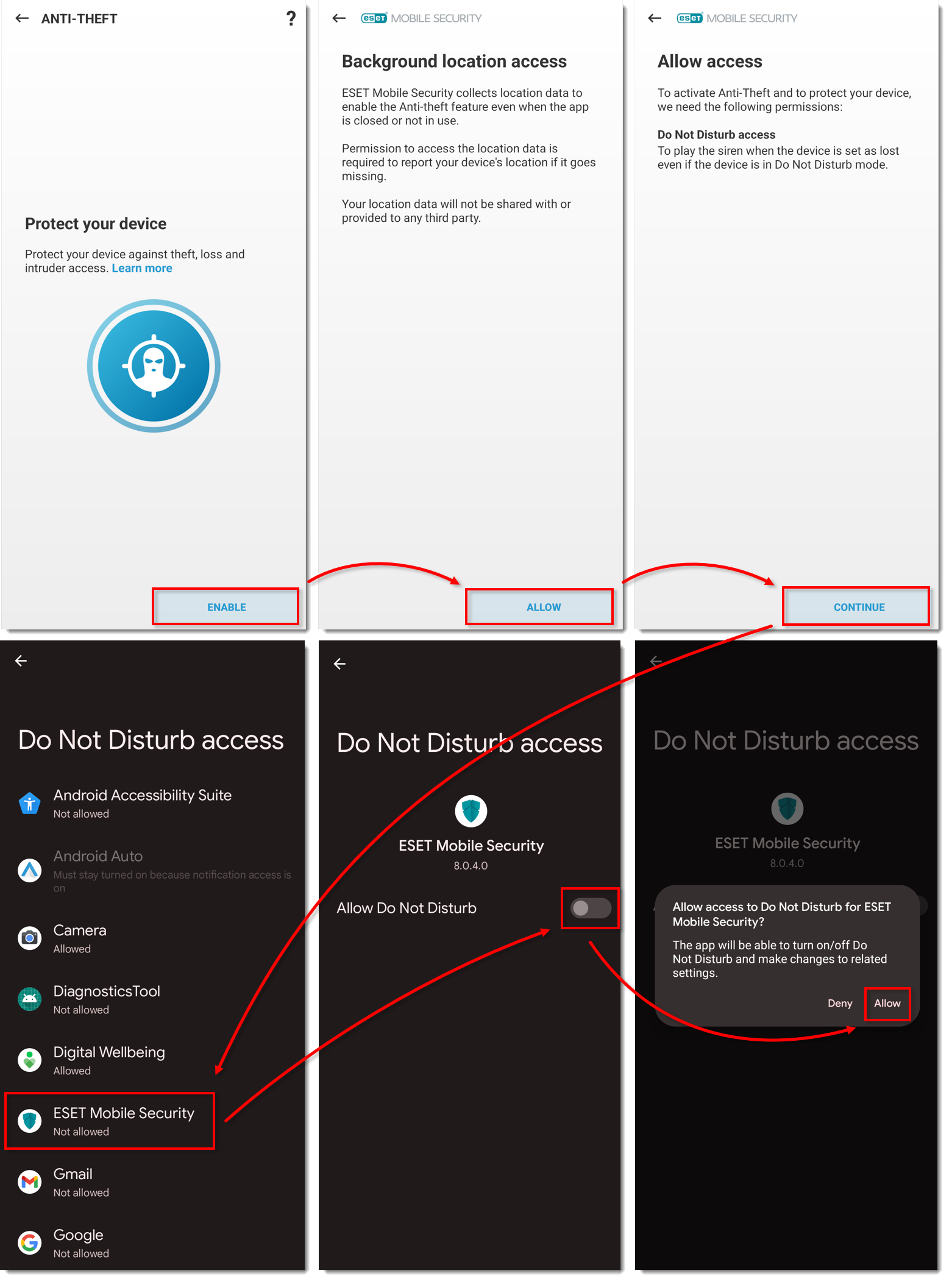
Obrázek 1-12
Kliknutím na obrázek se zobrazí větší v novém okně
-
Pokud jste byli navigováni zpět na hlavní obrazovku, znovu klepněte na položku Anti-Theft a pokračujte krokem 19.
-
Klepněte na možnost Povolit → Povolit, klepněte na možnost Pokračovat na stránce Povolit ochranu proti odinstalaci: Správce zařízení a klepněte na možnost Aktivovat tuto aplikaci správce zařízení.
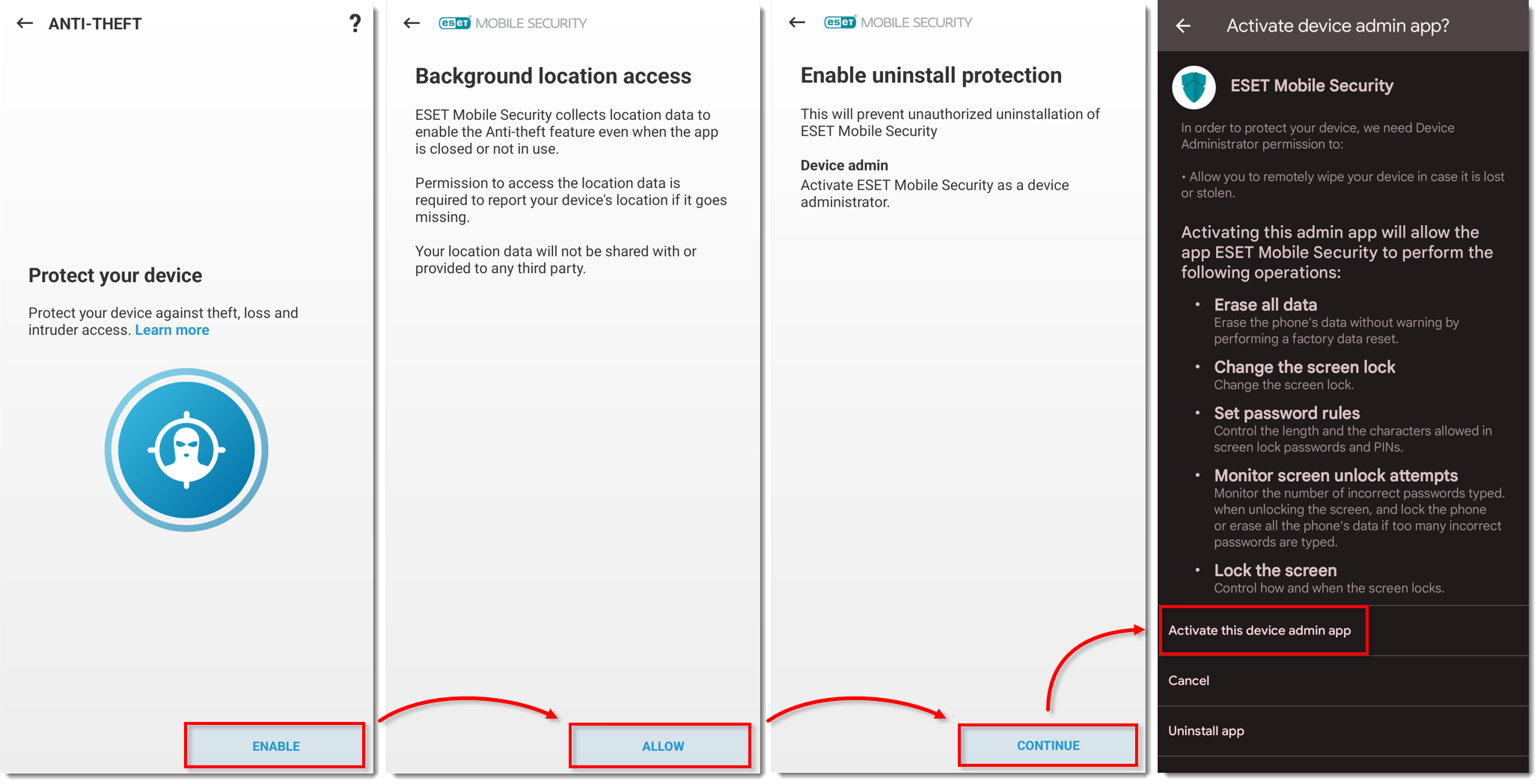
Obrázek 1-13
Kliknutím na obrázek se zobrazí větší v novém okně
-
Zadejte PIN pro ochranu důležitých nastavení v ESET Mobile Security a klepnutím na zaškrtávací tlačítko jej vytvořte. Znovu zadejte kód PIN a klepnutím na zaškrtávací políčko potvrďte zadání kódu PIN.
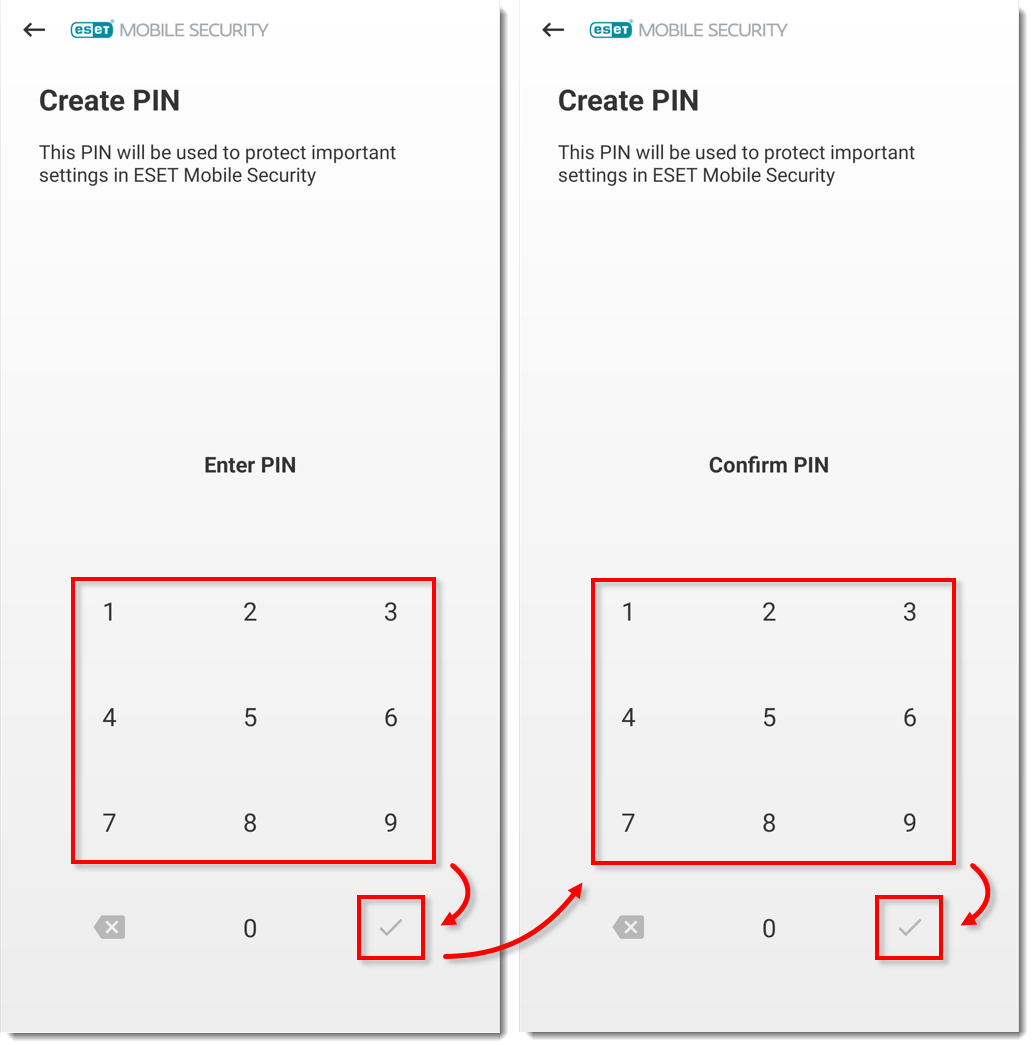
Obrázek 1-14
-
Klepnutím na možnost Důvěřovat této kartě SIM ji můžete důvěřovat. ESET vytvoří jedinečný identifikátor na vaší SIM kartě a v kontaktech. Pokud nechcete kartu SIM nastavit jako důvěryhodnou, klepněte na možnost Přeskočit.
Zařízení bez karty SIM: Přejděte na krok 22.
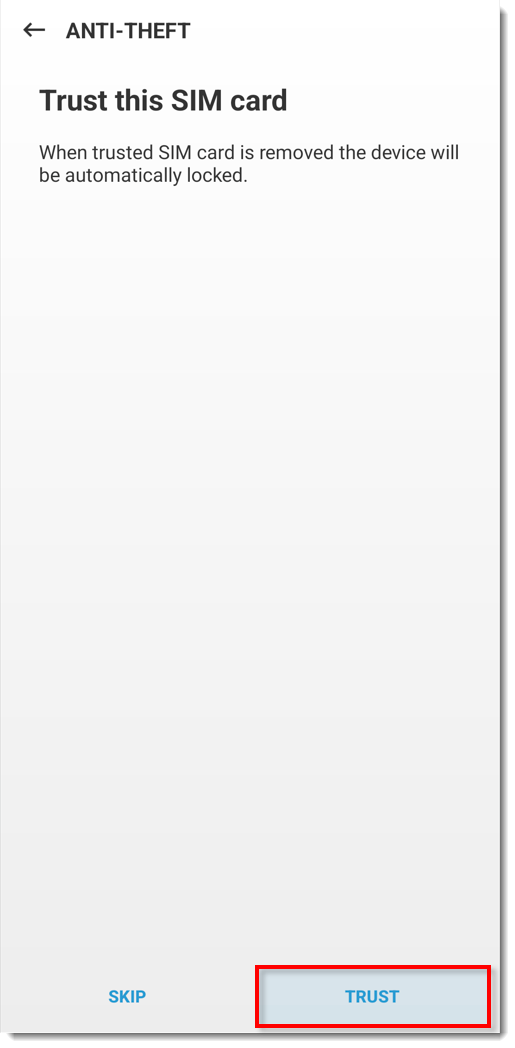
Obrázek 1-15