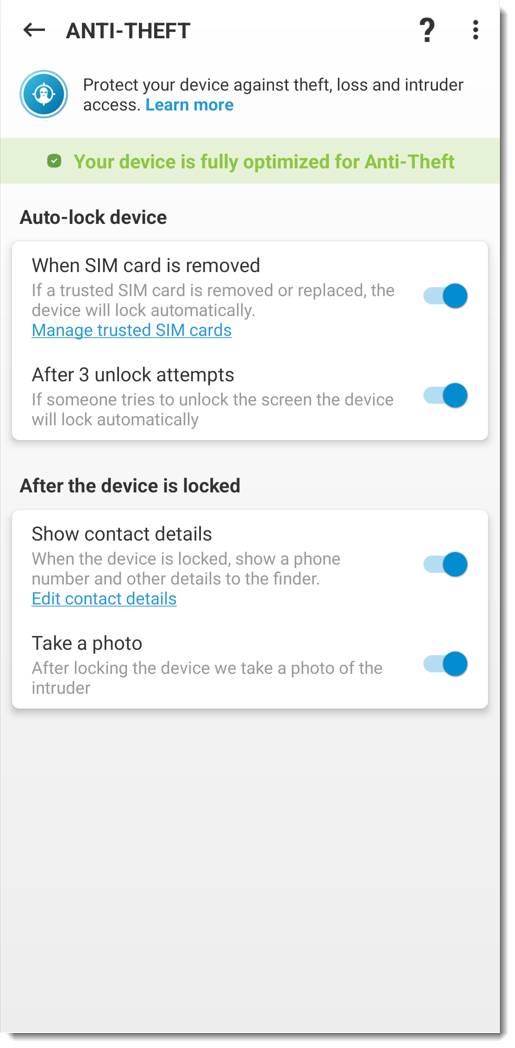
Problema
- Sukurkite naują paskyrą Anti-Theft ir užregistruokite savo įrenginį ESET HOME
- Prisijunkite prie esamos Anti-Theft paskyros ir užregistruokite savo įrenginį ESET HOME
Sprendimas

-
Aktyvinti aukščiausios kokybės funkcijas. Prieš registruodami savo Android įrenginį ESET HOME, turite aktyvuoti Premium funkcijas.
-
Bakstelėkite Apsauga nuo vagysčių.
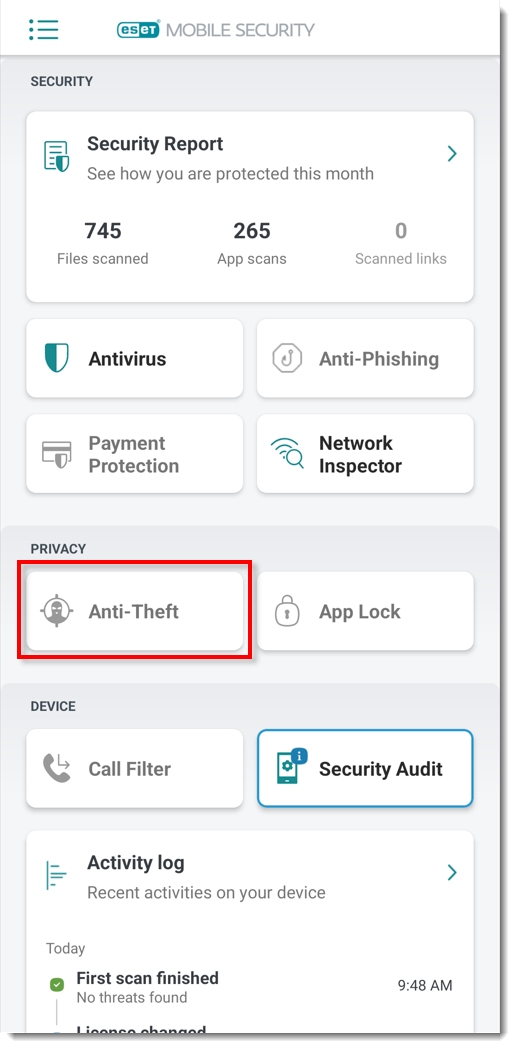
1-1 pav -
Bakstelėkite Įjungti.
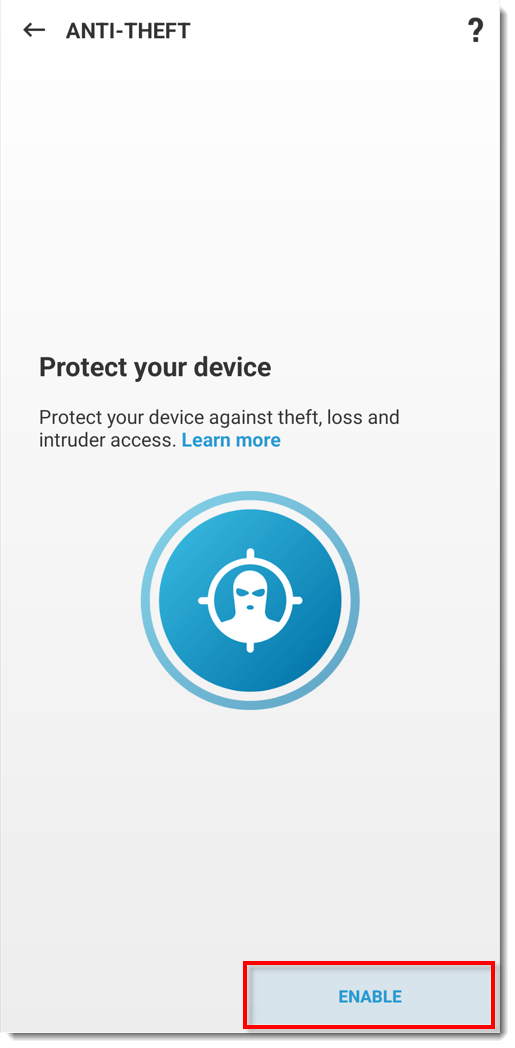
Paveikslas 1-2 -
Jei jau turite ESET HOME paskyrą, bakstelėkite Create account arba log in, kad prisijungtumėte prie ESET HOME ir pereikite prie 10 veiksmo. Jei neturite esamos ESET HOME paskyros, bakstelėkite Sukurti paskyrą arba prisijungti.
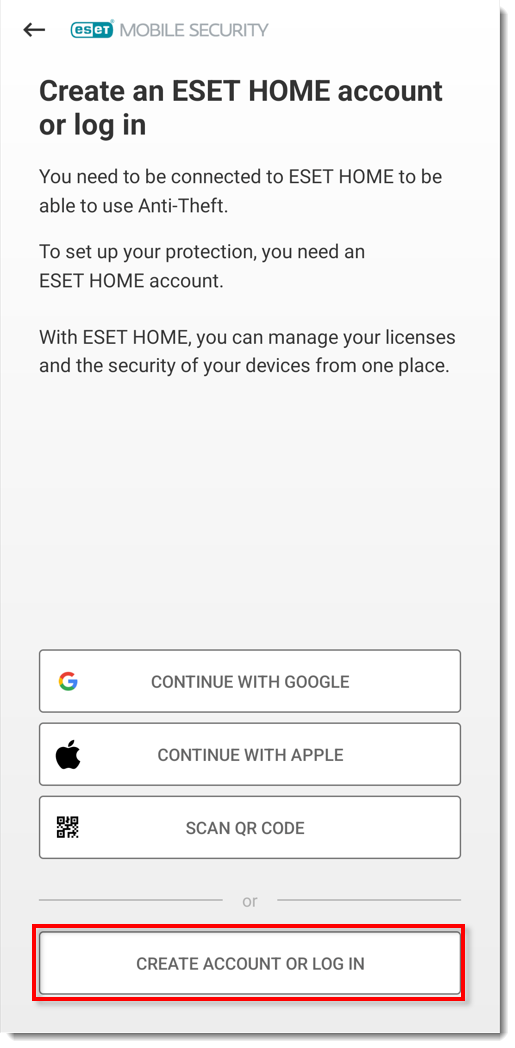
1-3 pav -
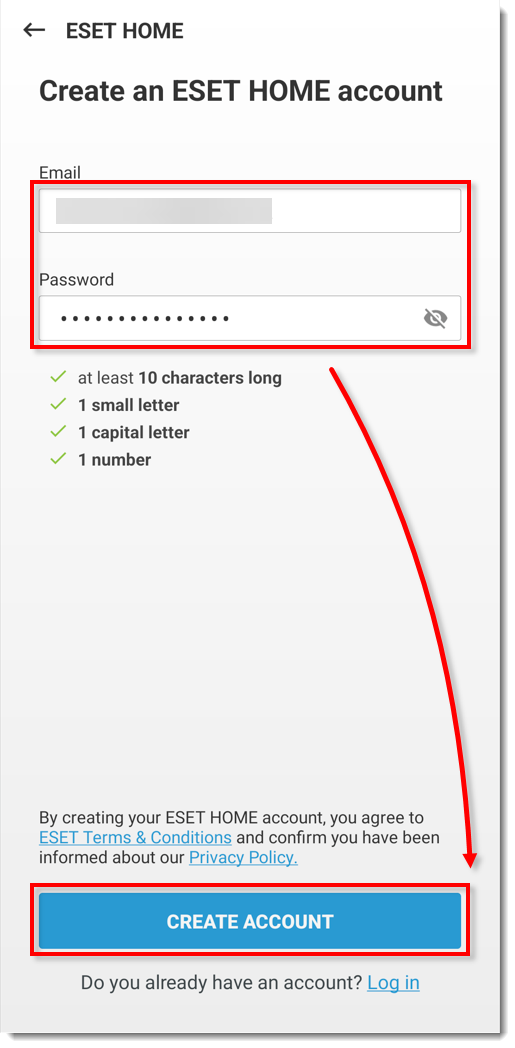
Įveskite savo ESET HOME paskyros el. pašto adresą ir slaptažodį ir bakstelėkite Sukurti paskyrą.
1-4 pav -
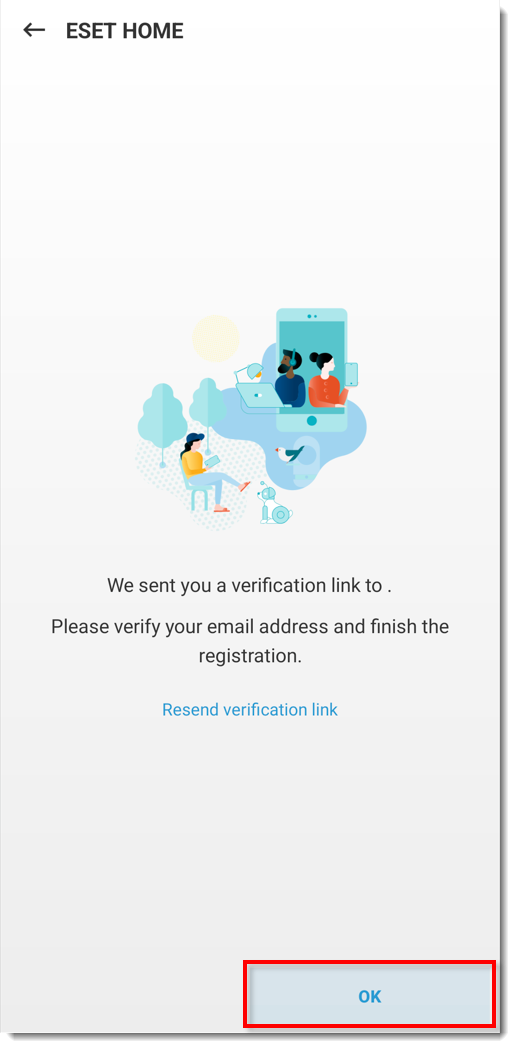
Palieskite patvirtinimo nuorodą, atsiųstą į jūsų el. pašto adresą, kad patvirtintumėte savo naująją paskyrą. Po patvirtinimo grįžkite į ESET Mobile Security for Android ir bakstelėkite Gerai.
1-5 pav -
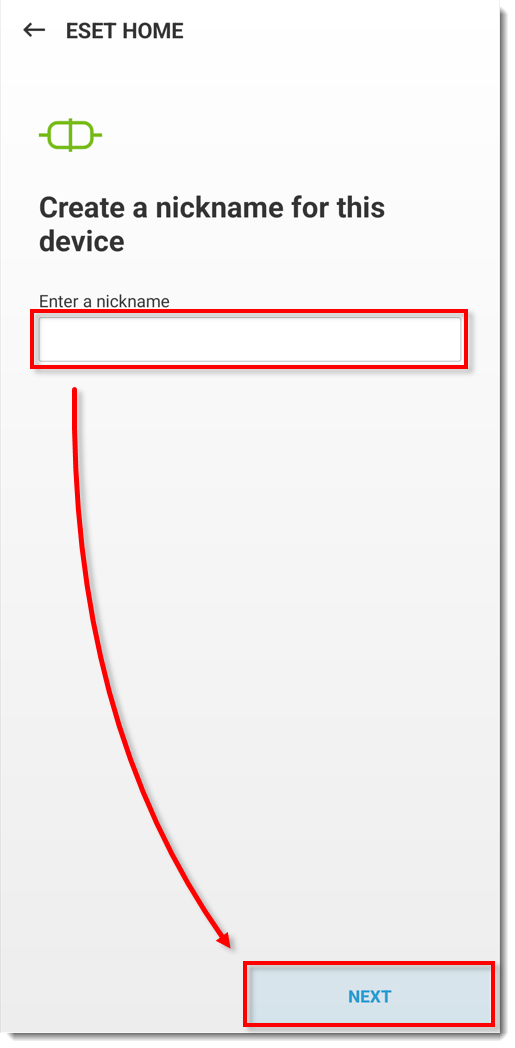
Įveskite savo įrenginio slapyvardį ir bakstelėkite Kitas.
1-6 pav -
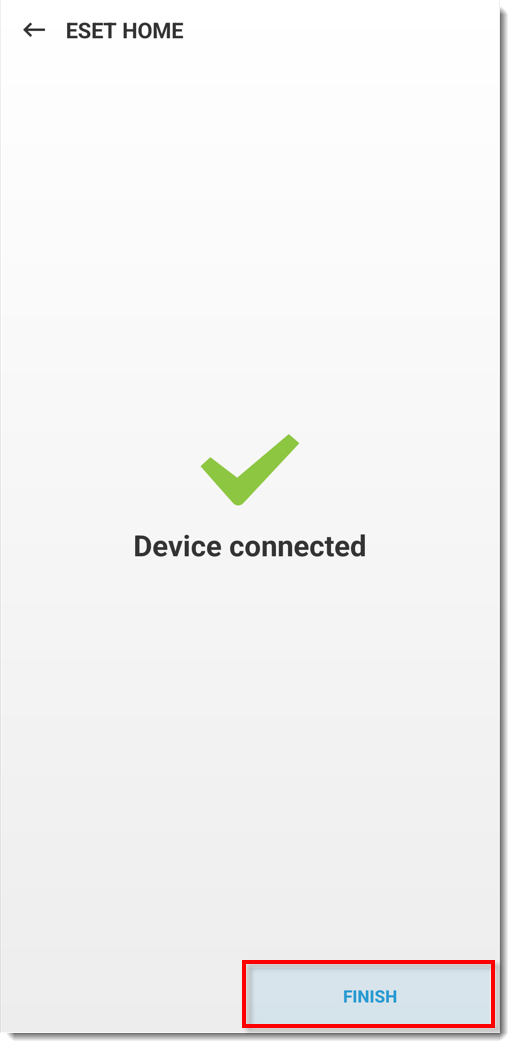
Bakstelėkite Baigti.
1-7 pav -
Bakstelėkite Continue (tęsti) lange Allow access (leisti prieigą): Norėdami tęsti, kituose keturiuose ekranuose bakstelėkite Access camera, Edit files, Read phone information, Find device location ir bakstelėkite While using the app → While using the app → Allow all the time → Allow → Allow → Allow.
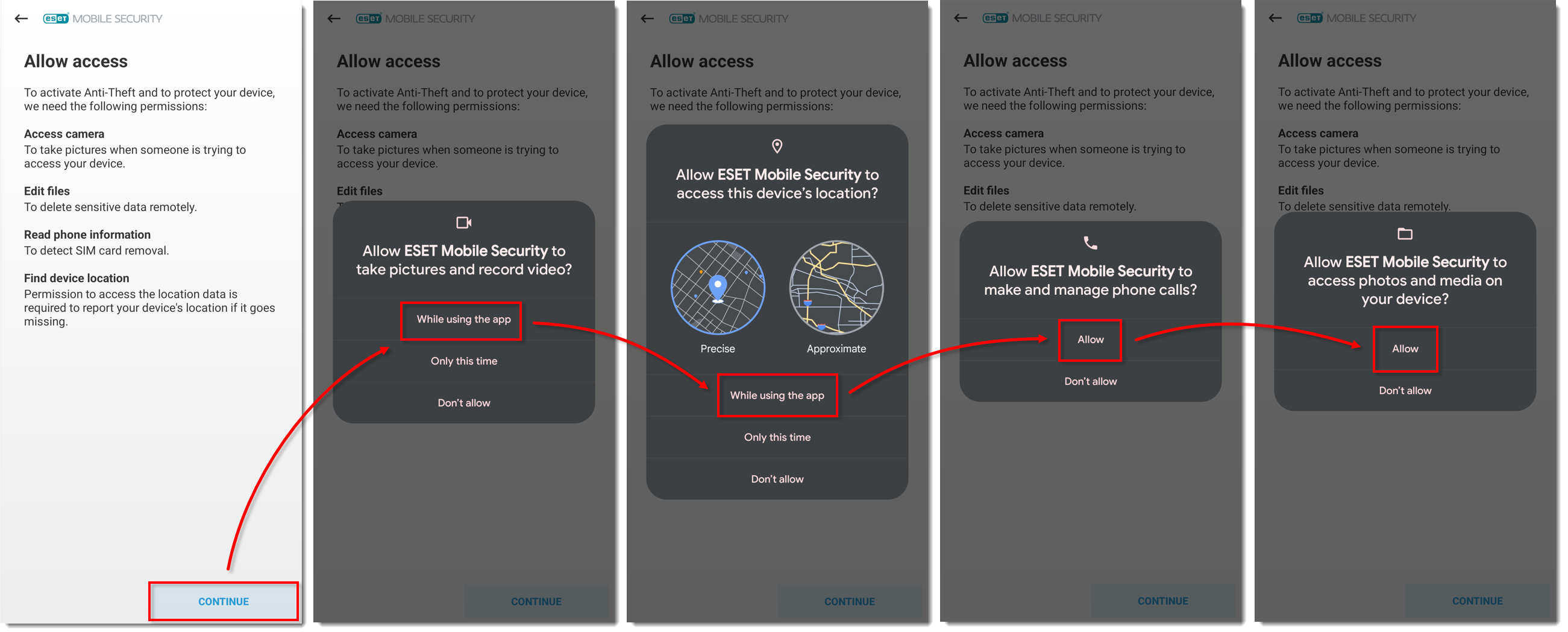
1-8 pav.
Spustelėkite paveikslėlį, jei norite matyti didesnį naujame lange -
Bakstelėkite Continue (tęsti) lange Allow access (leisti prieigą): Prieiga prie fizinio aktyvumo ekrano ir bakstelėkite Continue → Allow → Allow → Allow → Allow all time.
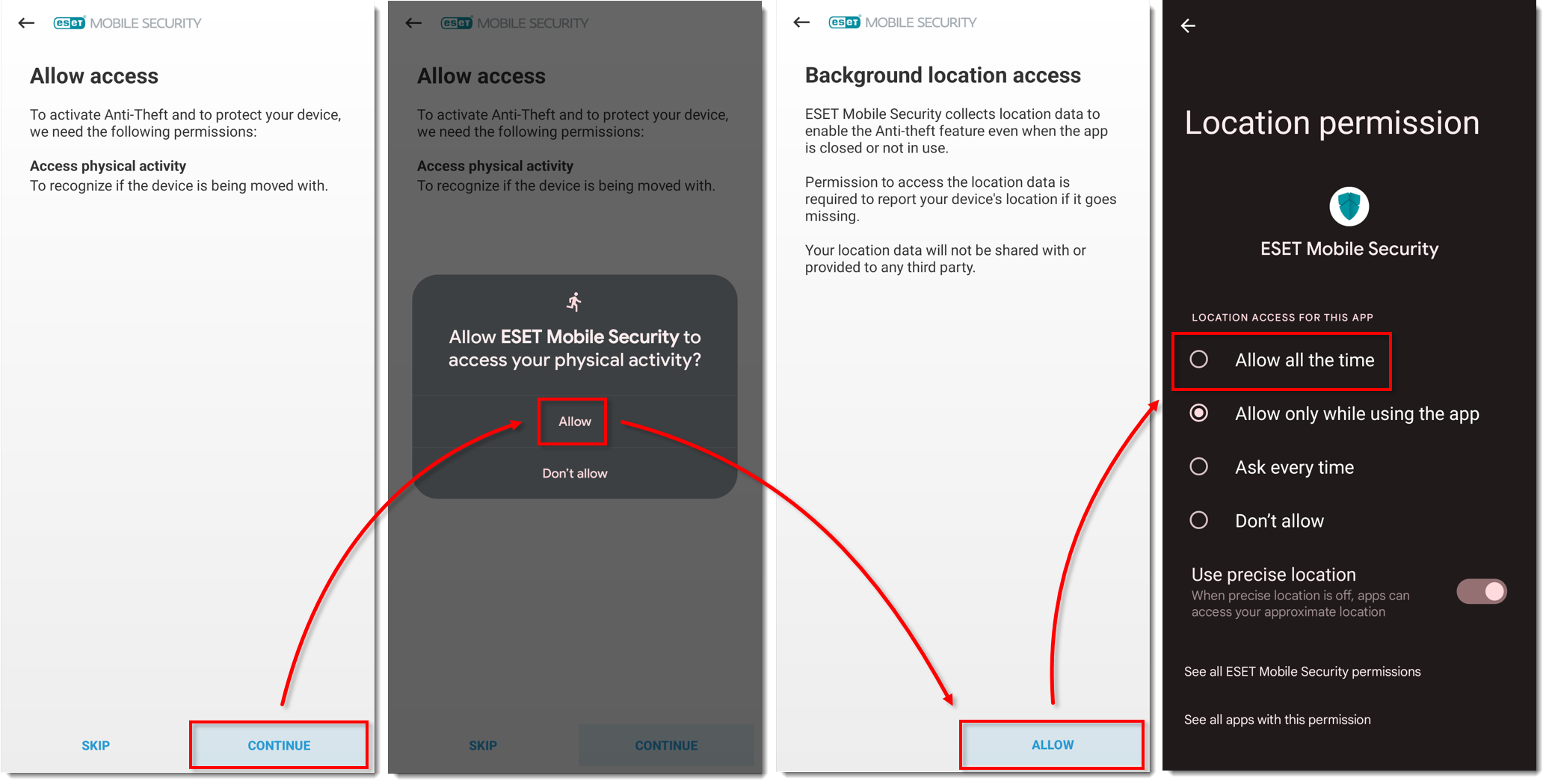
Paveikslas 1-9
Paspauskite paveikslėlį, jei norite peržiūrėti didesnį naujame lange
-
Jei buvote nukreipti atgal į pagrindinį ekraną, dar kartą bakstelėkite Anti-Theft ir tęskite 13 veiksmą.
-
Bakstelėkite Enable (leisti) → Allow (leisti) ir bakstelėkite Continue (tęsti), esantį Allow access (leisti prieigą): Ekrano perdangos ekrane. Bakstelėkite ESET Mobile Security ir bakstelėkite perjungiklį šalia Allow display over other apps, kad jį įjungtumėte.
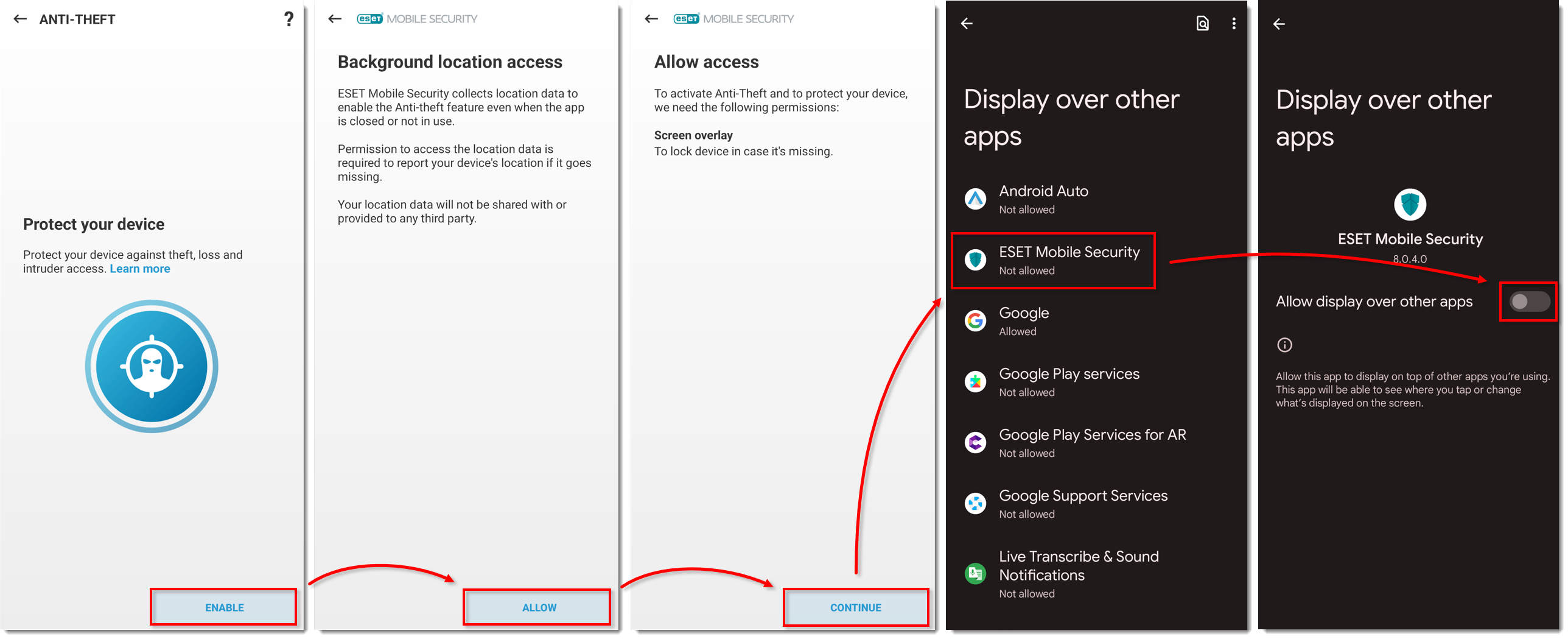
Paveikslas 1-10
Spustelėkite paveikslėlį, kad būtų rodomas didesnis naujame lange -
Jei buvote nukreipti atgal į pagrindinį ekraną, dar kartą bakstelėkite Anti-Theft ir tęskite 15 veiksmą.
-
Bakstelėkite Įjungti → Leisti ir bakstelėkite Toliau leisti prieigą: Usage Access permission (prieigos prie naudojimo leidimo) ekrane. Bakstelėkite ESET Mobile Security ir bakstelėkite perjungiklį šalia Permit usage access, kad jį įjungtumėte.
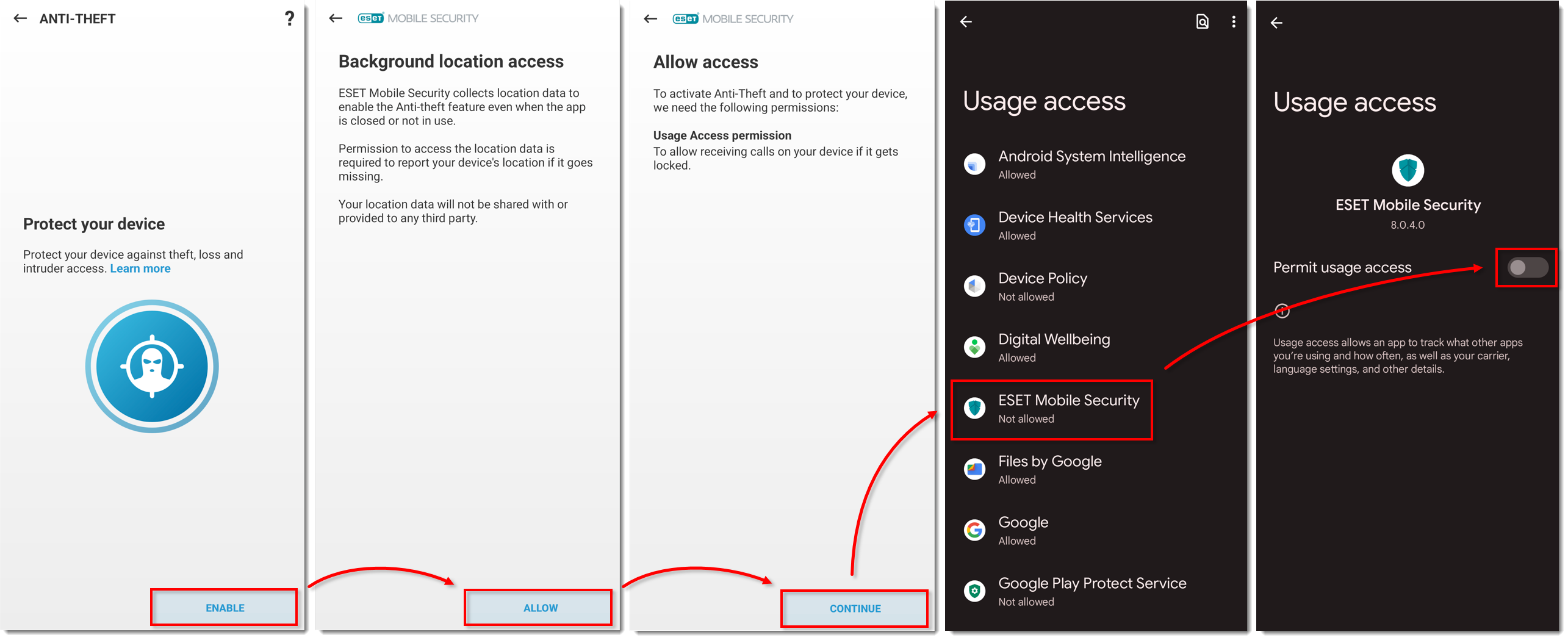
Paveikslas 1-11
Paspauskite paveikslėlį, kad peržiūrėtumėte didesnį naujame lange -
Jei buvote nukreipti atgal į pagrindinį ekraną, dar kartą bakstelėkite Anti-Theft ir tęskite 17 žingsnį.
-
Bakstelėkite Enable → Allow ir bakstelėkite Allow access (leisti prieigą) ir bakstelėkite Continue (tęsti): Do Not Disturb access (netrukdyti prieigos) ekrane. Bakstelėkite ESET Mobile Security, bakstelėkite perjungiklį šalia Allow Do Not Disturb, kad jį įjungtumėte, ir bakstelėkite Allow.
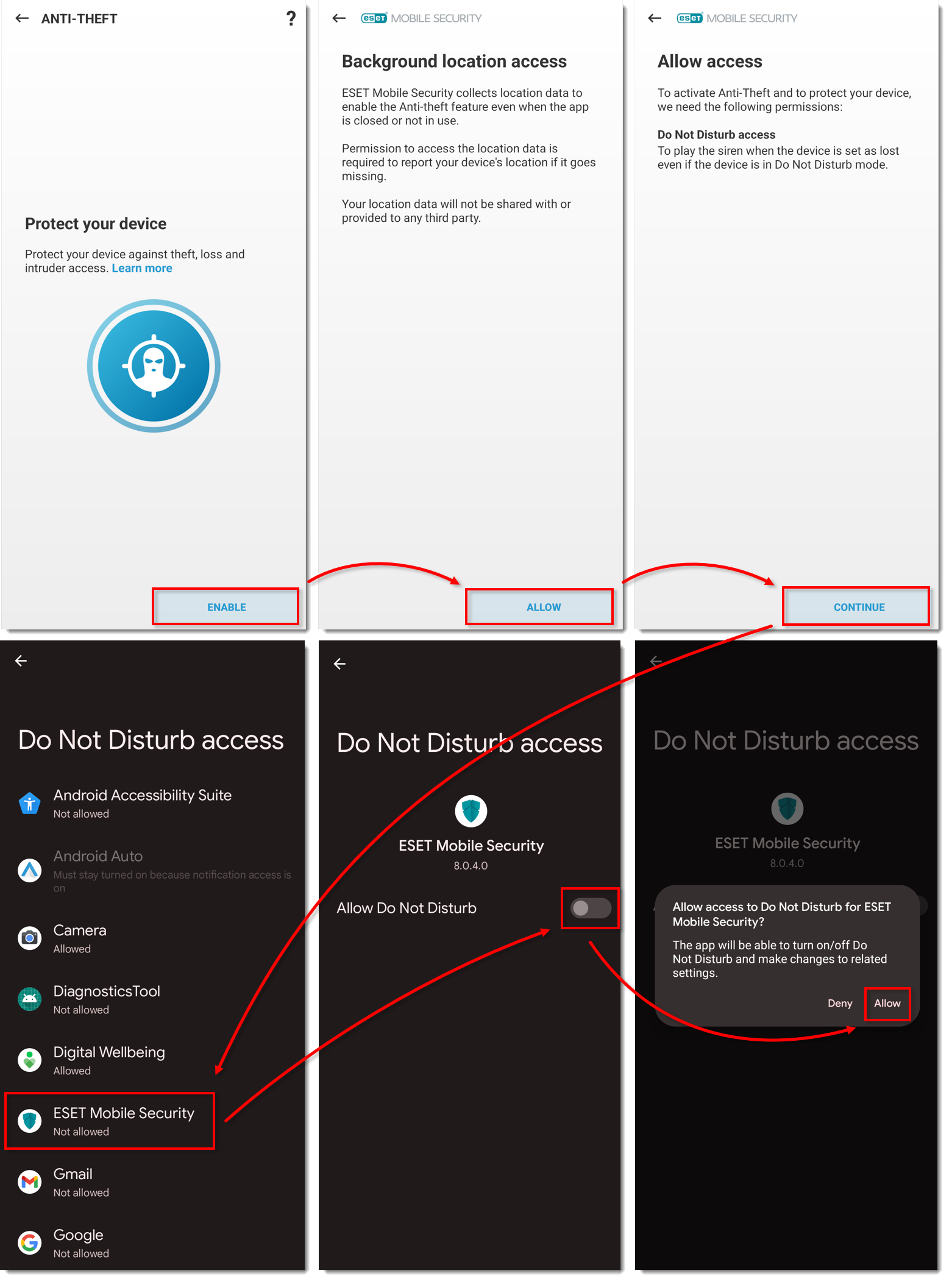
1-12 pav. 1-12
Paspauskite paveikslėlį, kad peržiūrėtumėte didesnį naujame lange
-
Jei buvote nukreipti atgal į pagrindinį ekraną, dar kartą bakstelėkite Anti-Theft ir tęskite 19 veiksmą.
-
Bakstelėkite Enable → Allow, bakstelėkite Enable uninstall protection, bakstelėkite Continue: Įrenginio administratoriaus ekrane ir bakstelėkite Aktyvinti šio įrenginio administratoriaus programą.
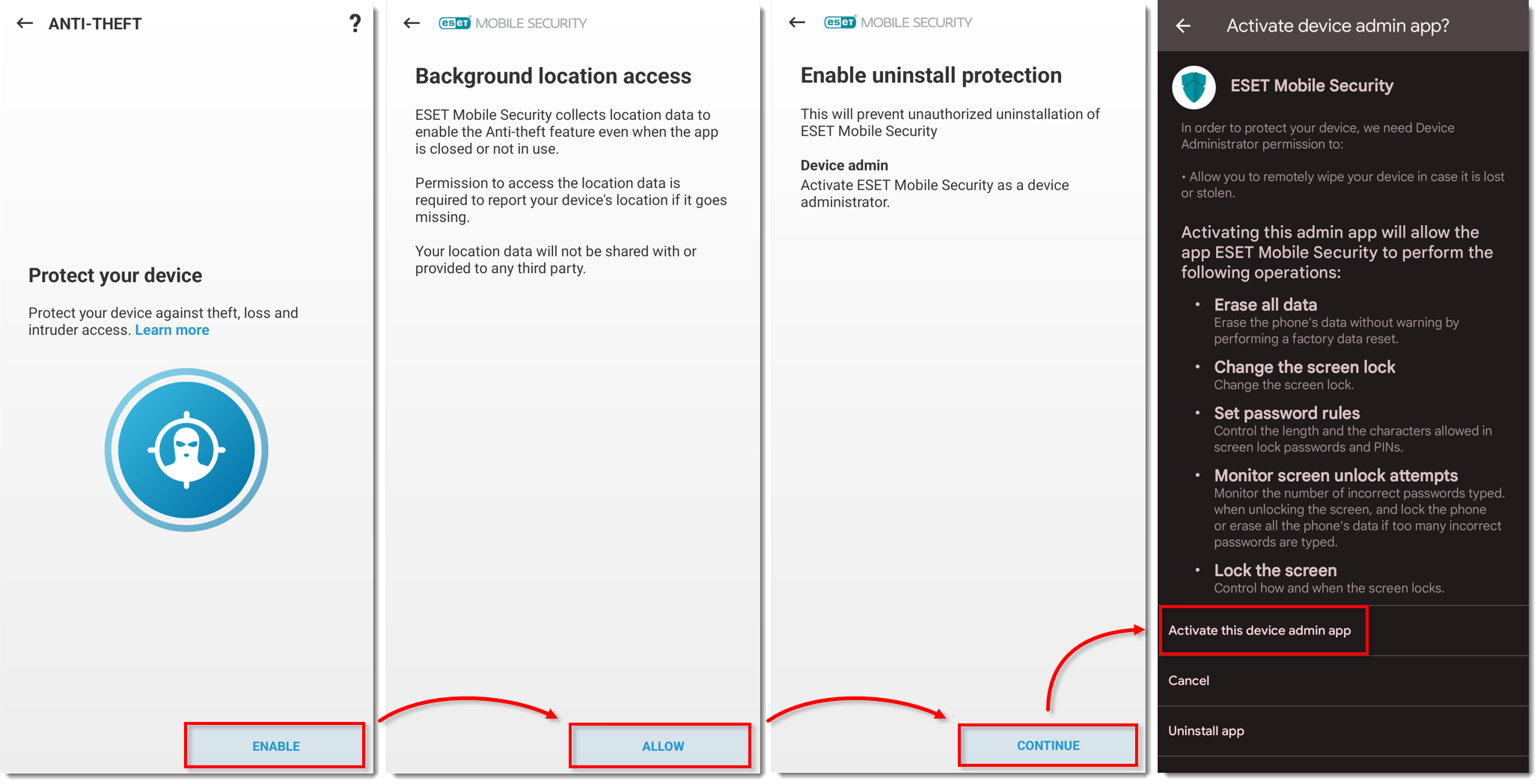
Paveikslas 1-13
Spustelėkite paveikslėlį, jei norite peržiūrėti didesnį naujame lange
-
Įveskite PIN kodą, kad apsaugotumėte svarbius ESET Mobile Security nustatymus, ir bakstelėkite varnelę, kad jį sukurtumėte. Dar kartą įveskite PIN kodą ir bakstelėkite varnelę, kad patvirtintumėte PIN kodą.
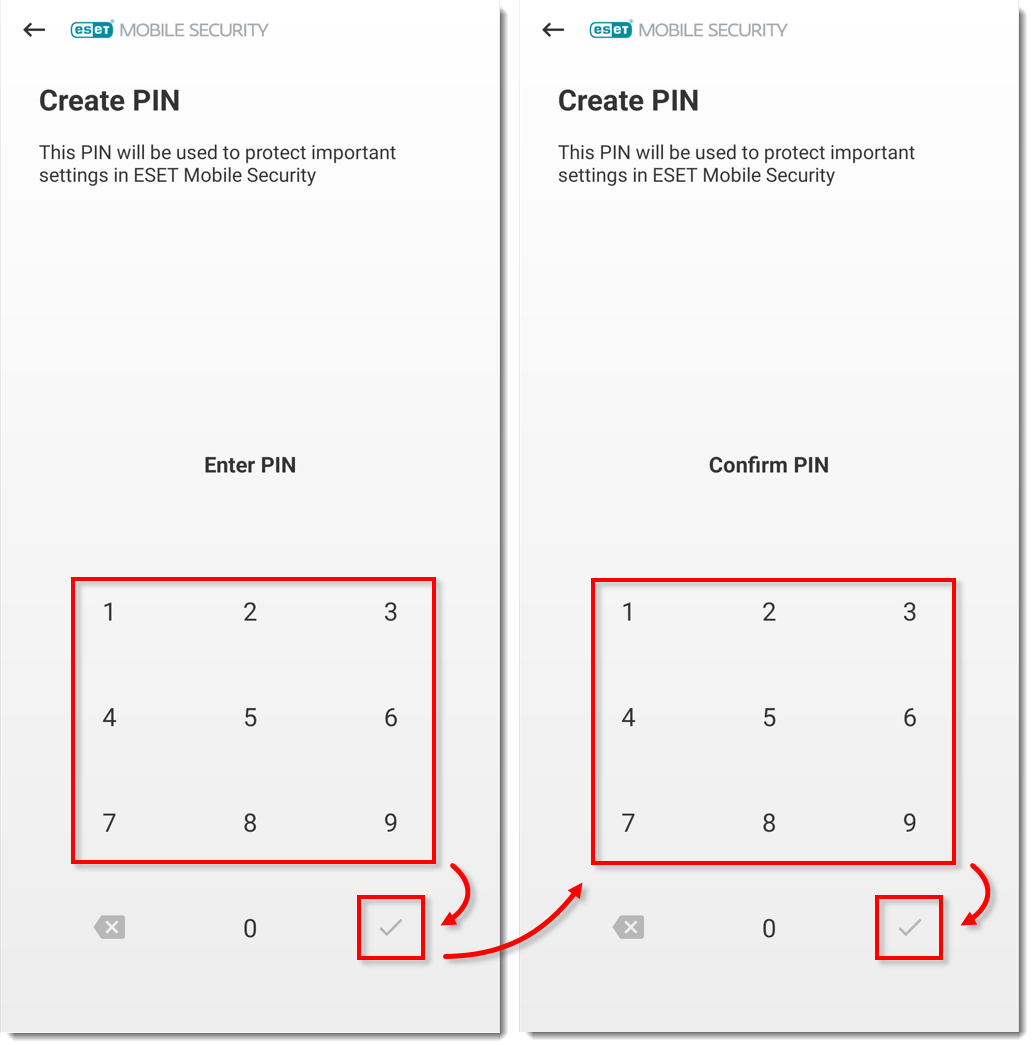
1-14 pav
-
Bakstelėkite Trust, kad pasitikėtumėte šia SIM kortele. ESET sukuria unikalų identifikatorių SIM kortelėje ir jūsų kontaktuose. Jei nenorite nustatyti SIM kortelės kaip patikimos, bakstelėkite Praleisti.
Įrenginiai be SIM kortelių: Pereikite prie 22 veiksmo.
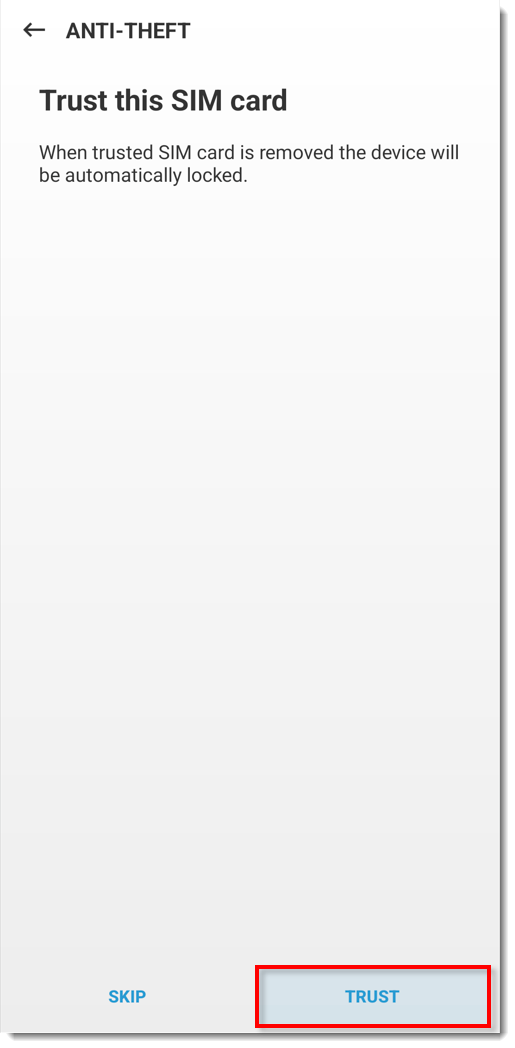
1-15 pav