Издание
- Създайте нов акаунт за Anti-Theft и регистрирайте устройството си в ESET HOME
- Влезте в съществуващ акаунт в Anti-Theft и регистрирайте устройството си в ESET HOME
Решение

-
Активиране на премиум функции. Премиум функциите трябва да бъдат активирани, преди да можете да регистрирате Вашето Android устройство в ESET HOME.
-
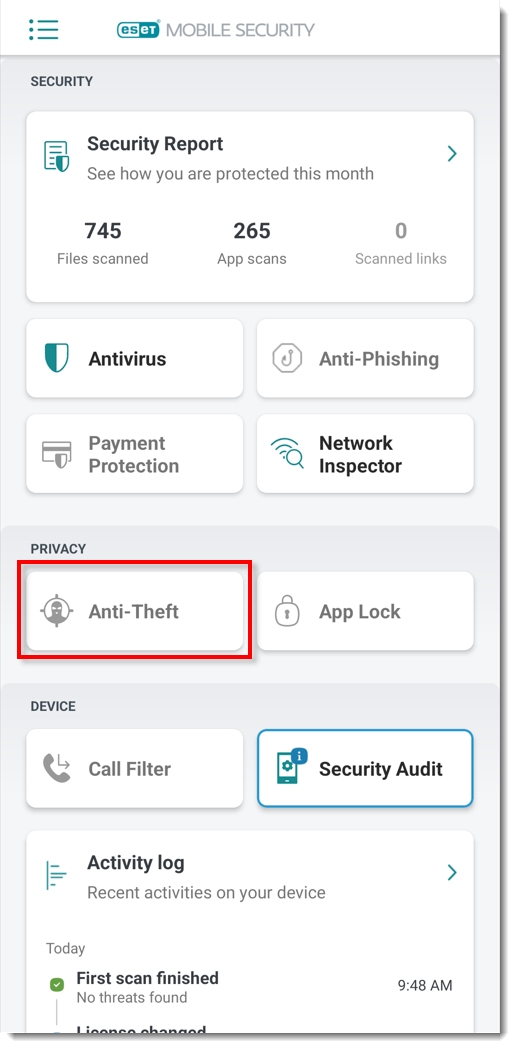
Фигура 1-1 -
Докоснете Активиране.
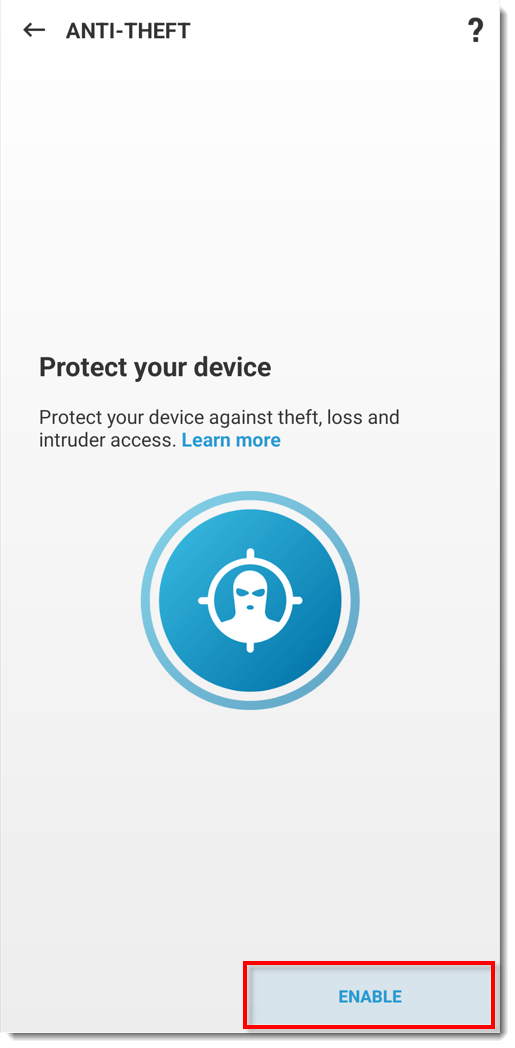
Фигура 1-2 -
Ако вече имате акаунт в ESET HOME, докоснете Създаване на акаунт или Вход, за да влезете в ESET HOME и продължете към стъпка 10. Ако нямате съществуващ акаунт в ESET HOME, докоснете Създаване на акаунт или влизане.
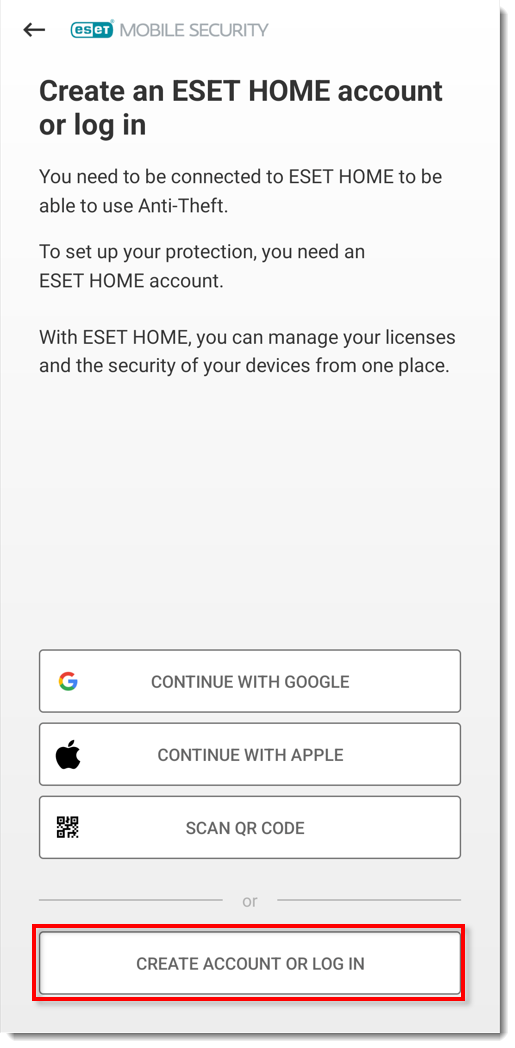
Фигура 1-3 -
Въведете имейл адреса и паролата за Вашия акаунт в ESET HOME и докоснете Създаване на акаунт.
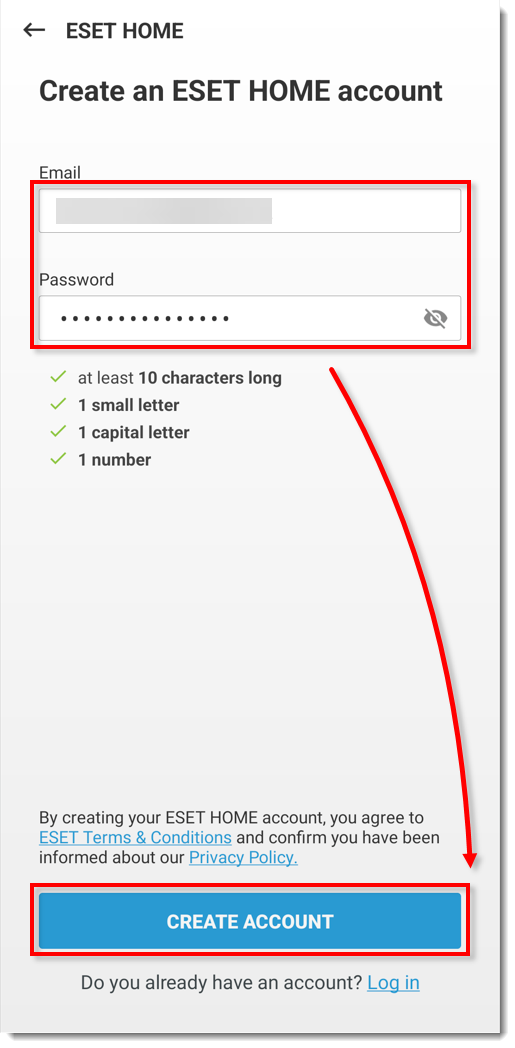
Фигура 1-4 -
Докоснете връзката за потвърждение, изпратена на Вашия имейл адрес, за да потвърдите новия си акаунт. След като потвърдите, върнете се в ESET Mobile Security за Android и докоснете OK.
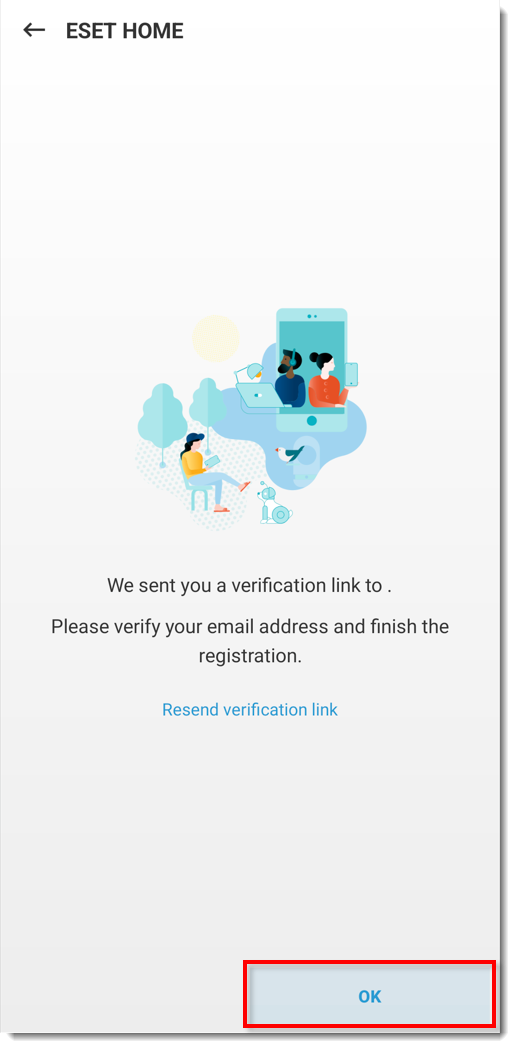
Фигура 1-5 -
Въведете псевдоним за Вашето устройство и докоснете Напред.
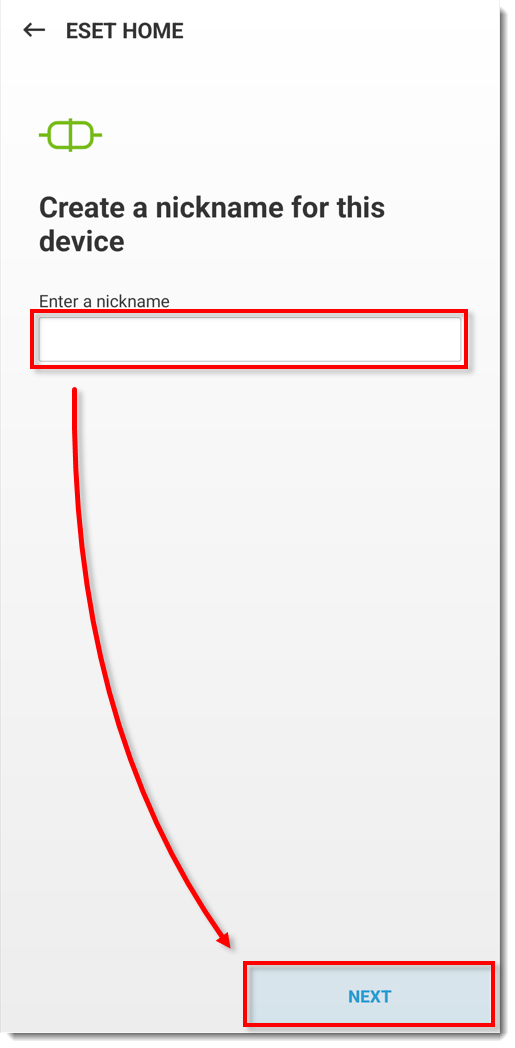
Фигура 1-6 -
Докоснете Завършване.
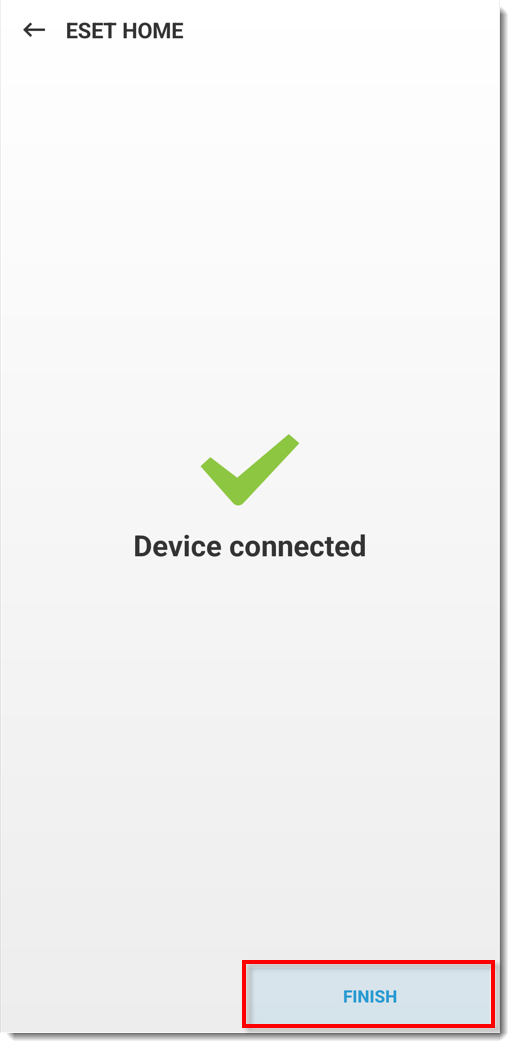
Фигура 1-7 -
Докоснете Продължи в полето Разреши достъп: Достъп до камерата, Редактиране на файлове, Четене на информация за телефона, Намиране на местоположението на устройството и докоснете Докато използвам приложението → Докато използвам приложението → Разрешавам през цялото време → Разрешавам → Разрешавам в следващите четири екрана, за да продължите.
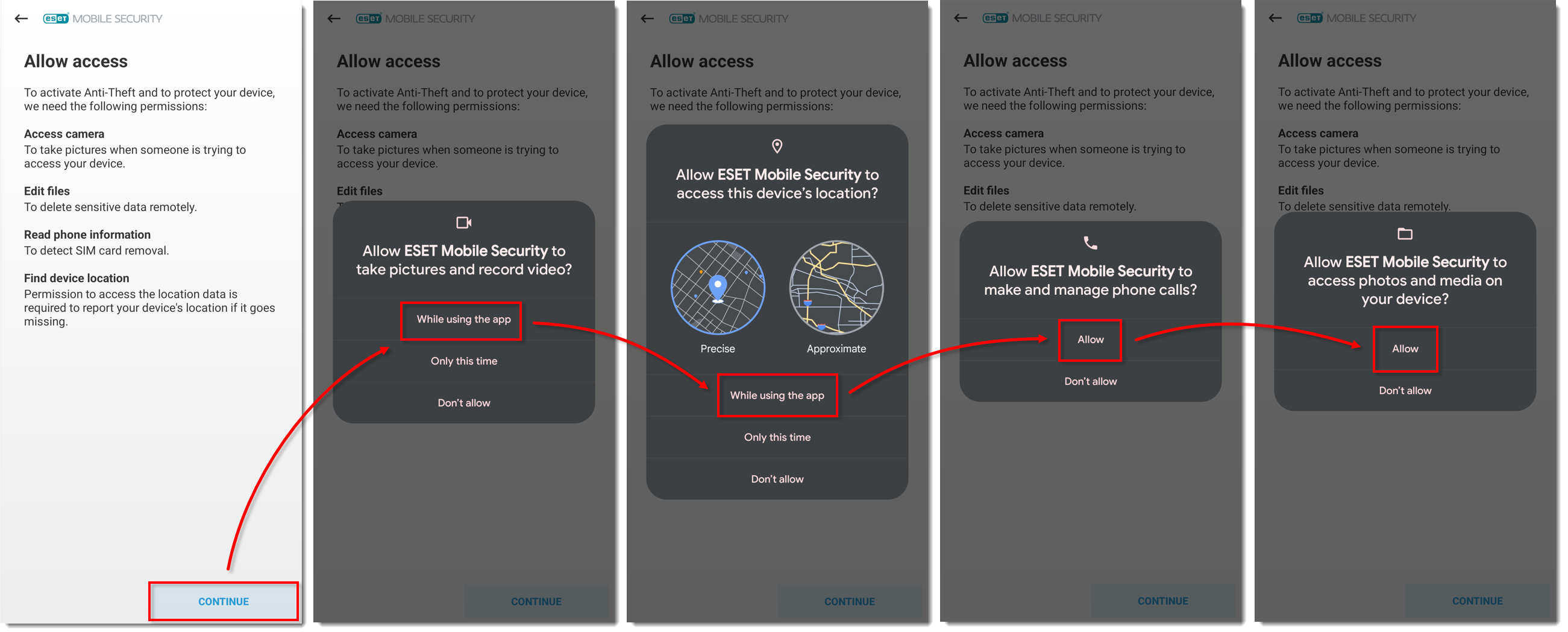
Фигура 1-8
Щракнете върху изображението, за да го видите по-голямо в нов прозорец -
Докоснете Continue (Продължи) в Allow access (Разреши достъп): Достъп до екрана за физическа активност и докоснете Продължи → Разреши → Разреши → Разреши през цялото време.
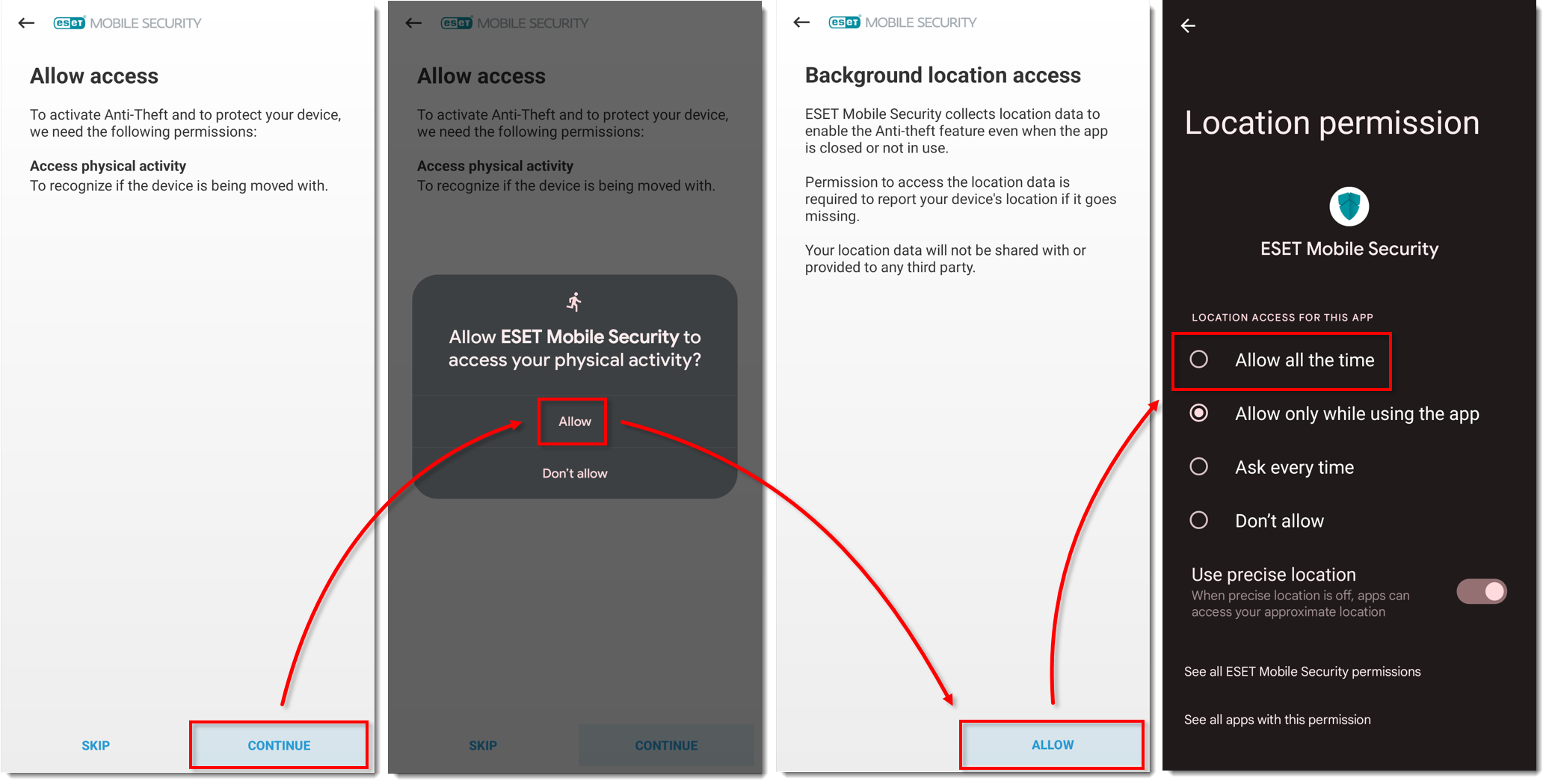
Фигура 1-9
Щракнете върху изображението, за да го видите в по-голям размер в нов прозорец
-
Ако сте били навигирани обратно към главния екран, докоснете отново Anti-Theft (Защита от кражби) и продължете към стъпка 13.
-
Докоснете Enable (Разреши) → Allow (Разреши) и докоснете Continue (Продължи) в Allow access (Разреши достъп): Екран за наслагване на екрана. Докоснете ESET Mobile Security и докоснете превключвателя до Allow display over other apps (Разрешаване на показване над други приложения), за да го разрешите.
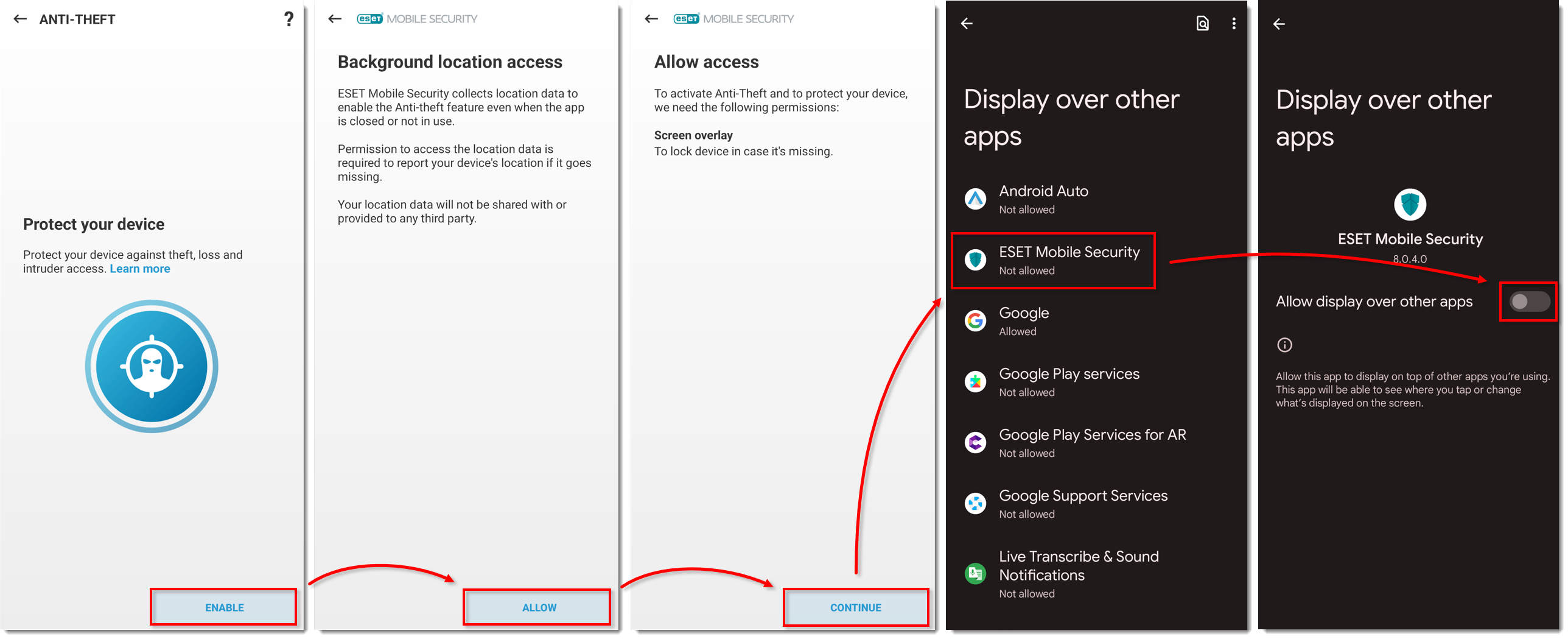
Фигура 1-10
Щракнете върху изображението, за да го видите по-голямо в нов прозорец -
Ако сте били навигирани обратно към главния екран, докоснете отново Anti-Theft и продължете към стъпка 15.
-
Докоснете Enable (Разрешаване) → Allow (Разрешаване) и докоснете Continue (Продължи) в Allow access (Разрешаване на достъп): Разрешение за достъп до употребата на екрана. Докоснете ESET Mobile Security и докоснете превключвателя до Разрешаване на достъп до използване, за да го разрешите.
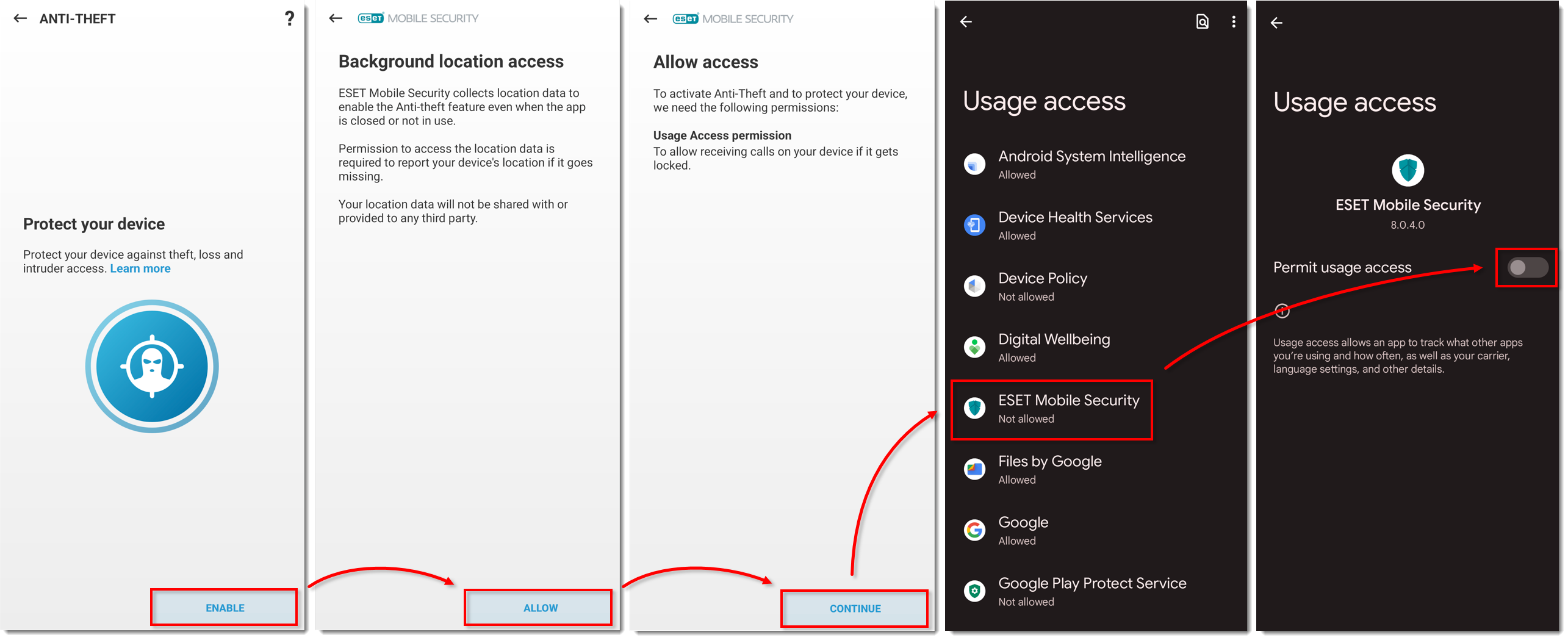
Фигура 1-11
Щракнете върху изображението, за да го видите по-голямо в нов прозорец -
Ако сте били навигирани обратно към главния екран, докоснете Anti-Theft отново и продължете към стъпка 17.
-
Докоснете Enable (Разрешаване) → Allow (Разрешаване) и докоснете Continue (Продължи) в Allow access (Разрешаване на достъп): Do Not Disturb (Не безпокойте ) на екрана за достъп. Докоснете ESET Mobile Security, докоснете превключвателя до Allow Do Not Disturb, за да го разрешите, и докоснете Allow.
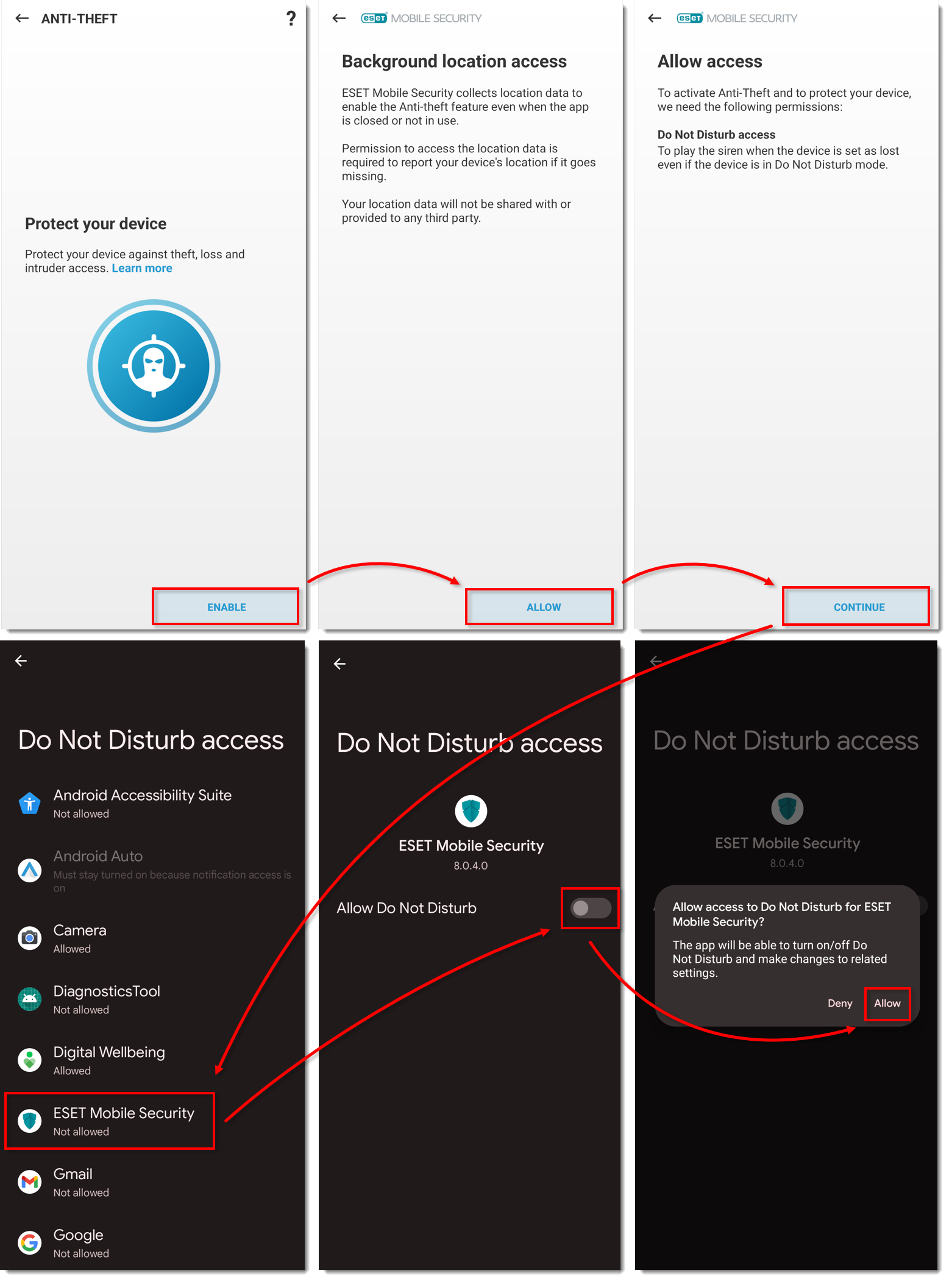
Фигура 1-12
Щракнете върху изображението, за да го видите по-голямо в нов прозорец
-
Ако сте били навигирани обратно към главния екран, докоснете отново Anti-Theft и продължете към стъпка 19.
-
Докоснете Enable (Разрешаване) → Allow (Разрешаване), докоснете Continue (Продължи) в Enable uninstall protection (Разрешаване на защитата от деинсталиране ): Екран за администриране на устройства и докоснете Активиране на това приложение за администриране на устройства.
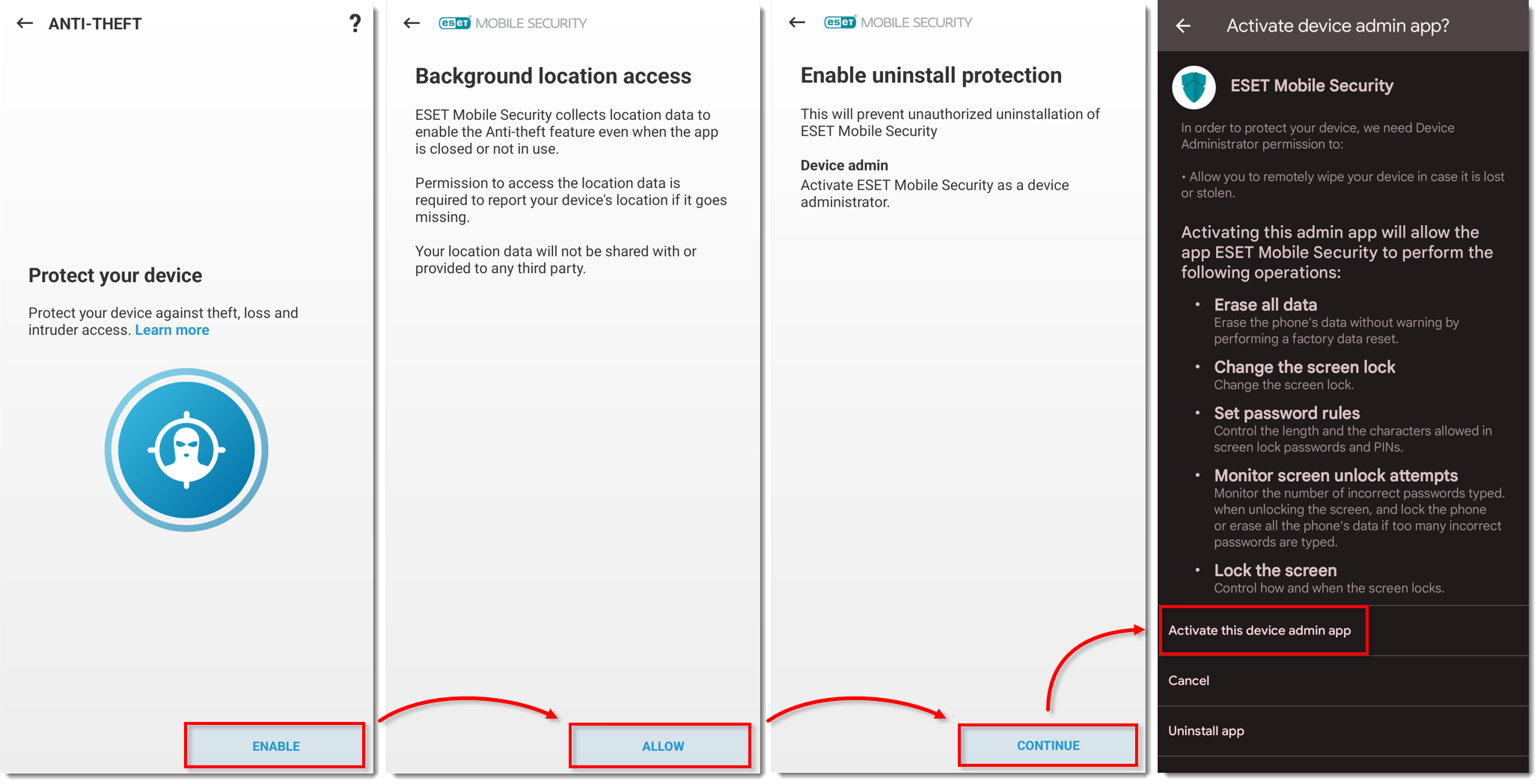
Фигура 1-13
Щракнете върху изображението, за да го видите по-голямо в нов прозорец
-
Въведете ПИН код за защита на важни настройки в ESET Mobile Security и докоснете отметката, за да го създадете. Въведете отново ПИН и докоснете отметката, за да потвърдите ПИН.
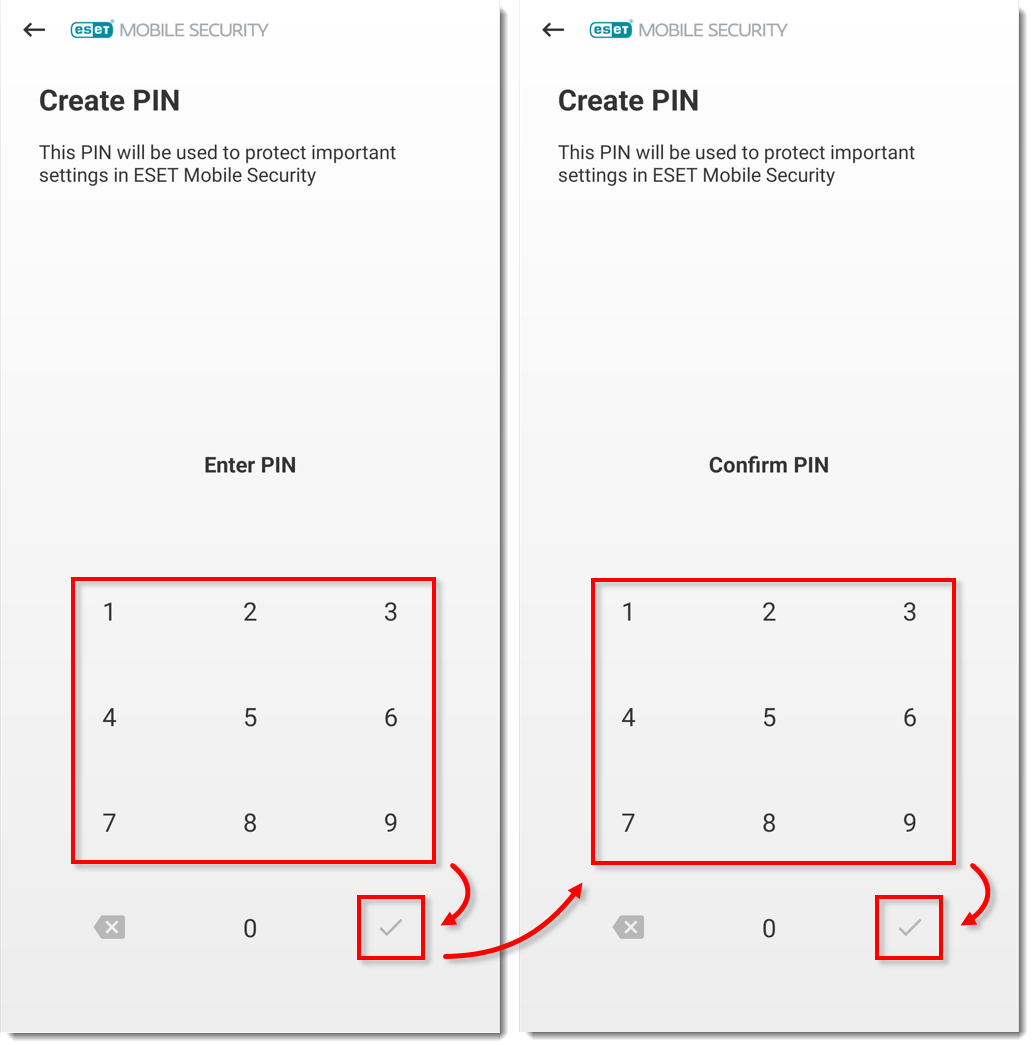
Фигура 1-14
-
Докоснете Trust (Доверие), за да се доверите на тази SIM карта. ESET създава уникален идентификатор на Вашата SIM карта и във Вашите контакти. Ако не искате да зададете SIM картата си като доверена, докоснете Пропусни.
Устройства без SIM карти: Преминете към стъпка 22.
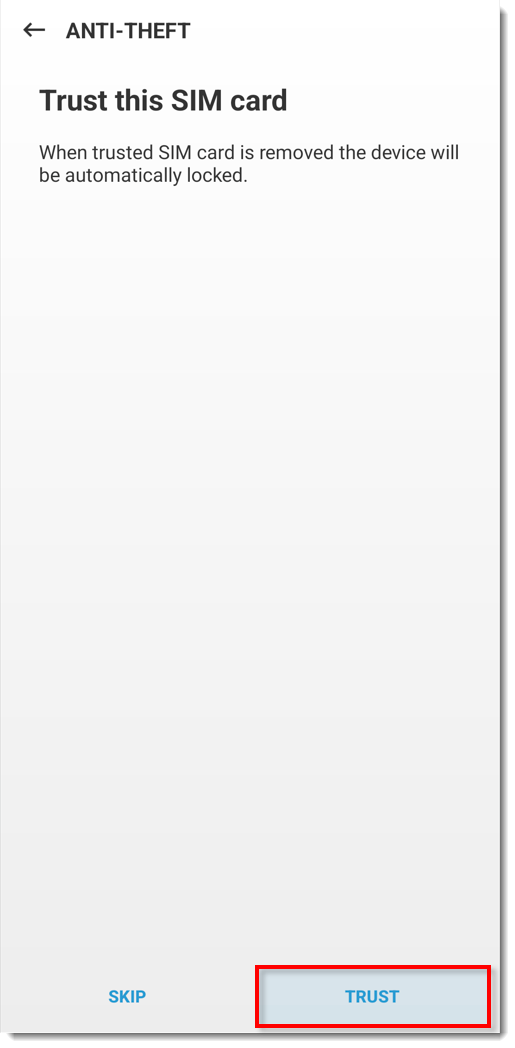
Фигура 1-15