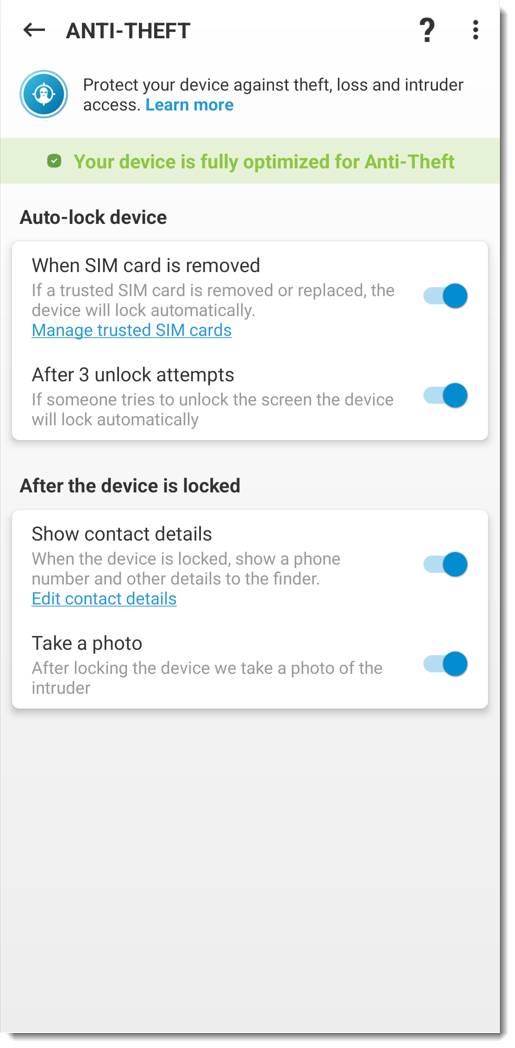
Kiadvány
- Hozzon létre egy új lopásgátló fiókot, és regisztrálja készülékét az ESET HOME-on
- Jelentkezzen be egy meglévő lopásgátló fiókba, és regisztrálja készülékét az ESET HOME-on
Megoldás

-
A prémium funkciók aktiválása. A prémium funkciókat aktiválni kell, mielőtt regisztrálhatná Android készülékét az ESET HOME-on.
-
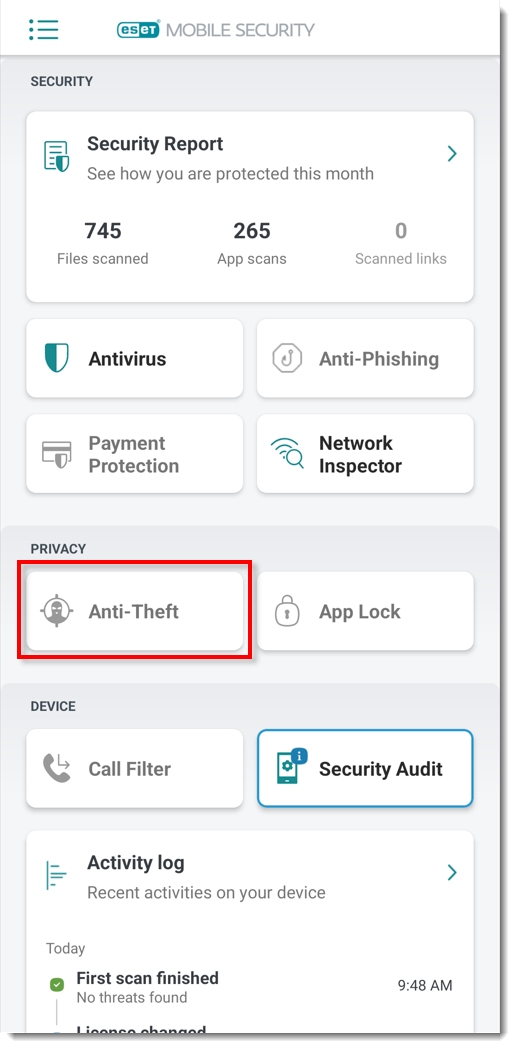
1-1. ábra -
Koppintson az Engedélyezés lehetőségre.
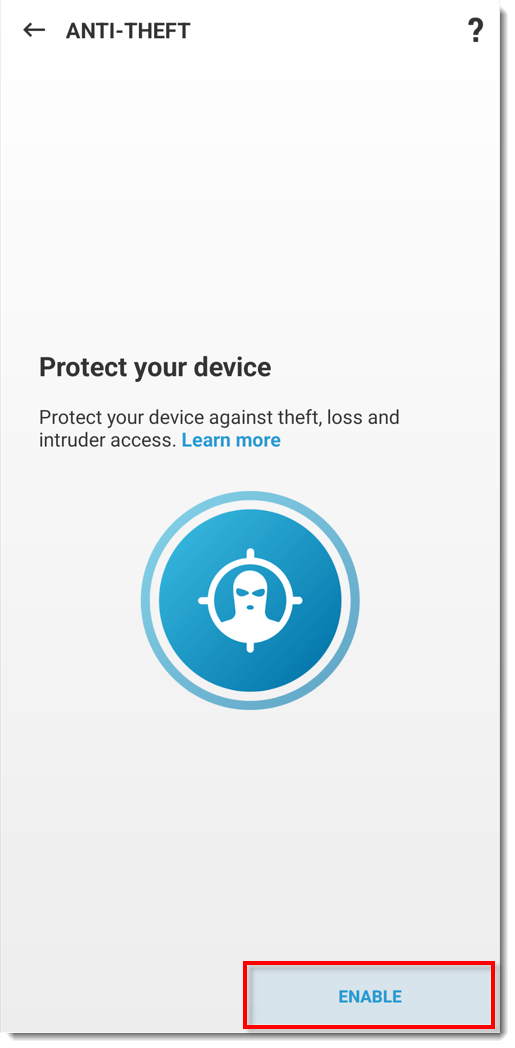
1-2. ábra -
Ha már rendelkezik ESET HOME-fiókkal, koppintson a Fiók létrehozása vagy a Bejelentkezés lehetőség re, hogy bejelentkezzen az ESET HOME-ba, és folytassa a 10. lépéssel. Ha nincs meglévő ESET HOME-fiókja, koppintson a Fiók létrehozása vagy bejelentkezés lehetőségre.
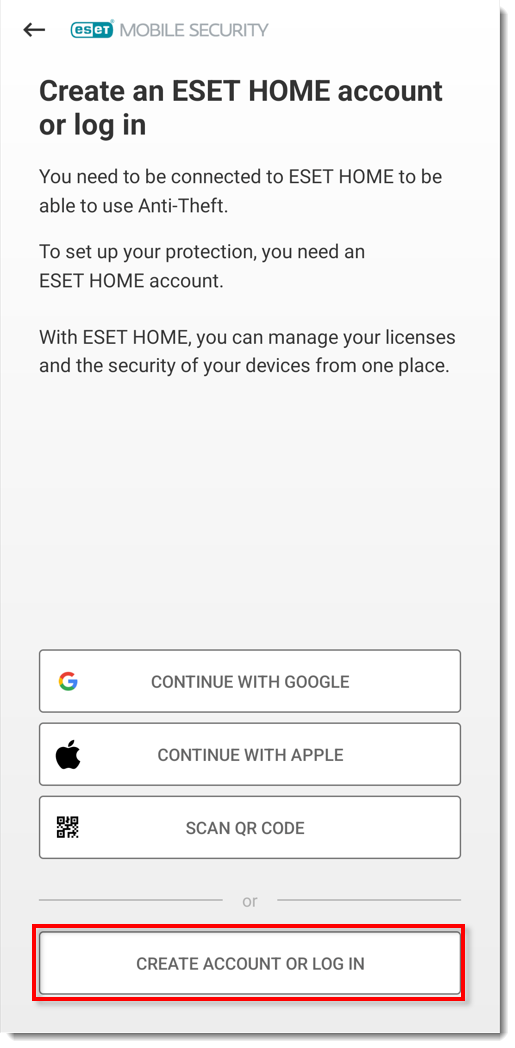
1-3. ábra -
Írja be az ESET HOME fiókjának e-mail címét és jelszavát, majd koppintson a Fiók létrehozása gombra.
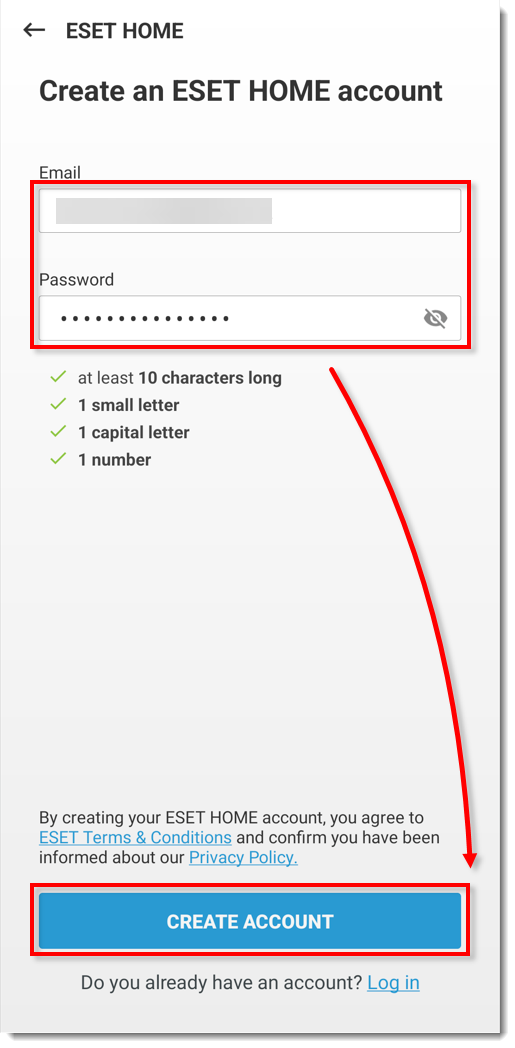
1-4. ábra -
Érintse meg az e-mail címére küldött ellenőrző linket az új fiókjának ellenőrzéséhez. Az ellenőrzés után térjen vissza az ESET Mobile Security for Androidhoz, és koppintson az OK gombra.
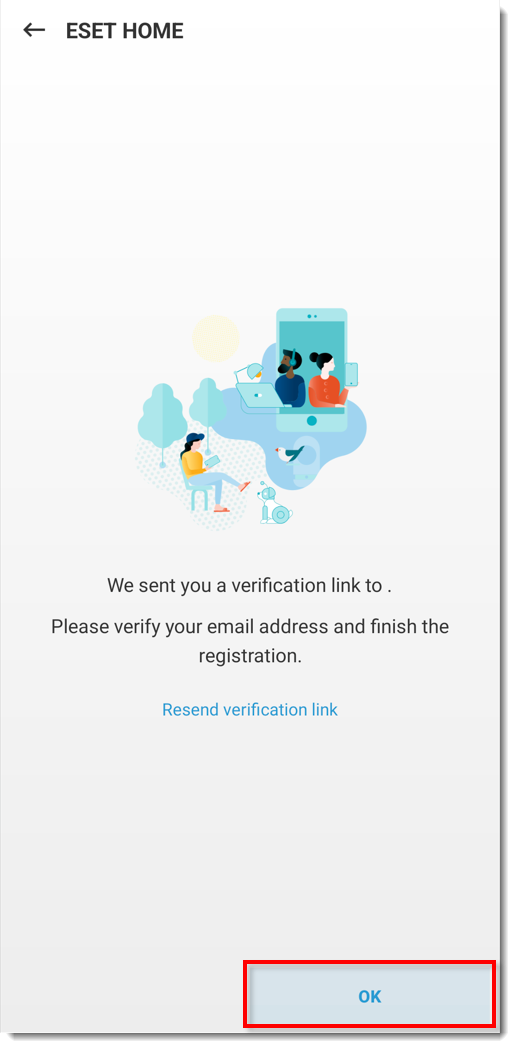
1-5. ábra -
Írja be a készülék becenevét, és koppintson a Tovább gombra.
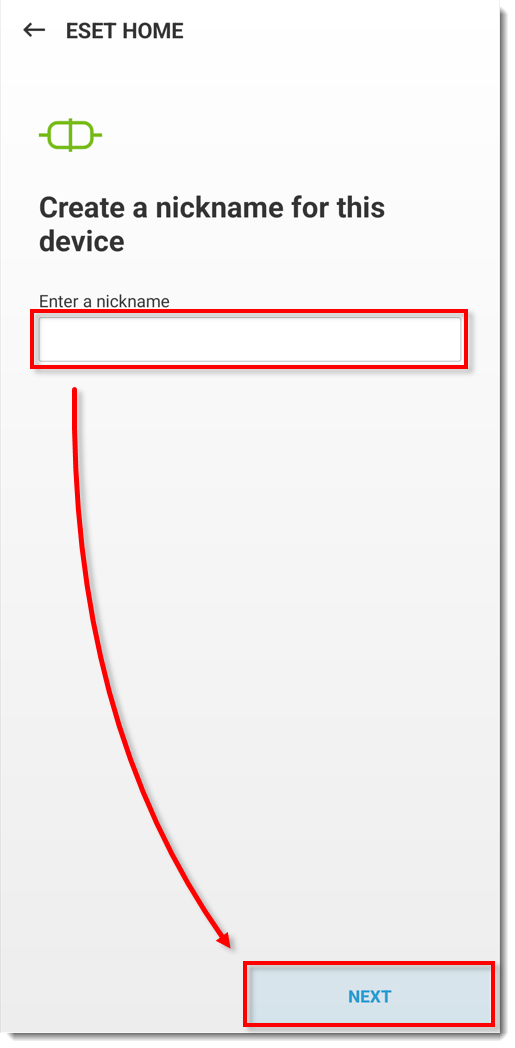
1-6. ábra -
Csapolás befejezése.
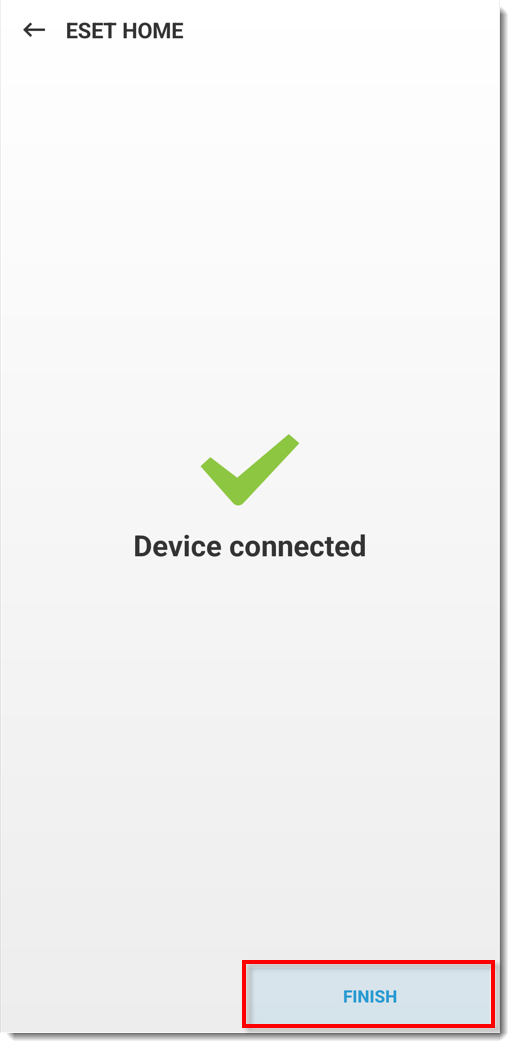
1-7. ábra -
Koppintson a Folytatás gombra a Hozzáférés engedélyezése mezőben : Hozzáférés a kamerához, Fájlok szerkesztése, Telefoninformációk olvasása, A készülék helyének keresése és koppintson az Alkalmazás használata közben → Az alkalmazás használata közben → Engedélyezés mindig → Engedélyezés → Engedélyezés a következő négy képernyőn a folytatáshoz.
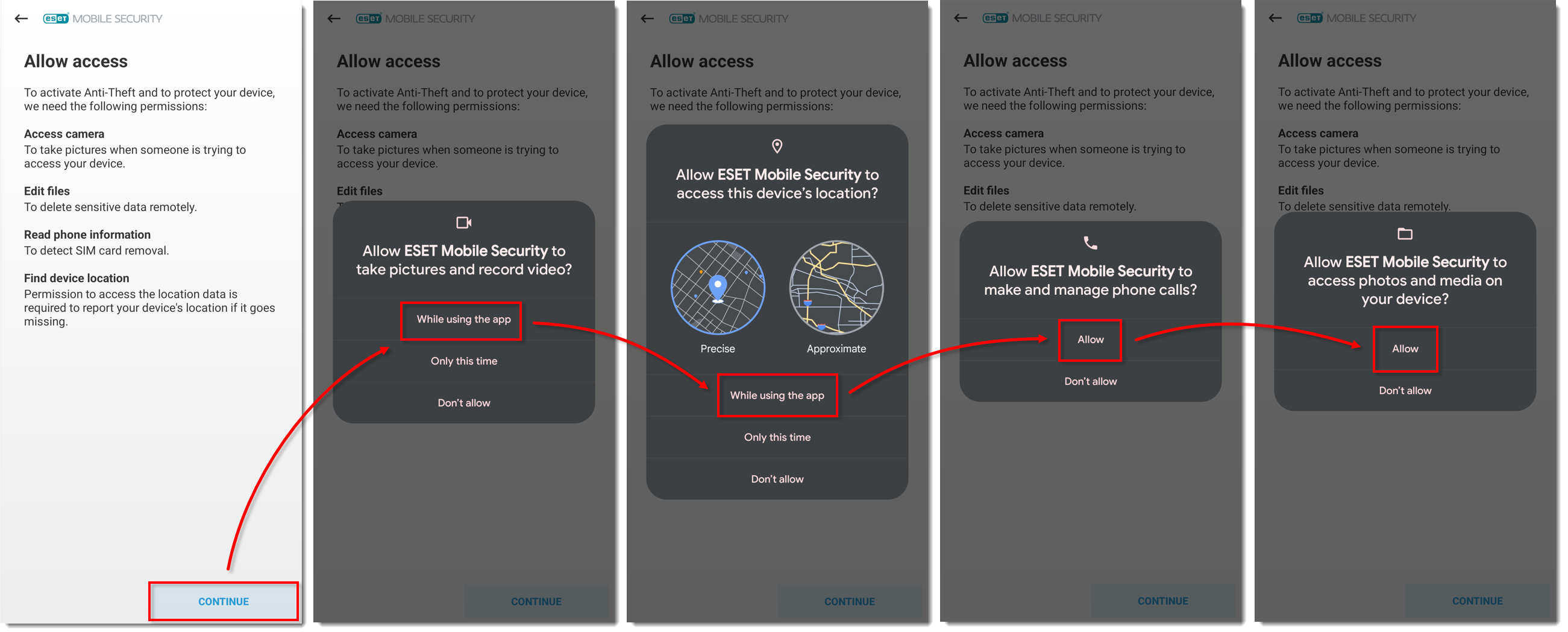
1-8. ábra
Kattintson a képre a nagyobb méretben való megjelenítéshez új ablakban -
Koppintson a Folytatás gombra a Hozzáférés engedélyezése menüpontban: Lépjen be a fizikai aktivitás képernyőre, és koppintson a Folytatás → Engedélyezés → Engedélyezés → Mindig engedélyezni.
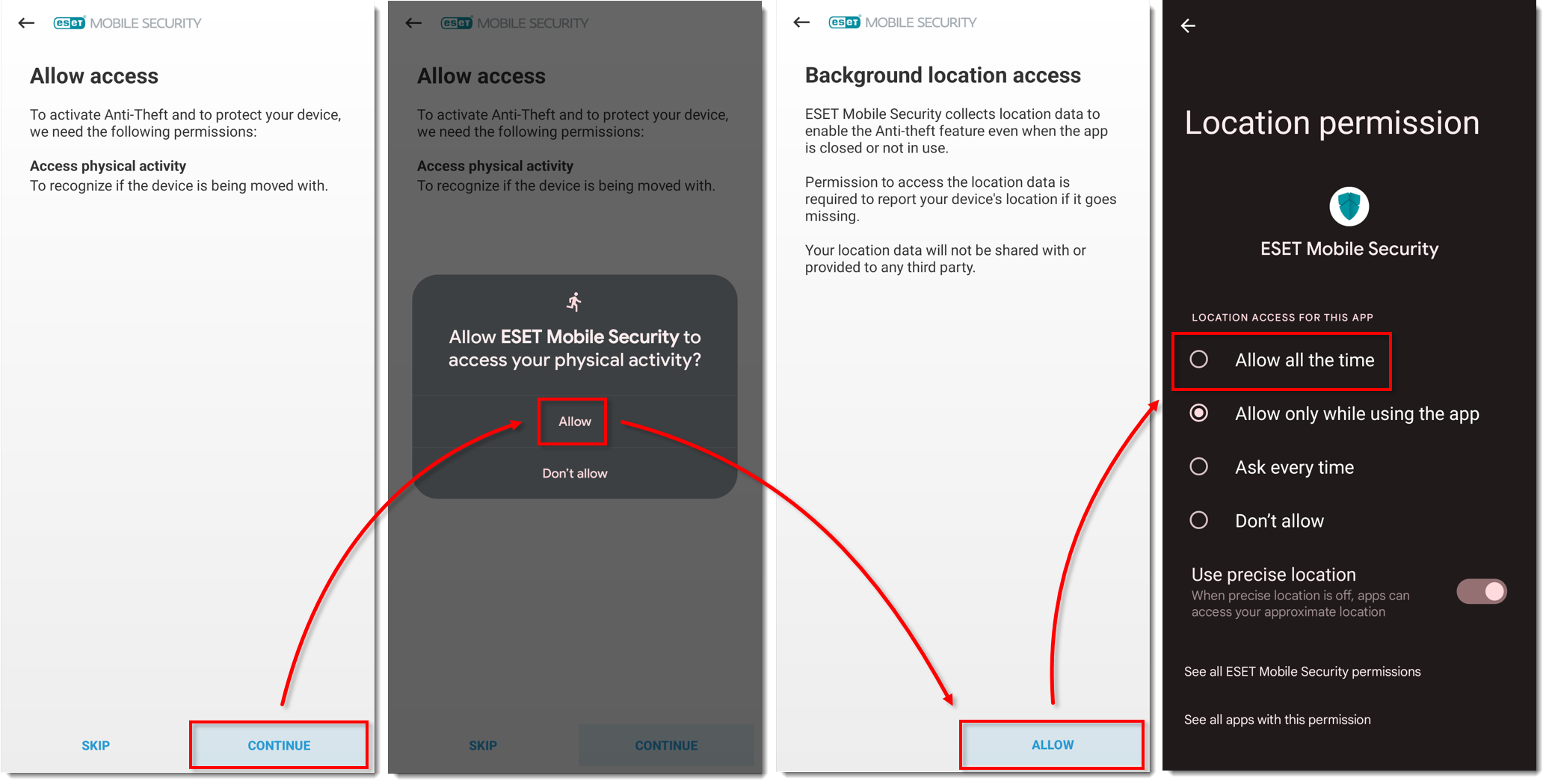
1-9. ábra
Kattintson a képre a nagyobb méretben való megjelenítéshez új ablakban
-
Ha visszanavigáltak a főképernyőre, koppintson ismét a Lopásgátlóra, és folytassa a 13. lépéssel.
-
Koppintson az Engedélyezés → Engedélyezés, majd koppintson a Tovább gombra a Hozzáférés engedélyezése menüpontban: Képernyő átfedés képernyő. Koppintson az ESET Mobile Security elemre, és engedélyezéséhez koppintson a megjelenítés engedélyezése más alkalmazások felett melletti kapcsolóra.
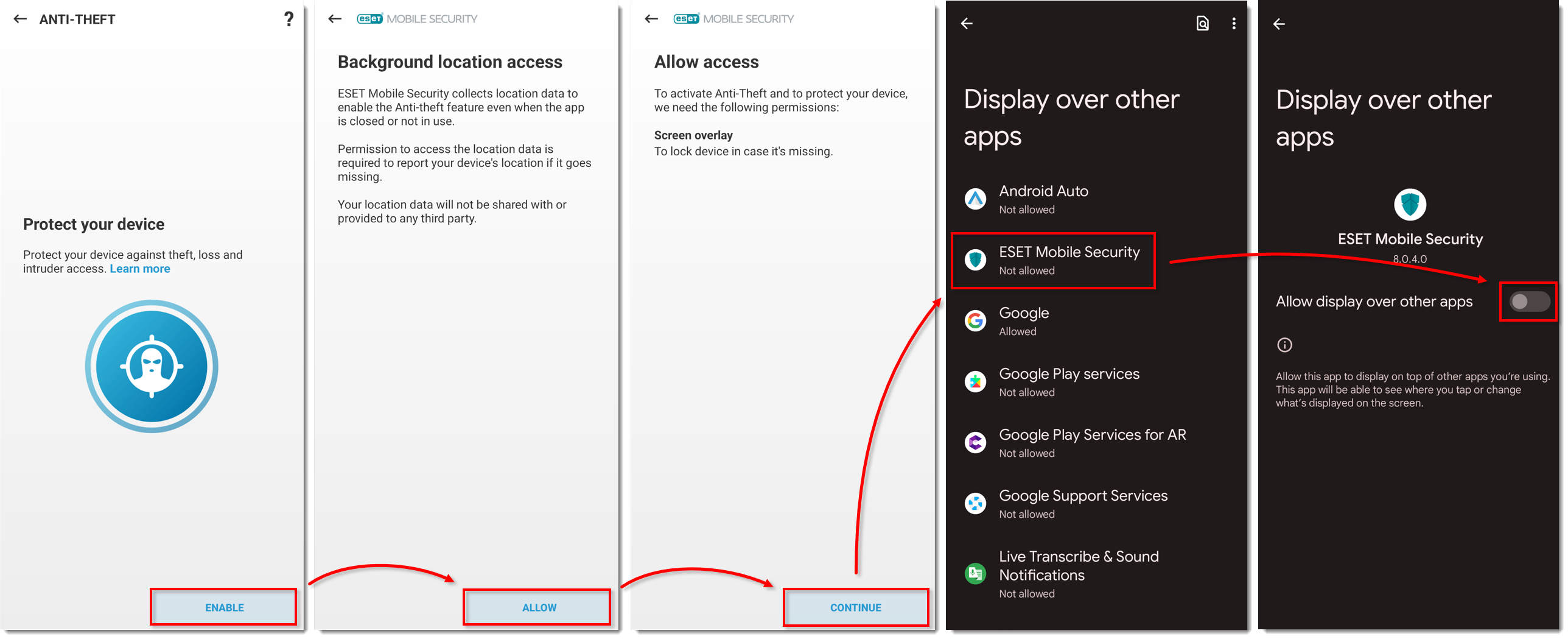
1-10. ábra
Kattintson a képre a nagyobb méretben való megjelenítéshez új ablakban -
Ha visszanavigáltak a főképernyőre, koppintson ismét a Lopásgátlóra, és folytassa a 15. lépéssel.
-
Koppintson az Engedélyezés → engedélyezése és a hozzáférés engedélyezése folytatása lehetőségre: Használat Hozzáférési engedély képernyő. Koppintson az ESET Mobile Security elemre, majd a használathoz való hozzáférés engedélyezése mellett lévő kapcsoló bekapcsolására az engedélyezéshez.
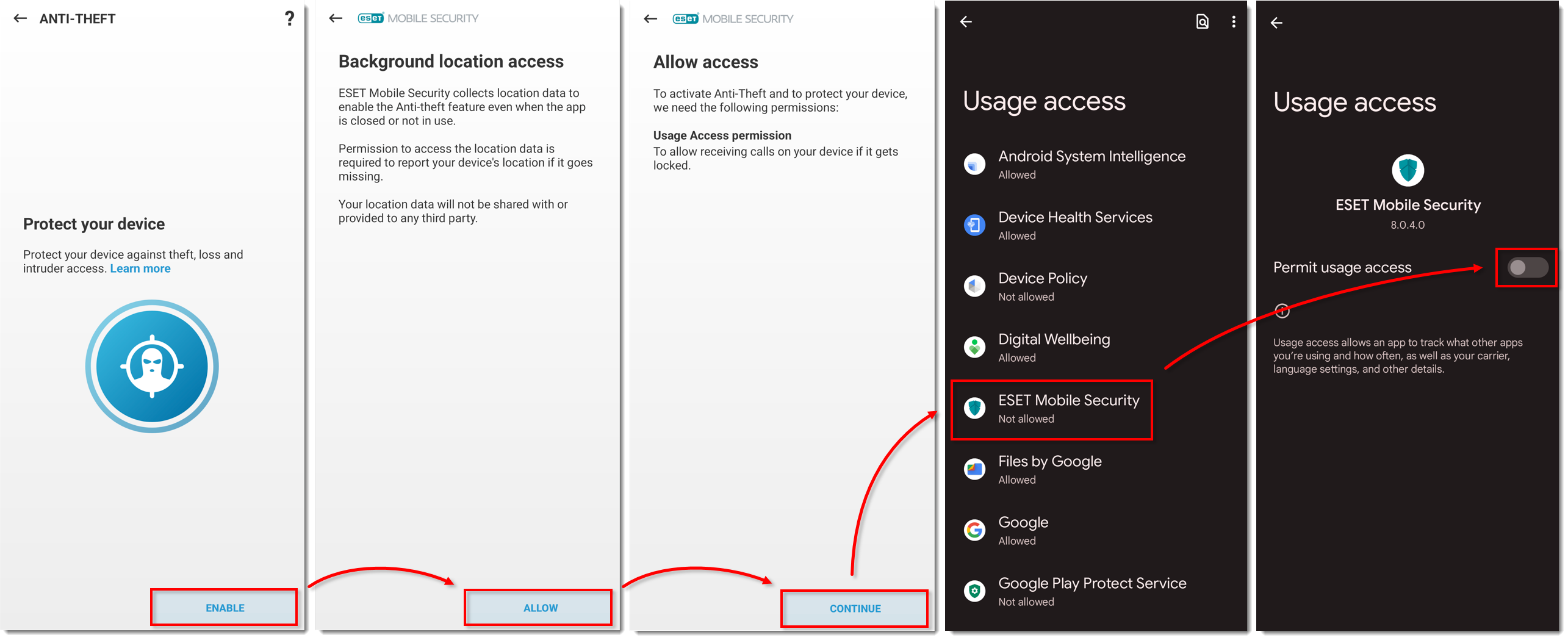
1-11. ábra
Kattintson a képre a nagyobb méretben való megjelenítéshez új ablakban -
Ha visszanavigáltak a főképernyőre, koppintson ismét a Lopásgátlóra, és folytassa a 17. lépéssel.
-
Koppintson az Engedélyezés → engedélyezése és a hozzáférés engedélyezése folytatása lehetőségre: Ne zavarjon hozzáférési képernyő. Koppintson az ESET Mobile Security elemre, a Ne zavarjanak engedélyezése mellett lévő kapcsoló bekapcsolására, majd az Engedélyezés elemre.
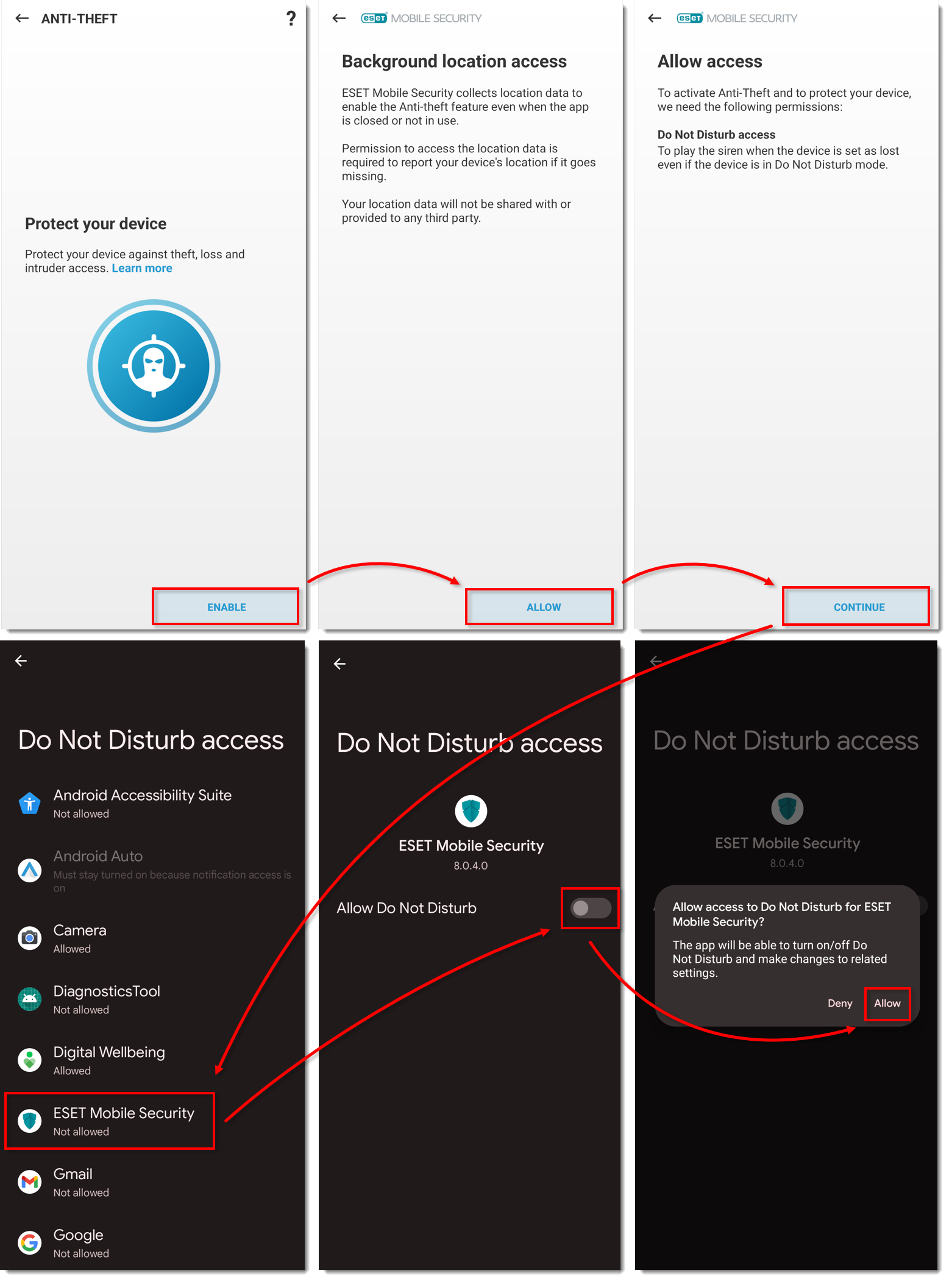
1-12. ábra
Kattintson a képre a nagyobb méretben való megjelenítéshez új ablakban
-
Ha visszanavigáltak a főképernyőre, koppintson ismét a Lopásgátlóra, és folytassa a 19. lépéssel.
-
Koppintson a Engedélyezés → Engedélyezés, koppintson a Folytatás lehetőségre a Engedélyezze az eltávolítási védelmet: Device admin képernyő, és koppintson az Activate this device admin app (Az eszközadminisztrátori alkalmazás aktiválása) lehetőségre.
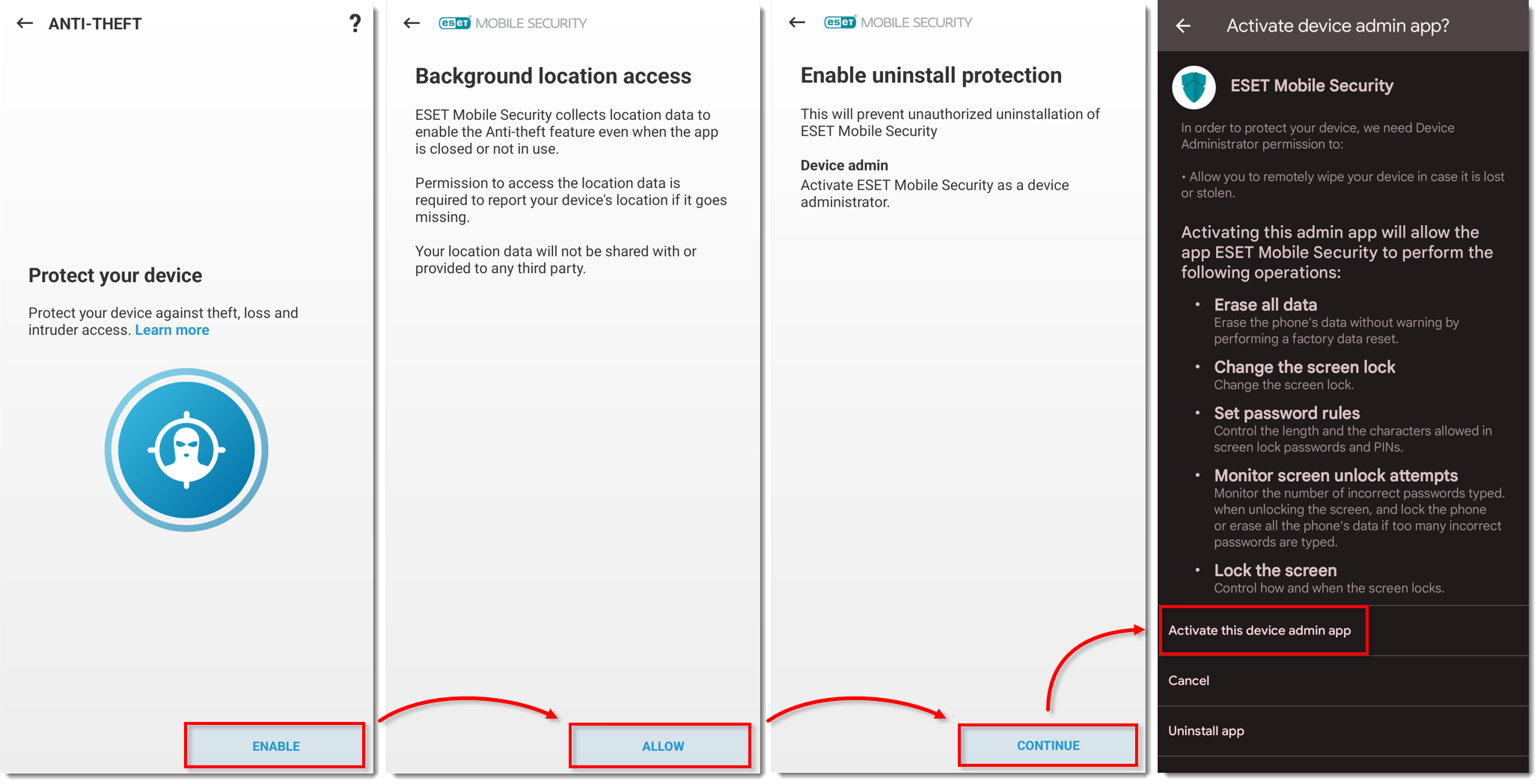
1-13. ábra
Kattintson a képre a nagyobb méretben való megjelenítéshez új ablakban
-
Írjon be egy PIN-kódot az ESET Mobile Security fontos beállításainak védelmére, és a létrehozáshoz koppintson a jelölőnégyzetre. Írja be újra a PIN-kódot, és a PIN-kód megerősítéséhez koppintson a jelölőnégyzetre.
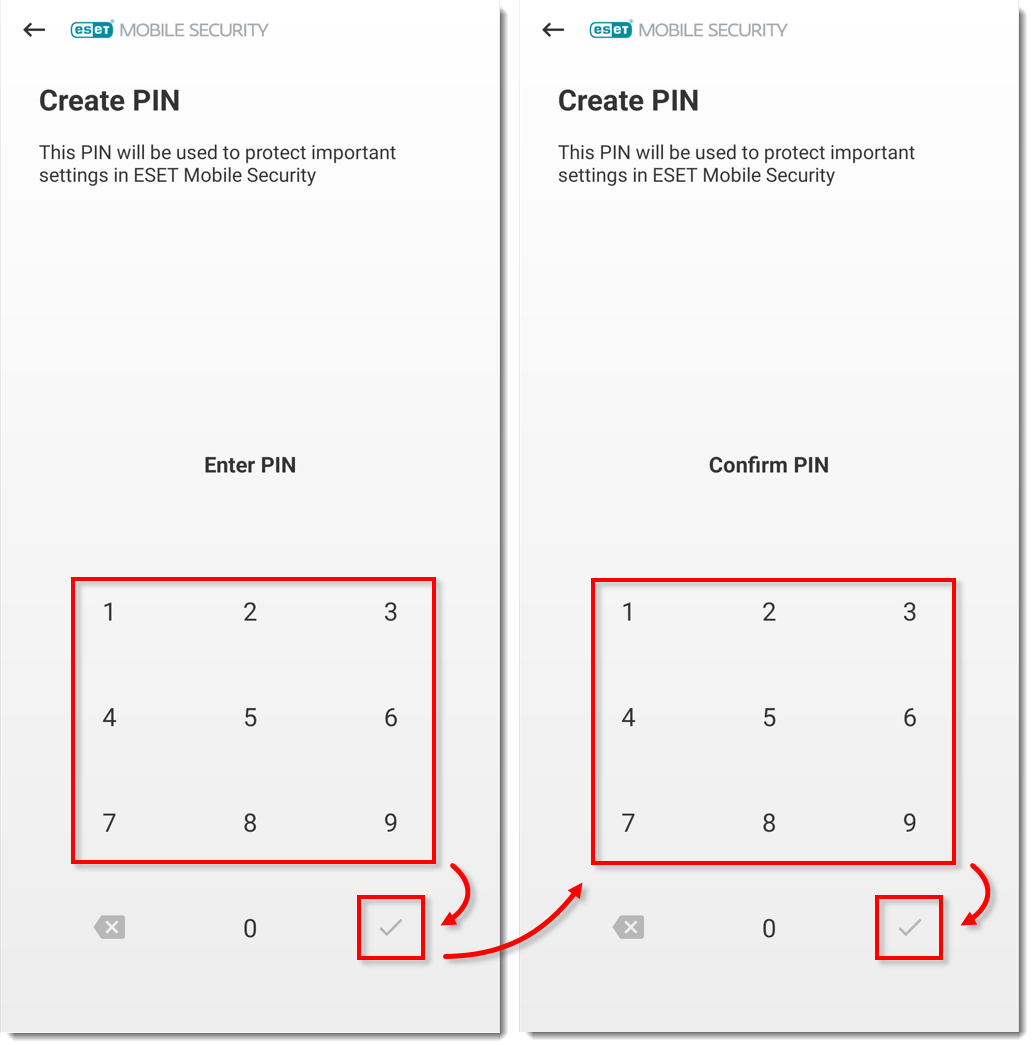
1-14. ábra
-
Érintse meg a Bizalom elemet a SIM-kártya megbízhatóvá tételéhez. Az ESET egyedi azonosítót hoz létre a SIM-kártyáján és a névjegyeiben. Ha nem szeretné a SIM-kártyát megbízhatónak beállítani, koppintson a Skip (Kihagyás) lehetőségre.
SIM-kártya nélküli készülékek: Ugorjon a 22. lépésre.
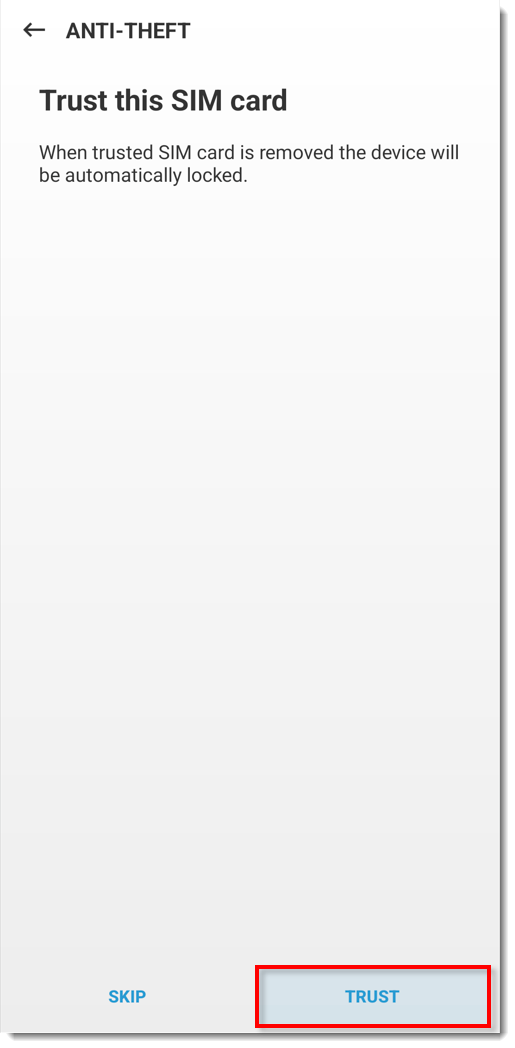
1-15. ábra