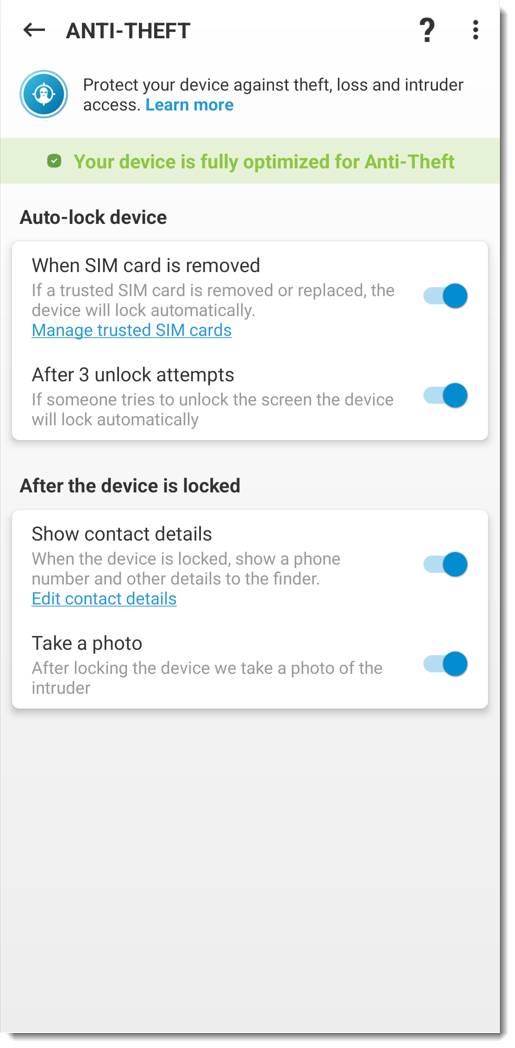
Випуск
- Створіть новий обліковий запис захисту від крадіжок і зареєструйте свій пристрій на ESET HOME
- Увійдіть до наявного облікового запису захисту від крадіжок і зареєструйте пристрій на ESET HOME
Рішення

-
Активуйте преміум-функції. Преміум-функції необхідно активувати, перш ніж ви зможете зареєструвати пристрій Android на ESET HOME.
-
Торкніться Захист від крадіжки.
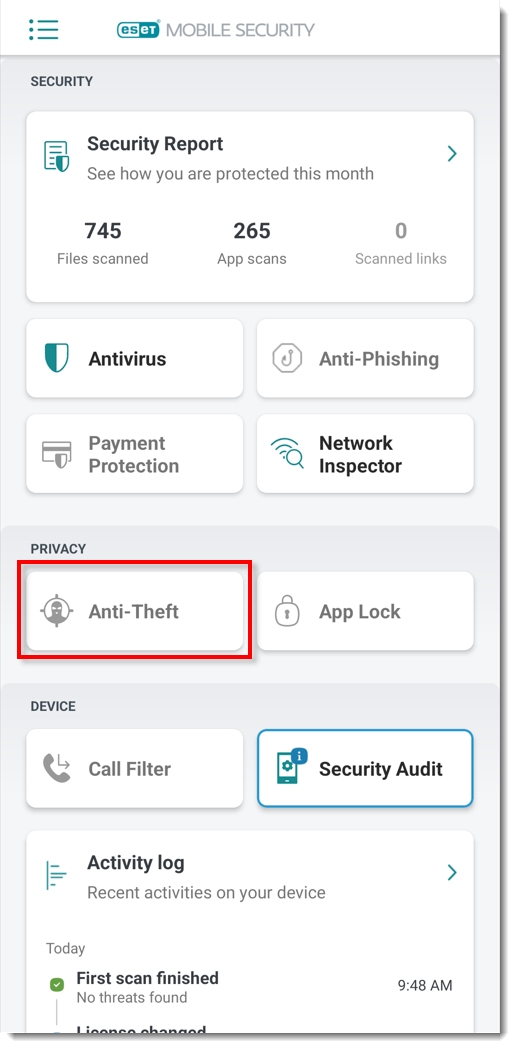
Малюнок 1-1 -
Натисніть Увімкнути.
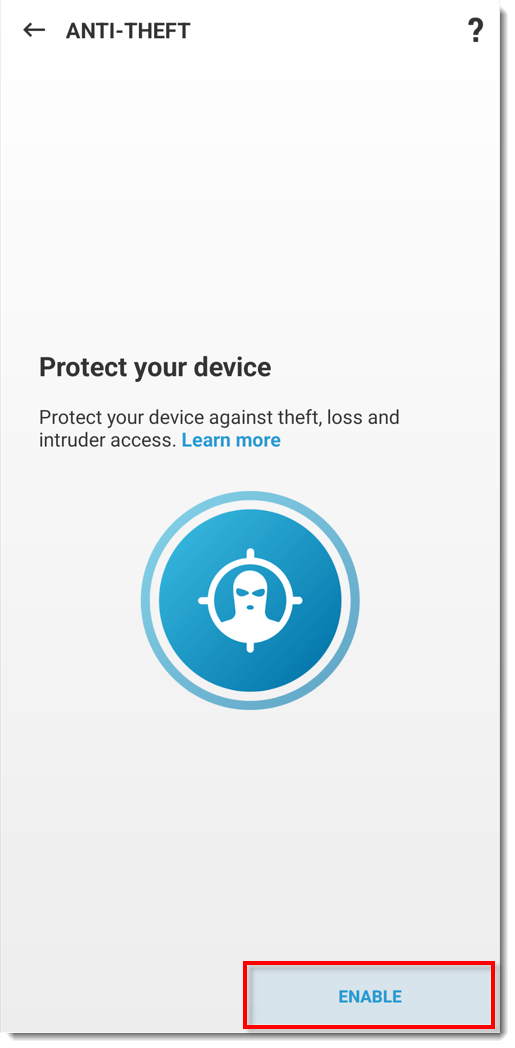
Малюнок 1-2 -
Якщо у вас вже є обліковий запис ESET HOME, торкніться Створити облі ковий запис або увійти, щоб увійти в ESET HOME, і перейдіть до кроку 10. Якщо у вас немає облікового запису ESET HOME, торкніться Створити обліковий запис або увійти.
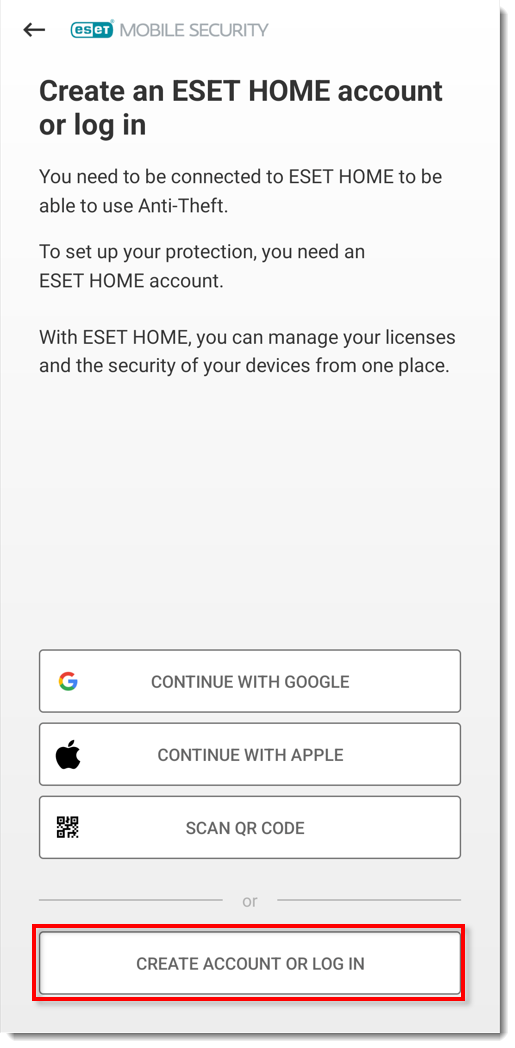
Малюнок 1-3 -
Введіть адресу електронної пошти та пароль для свого облікового запису ESET HOME і торкніться Створити обліковий запис.
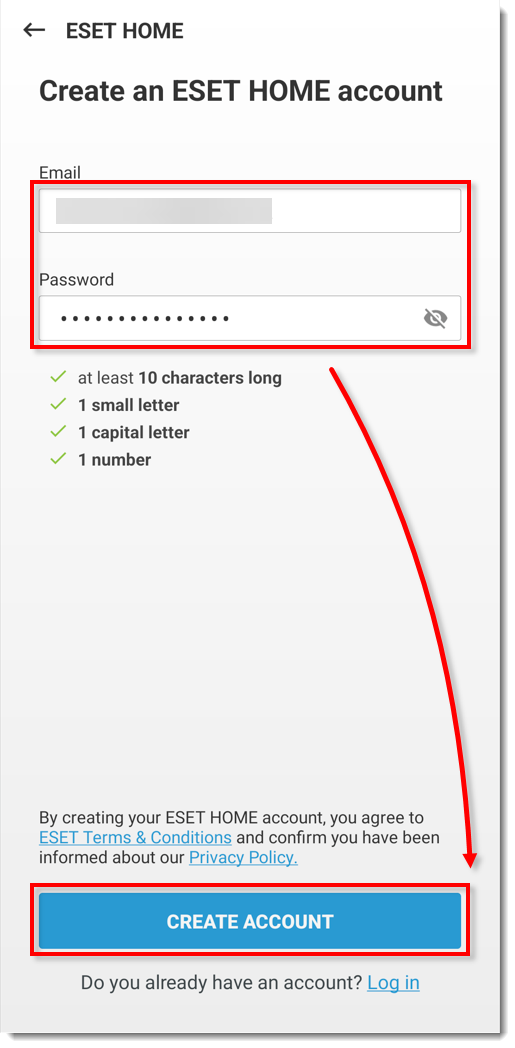
Малюнок 1-4 -
Перейдіть за посиланням для підтвердження, надісланим на вашу електронну адресу, щоб підтвердити свій новий обліковий запис. Після підтвердження поверніться до ESET Mobile Security для Android і торкніться ОК.
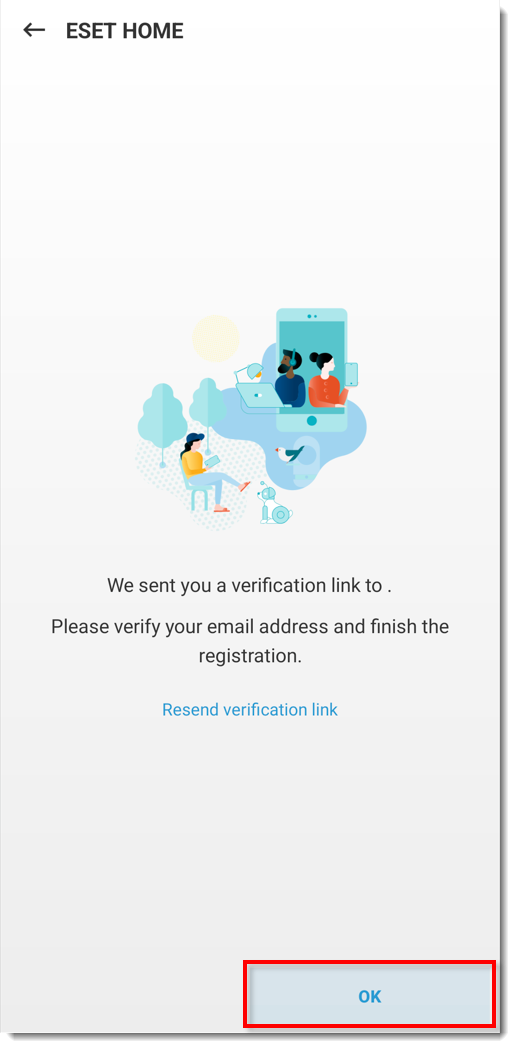
Малюнок 1-5 -
Введіть псевдонім для свого пристрою й торкніться Далі.
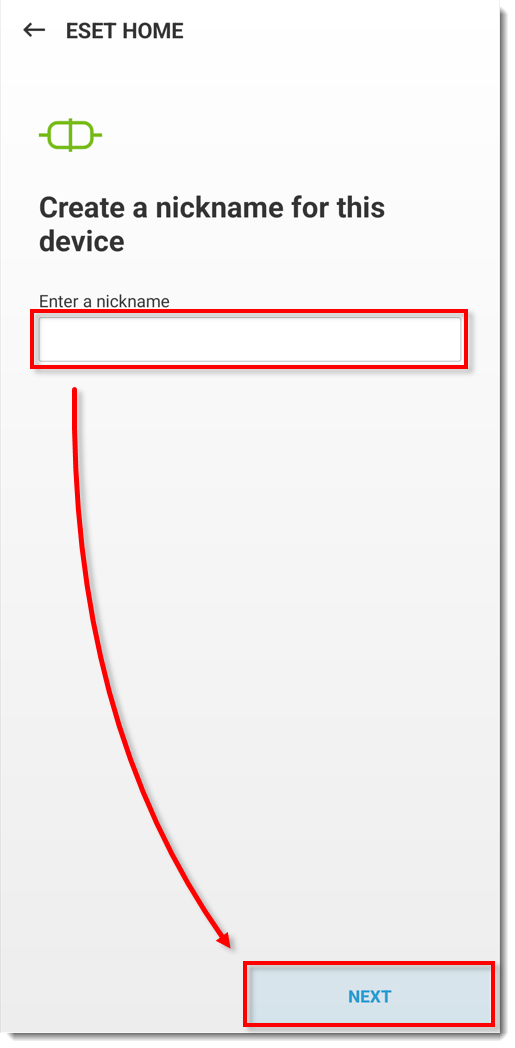
Малюнок 1-6 -
Торкніться Готово.
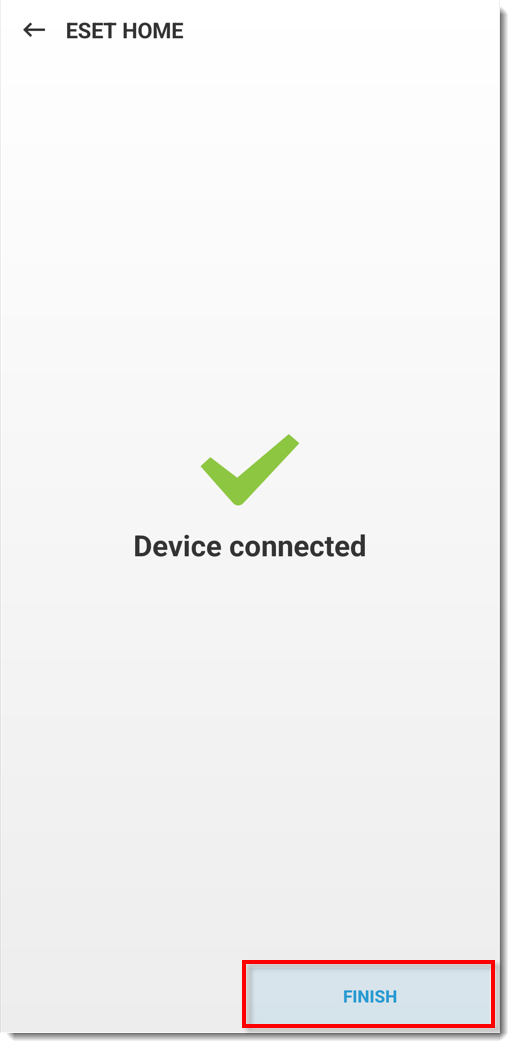
Малюнок 1-7 -
Натисніть Продовжити у розділі Дозволити доступ: Доступ до камери, Редагувати файли, Читати інформацію про телефон, Знайти місцезнаходження пристрою і торкніться Під час використання програми → Під час використання програми → Дозволити постійно → Дозволити → Дозволити на наступних чотирьох екранах, щоб продовжити.
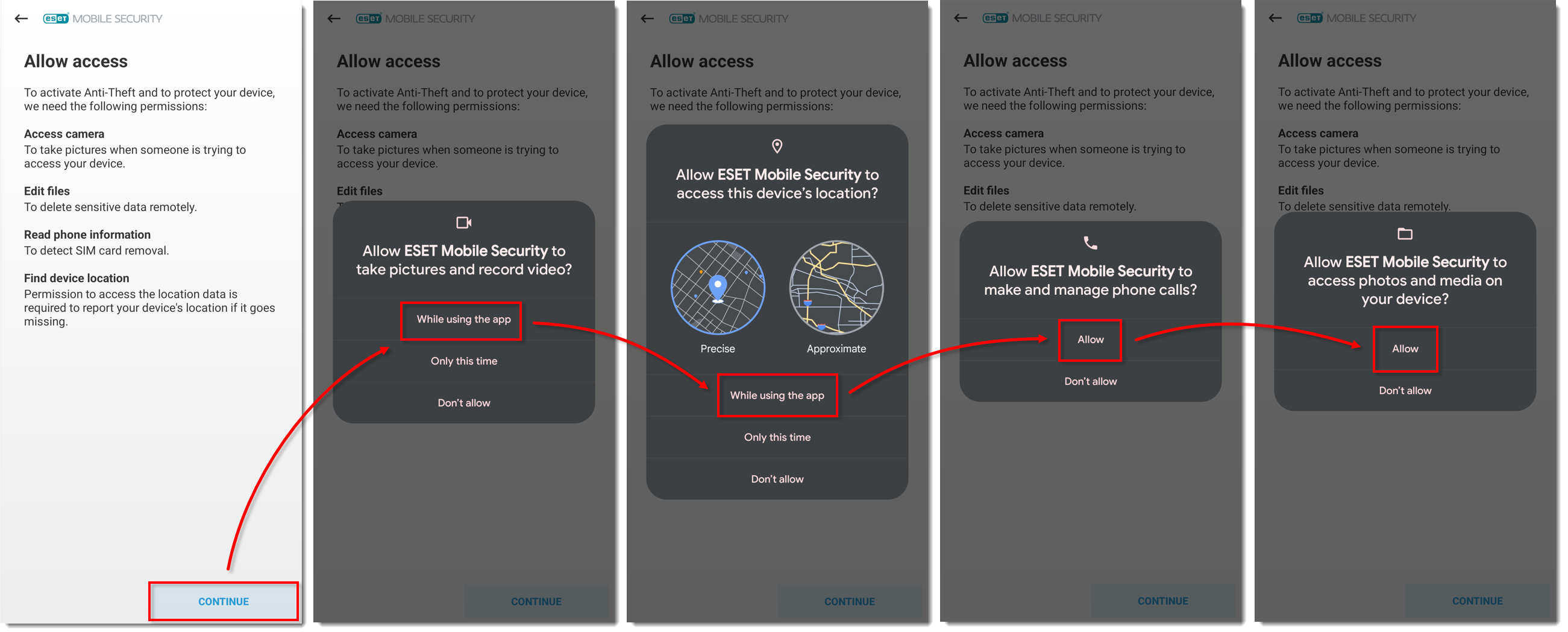
Малюнок 1-8
Клацніть на зображення, щоб відкрити його в новому вікні -
Натисніть Продовжити у вікні Дозволити доступ: Перейдіть на екран фізичної активності і натисніть Продовжити → Дозволити → Дозволити → Дозволити постійно.
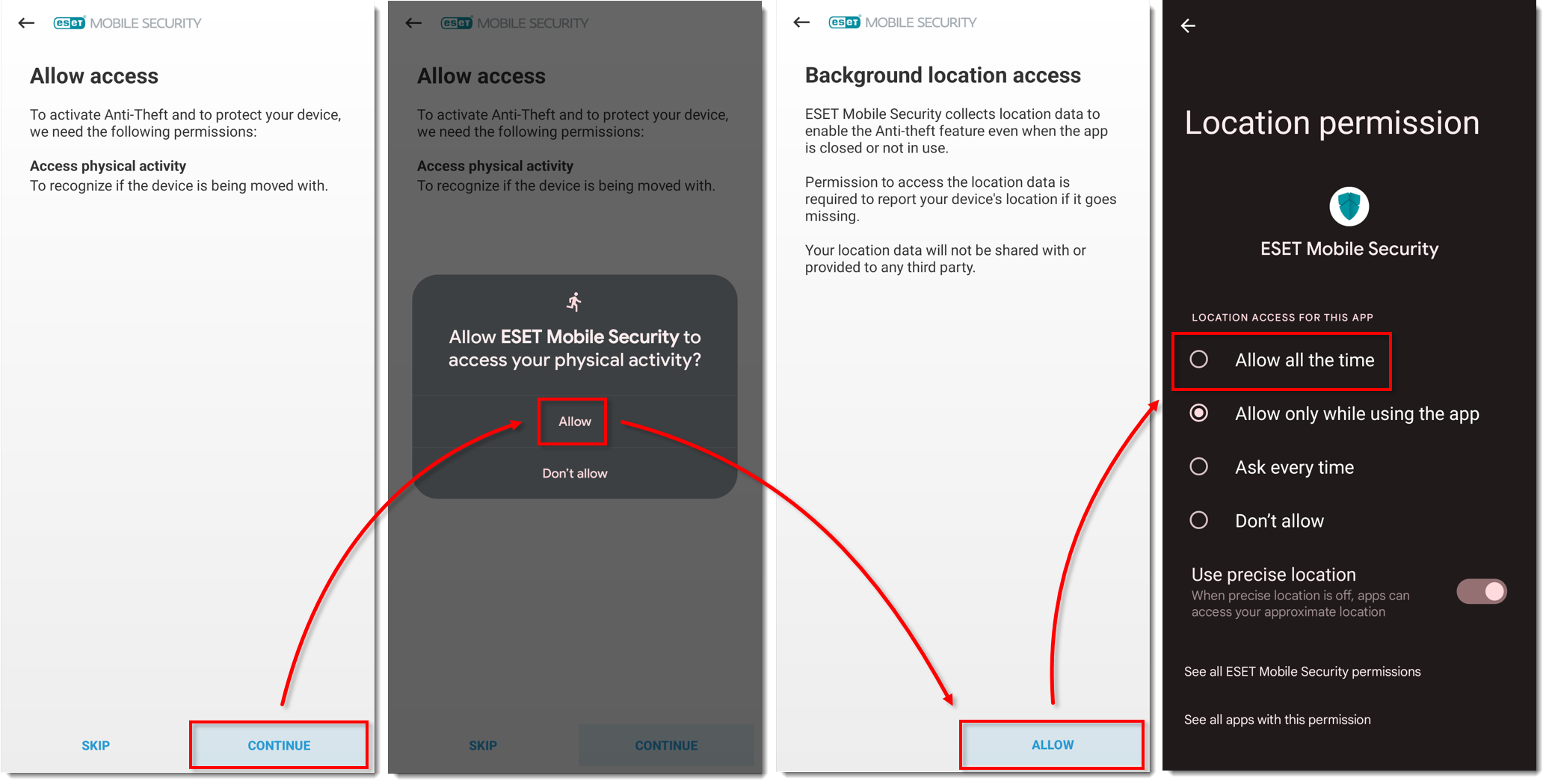
Малюнок 1-9
Клацніть на зображення, щоб відкрити його в новому вікні
-
Якщо вас було перенаправлено назад на головний екран, знову торкніться Захист від крадіжок і перейдіть до кроку 13.
-
Натисніть Увімкнути → Дозволити і натисніть Продовжити у розділі Дозволити доступ: Екран накладання екрана. Торкніться ESET Mobile Security і торкніться перемикача поруч із пунктом Дозволити відображення поверх інших програм, щоб увімкнути його.
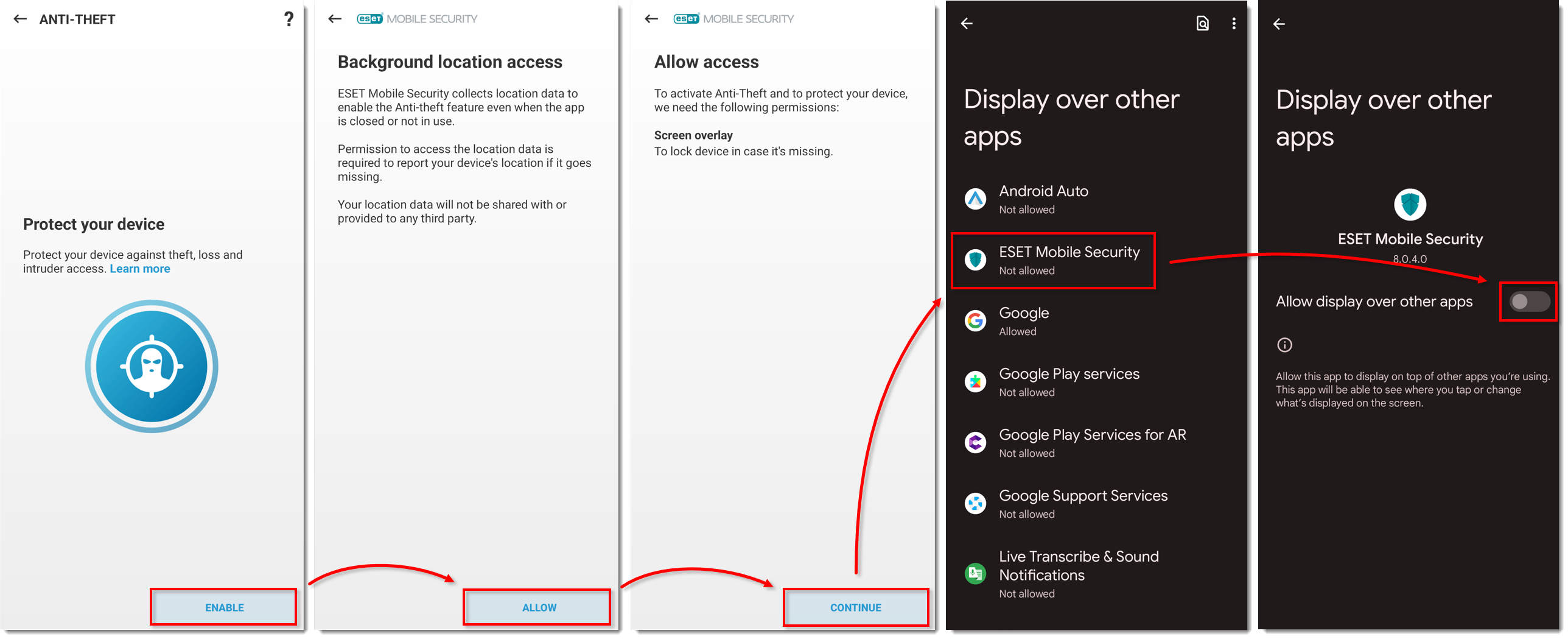
Малюнок 1-10
Клацніть на зображення, щоб відкрити його в новому вікні -
Якщо вас було перенаправлено назад на головний екран, знову торкніться Захист від крадіжок і перейдіть до кроку 15.
-
Натисніть Увімкнути → Дозволити і натисніть Продовжити у вікні Дозволити доступ: Використання на екрані Дозвіл на доступ. Торкніться ESET Mobile Security і торкніться перемикача поруч із пунктом Дозволити доступ до використання, щоб увімкнути його.
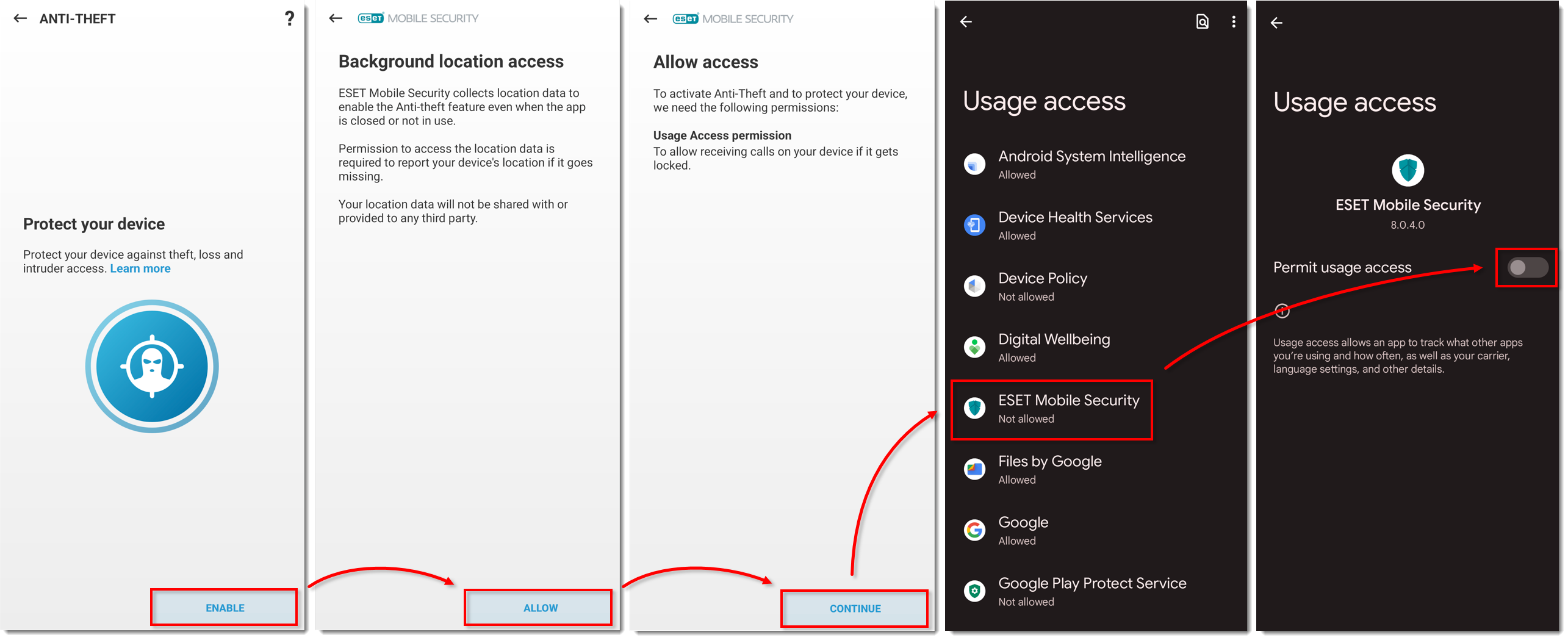
Малюнок 1-11
Клацніть на зображення, щоб відкрити його в новому вікні -
Якщо вас було перенаправлено назад на головний екран, знову торкніться Захист від крадіжок і перейдіть до кроку 17.
-
Натисніть Увімкнути → Дозволити і натисніть Продовжити на екрані Дозволити доступ: Не турбувати на екрані доступу. Торкніться ESET Mobile Security, торкніться перемикача поруч із пунктом Дозволити не турбувати, щоб увімкнути його, і торкніться Дозволити.
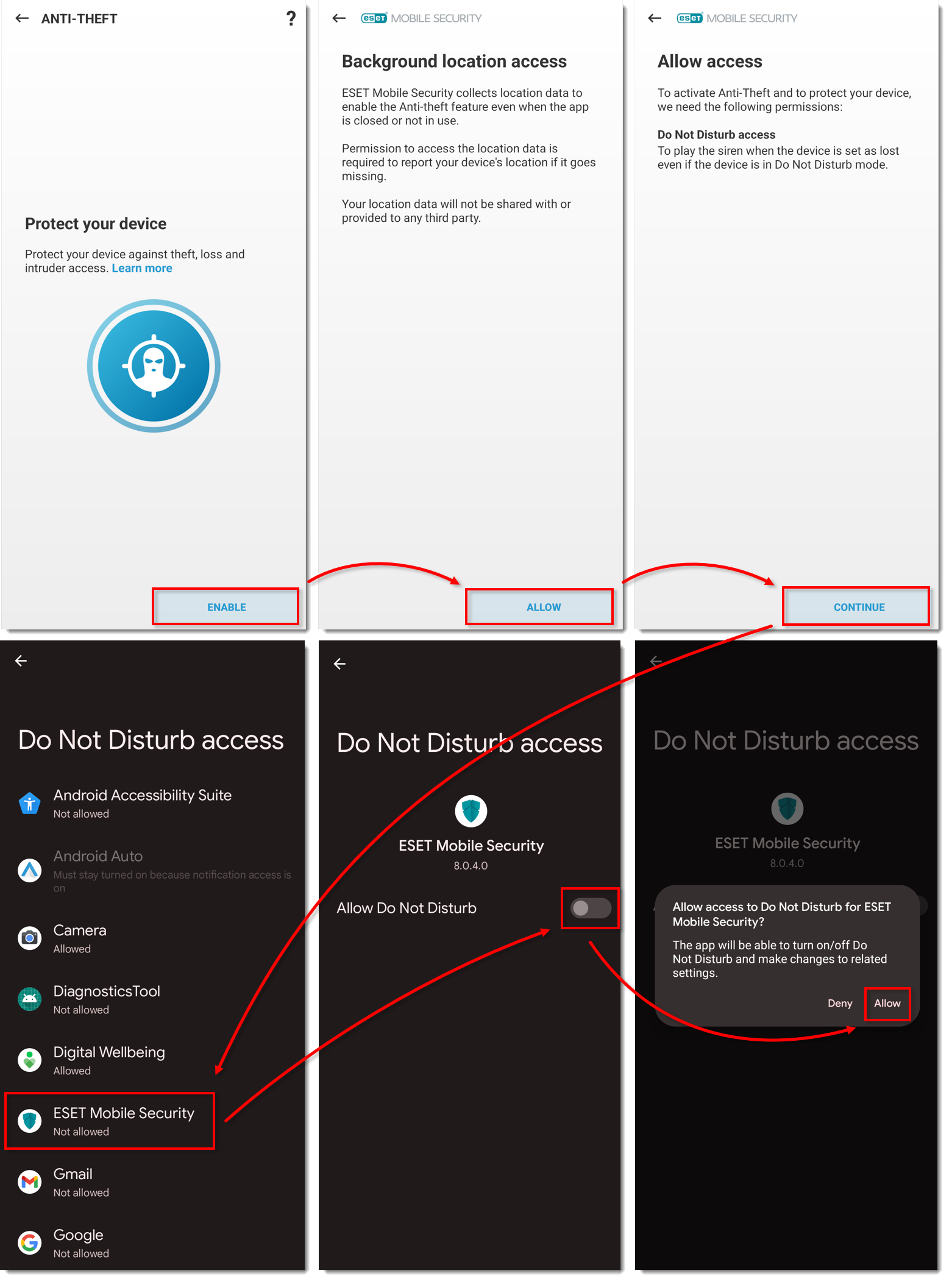
Мал. 1-12
Клацніть на зображення, щоб відкрити його в новому вікні
-
Якщо вас було перенаправлено назад на головний екран, знову торкніться Захист від крадіжок і перейдіть до кроку 19.
-
Торкніться Увімкнути → Дозволити, торкніться Продовжити у розділі Увімкнути захист від видалення: Екран адміністрування пристрою і торкніться Активувати цю програму адміністрування пристрою.
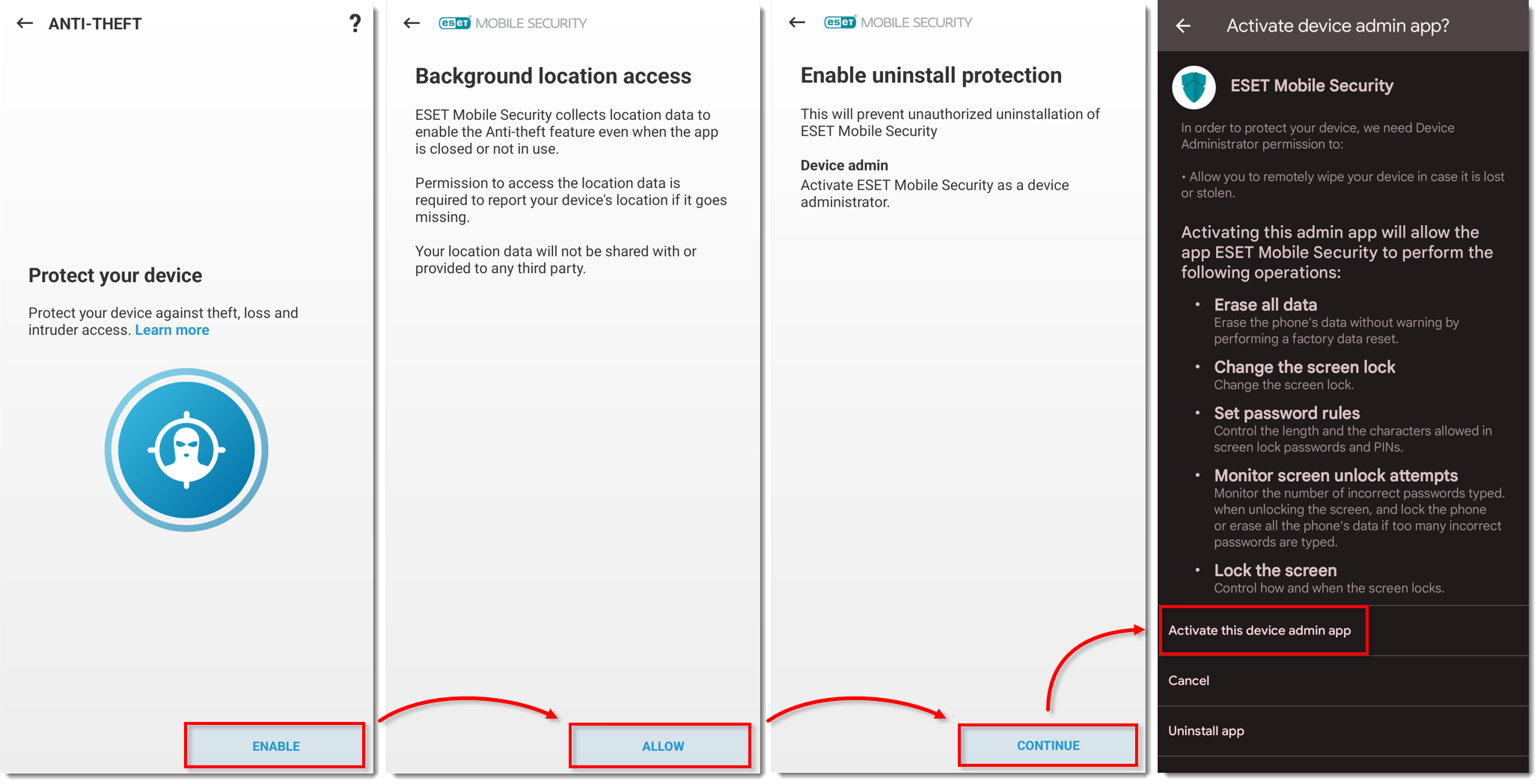
Мал. 1-13
Клацніть на зображення, щоб відкрити його в новому вікні
-
Введіть PIN-код для захисту важливих налаштувань в ESET Mobile Security і торкніться прапорця, щоб створити його. Введіть PIN-код ще раз і торкніться прапорця, щоб підтвердити PIN-код.
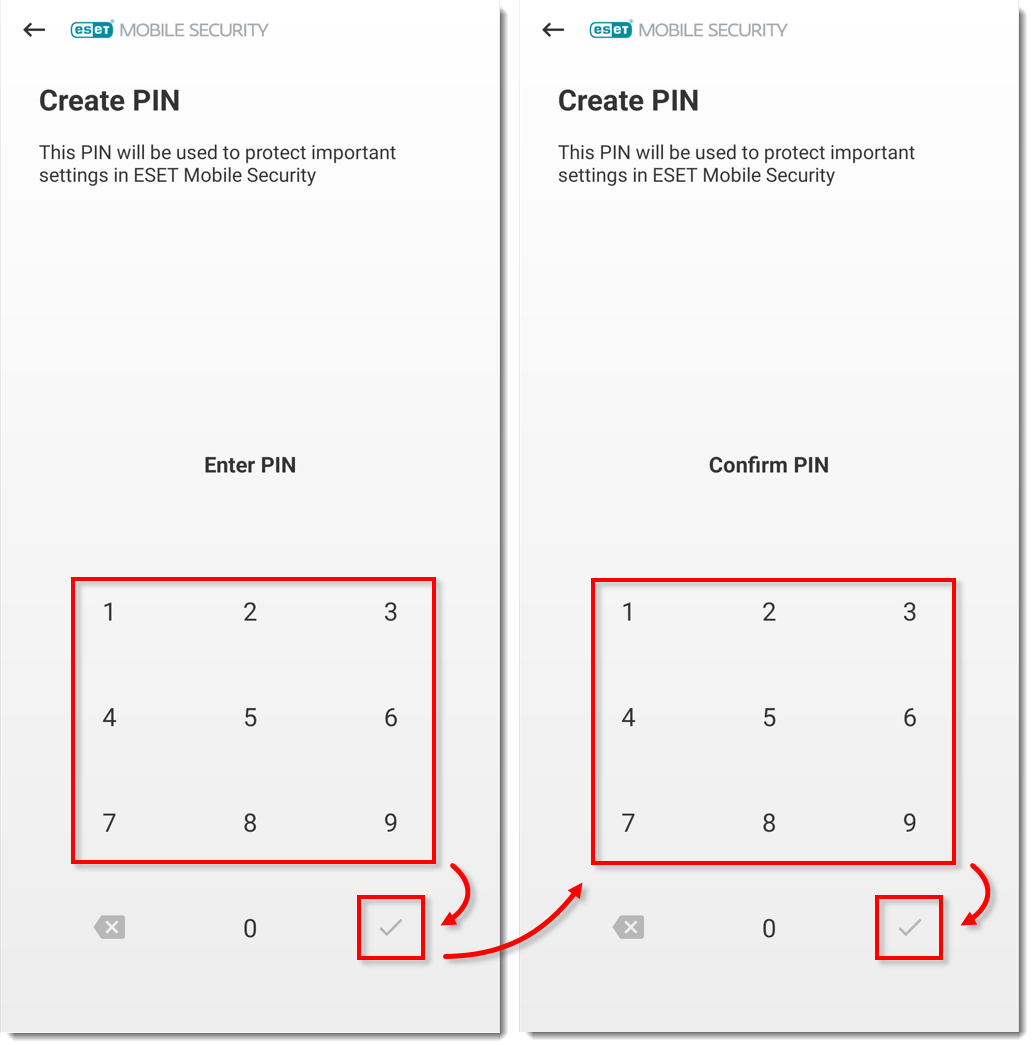
Малюнок 1-14
-
Натисніть Довіряти, щоб довіряти цій SIM-картці. ESET створює унікальний ідентифікатор на вашій SIM-картці та у ваших контактах. Якщо ви не бажаєте визначати SIM-карту як довірену, торкніться Пропустити.
Пристрої без SIM-карт: Перейдіть до кроку 22.
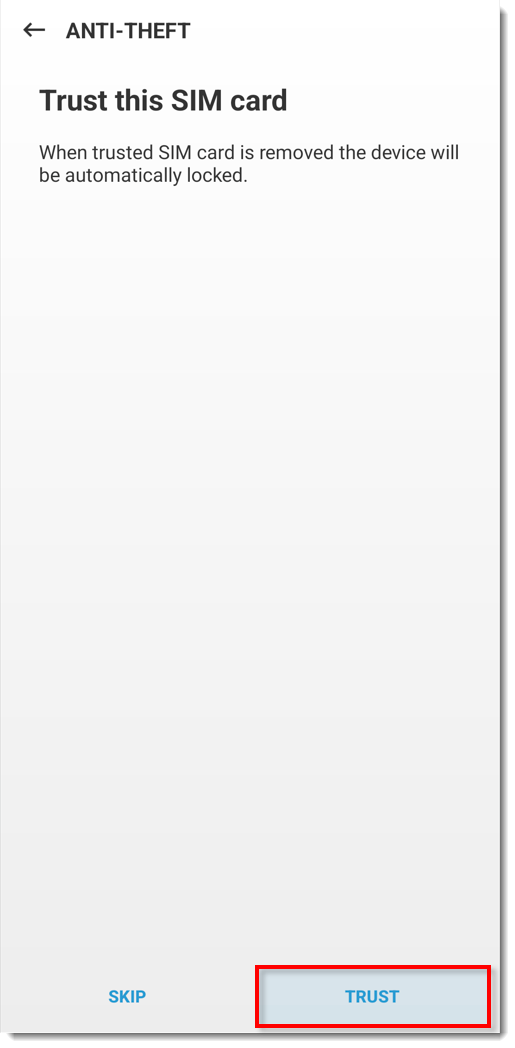
Малюнок 1-15