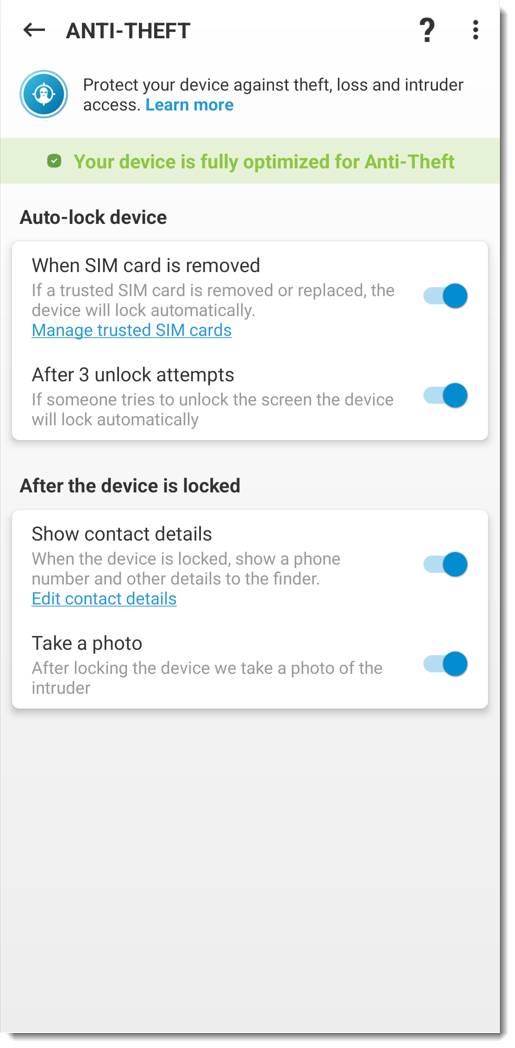
问题
- 在 ESET HOME 上创建新的防盗账户并注册设备
- 登录现有防盗账户并在 ESET HOME 上注册设备
解决方案

-
激活高级功能。必须先激活高级功能,才能在 ESET HOME 上注册 Android 设备。
-
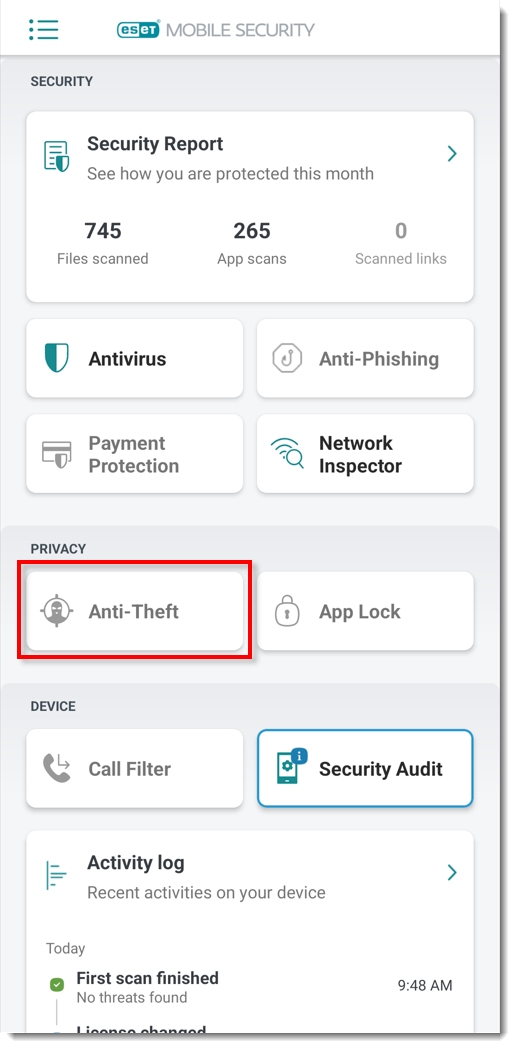
图 1-1 -
点击启用。
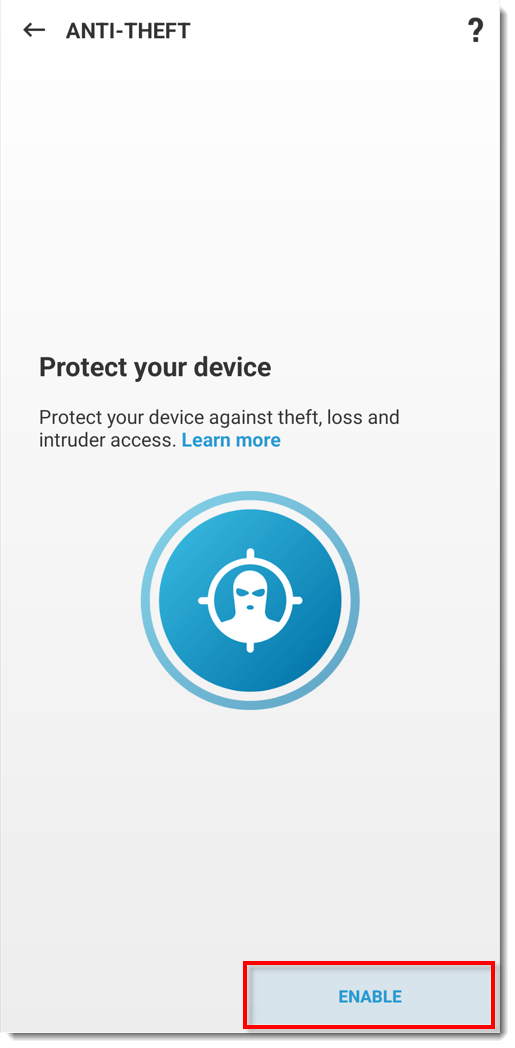
图 1-2 -
如果您已有 ESET HOME 帐户,请点击创建帐户或登录,登录 ESET HOME 并进入第 10 步。如果您没有 ESET HOME 帐户,请点击创建帐户或登录。
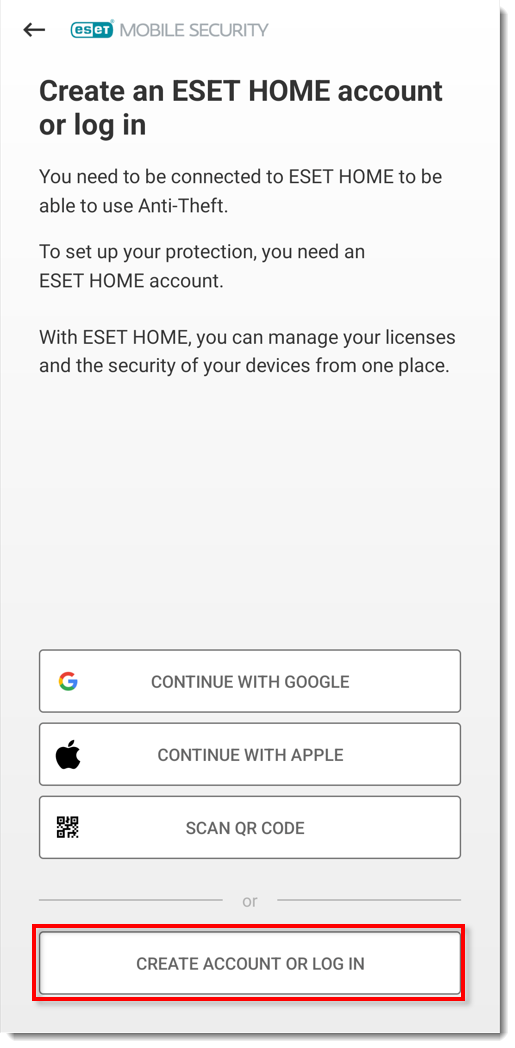
图 1-3 -
输入 ESET HOME 帐户的电子邮件地址和密码,然后点击创建帐户。
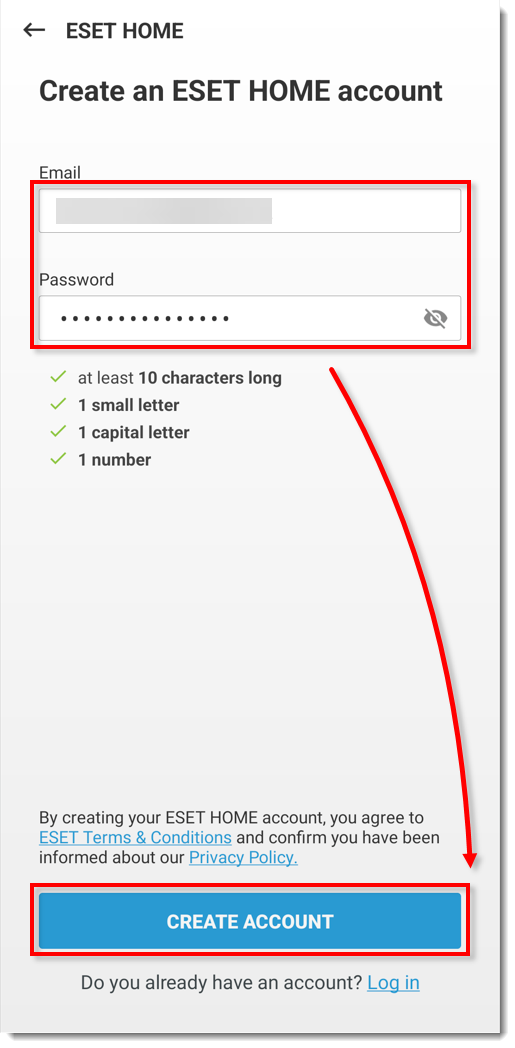
图 1-4 -
点击发送到您电子邮件地址的验证链接,验证您的新账户。验证完成后,返回 ESET Mobile Security for Android 并点击 "确定"。
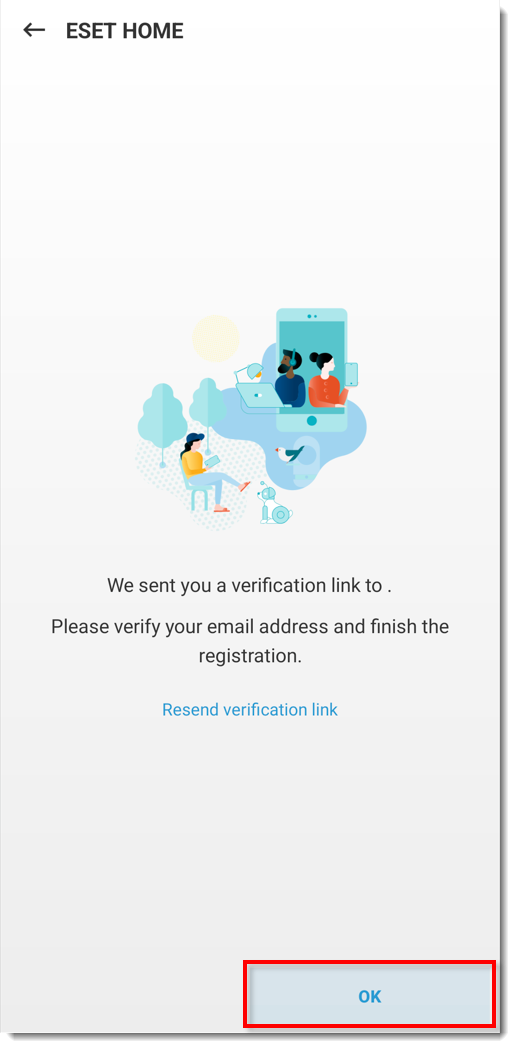
图 1-5 -
为您的设备输入一个昵称,然后点击 "下一步"。
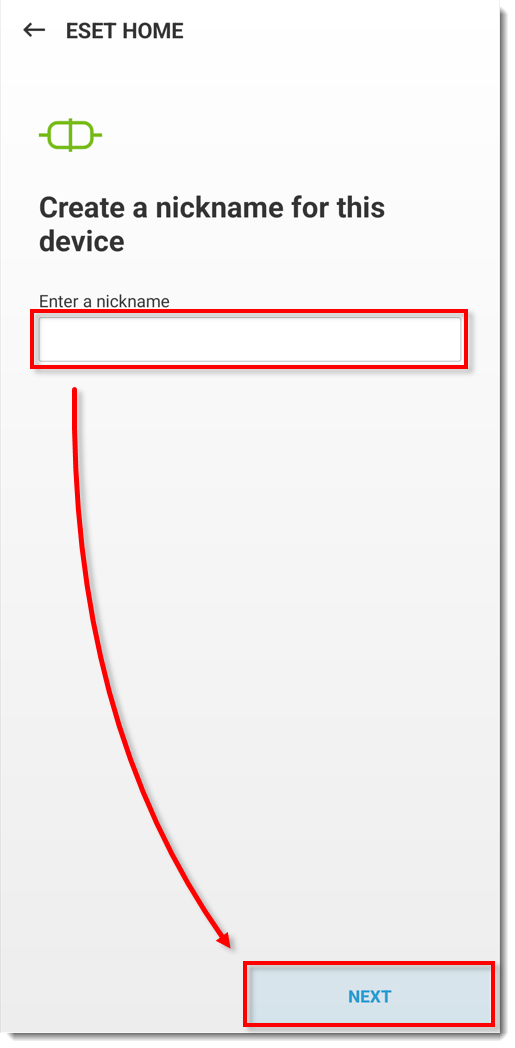
图 1-6 -
点击完成。
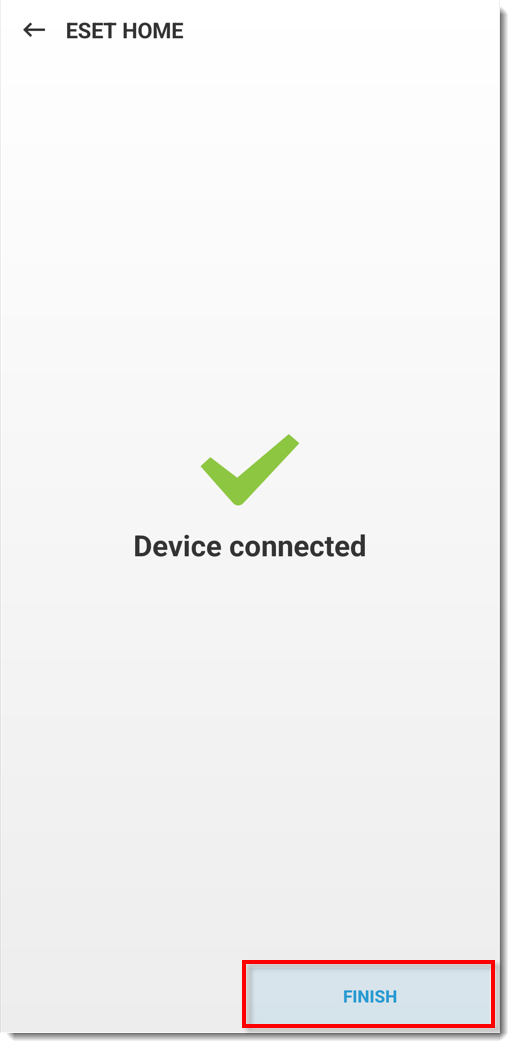
图 1-7 -
在允许访问中点按继续:访问相机、编辑文件、读取手机信息、查找设备位置,然后在接下来的四个界面中点击使用应用程序时 →使用应用程序时 →一直允许 →允许 →允许继续。
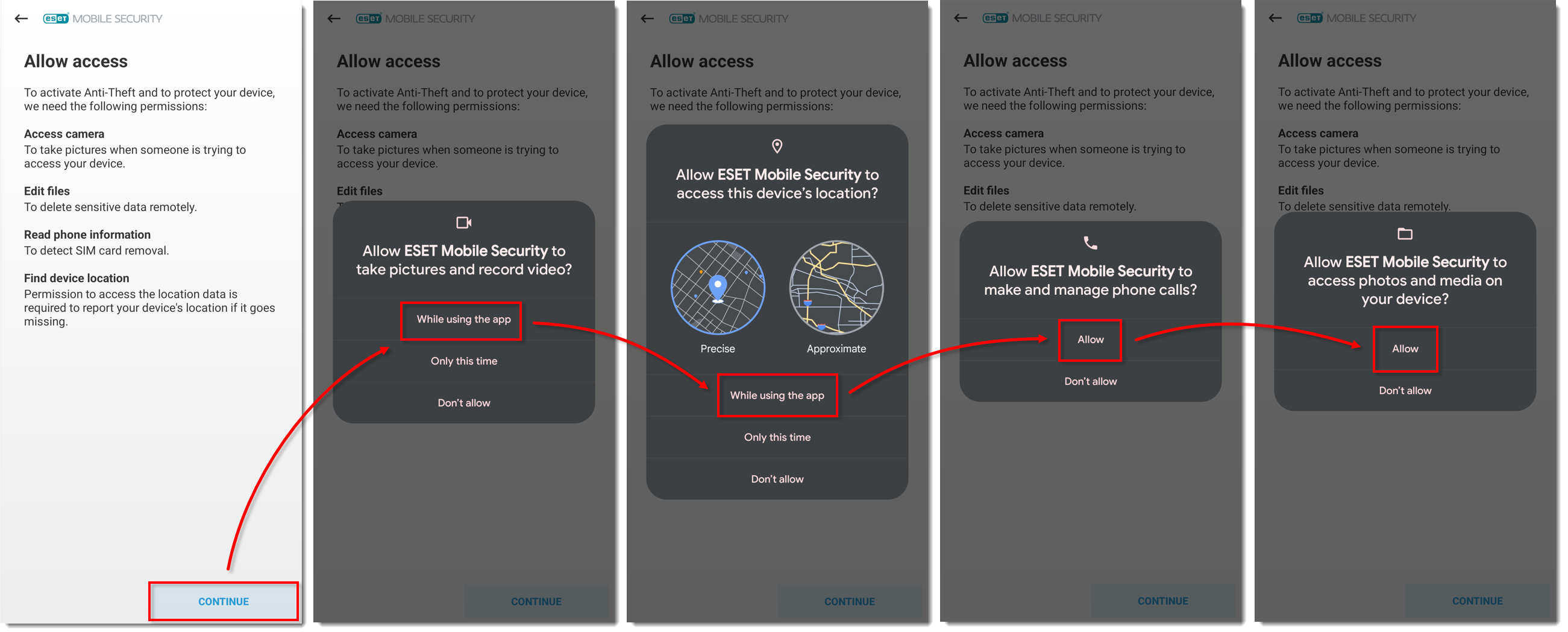
图 1-8
点击图片在新窗口中查看大图 -
在 "允许访问 "中点击 "继续":访问体育活动屏幕,然后点击继续 →允许 →允许 →一直允许。
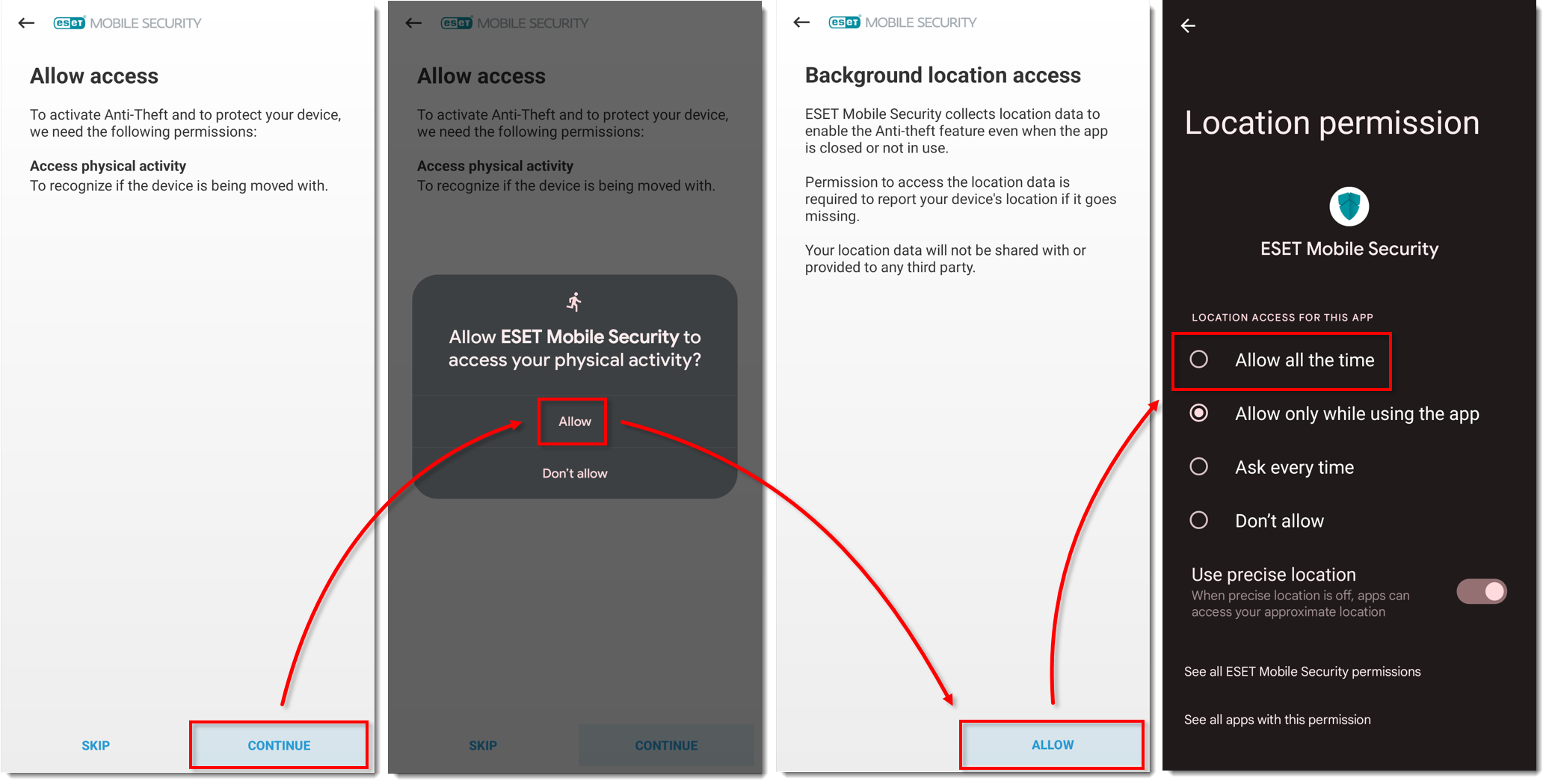
图 1-9
点击图片在新窗口中查看大图
-
如果您被导航回主屏幕,再次点击防盗并继续到步骤 13。
-
在 "允许访问"中点击启用→允许,然后点击继续 :屏幕覆盖界面。点按ESET Mobile Security并点按允许在其他应用程序上显示旁边的切换以启用它。
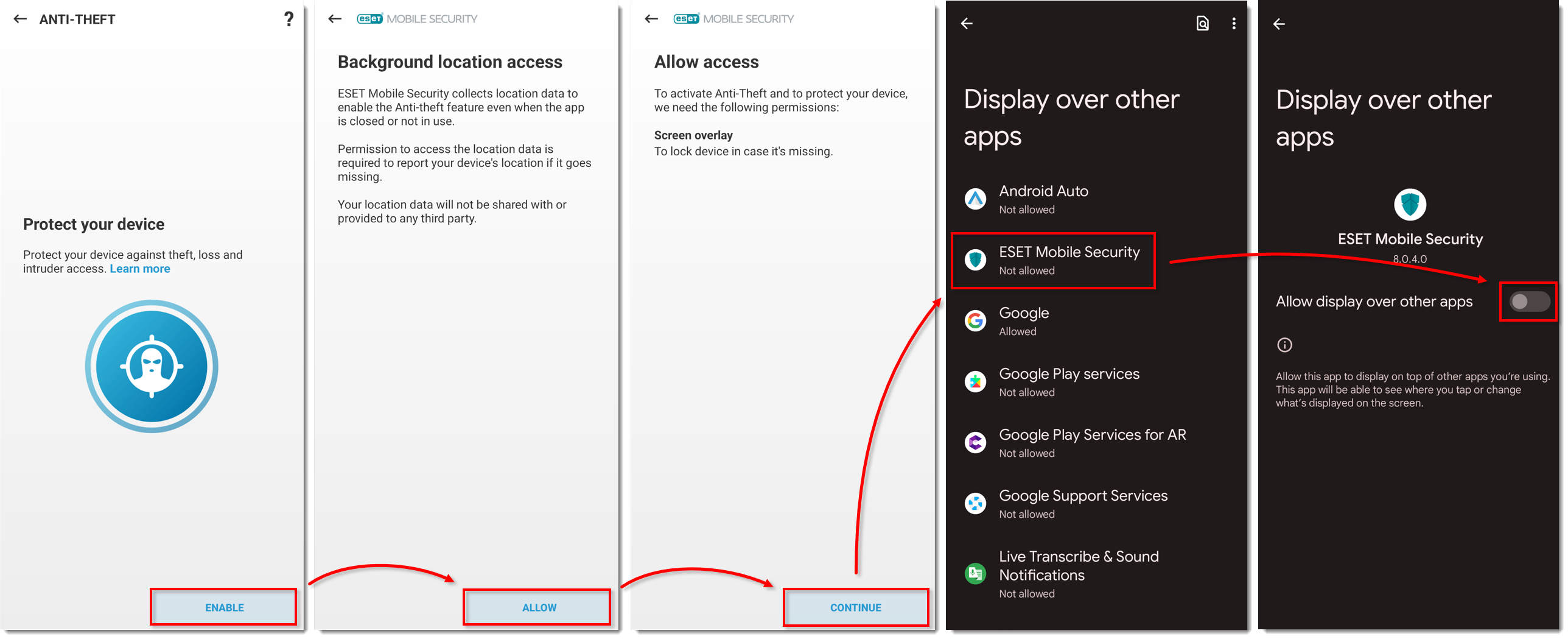
图 1-10
点击图片在新窗口中查看大图 -
如果您被导航回主屏幕,再次点击防盗并继续到步骤 15。
-
在 "允许访问 "中点击 "启用"→"允许",然后点击 "继续": 使用访问权限屏幕。点击ESET Mobile Security并点击 "允许使用访问 "旁边的切换按钮来启用它。
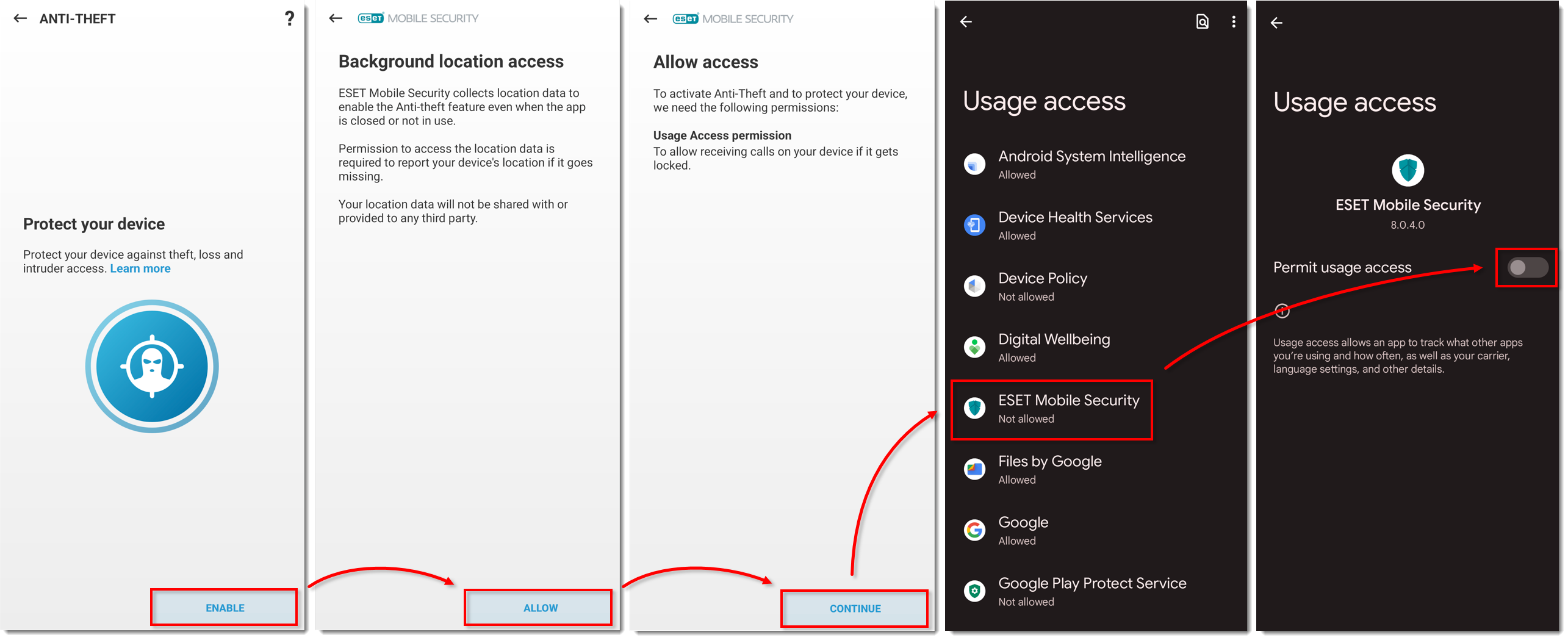
图 1-11
点击图片在新窗口中查看大图 -
如果您被导航回主屏幕,再次点击防盗并继续到步骤 17。
-
在 "允许访问 "屏幕中点击启用→允许,然后点击继续 : 请勿打扰 "访问屏幕。点击ESET Mobile Security,点击 "允许请勿打扰"旁边的切换以启用它,然后点击 "允许"。
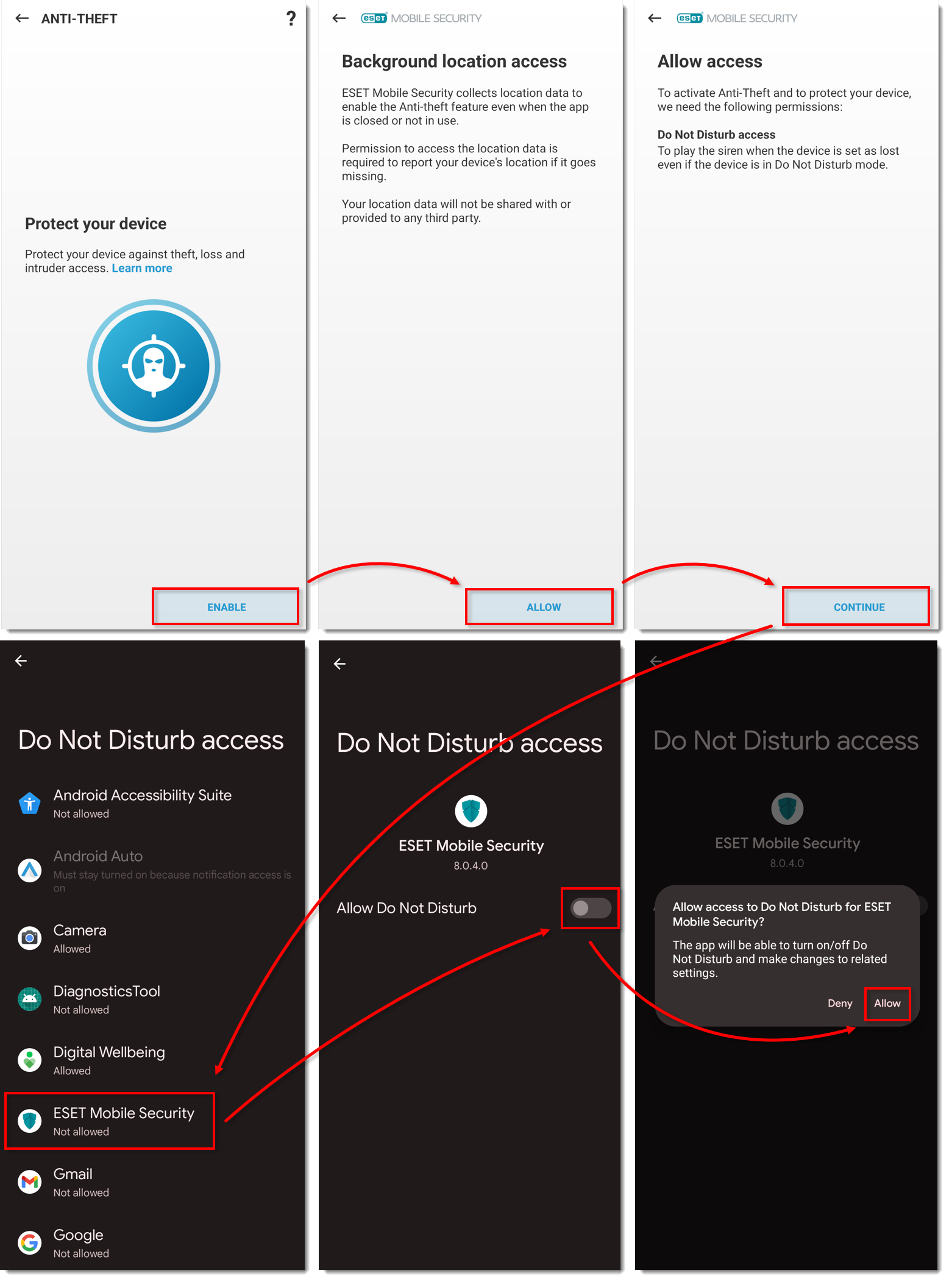
图 1-12
点击图片在新窗口中查看大图
-
如果你被导航回主屏幕,再次点击防盗并继续步骤19。
-
点击启用→允许,在 "启用卸载保护 "中点击继续 :设备管理界面,点击激活此设备管理应用程序。
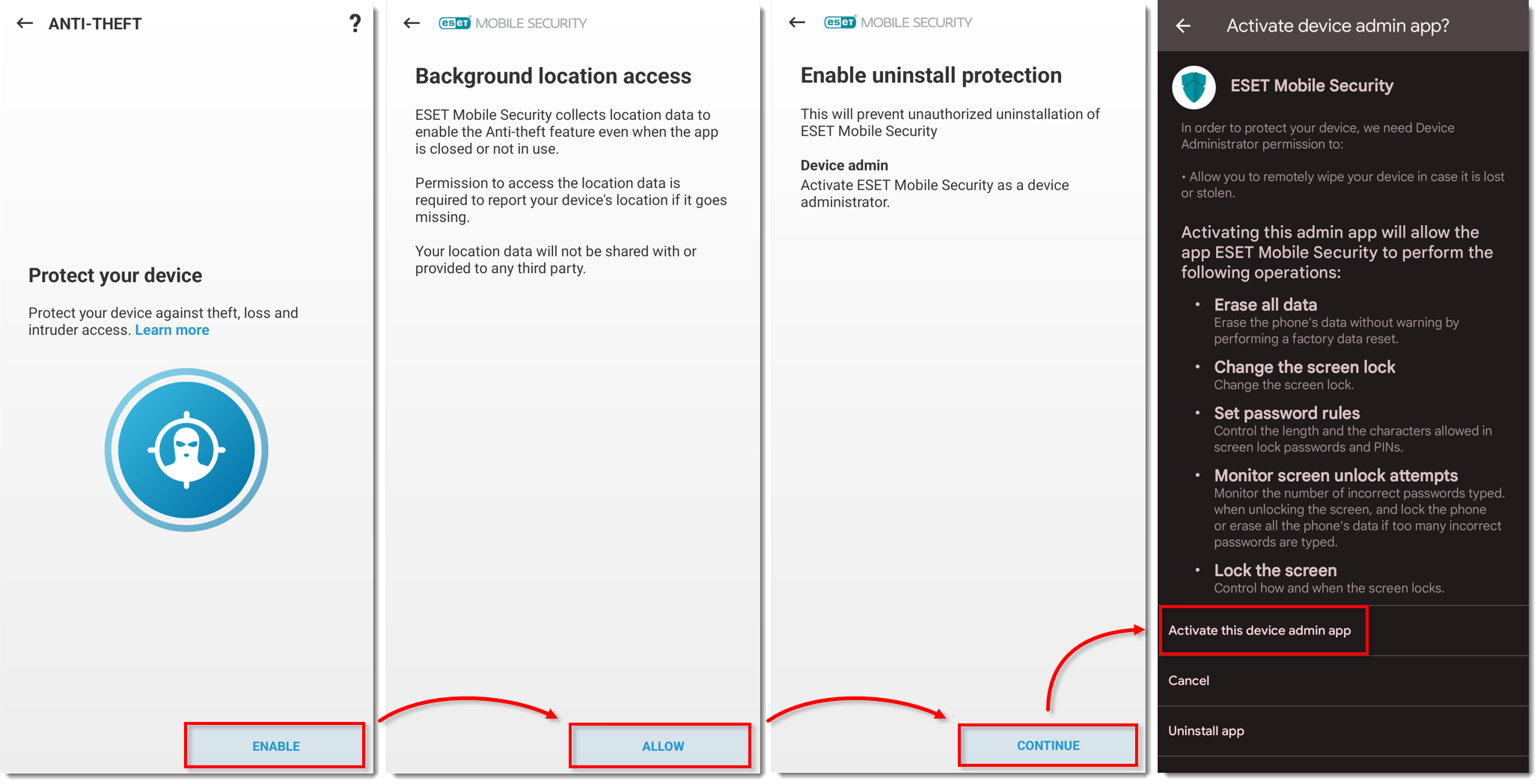
图 1-13
点击图片在新窗口中查看大图
-
输入 PIN 码以保护 ESET Mobile Security 中的重要设置,然后点击复选标记以创建该 PIN 码。再次键入 PIN 码并点击复选标记确认 PIN 码。
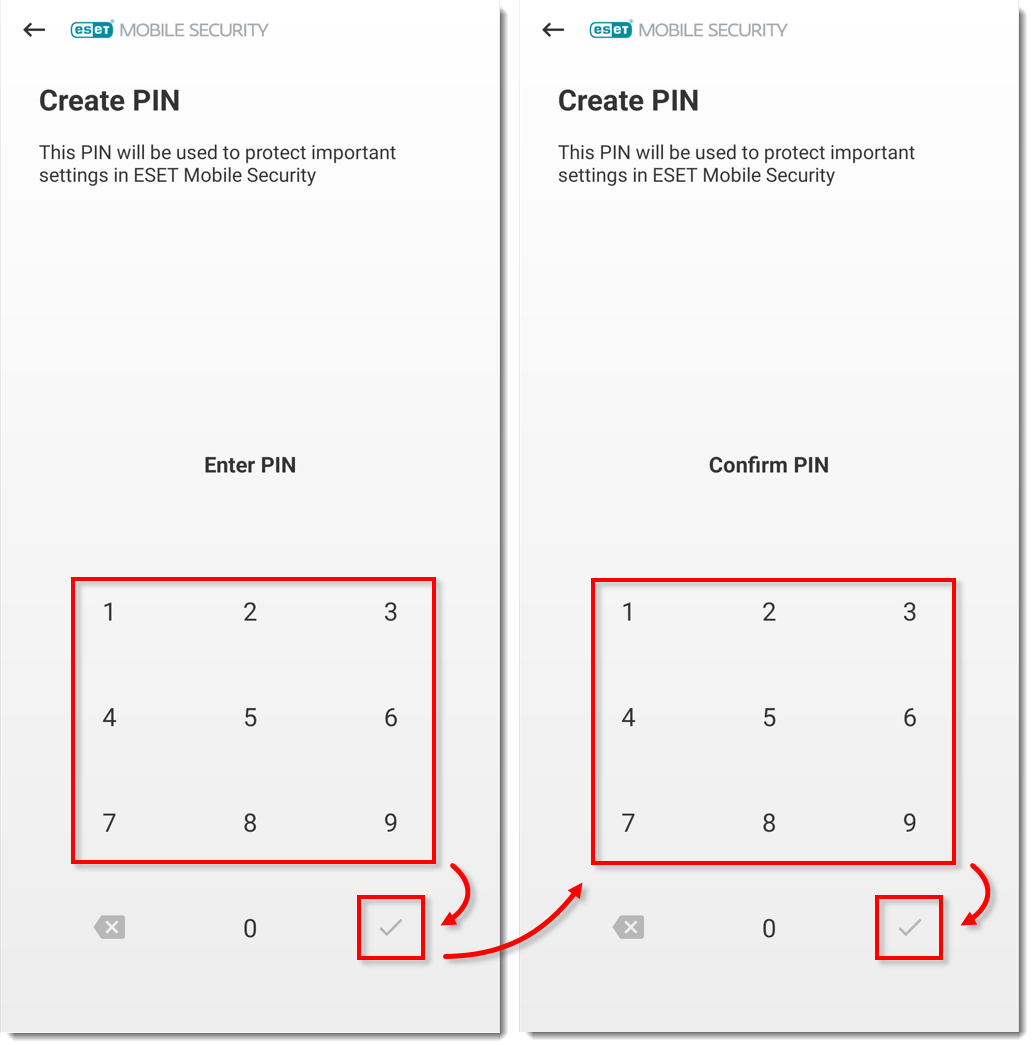
图 1-14
-
点击 "信任 "以信任此 SIM 卡。ESET 会在您的 SIM 卡和联系人中创建一个唯一的标识符。如果不想将 SIM 卡设置为受信任,请点击跳过。
没有 SIM 卡的设备:跳至步骤 22。
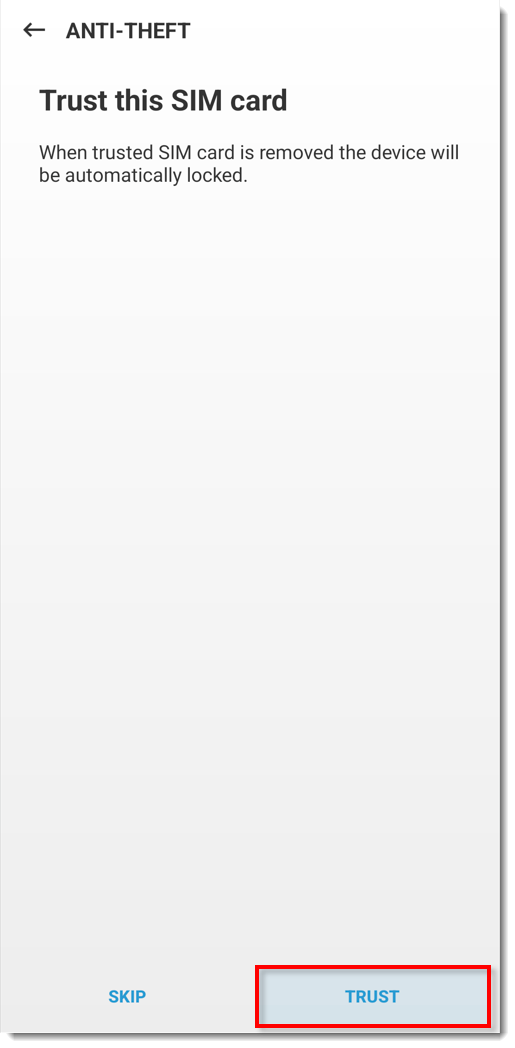
图 1-15