Выпуск
Подробности
Нажмите, чтобы расширить
Что такое Anti-Theft?
Персональные устройства постоянно подвергаются риску потери или кражи. Если ваше устройство потеряно или украдено, ESET Anti-Theft позволит вам контролировать его использование и отслеживать его в любой точке мира с помощью локализации IP-адреса. ESET Anti-Theft не только поможет вам отследить и вернуть пропавшее устройство, но и защитит ваши личные данные.
Как работает Anti-Theft?
Когда вы активируете ESET Anti-Theft, ваше приложение ESET соединяется с порталом Anti-Theft в ESET HOME. С помощью портала ESET HOME вы можете управлять состоянием своего устройства и включать мониторинг в случае его потери или кражи.
Когда устройство определяется как потерянное или украденное, приложение ESET автоматически отправляет информацию с устройства на портал ESET HOME, независимо от его местоположения в мире. Каждый раз, когда пропавшее устройство выходит в Интернет, приложение ESET отправляет на портал ESET HOME обновленные скриншоты, изображения с веб-камеры и GPS-координаты.
Решение
Похожие решения: Пользователи Android
Активируйте Anti-Theft на вашем устройстве
-
Откройте главное окно программы вашего приложения ESET для Windows.
-
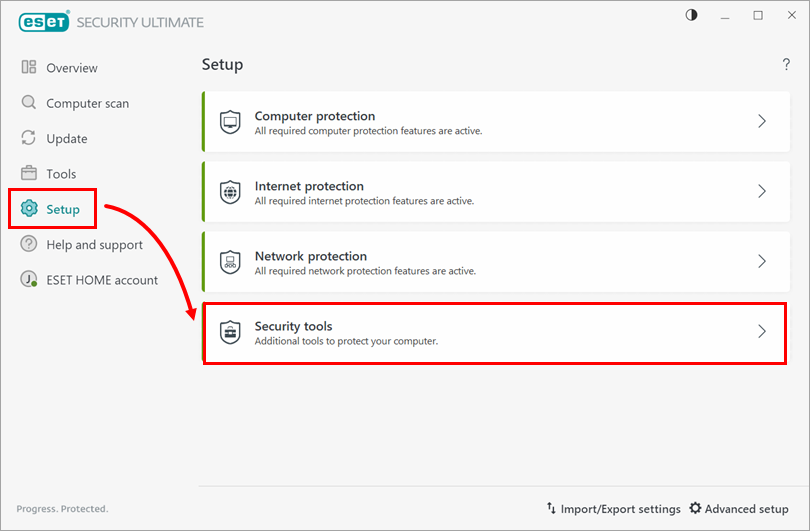
Щелкните Настройка → Средства безопасности.
-
Включите тумблер рядом с пунктом Антикража.

-
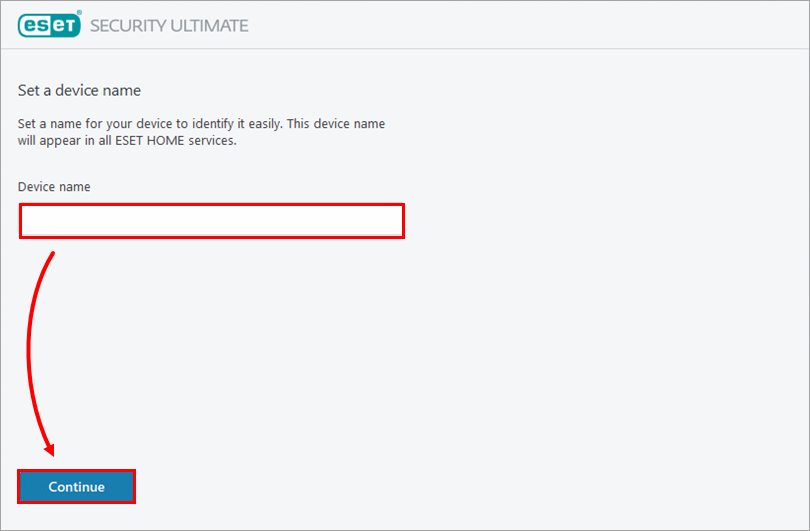
При появлении запроса войдите в свою учетную запись ESET HOME. Введите имя устройства в поле Имя устройства и нажмите Продолжить.
-
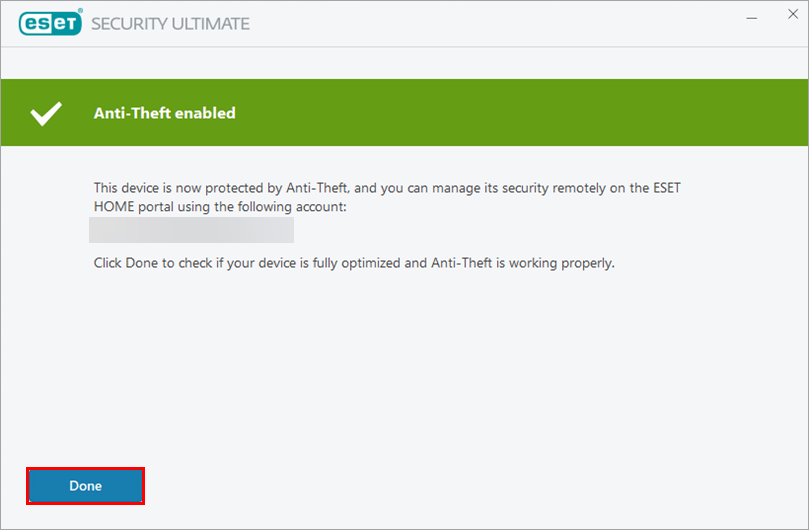
Нажмите Готово. Теперь функция Anti-Theft включена на вашем устройстве, и вы можете получить доступ к своей учетной записи Anti-Theft на портале ESET HOME.
-
Откройте главное окно программы вашего приложения ESET Windows.
-
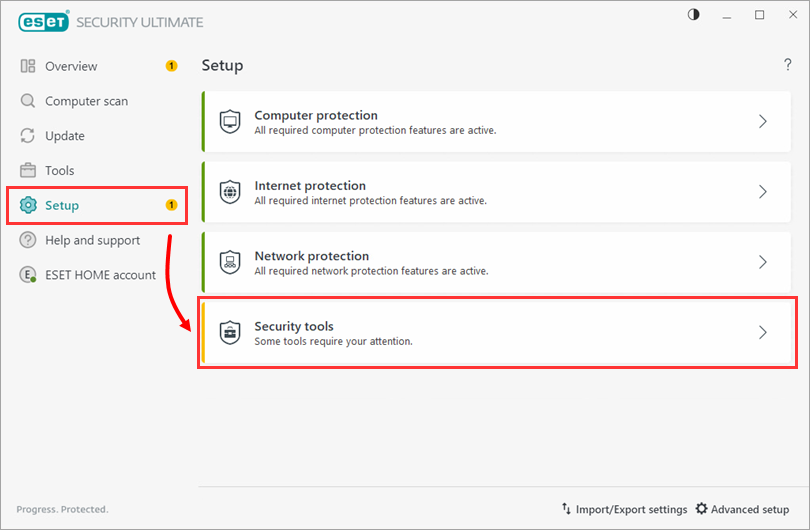
Нажмите Настройка → Средства защиты.
-
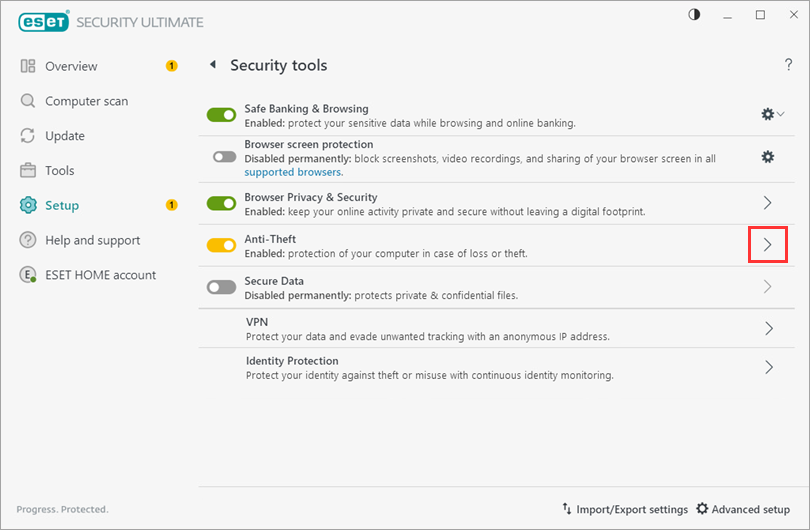
Щелкните стрелку рядом с пунктом Антивор.
-
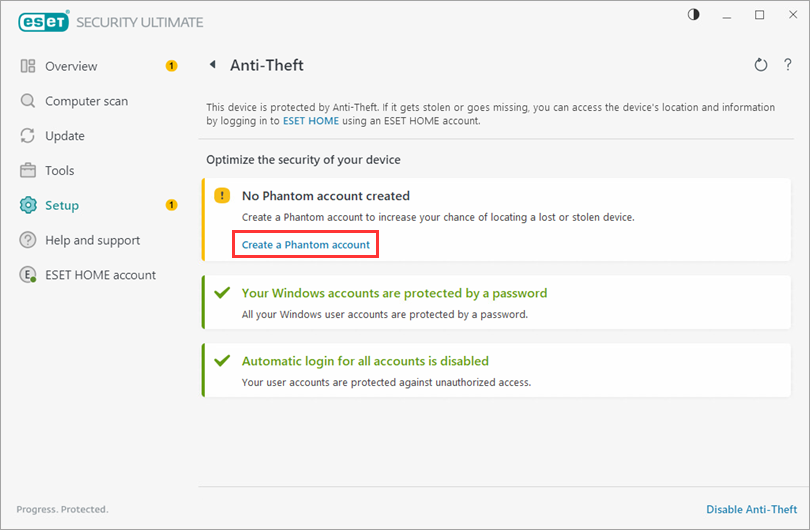
Нажмите кнопку Создать учетную запись Phantom.
-
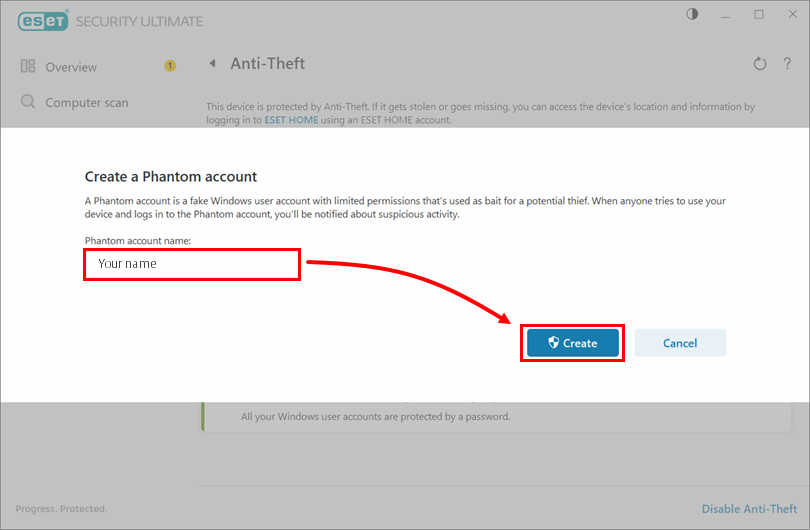
Введите имя учетной записи Phantom и нажмите кнопку Создать.
-
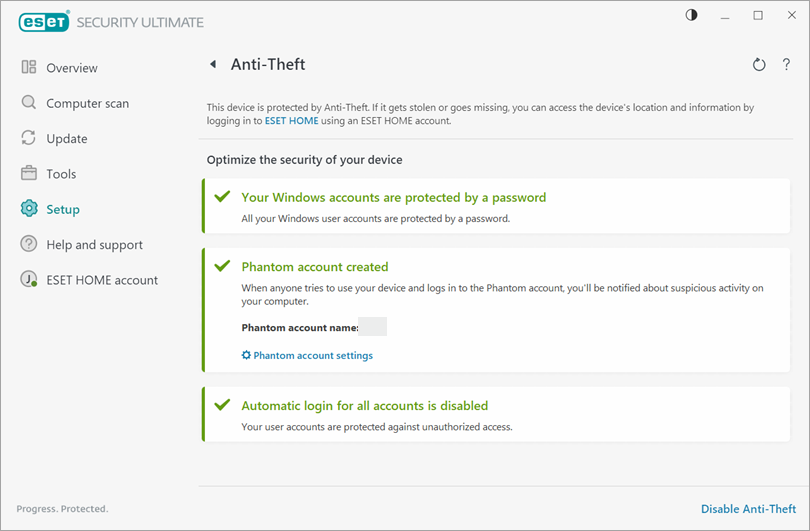
Ваша учетная запись Phantom создана.