문제
자세히 보기
클릭하여 확장
도난 방지란 무엇인가요?
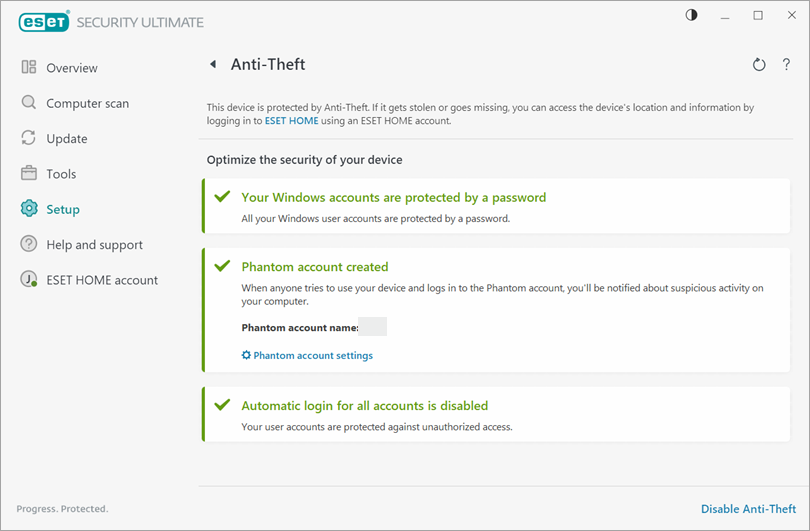
개인 디바이스는 항상 분실 또는 도난의 위험에 노출되어 있습니다. 장치를 분실하거나 도난당한 경우 ESET 도난 방지를 사용하면 IP 주소 현지화를 사용하여 전 세계 어디에서나 장치 사용을 모니터링하고 추적할 수 있습니다. ESET 도난 방지는 분실된 장치를 추적하고 검색하는 데 도움이 될 뿐만 아니라 개인 데이터도 보호합니다.
도난 방지 기능은 어떻게 작동하나요?
ESET 도난 방지를 활성화하면 ESET 응용프로그램이 ESET HOME의 도난 방지 포털에 연결됩니다. ESET HOME 포털을 사용하여 장치 상태를 관리하고 장치를 분실하거나 도난당한 경우 모니터링을 트리거할 수 있습니다.
장치가 분실 또는 도난으로 설정되면 ESET 응용프로그램은 전 세계 위치에 관계없이 장치에서 ESET HOME 포털로 정보를 자동으로 보냅니다. 분실된 장치가 인터넷에 액세스할 때마다 ESET 애플리케이션이 업데이트된 스크린샷, 웹캠 이미지 및 GPS 좌표를 ESET HOME 포털로 보냅니다.
솔루션
관련 솔루션Android 사용자
디바이스에서 도난 방지 기능 활성화
-
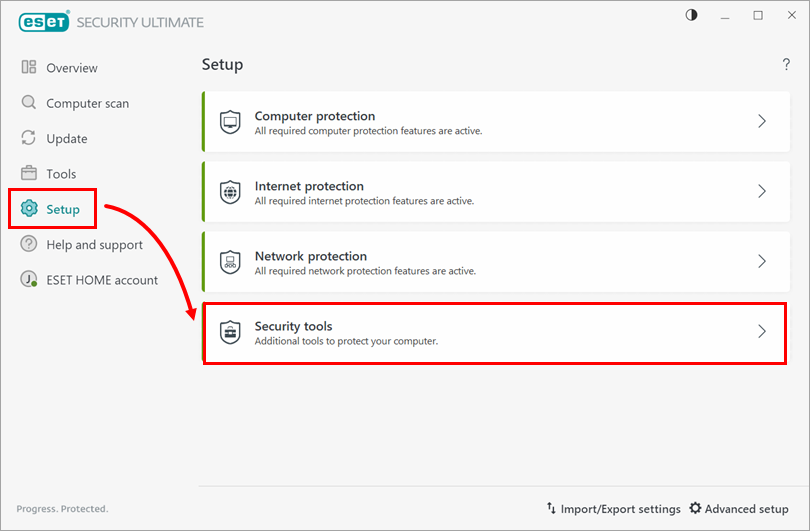
설정 → 보안 도구를 클릭합니다.
-
도난 방지 옆의 토글을 활성화합니다.

-
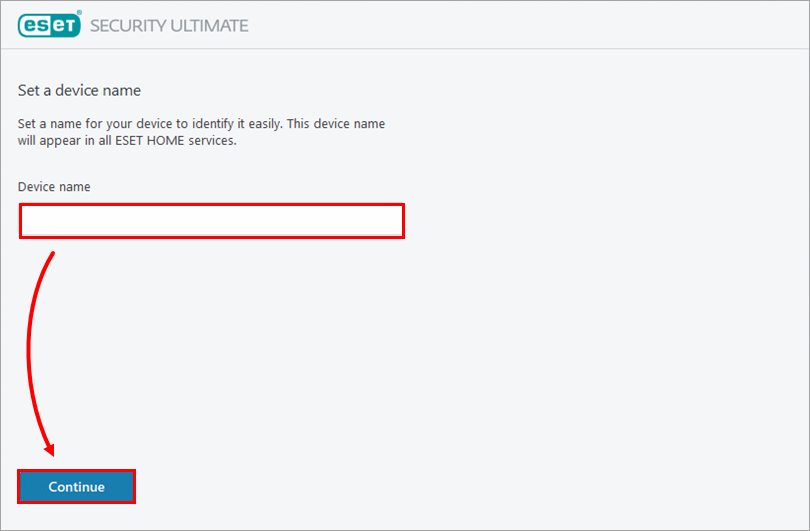
메시지가 표시되면 ESET HOME 계정에 로그인합니다. 장치 이름 필드에 장치 이름을 입력하고 계속을 누르십시오.
-
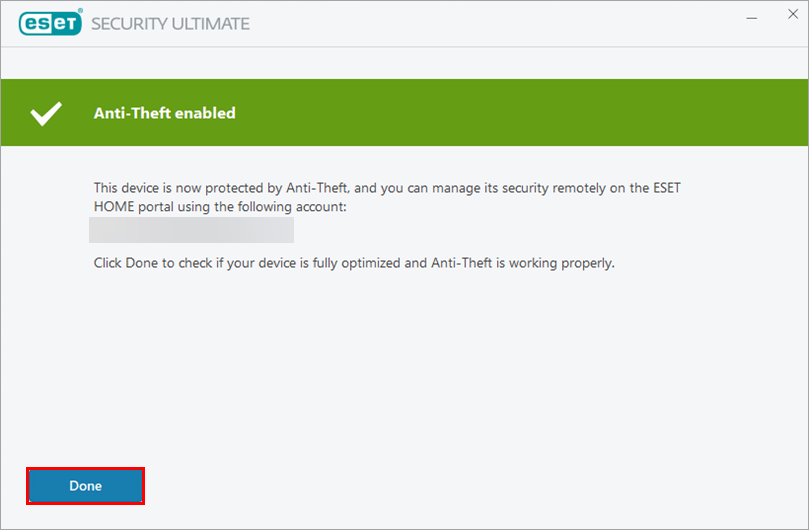
완료를 누르십시오. 이제 장치에서 도난 방지가 활성화되고 ESET HOME 포털에서 도난 방지 계정에 액세스할 수 있습니다.
-
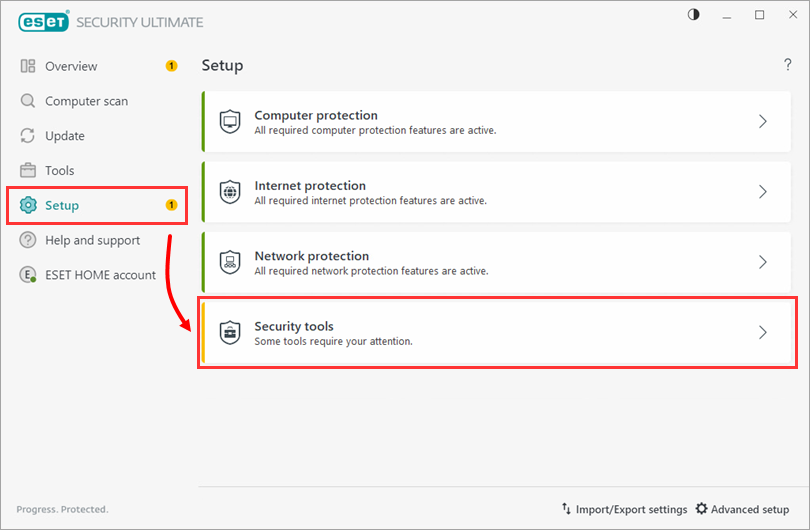
설정 → 보안 도구를 클릭합니다.
-
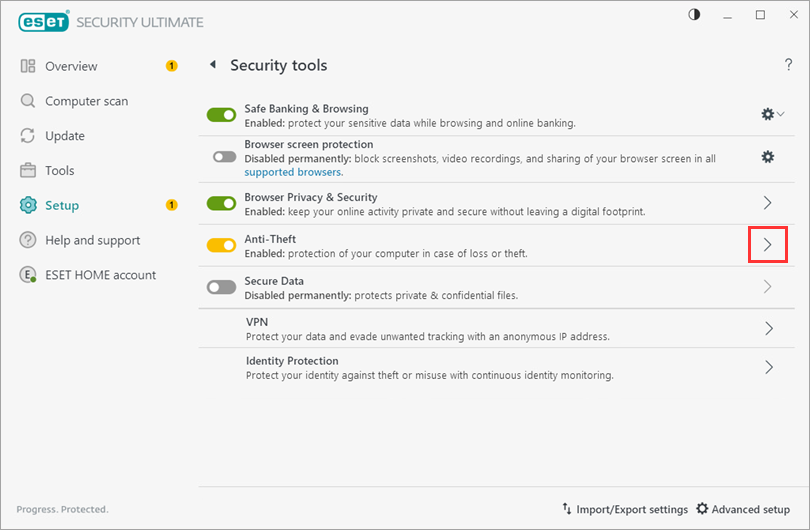
도난 방지 옆의 화살표를 클릭합니다.
-
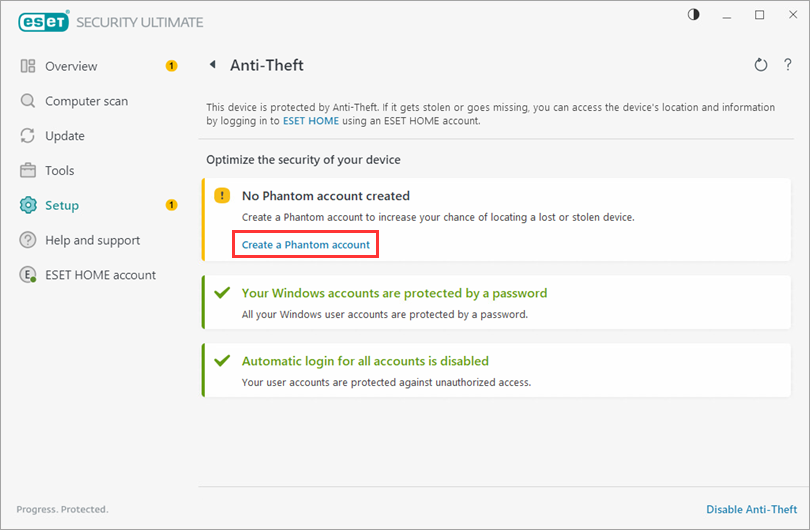
팬텀 계정 생성을 누르세요.
-
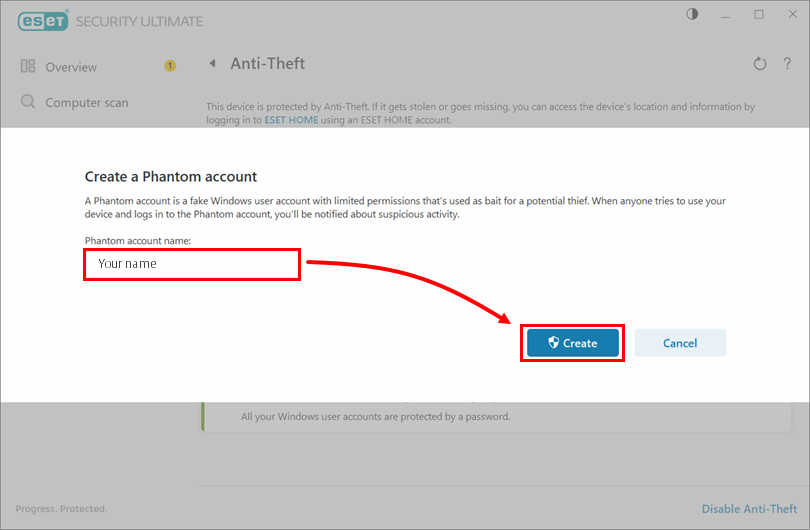
팬텀 계정의 이름을 입력하고 생성을 누르십시오.
-
팬텀 계정이 생성되었습니다.