문제
- Kindle 태블릿에 Android용 ESET Mobile Security 설치하기
- Amazon Appstore에서 모든 장치에 ESET Mobile Security를 설치합니다
솔루션
- ESET 모바일 보안을 설치하기 전에
- Amazon Appstore에서 ESET 모바일 보안을 다운로드합니다
- ESET 홈에 로그인합니다
- 제품 정보 사용 기간을 프리미엄으로 업그레이드합니다
I. ESET Mobile Security 설치 전
-
이전 빌드 제거: 이전 버전의 ESET Mobile Security가 설치되어 있는 경우 계속하기 전에 이전 빌드 제거를 제거하세요. 어떤 버전을 가지고 있나요?
-
Amazon 앱스토어계정 생성: Amazon 앱스토어에서 ESET 모바일 보안을 다운로드하려면 Amazon 앱스토어 계정이 있어야 합니다. Amazon Appstore 제품 정보 사용 기간을 구매하면 동일한 계정 이메일을 사용하여 최대 5대의 장치에 ESET Mobile Security를 다운로드하여 설치할 수 있습니다.
-
Amazon Appstore 사용자는 원클릭 설정을 활성화해야 합니다: Amazon.com 도움말에서 원클릭 설정을 편집하는 지침을 확인하세요.
-
태블릿 사용자: ESET Mobile Security는 태블릿에서 다르게 작동합니다, 자세한 내용은 기술 자료 문서를 방문하세요.
II. Amazon Appstore에서 ESET 모바일 보안 다운로드
- Android 장치에서 Amazon Appstore를 열고 ESET Mobile Security를 검색합니다. 받기 → 다운로드를 누릅니다. 컴퓨터를 사용하여 Amazon.com 앱스토어를 방문하여 원격으로 다운로드를 트리거할 수도 있습니다
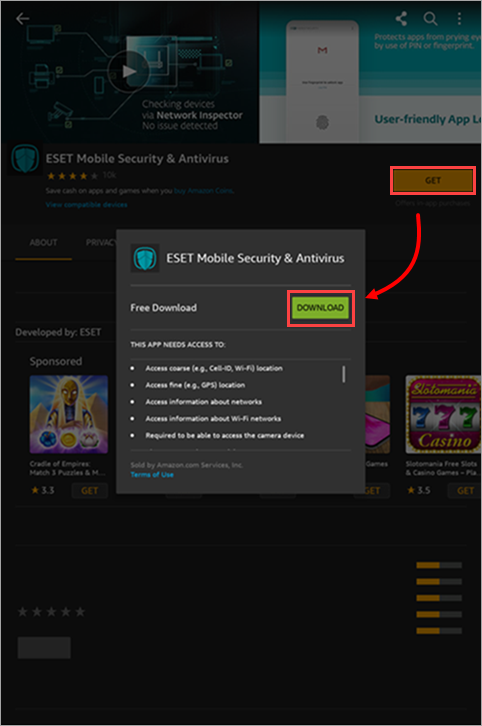
그림 1-1 -
열기를 누르십시오.
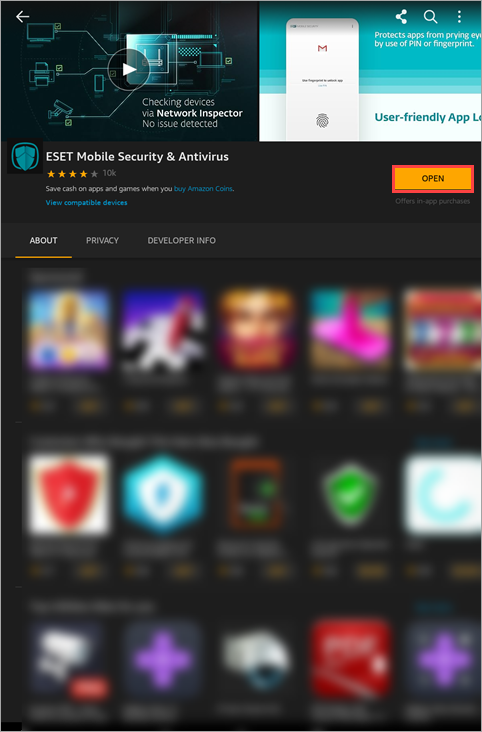
그림 1-2 - 언어와 국가를 선택하고 다음을 탭합니다.
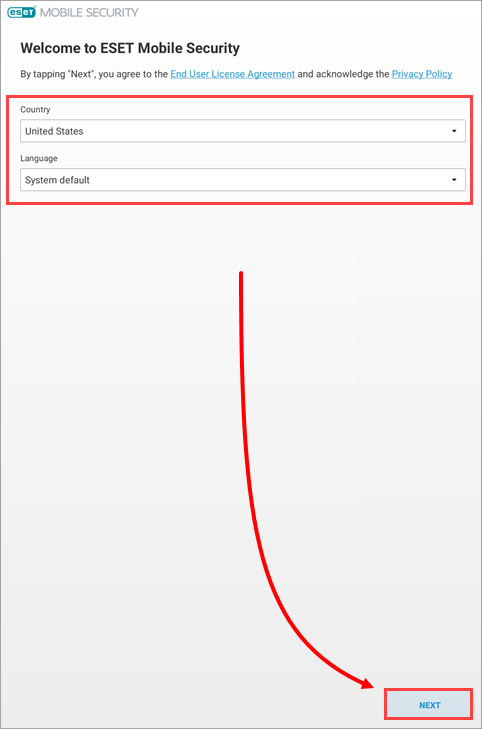
그림 1-3 -
모두 허용을 눌러 ESET LiveGrid, 제품 개선에 도움이 되는 분석 및 마케팅 목적의 데이터 사용을 활성화합니다. 이 단계를 건너뛰려면 다음을 누르십시오.
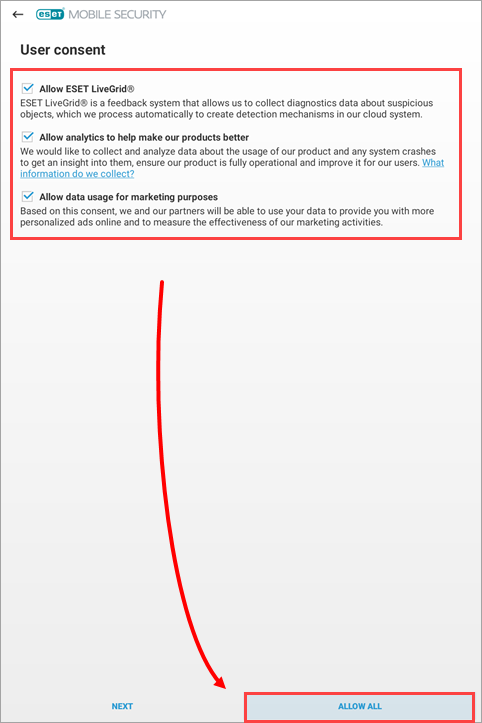
그림 1-4 -
이메일 주소를 입력하고 선택을 누릅니다. 일부 장치에서는 이메일 주소 선택을 누르고 사용하려는 이메일 계정을 누른 다음 선택을 누를 수 있는 옵션이 사용자에게 제공됩니다.
디바이스에 계정을 추가하지 않고 다른 이메일 계정을 사용하려면 이메일 주소 선택 → 취소를 탭합니다. 이 작업을 두 번 반복합니다. 이메일 필드에 이메일을 입력하고 선택을 탭하여 계속합니다.
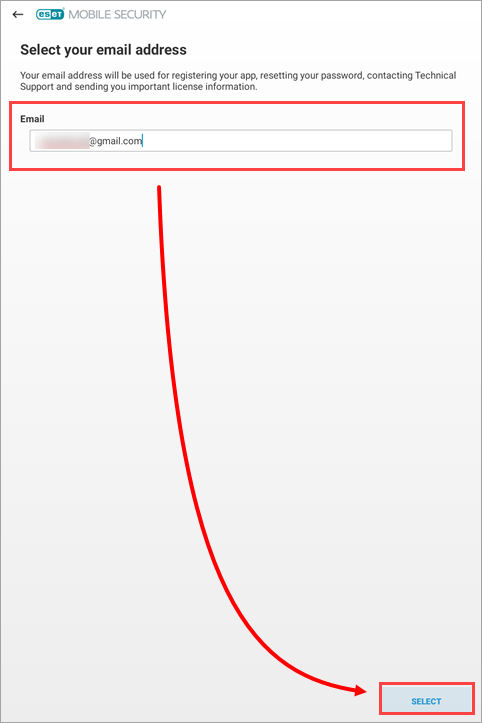
그림 1-5 -
첫 번째 스캔 시작을 탭합니다.
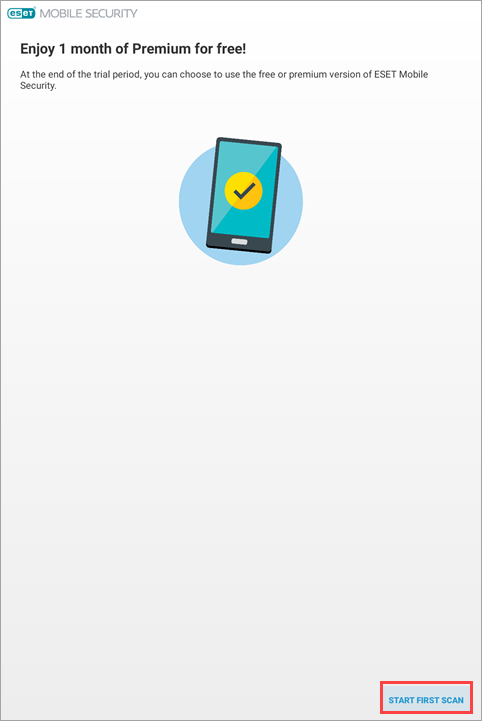
그림 1-6 -
앱에서 파일 읽기를 위한 액세스 권한을 요청하면 계속 → 허용을 탭합니다. 그렇지 않으면 다음 단계로 건너뜁니다.
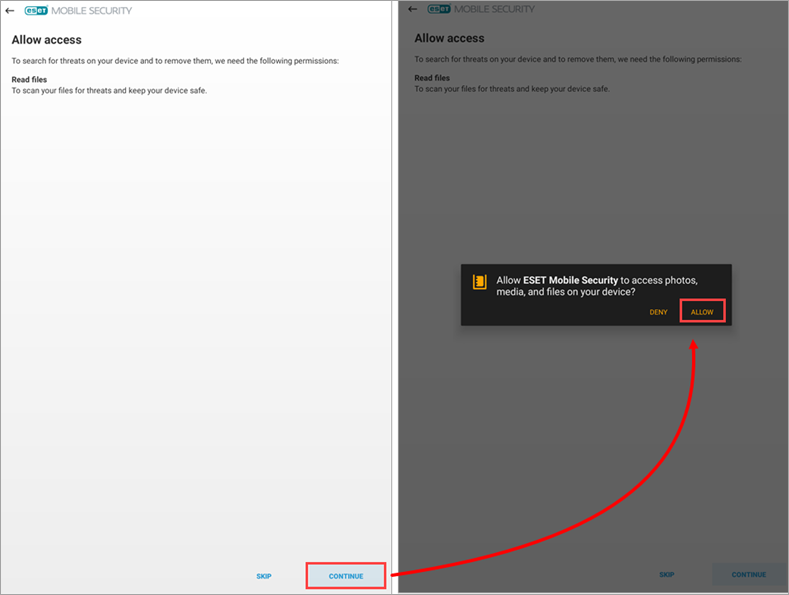
그림 1-7
-
제품 정보 사용 기간을 구매한 경우, Android용 ESET Mobile Security 활성화.
-
ESET Mobile Security를 활성화한 후 도난 방지 보호 구성 및 장치에 신뢰할 수 있는 친구 추가를 설정하세요. 보안 비밀번호를 잊어버리거나 분실한 경우 신뢰할 수 있는 친구의 휴대폰과 활성화된 도난 방지 계정을 사용하여 보안 비밀번호를 재설정하고 디바이스에 대한 액세스 권한을 복원할 수 있습니다.
III. ESET 홈에 로그인
- Android용 ESET 모바일 보안 열기.
- ESET HOME 계정 창에서 세부 정보를 탭합니다.
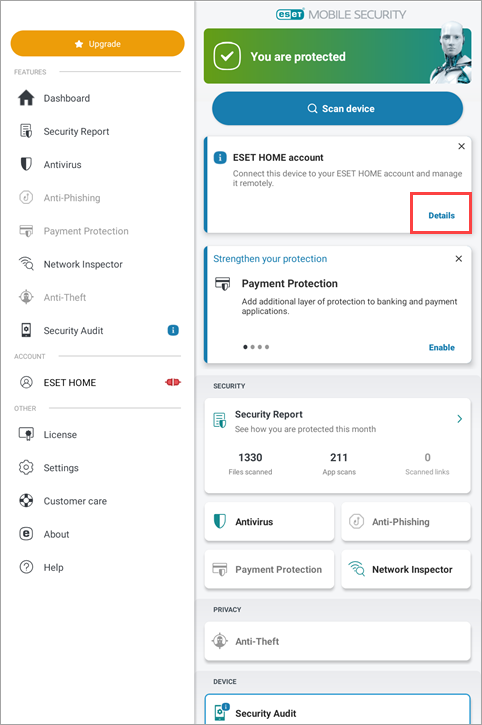
그림 2-1
- 계정 만들기를 탭하거나 로그인을 누릅니다.
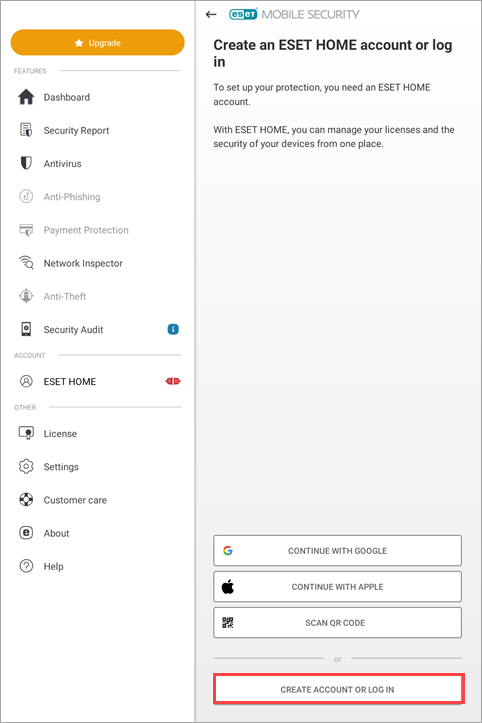
그림 2-2
- ESET HOME 이메일과 암호를 입력합니다. 로그인을 누르십시오.
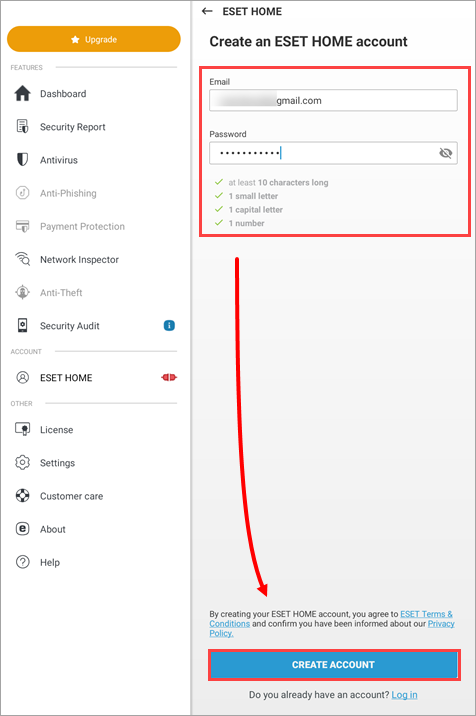
그림 2-3
IV. 라이센스를 프리미엄으로 업그레이드
-
업그레이드를 누릅니다.
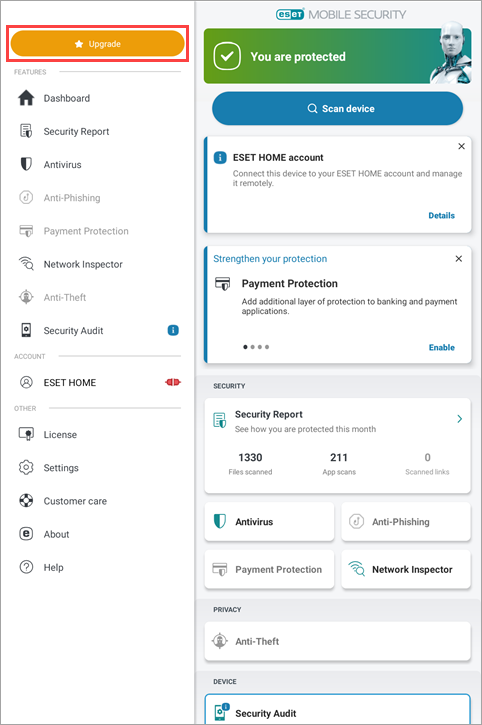
그림 3-1 -
월별 또는 연간을 탭하여 업그레이드합니다.
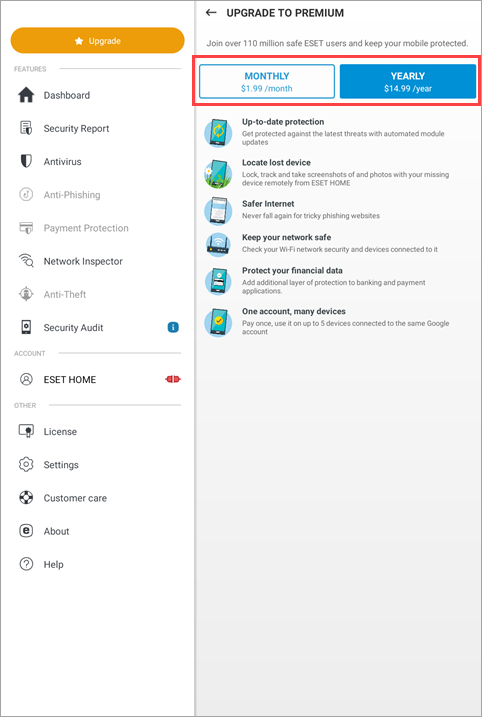
그림 3-2 -
화면의 지침에 따라 Amazon Appstore를 통해 구매를 완료합니다.
-
ESET Mobile Security가 활성화되면 도난 방지 보호 구성 및 장치에 신뢰할 수 있는 친구 추가를 입력합니다. 보안 비밀번호를 잊어버리거나 분실한 경우 신뢰할 수 있는 친구의 휴대폰과 활성화된 도난 방지 계정을 사용하여 보안 비밀번호를 재설정하고 디바이스에 대한 액세스 권한을 복원할 수 있습니다.


