Problema
- Installazione di ESET Mobile Security per Android su un tablet Kindle
- Installare ESET Mobile Security per Android su qualsiasi dispositivo dall'Amazon Appstore
Soluzione
- Prima di installare ESET Mobile Security per Android
- Scaricare ESET Mobile Security per Android dall’Amazon Appstore
- Accedi a ESET HOME
- Esegui l'aggiornamento del tuo abbonamento alla versione Premium
I. Prima di installare ESET Mobile Security per Android
-
Disinstallare le versioni precedenti: se è installata una versione precedente di ESET Mobile Security per Android, disinstallare le versioni precedenti prima di continuare. Quale versione possiedo?
-
Crea un account Amazon Appstore: per scaricare ESET Mobile Security per Android da Amazon Appstore devi disporre di un account Amazon Appstore. L’acquisto dell’abbonamento ad Amazon Appstore ti consentirà di scaricare e installare ESET Mobile Security per Android su un massimo di 5 dispositivi distinti utilizzando lo stesso indirizzo e-mail dell’account.
-
Gli utenti di Amazon Appstore devono avere le impostazioni 1-Click abilitate: consulta le istruzioni per modificare le impostazioni 1-Click nella guida di Amazon.com.
-
Utenti di tablet: ESET Mobile Security per Android funziona in modo diverso sui tablet, visita il nostro articolo della Knowledgebase per i dettagli.
II. Scaricare ESET Mobile Security per Android dall’Amazon Appstore
- Utilizzando il tuo dispositivo Android, apri l’Amazon Appstore e cerca ESET Mobile Security per Android. Tocca Ottieni → Scarica. Puoi anche visitare l’Amazon Appstore da Amazon.com utilizzando il tuo computer e avviare il download da remoto.
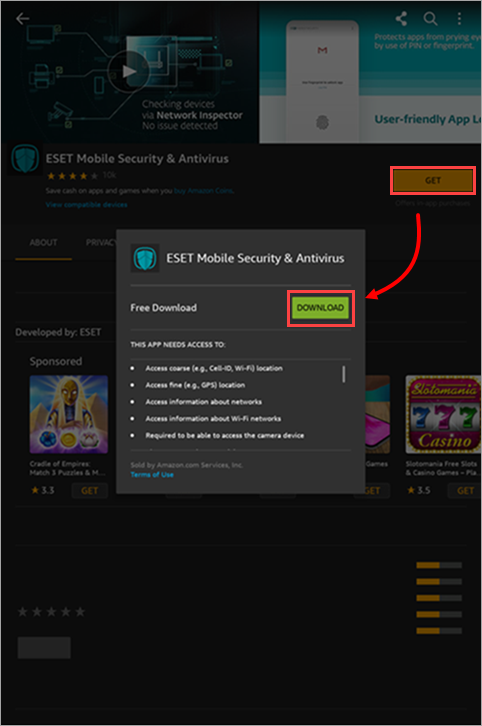
Figura 1-1 -
Tocca " Apri".
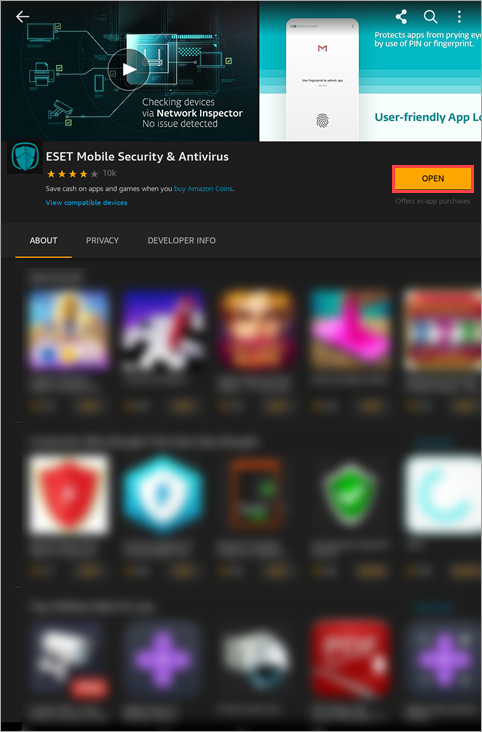
Figura 1-2 - Seleziona una lingua e un Paese, quindi tocca Avanti.
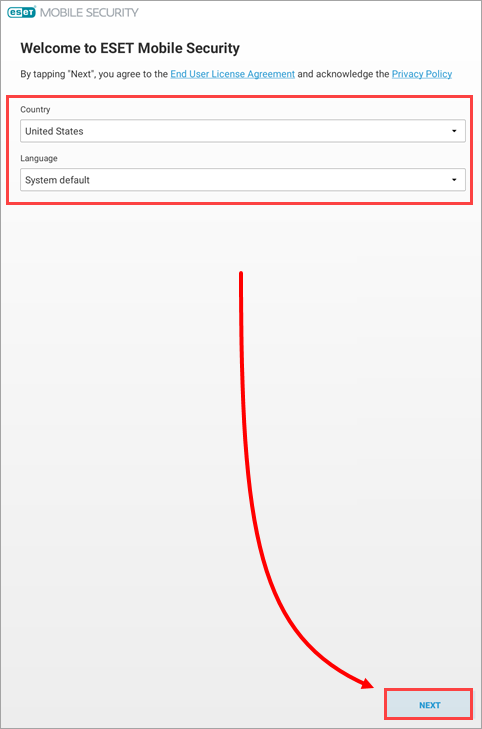
Figura 1-3 -
Toccare Consenti tutto per abilitare ESET LiveGrid, le analisi volte a migliorare i nostri prodotti e l’utilizzo dei dati a fini di marketing. Toccare Avanti per saltare questo passaggio.
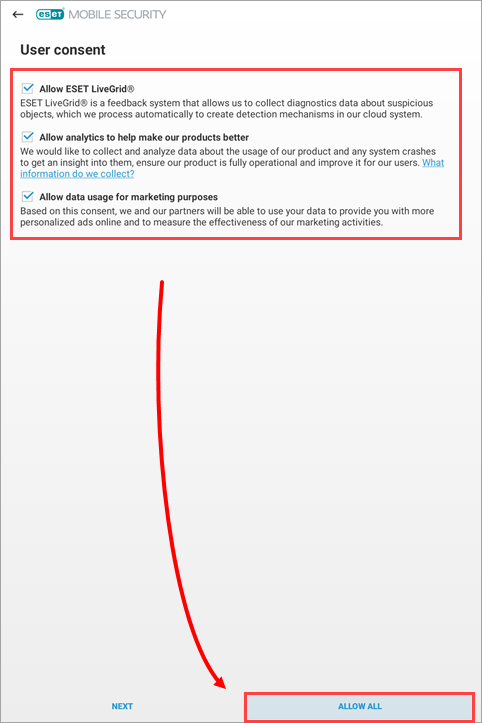
Figura 1-4 -
Digita il tuo indirizzo e-mail e tocca Seleziona. Su alcuni dispositivi, avrai la possibilità di toccare Seleziona il tuo indirizzo e-mail, selezionare l’account e-mail che desideri utilizzare e quindi toccare Seleziona.
Per utilizzare un account e-mail diverso senza aggiungerlo al dispositivo, toccare “Seleziona il tuo indirizzo e-mail ” → “Annulla”. Ripetere questa operazione due volte. Digitare l’indirizzo e-mail nel campo “E-mail ” e toccare “Seleziona” per continuare.
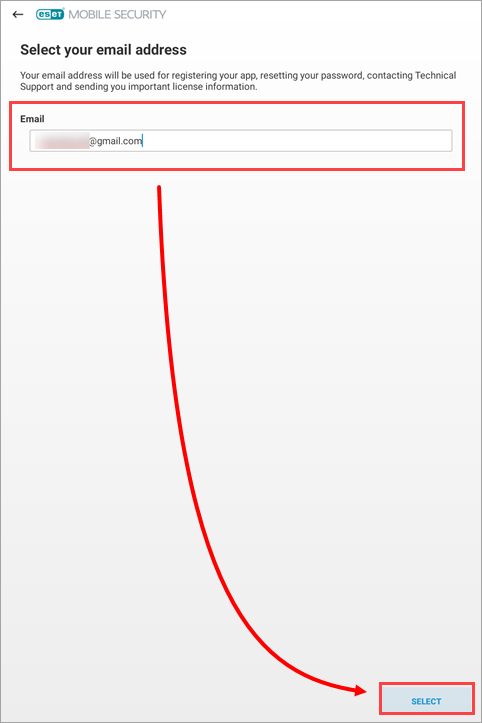
Figura 1-5 -
Tocca Avvia la prima scansione.
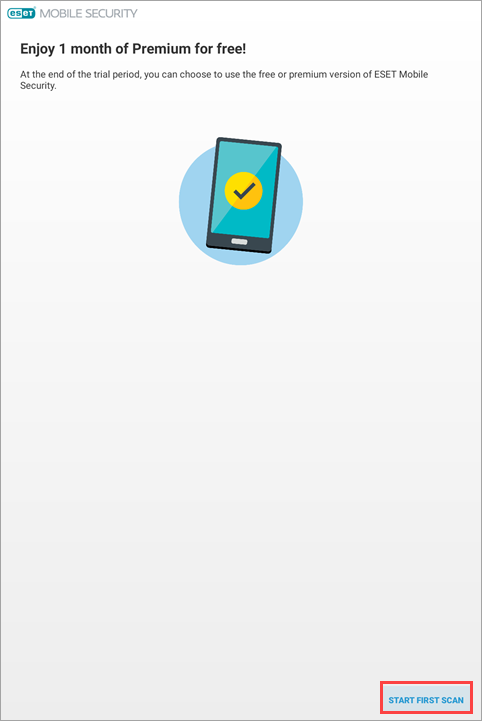
Figura 1-6 -
Se l’app richiede l’autorizzazione per leggere i file, tocca Continua → Consenti. Altrimenti, passa al passaggio successivo.
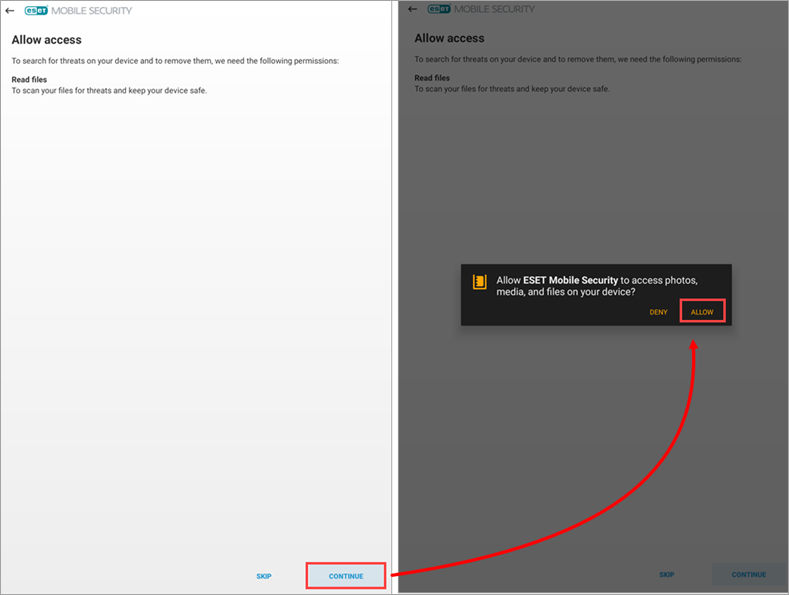
Figura 1-7
-
Se hai acquistato un abbonamento, attiva ESET Mobile Security per Android.
-
Dopo aver attivato ESET Mobile Security per Android, configura la protezione Anti-Theft e aggiungi un amico fidato al tuo dispositivo. È possibile utilizzare il telefono di un "Amico fidato" e il proprio account Anti-Theft abilitato per reimpostare la password di sicurezza e ripristinare l’accesso al dispositivo in caso di smarrimento o dimenticanza della password di sicurezza.
III. Accedi a ESET HOME
- Apri ESET Mobile Security per Android.
- Nella finestra dell’account ESET HOME, tocca Dettagli.
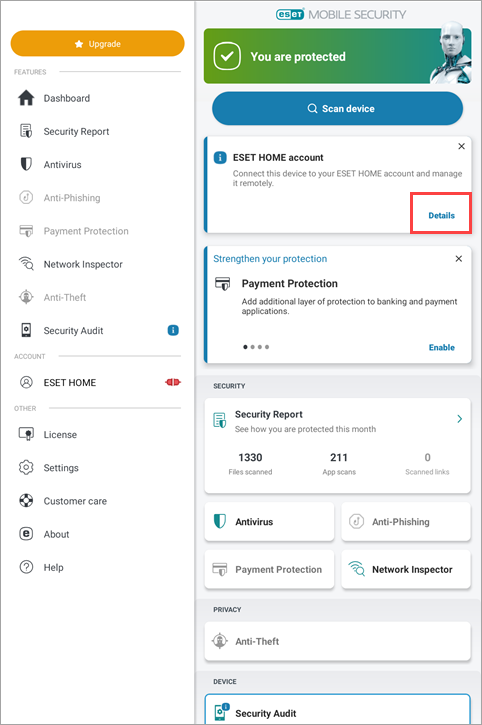
Figura 2-1
- Tocca Crea account o Accedi.
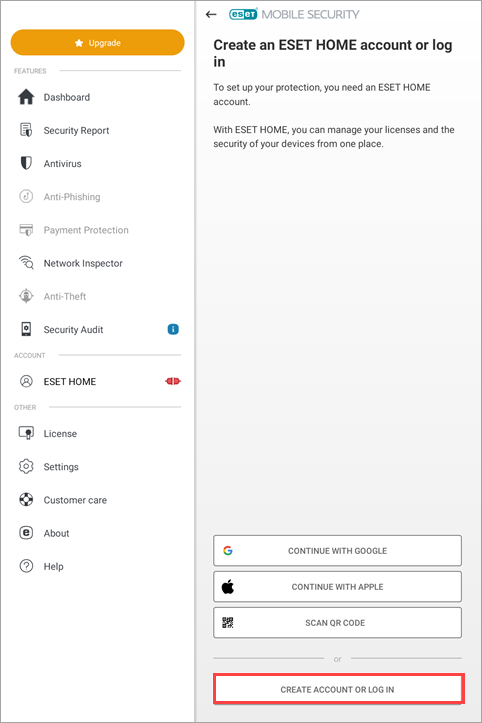
Figura 2-2
- Digita l’indirizzo e-mail e la password di ESET HOME. Tocca Accedi.
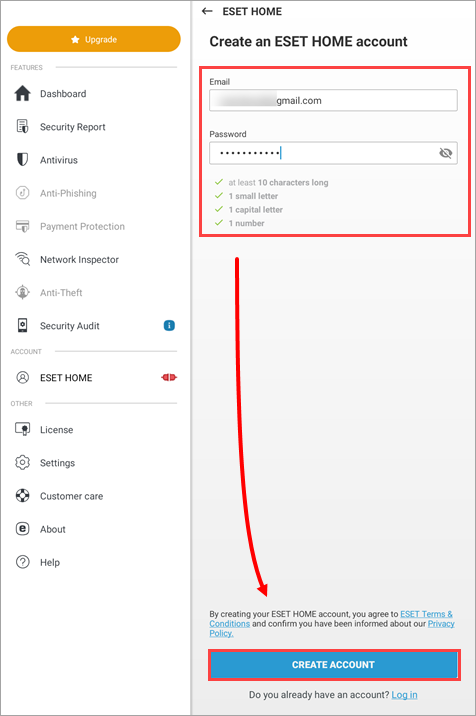
Figura 2-3
IV. Esegui l'aggiornamento della licenza a Premium
-
Tocca " Esegui l'aggiornamento".
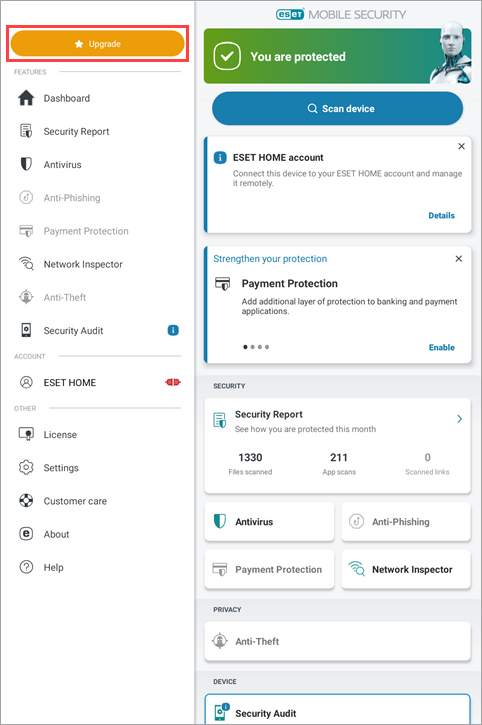
Figura 3-1 -
Tocca Mensile o Annuale per effettuare l'aggiornamento.
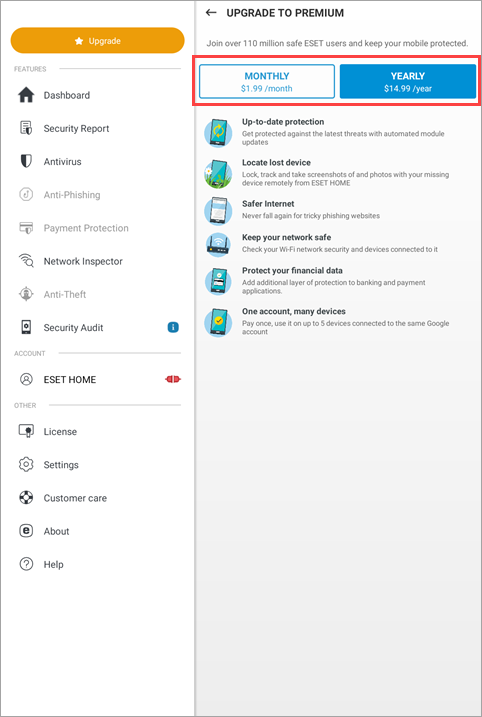
Figura 3-2 -
Seguire le istruzioni visualizzate sullo schermo per completare l’acquisto tramite Amazon Appstore.
-
Una volta attivato ESET Mobile Security per Android, configurare la protezione Antifurto e aggiungere un Amico fidato al dispositivo. È possibile utilizzare il telefono di un "Amico fidato" e il proprio account Anti-Theft abilitato per reimpostare la password di sicurezza e ripristinare l’accesso al dispositivo in caso di smarrimento o dimenticanza della password di sicurezza.


