Problema
- Instalarea ESET Mobile Security pentru Android pe o tabletă Kindle
- Instalați ESET Mobile Security pe orice dispozitiv din Amazon Appstore
Soluție
- Înainte de a instala ESET Mobile Security
- Descărcați ESET Mobile Security din Amazon Appstore
- Conectați-vă la ESET HOME
- Actualizați-vă abonamentul la Premium
I. Înainte de instalarea ESET Mobile Security
-
Dezinstalați versiunile anterioare: Dacă aveți instalată o versiune anterioară a ESET Mobile Security, dezinstalați versiunile anterioare înainte de a continua. Ce versiune am?
-
Creați un cont Amazon Appstore: Pentru a descărca ESET Mobile Security din Amazon Appstore trebuie să aveți un cont Amazon Appstore. Achiziționarea abonamentului Amazon Appstore vă va permite să descărcați și să instalați ESET Mobile Security pe până la 5 dispozitive separate utilizând același e-mail de cont.
-
Utilizatorii Amazon Appstore trebuie să aibă activate setările 1-Click: Consultați instrucțiunile de editare a setărilor 1-Click pe ajutorul Amazon.com.
-
Utilizatori de tablete: ESET Mobile Security funcționează diferit pe tablete, vizitați articolul nostru din Knowledgebase pentru detalii.
II. Descărcați ESET Mobile Security din Amazon Appstore
- Utilizând dispozitivul Android, deschideți Amazon Appstore și căutați ESET Mobile Security. Atingeți Get → Download. De asemenea, puteți vizita Amazon.com Appstore utilizând computerul dvs. și puteți declanșa descărcarea de la distanță
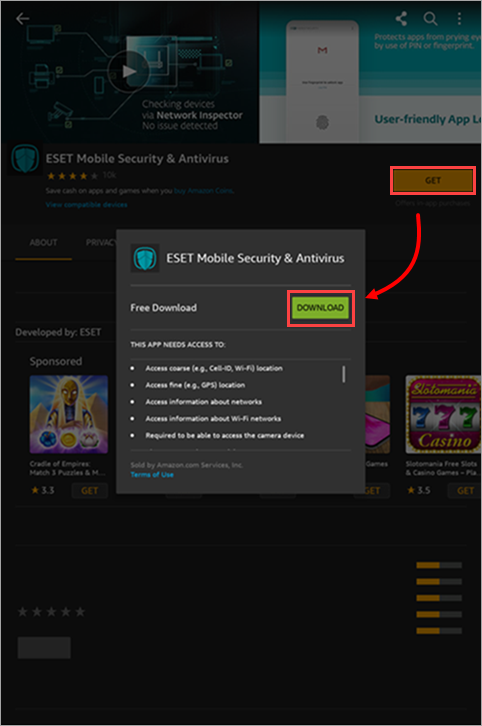
Figura 1-1 -
Atingeți Deschidere.
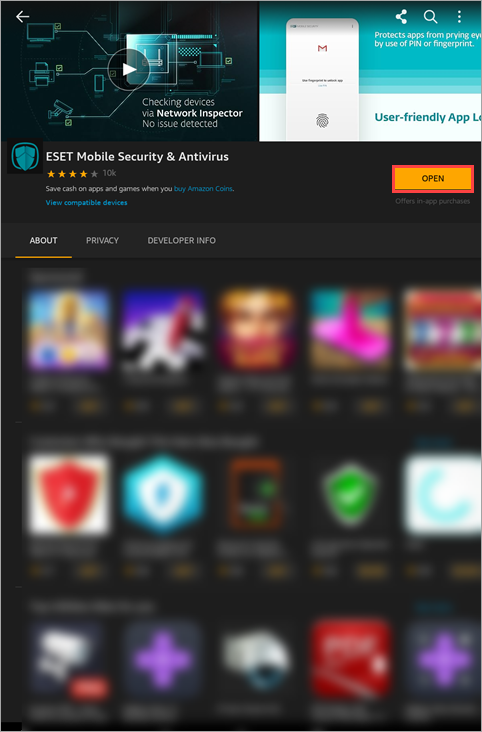
Figura 1-2 - Selectați o limbă și o țară și atingeți Înainte.
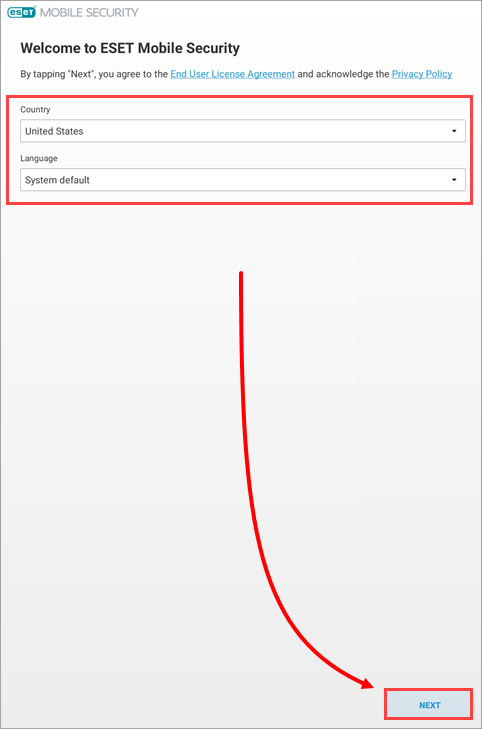
Figura 1-3 -
Atingeți Permiteți toate pentru a activa ESET LiveGrid, analiza pentru a ne ajuta să îmbunătățim produsele și utilizarea datelor în scopuri de marketing. Atingeți Next pentru a sări peste acest pas.
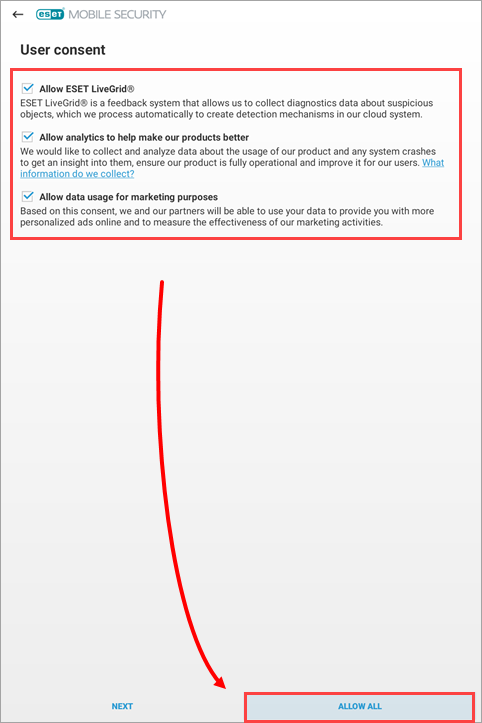
Figura 1-4 -
Introduceți adresa dvs. de e-mail și atingeți Select (Selectare). Pe unele dispozitive, utilizatorii vor avea opțiunea de a atinge Selectați adresa dvs. de e-mail, atingeți contul de e-mail pe care doriți să îl utilizați și apoi atingeți Selectați.
Pentru a utiliza un alt cont de e-mail fără a adăuga contul pe dispozitiv, atingeți Selectați adresa dvs. de e-mail → Anulați. Repetați această acțiune de două ori. Introduceți adresa dvs. de e-mail în câmpul Email și atingeți Select (Selectare ) pentru a continua.
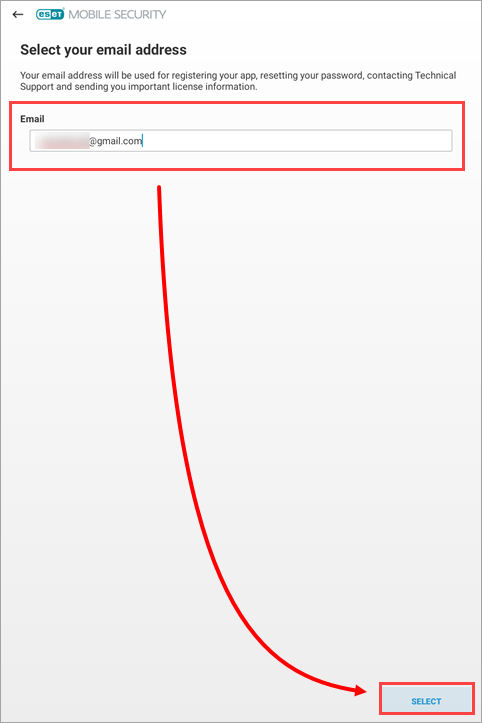
Figura 1-5 -
Atingeți Start first scan (Începeți prima scanare).
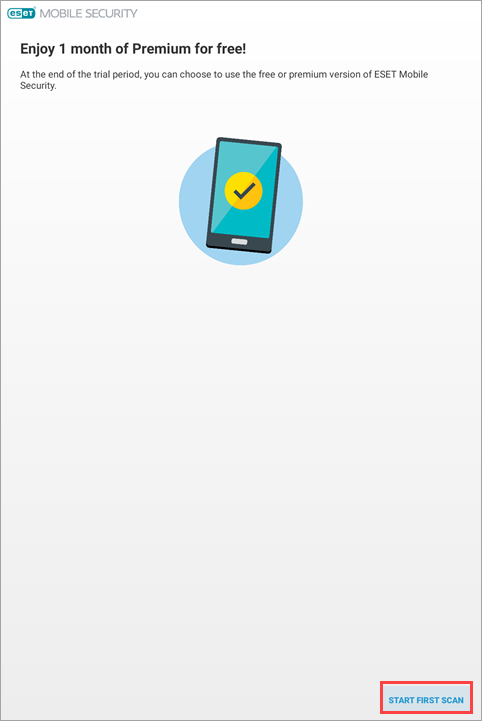
Figura 1-6 -
Dacă aplicația solicită acces la citirea fișierelor, atingeți Continuare → Permitere. În caz contrar, treceți la pasul următor.
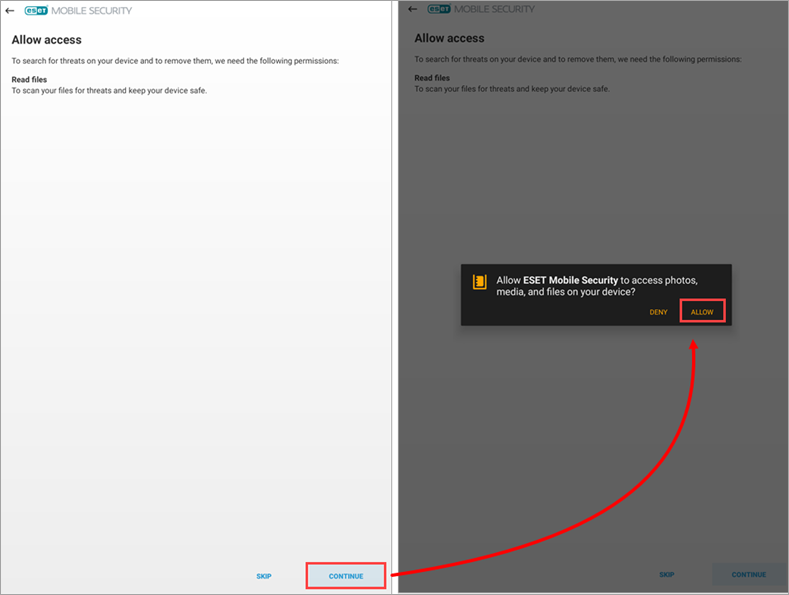
Figura 1-7
-
Dacă ați achiziționat un abonament, activează ESET Mobile Security pentru Android.
-
După ce ați activat ESET Mobile Security, configurați protecția antifurt și adăugați un prieten de încredere la dispozitivul dvs.. Puteți utiliza telefonul unui prieten de încredere și contul dvs. antifurt activat pentru a vă ajuta să vă resetați parola de securitate și să restabiliți accesul la dispozitivul dvs. dacă uitați sau pierdeți parola de securitate.
III. Conectați-vă la ESET HOME
- Deschideți ESET Mobile Security pentru Android.
- În fereastra contului ESET HOME, atingeți Detalii.
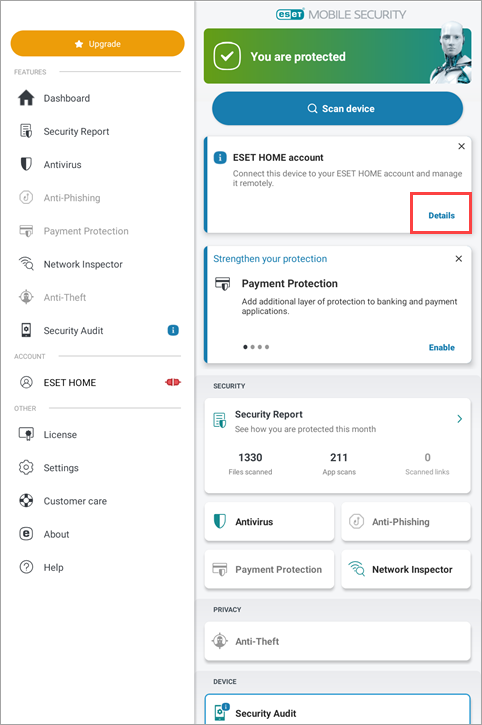
Figura 2-1
- Atingeți Creați cont sau conectați-vă.
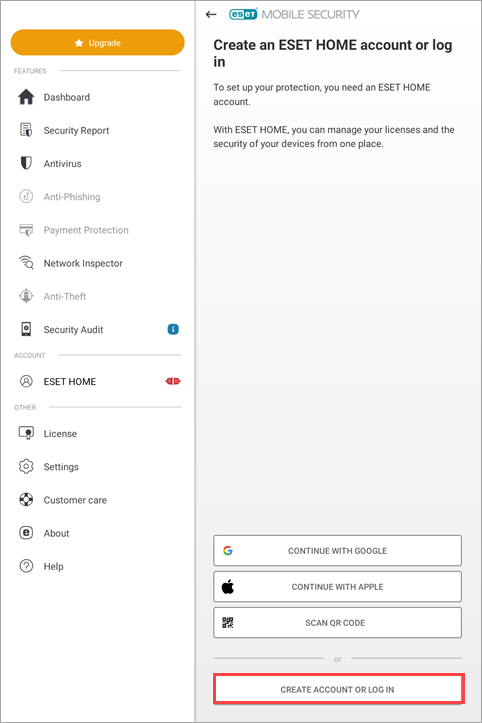
Figura 2-2
- Introduceți adresa dvs. de e-mail și parola ESET HOME. Atingeți Log In.
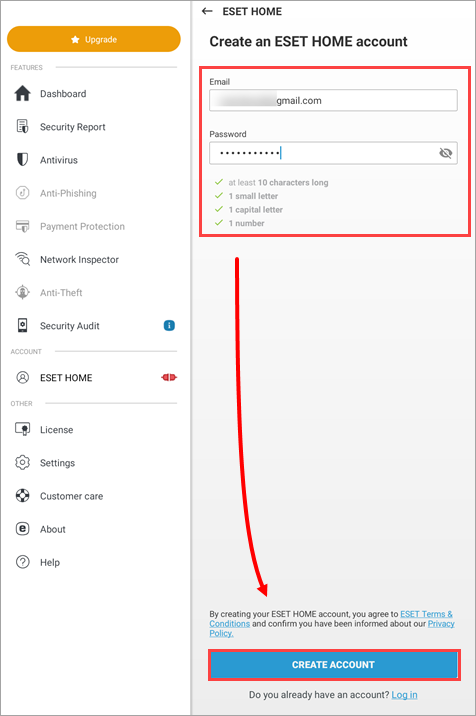
Figura 2-3
IV. Actualizați-vă licența la Premium
-
Atingeți Upgrade.
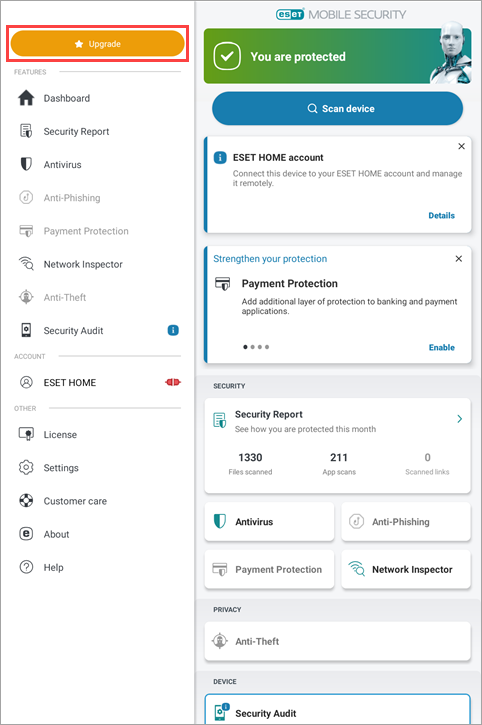
Figura 3-1 -
Atingeți Lunar sau Anual pentru actualizare.
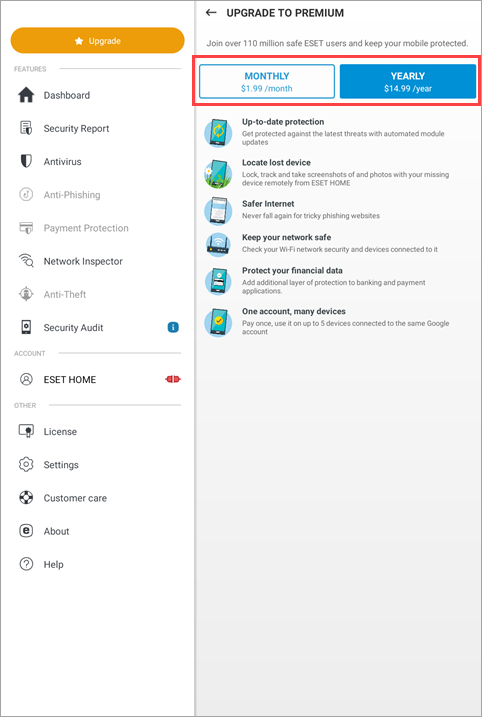
Figura 3-2 -
Urmați instrucțiunile de pe ecran pentru a finaliza achiziția prin Amazon Appstore.
-
Când ESET Mobile Security este activat, configurați protecția Antifurt și adăugați un Prieten de încredere la dispozitivul dvs.. Puteți utiliza telefonul unui prieten de încredere și contul dvs. antifurt activat pentru a vă ajuta să vă resetați parola de securitate și să restabiliți accesul la dispozitivul dvs. dacă uitați sau pierdeți parola de securitate.


