Проблем
- Инсталиране на ESET Mobile Security за Android на таблет Kindle
- Инсталиране на ESET Mobile Security за Android на всяко устройство от Amazon Appstore
Решение
- Преди да инсталирате ESET Mobile Security за Android
- Изтеглете ESET Mobile Security за Android от Amazon Appstore
- Влезте в ESET HOME
- Актуализирайте абонамента си до Premium
I. Преди да инсталирате ESET Mobile Security за Android
-
Деинсталирайте предишните версии: Ако имате инсталирана по-стара версия на ESET Mobile Security за Android, деинсталирайте предишните версии, преди да продължите. Коя версия имам?
-
Създайте акаунт в Amazon Appstore: За да изтеглите ESET Mobile Security за Android от Amazon Appstore, трябва да имате акаунт в Amazon Appstore. Абонаментът ви в Amazon Appstore ще ви позволи да изтеглите и инсталирате ESET Mobile Security за Android на до 5 отделни устройства, като използвате един и същ имейл адрес за акаунта.
-
Потребителите на Amazon Appstore трябва да имат активирани настройките за 1-Click: Вижте инструкциите за редактиране на настройките за 1-Click в помощната секция на Amazon.com.
-
Потребители на таблети: ESET Mobile Security за Android функционира по различен начин на таблети, посетете статията в нашата база знания за подробности.
II. Изтеглете ESET Mobile Security за Android от Amazon Appstore
- Отворете Amazon Appstore на вашето устройство с Android и потърсете ESET Mobile Security за Android. Натиснете „Get“ → „Download“. Можете също да посетите Amazon.com Appstore от компютъра си и да стартирате изтеглянето дистанционно.
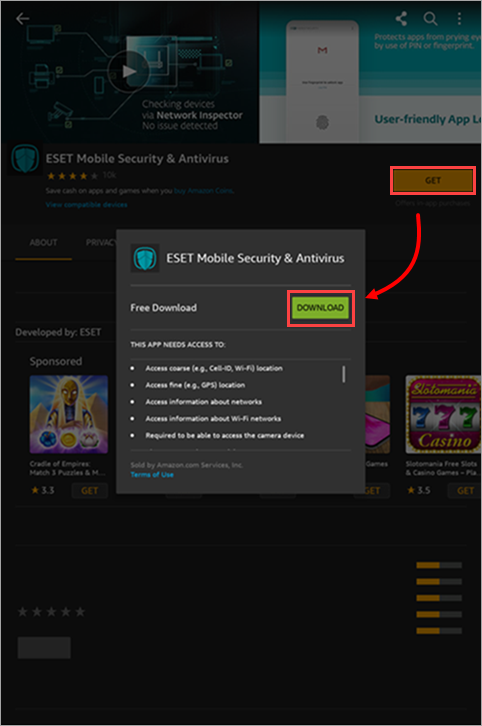
Фигура 1-1 -
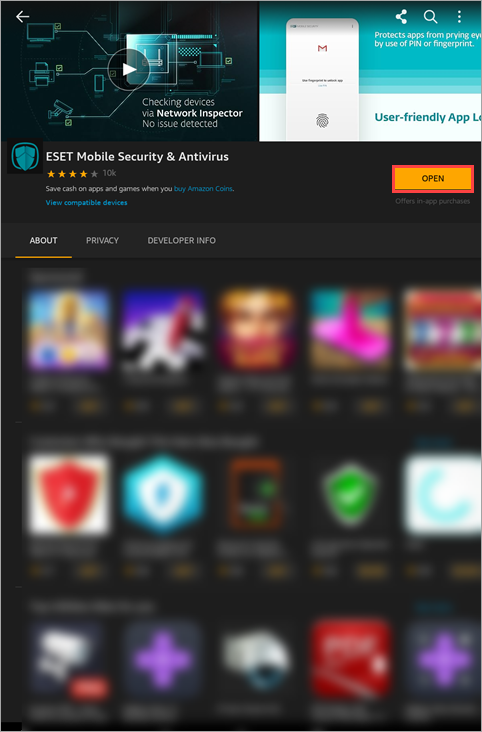
Натиснете „Отвори“.
Фигура 1-2 - Изберете език и държава и натиснете „Напред“.
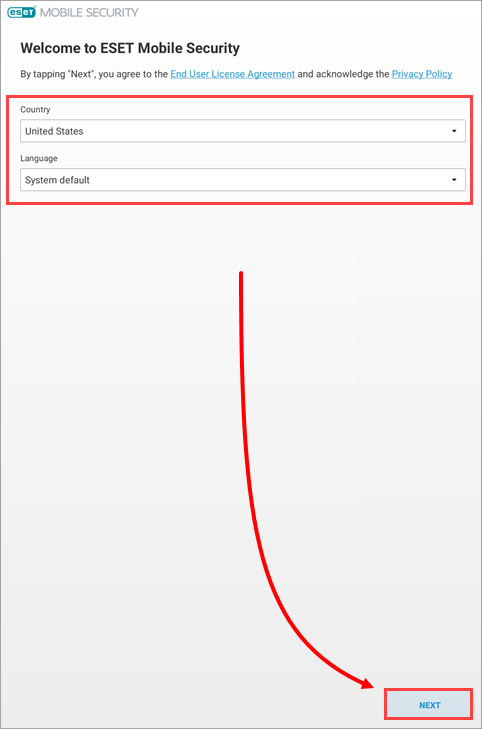
Фигура 1-3 „ -
Натиснете „Разреши всичко“, за да активирате ESET LiveGrid, аналитичните данни, които ни помагат да подобряваме продуктите си, и използването на данни за маркетингови цели. Натиснете „Напред“, за да пропуснете тази стъпка.
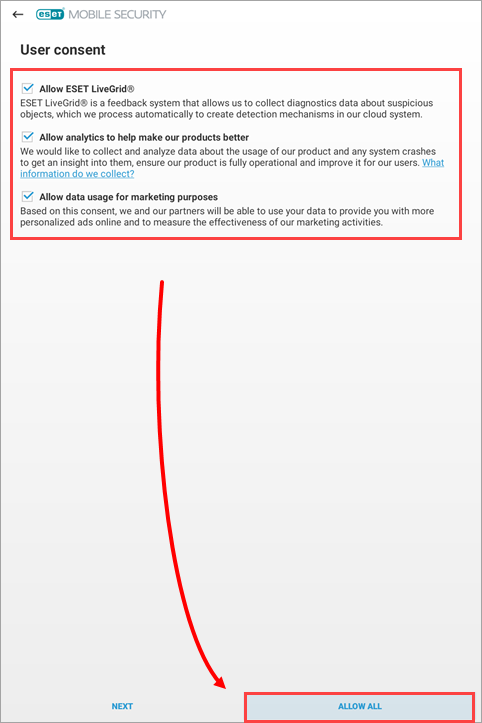
Фигура 1-4 -
Въведете своя имейл адрес и натиснете „Избор“. На някои устройства ще имате възможност да натиснете „Изберете своя имейл адрес“, да изберете имейл акаунта, който искате да използвате, и след това да натиснете „Избор“.
За да използвате друг имейл акаунт, без да го добавяте към устройството си, натиснете „Изберете имейл адреса си “ → „Отказ“. Повторете това действие два пъти. Въведете имейл адреса си в полето „Имейл“ и натиснете „Избор“, за да продължите.
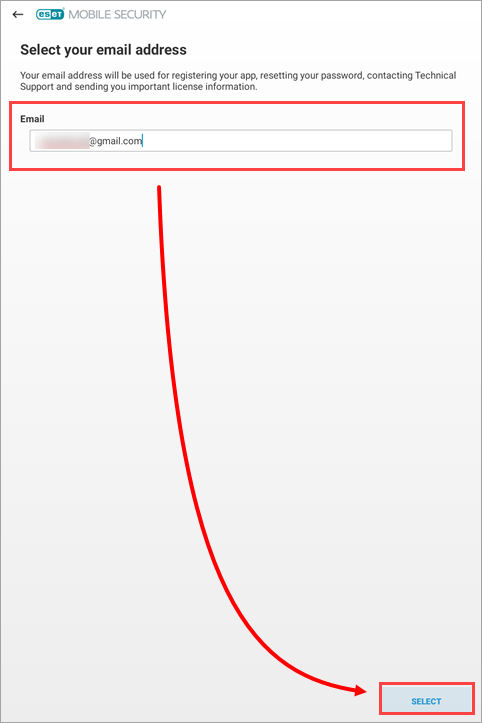
Фигура 1-5 -
Натиснете „Започнете първото сканиране“.
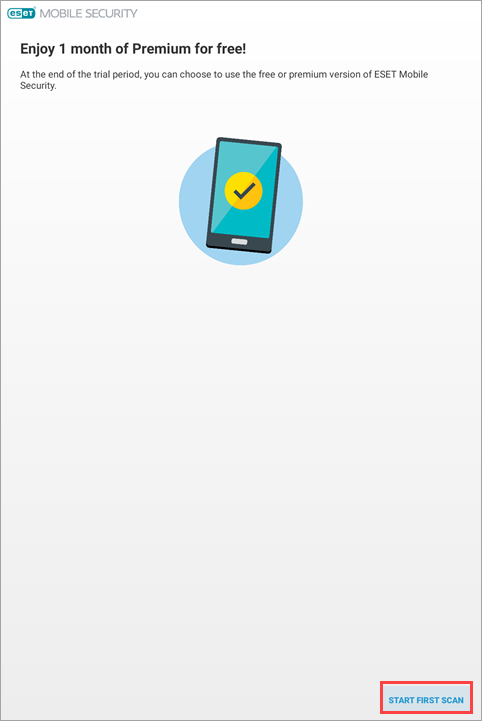
Фигура 1-6 -
Ако приложението поиска достъп за четене на файлове, натиснете „Продължи“ → „Разреши“. В противен случай преминете към следващата стъпка.
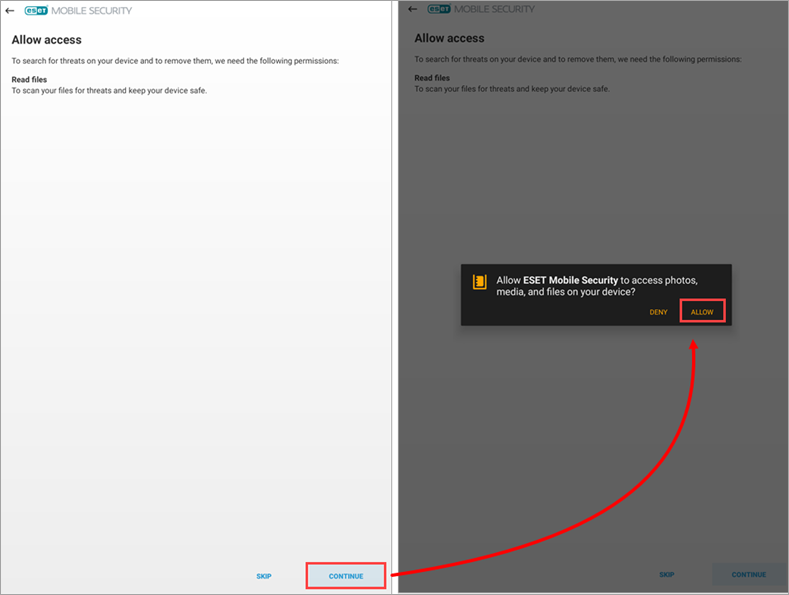
Фигура 1-7
-
Ако сте закупили абонамент, активирайте ESET Mobile Security за Android.
-
След като активирате ESET Mobile Security за Android, конфигурирайте защитата „Anti-Theft“ и добавете доверен приятел към вашето устройство. Можете да използвате телефона на доверен приятел и активирания си акаунт за защита срещу кражба, за да възстановите паролата си за сигурност и достъпа до устройството си, ако я забравите или я изгубите.
III. Влезте в ESET HOME
- Отворете ESET Mobile Security за Android.
- В прозореца на акаунта в ESET HOME натиснете „Подробности“.
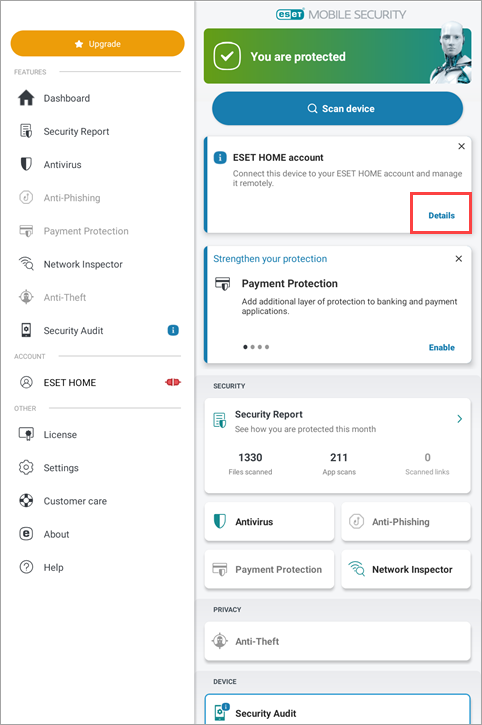
Фигура 2-1
- Натиснете „Създаване на акаунт“ или „Вход“.
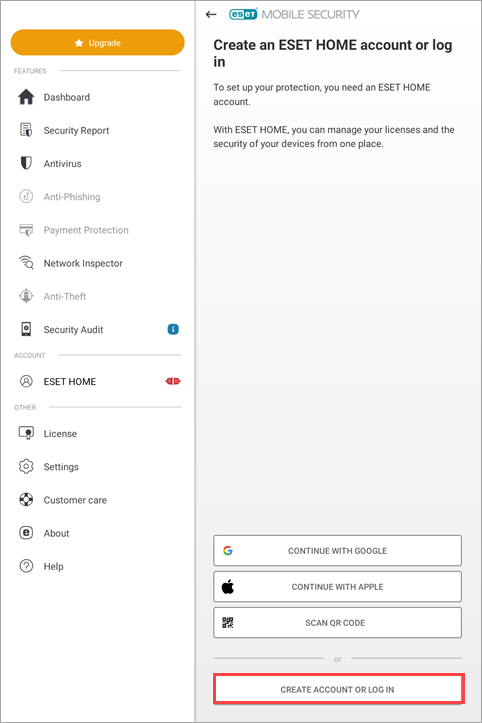
Фигура 2-2
- Въведете имейл адреса и паролата си за ESET HOME. Натиснете „Вход“.
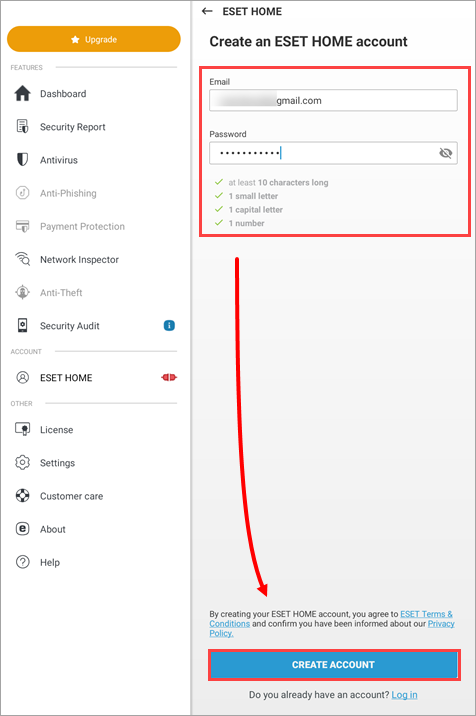
Фигура 2-3
IV. Актуализирайте лиценза си до Premium
-
Натиснете „Надстрой“.
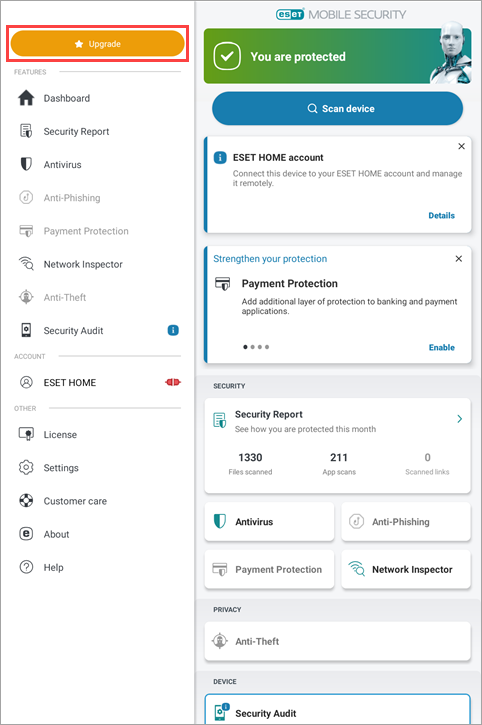
Фигура 3-1 -
Натиснете „Месечен“ или „Годишен“, за да надстроите.
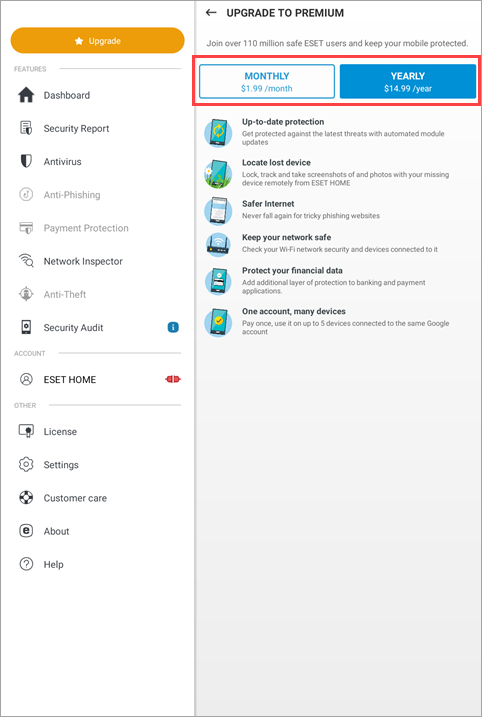
Фигура 3-2 -
Следвайте инструкциите на екрана, за да завършите покупката си чрез Amazon Appstore.
-
Когато ESET Mobile Security за Android бъде активиран, конфигуриране на защитата „Anti-Theft“ и добавяне на доверен приятел към устройството ви. Можете да използвате телефона на доверен приятел и активирания си акаунт за защита срещу кражба, за да възстановите паролата си за сигурност и достъпа до устройството си, ако я забравите или загубите.


