Kysymys
- ESET Mobile Security for Androidin asentaminen Kindle-tabletille
- Asenna ESET Mobile Security mille tahansa laitteelle Amazon Appstoresta
Ratkaisu
- Ennen ESET Mobile Securityn asentamista
- Lataa ESET Mobile Security Amazon Appstore -palvelusta
- Kirjaudu sisään ESET HOMEen
- Päivitä tilauksesi Premium-tilaukseksi
I. Ennen ESET Mobile Securityn asentamista
-
Poista aiemmat versiot: Jos sinulla on asennettuna ESET Mobile Securityn aiempi versio, poista aiemmat versiot ennen kuin jatkat. Mikä versio minulla on?
-
Luo Amazon Appstore -tili : Jos haluat ladata ESET Mobile Securityn Amazon Appstoresta, sinulla on oltava Amazon Appstore -tili. Amazon Appstore -tilausostoksesi avulla voit ladata ja asentaa ESET Mobile Securityn enintään 5 eri laitteeseen käyttämällä samaa tilisähköpostia.
-
Amazon Appstore -käyttäjillä on oltava 1-Click-asetukset käytössä: Katso ohjeet 1-Click-asetusten muokkaamiseen Amazon.comin ohjeesta.
-
Tablettikäyttäjät: ESET Mobile Security toimii eri tavalla tableteilla, visit our Knowledgebase article for details.
II. Lataa ESET Mobile Security Amazon Appstoresta
- Avaa Android-laitteellasi Amazon Appstore ja etsi ESET Mobile Security. Napauta Get → Lataa. Voit myös käydä Amazon.com Appstoressa tietokoneen avulla ja käynnistää latauksen etänä
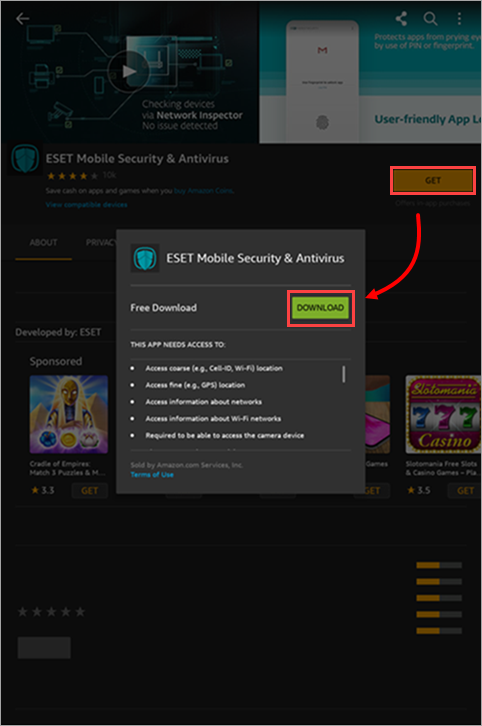
Kuva 1-1 -
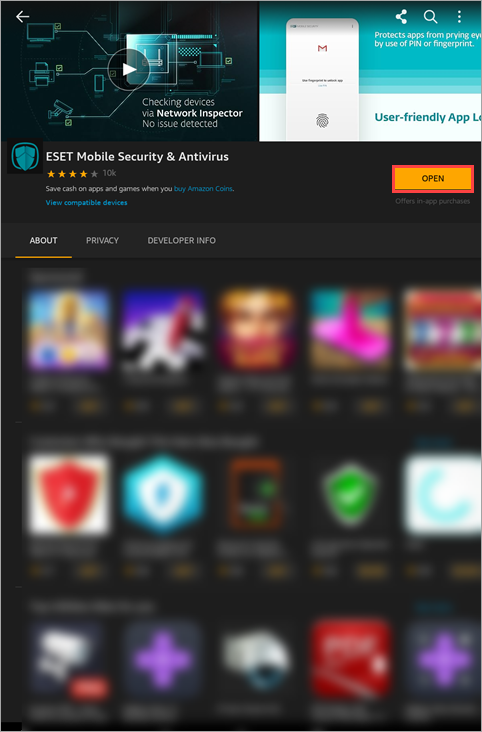
Napauta Avaa.
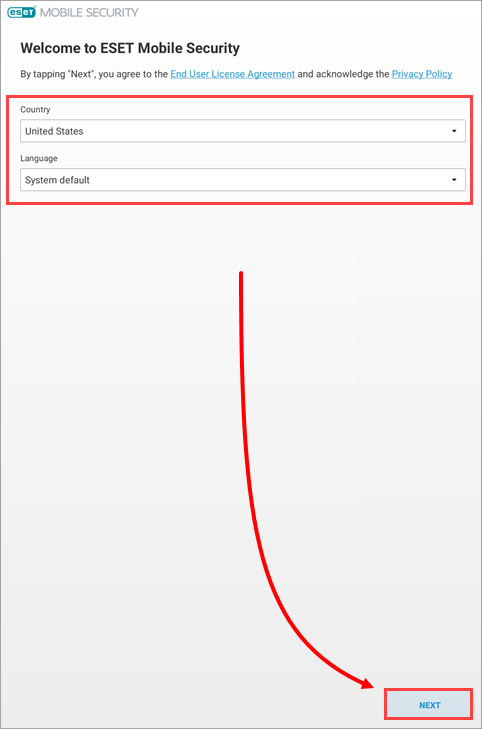
Kuva 1-2 - Valitse kieli ja maa ja napauta Seuraava.
Kuva 1-3 -
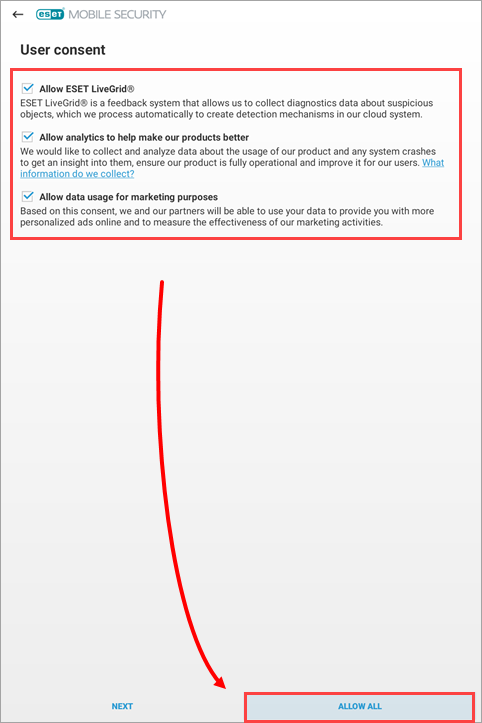
Napauta Allow All (Salli kaikki ), jos haluat ottaa käyttöön ESET LiveGridin, analytiikan, joka auttaa parantamaan tuotteitamme, ja tietojen käytön markkinointitarkoituksiin. Napauta Seuraava ohittaaksesi tämän vaiheen.
Kuva 1-4 -
Kirjoita sähköpostiosoitteesi ja napauta Valitse. Joissakin laitteissa käyttäjillä on mahdollisuus napauttaa Valitse sähköpostiosoite, napauttaa haluamaasi sähköpostitiliä ja napauttaa sitten Valitse.
Jos haluat käyttää toista sähköpostitiliä lisäämättä tiliä laitteeseen, napauta Valitse sähköpostiosoite → Peruuta. Toista tämä toiminto kahdesti. Kirjoita sähköpostiosoitteesi Sähköposti-kenttään ja jatka napauttamalla Valitse.
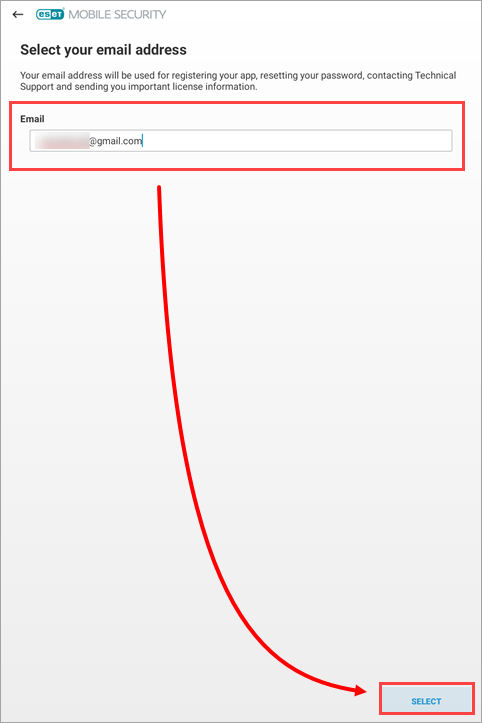
Kuva 1-5 -
Napauta Aloita ensimmäinen skannaus.
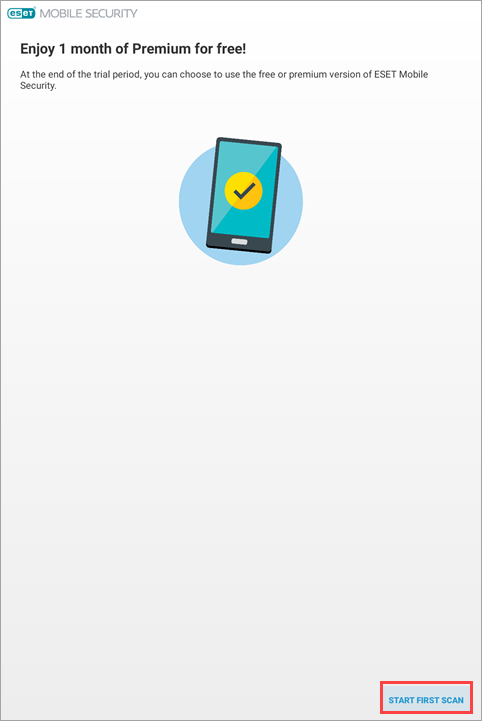
Kuva 1-6 -
Jos sovellus pyytää oikeutta lukea tiedostoja, napauta Jatka → Salli. Muussa tapauksessa siirry seuraavaan vaiheeseen.
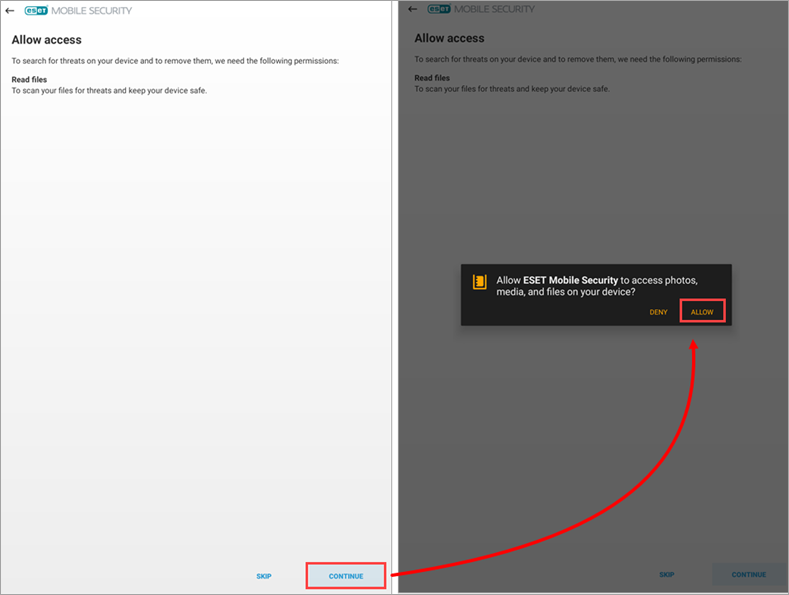
Kuva 1-7
-
Jos olet ostanut tilauksen, activate ESET Mobile Security for Android.
-
Kun olet aktivoinut ESET Mobile Securityn, konfiguroi varkaudenestosuojaus ja lisää luotettu ystävä laitteeseen. Voit käyttää Luottamuksellisen ystävän puhelinta ja aktivoitua Varkaudenestotiliäsi auttamaan turvasalasanan palauttamisessa ja laitteen käyttöoikeuden palauttamisessa, jos unohdat tai kadotat turvasalasanan.
III. Kirjaudu sisään ESET HOMEen
- Avaa ESET Mobile Security for Android.
- Napauta ESET HOME -tilin ikkunassa Tiedot.
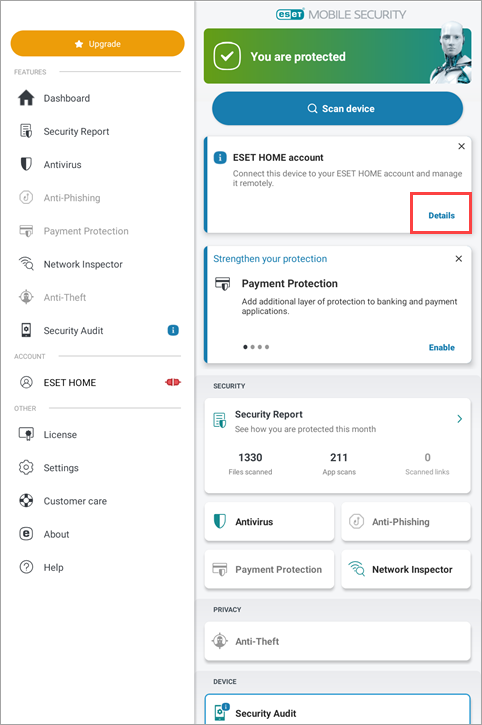
Kuva 2-1
- Napauta Luo tili tai kirjaudu sisään.
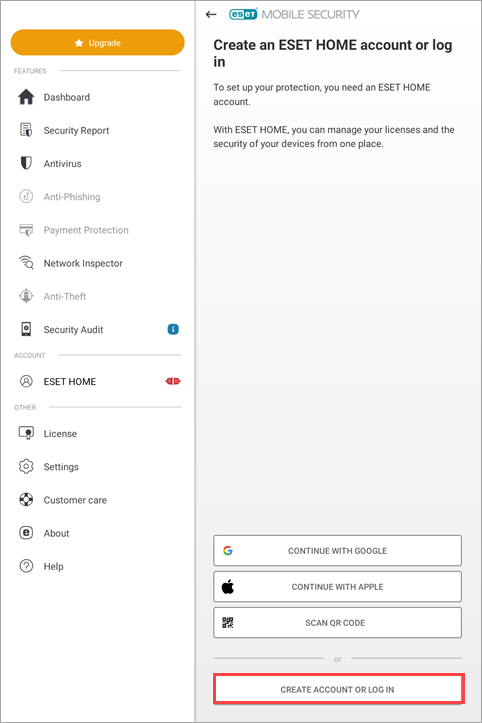
Kuva 2-2
- Kirjoita ESET HOME -sähköpostiosoitteesi ja salasanasi. Napauta Kirjaudu sisään.
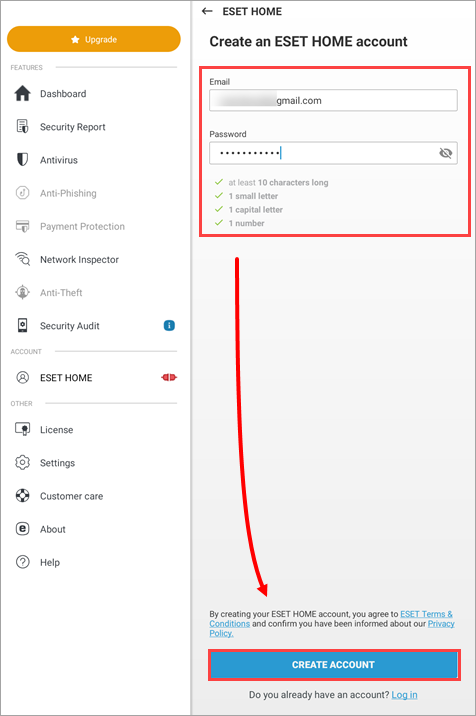
Kuva 2-3
IV. Lisenssin päivittäminen Premium-lisenssiksi
-
Napauta Upgrade (Päivitä).
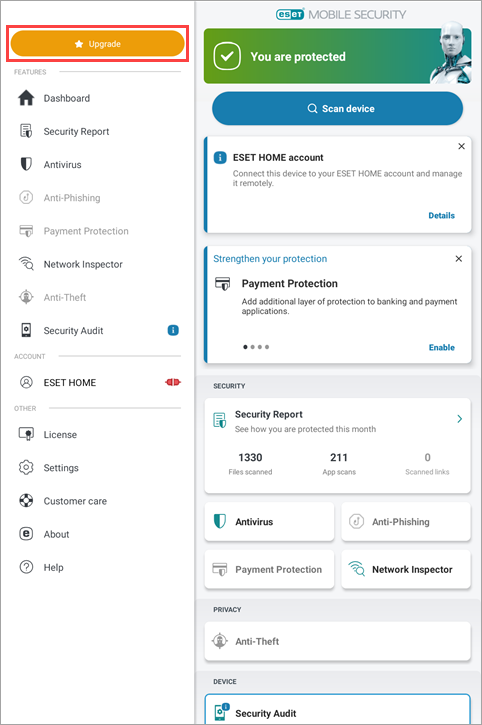
Kuva 3-1 -
Päivitä napauttamalla Kuukausittain tai Vuosittain .
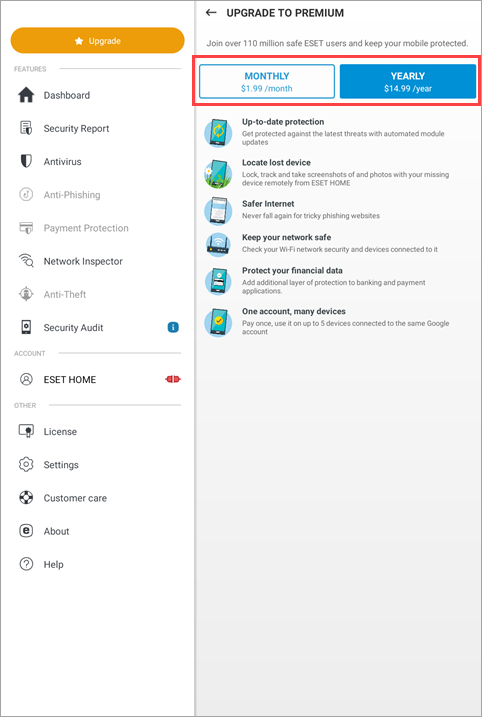
Kuva 3-2 -
Seuraa näytön ohjeita suorittaaksesi oston loppuun Amazon Appstoren kautta.
-
Kun ESET Mobile Security on aktivoitu, konfiguroi varkaudenestosuojaus ja lisää luotettu ystävä laitteeseen. Voit käyttää Luottamuksellisen ystävän puhelinta ja aktivoitua Varkaudenestotiliäsi auttamaan turvasalasanan palauttamisessa ja laitteen käyttöoikeuden palauttamisessa, jos unohdat tai kadotat turvasalasanan.


