Sorun
- Android için ESET Mobile Security'yi Kindle tablete yükleme
- Amazon Appstore'dan herhangi bir cihaza ESET Mobile Security yükleyin
Çözüm
- ESET Mobile Security'yi yüklemeden önce
- ESET Mobile Security'yi Amazon Appstore'dan indirin
- ESET HOME'da oturum açın
- Aboneliğinizi Premium'a yükseltin
I. ESET Mobile Security'yi yüklemeden önce
-
Önceki sürümlerikaldırın: ESET Mobile Security'nin önceki bir sürümü yüklüyse, devam etmeden önce uninstall previous builds. Hangi sürüme sahibim?
-
Amazon Appstore Hesabı Oluşturun: Amazon Appstore'dan ESET Mobile Security uygulamasını indirmek için bir Amazon Appstore hesabınızın olması gerekir. Amazon Appstore aboneliği satın alımınız, aynı hesap e-postasını kullanarak ESET Mobile Security'yi en fazla 5 ayrı cihaza indirmenize ve yüklemenize olanak tanır.
-
Amazon Appstore kullanıcılarının 1 Tıklama ayarlarını etkinleştirmiş olması gerekir: Amazon.com yardımında 1 Tıklama ayarlarını düzenleme talimatlarını görüntüleyin.
-
Tablet kullanıcıları: ESET Mobile Security tabletlerde farklı çalışır, ayrıntılar için Knowledgebase makalemizi ziyaret edin.
II. ESET Mobile Security'yi Amazon Appstore'dan indirin
- Android cihazınızı kullanarak Amazon Appstore'u açın ve ESET Mobile Security'yi arayın. Al → İndir üzerine dokunun. Ayrıca bilgisayarınızı kullanarak Amazon.com Appstore'u ziyaret edebilir ve indirme işleminizi uzaktan başlatabilirsiniz
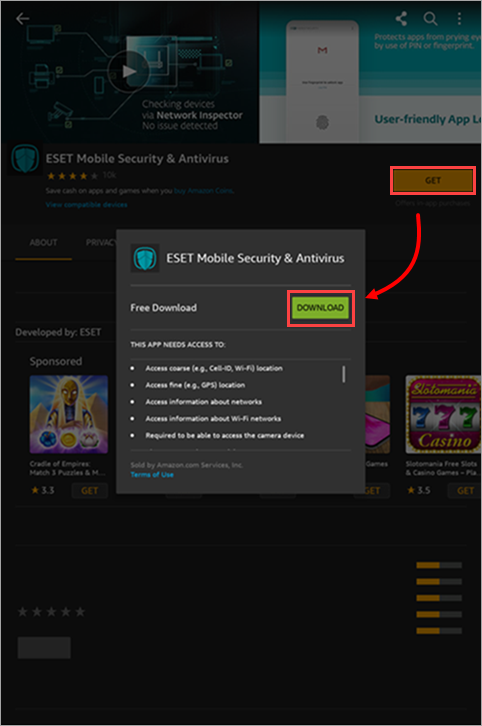
Şekil 1-1 -
Aç öğesine dokunun.
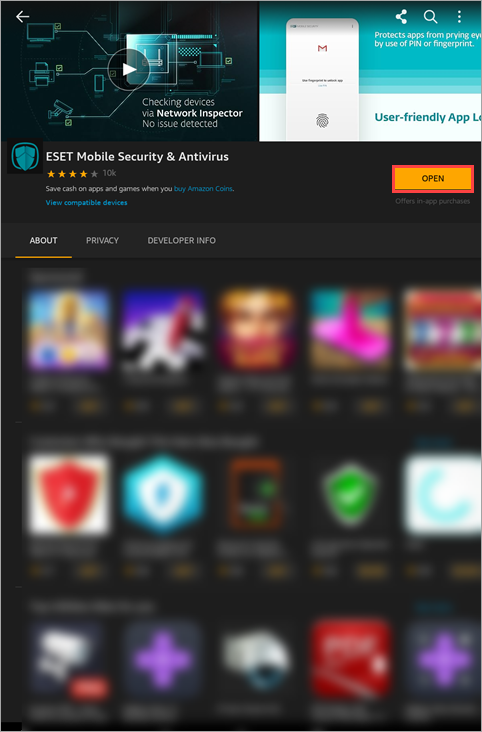
Şekil 1-2 - Bir dil ve ülke seçin ve İleri öğesine dokunun.
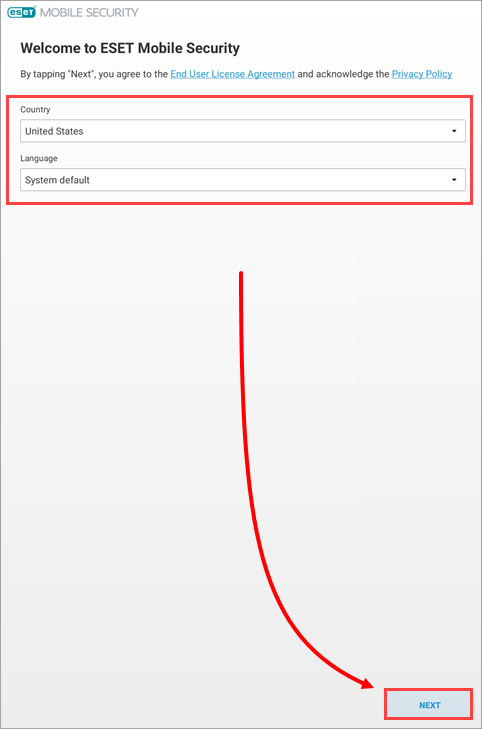
Şekil 1-3 -
ESET LiveGrid'i, ürünlerimizi daha iyi hale getirmeye yardımcı olacak analizleri ve pazarlama amaçlı veri kullanımını etkinleştirmek için Tümüne İzin Ver'e dokunun. Bu adımı atlamak için İleri 'ye dokunun.
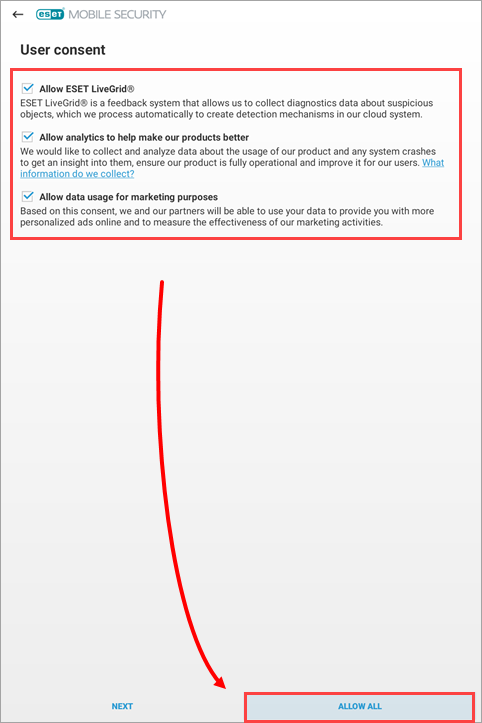
Şekil 1-4 -
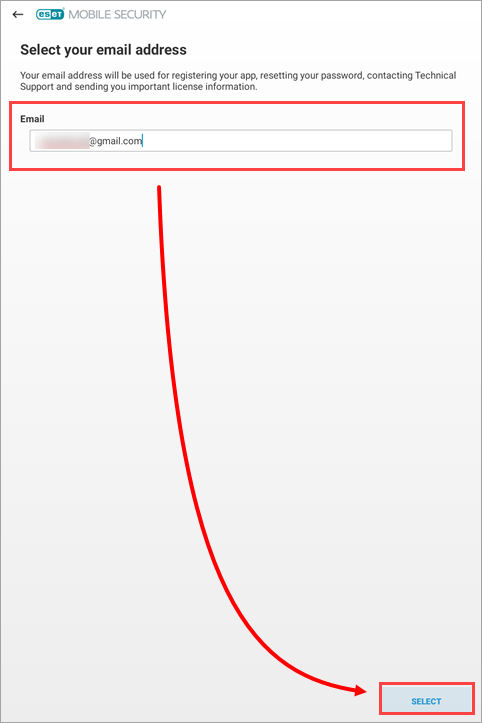
E-posta adresinizi yazın ve Seç öğesine dokunun. Bazı cihazlarda, kullanıcılar E-posta adresinizi seçin üzerine dokunma, kullanmak istediğiniz e-posta hesabına dokunma ve ardından Seç üzerine dokunma seçeneğine sahip olacaktır.
Hesabı cihazınıza eklemeden farklı bir e-posta hesabı kullanmak için E-posta adresinizi seçin → İptal üzerine dokunun. Bu işlemi iki kez tekrarlayın. E-posta alanına e-postanızı yazın ve devam etmek için Seç 'e dokunun.
Şekil 1-5 -
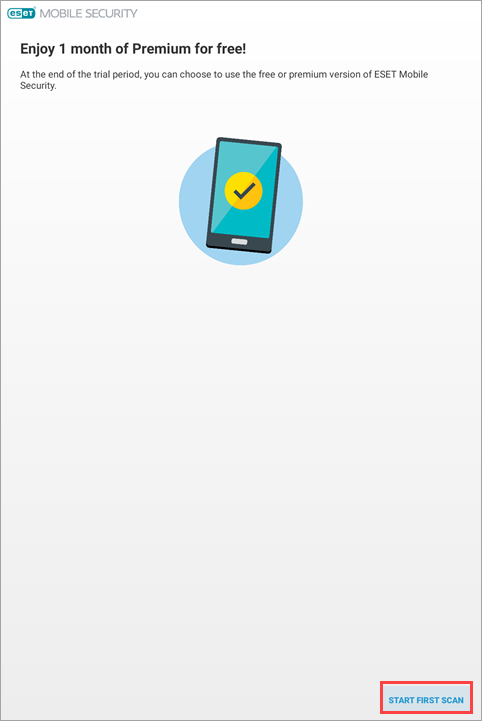
İlk taramayı başlat öğesine dokunun.
Şekil 1-6 -
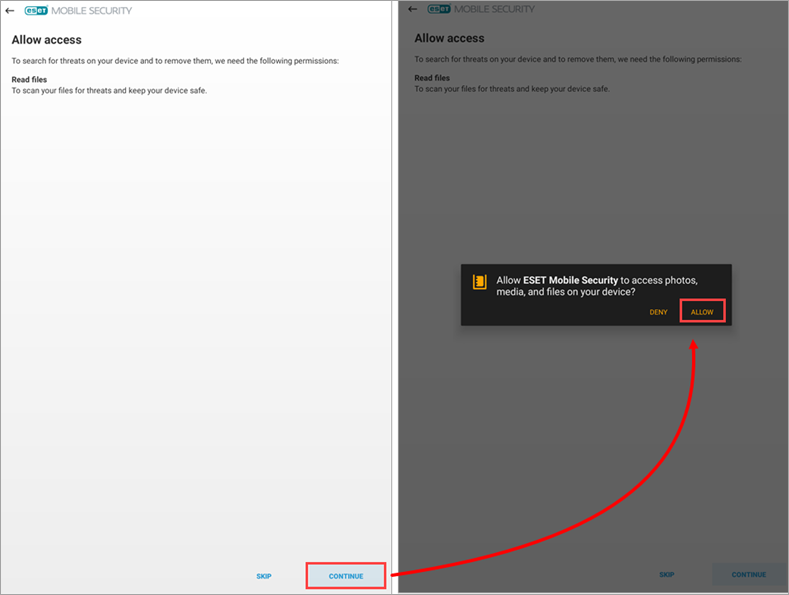
Uygulama dosyaları okumak için erişim isterse, Devam → İzin ver üzerine dokunun. Aksi takdirde, bir sonraki adıma geçin.
Şekil 1-7
-
Bir abonelik satın aldıysanız, activate ESET Mobile Security for Android.
-
ESET Mobile Security'yi etkinleştirdikten sonra Hırsızlığa karşı korumayı yapılandır ve cihazınıza Güvenilir Arkadaş ekleyin. Güvenlik parolanızı unutur veya kaybederseniz, Güvenlik parolanızı sıfırlamanıza ve cihazınıza yeniden erişim sağlamanıza yardımcı olması için Güvenilir bir arkadaşınızın telefonunu ve etkinleştirilmiş Hırsızlık Önleme hesabınızı kullanabilirsiniz.
III. ESET HOME'da oturum açın
- Open ESET Mobile Security for Android.
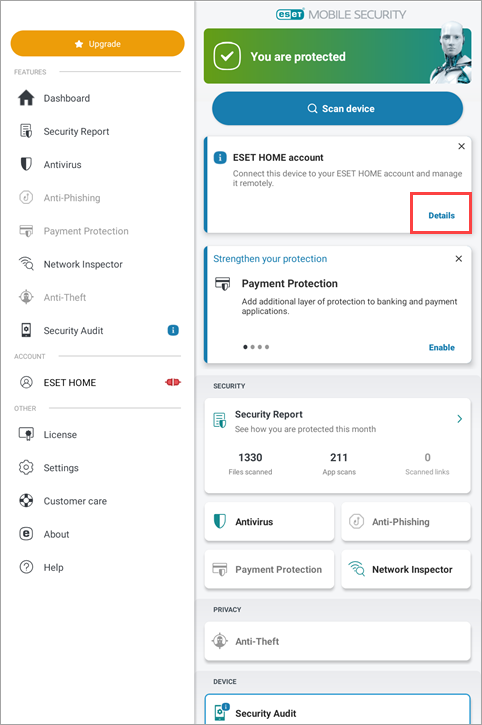
- ESET HOME hesap penceresinde Ayrıntılar'a dokunun.
Şekil 2-1
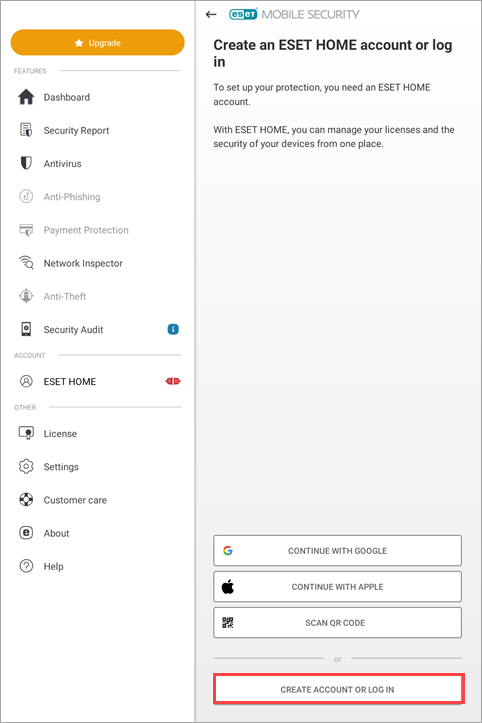
- Hesap oluştur veya oturum aç öğesine dokunun.
Şekil 2-2
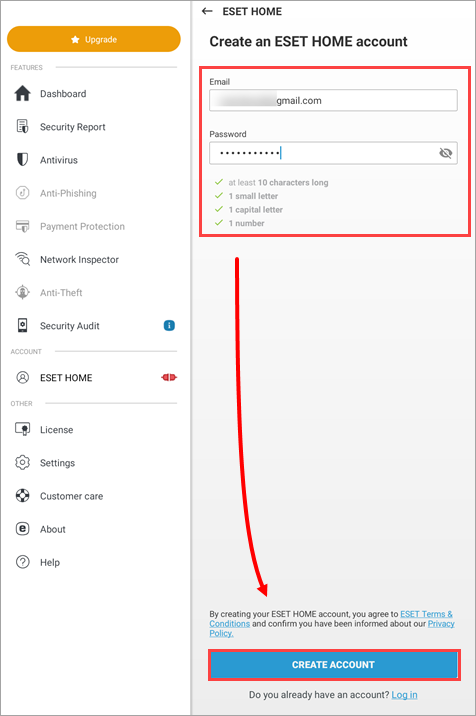
- ESET HOME e-posta adresinizi ve parolanızı yazın. Oturum Aç öğesine dokunun.
Şekil 2-3
IV. Lisansınızı Premium'a yükseltin
-
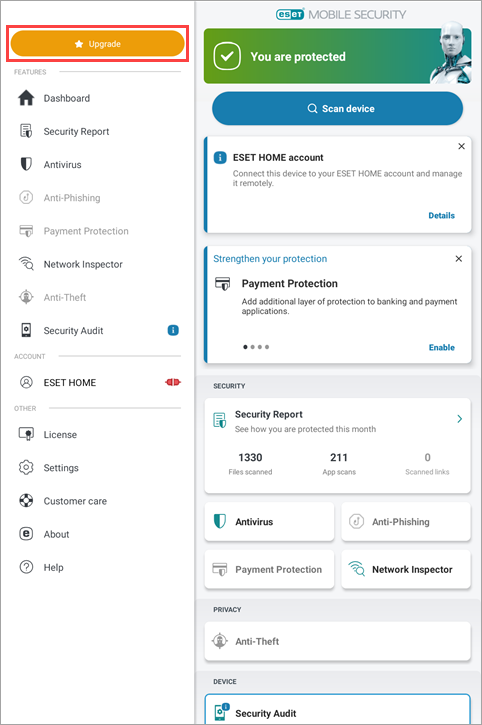
Yükselt öğesine dokunun.
Şekil 3-1 -
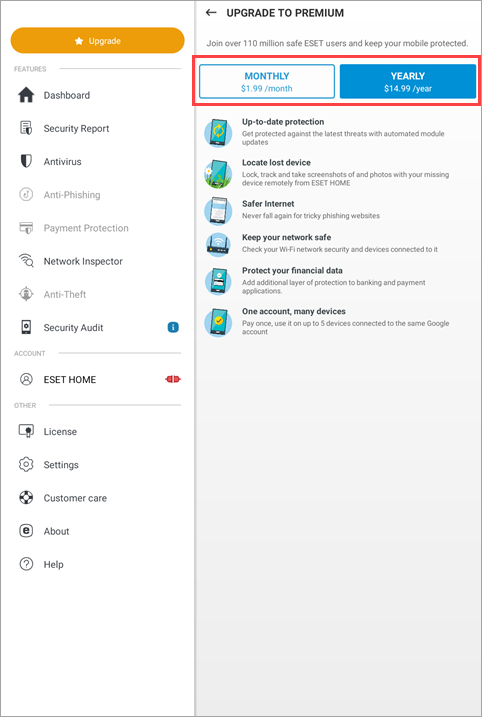
Yükseltmek için Aylık veya Yıllık öğesine dokunun.
Şekil 3-2 -
Amazon Appstore üzerinden satın alma işleminizi tamamlamak için ekrandaki talimatları izleyin.
-
ESET Mobile Security etkinleştirildiğinde, Hırsızlığa Karşı korumayı yapılandır ve cihazınıza Güvenilir Bir Arkadaş ekleyin. Güvenlik parolanızı unutur veya kaybederseniz, Güvenlik parolanızı sıfırlamanıza ve cihazınıza yeniden erişim sağlamanıza yardımcı olması için Güvenilir bir arkadaşınızın telefonunu ve etkinleştirilmiş Hırsızlığa Karşı Koruma hesabınızı kullanabilirsiniz.


