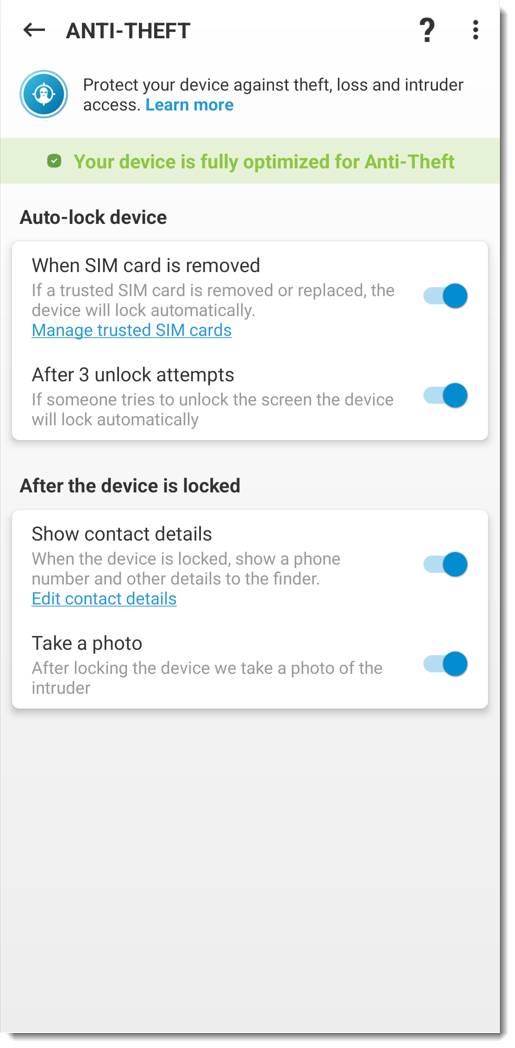
Sorun
- Yeni bir Anti-Theft hesabı oluşturun ve cihazınızı ESET HOME'a kaydedin
- Mevcut bir Anti-Theft hesabında oturum açın ve cihazınızı ESET HOME'a kaydedin
Çözüm

-
Premium özellikleri etkinleştir. Android cihazınızı ESET HOME'a kaydedebilmeniz için premium özelliklerin etkinleştirilmesi gerekir.
-
Anti-Theft (Hırsızlık Önleme) öğesine dokunun.
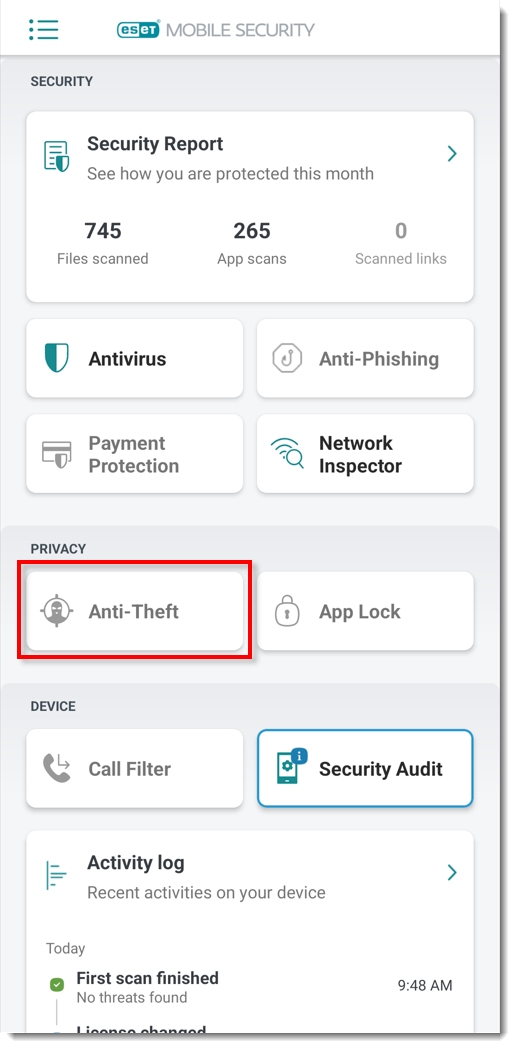
Şekil 1-1 -
Etkinleştir'e dokunun.
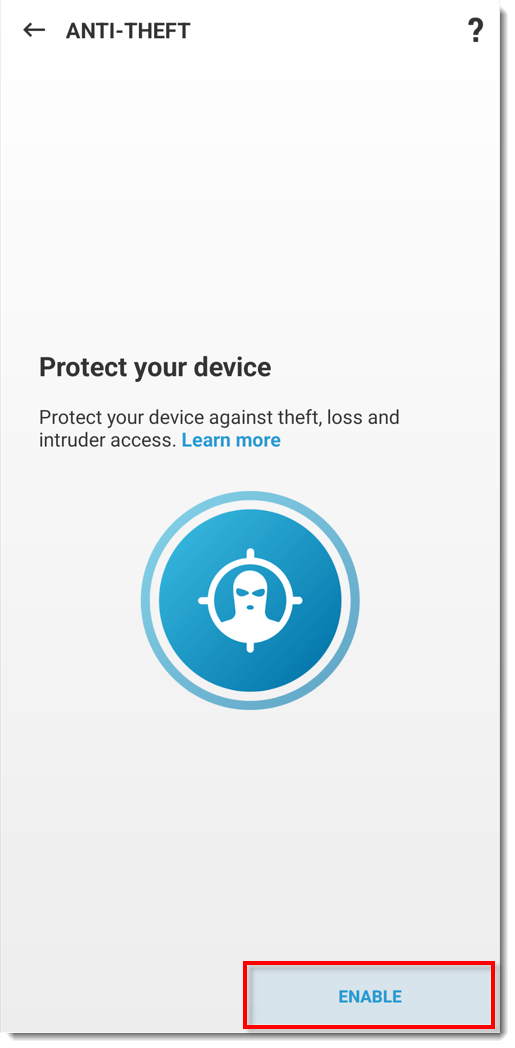
Şekil 1-2 -
Zaten bir ESET HOME hesabınız varsa, ESET HOME'da oturum açmak için Hesap oluştur veya oturum aç'a dokunun ve 10. adıma geçin. Mevcut bir ESET HOME hesabınız yoksa Hesap oluştur'a dokunun veya oturum açın.
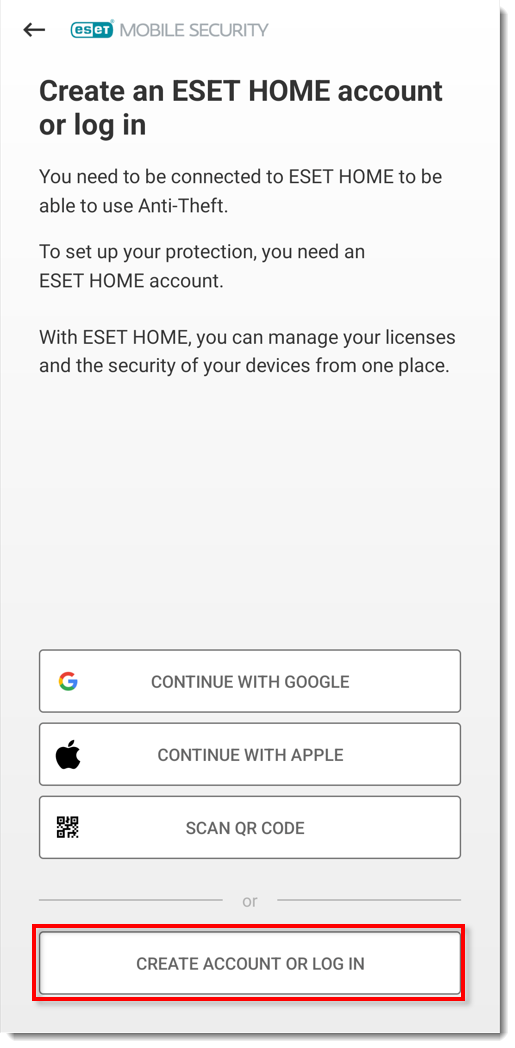
Şekil 1-3 -
ESET HOME hesabınızın e-posta adresini ve parolasını yazın ve Hesap oluştur'a dokunun.
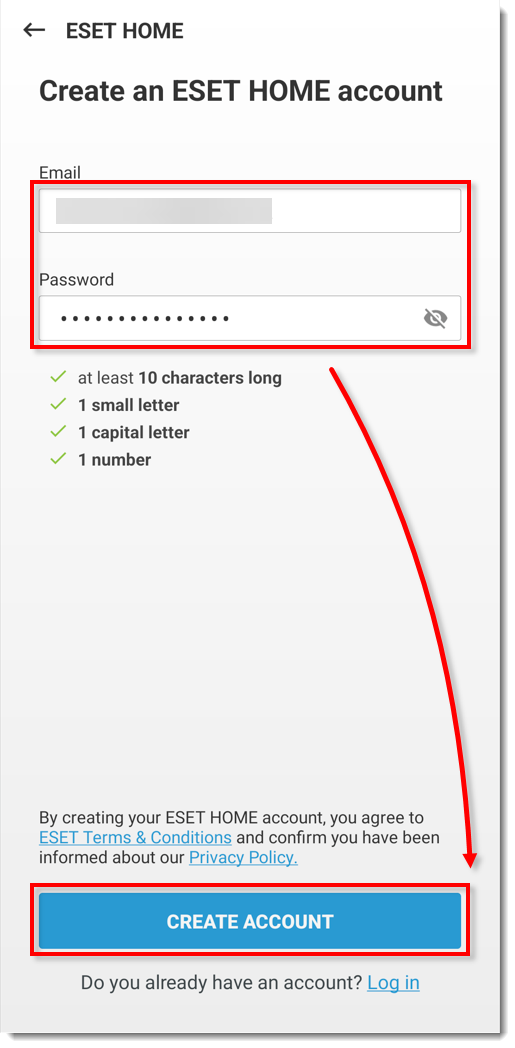
Şekil 1-4 -
Yeni hesabınızı doğrulamak için e-posta adresinize gönderilen doğrulama bağlantısına dokunun. Doğruladıktan sonra ESET Mobile Security for Android'e geri dönün ve Tamam'a dokunun.
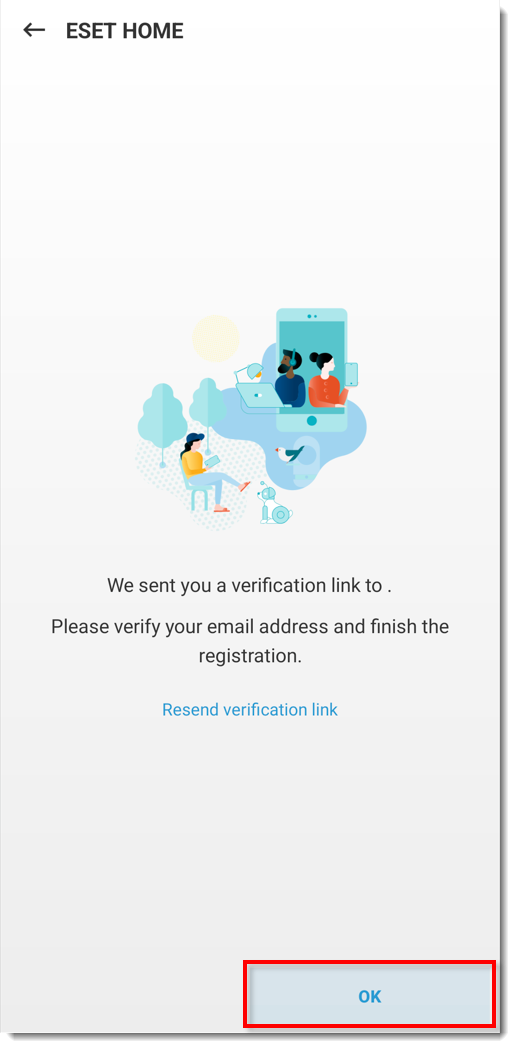
Şekil 1-5 -
Cihazınız için bir takma ad yazın ve İleri öğesine dokunun.
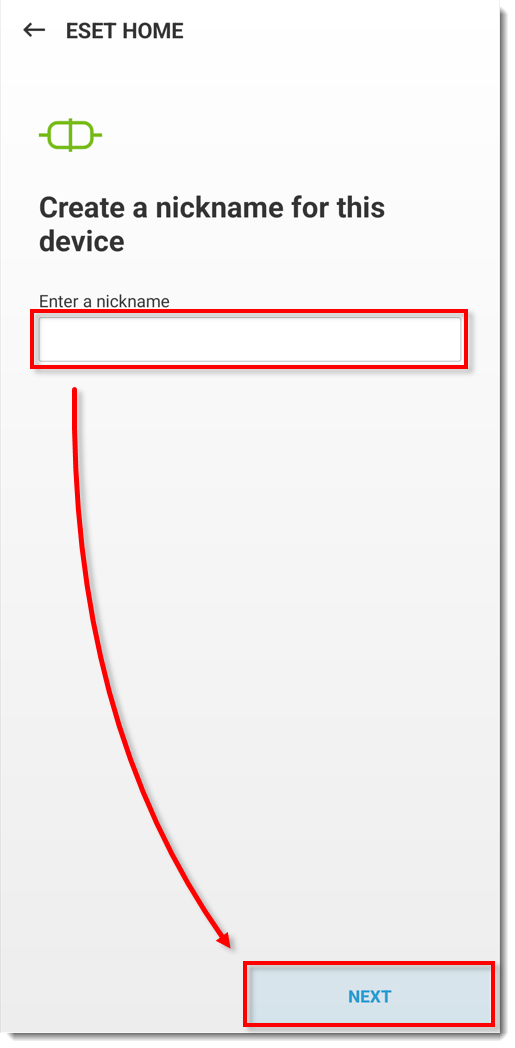
Şekil 1-6 -
Bitir öğesine dokunun.
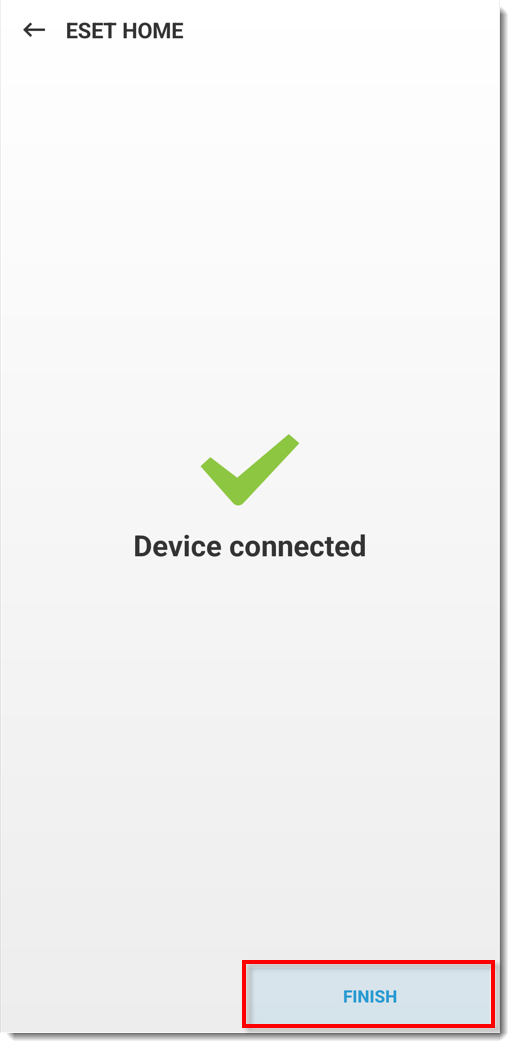
Şekil 1-7 -
Erişime izin ver alanında Devam üzerine dokunun: Kameraya eriş, Dosyaları düzenle, Telefon bilgilerini oku, Cihaz konumunu bul üzerine dokunun ve devam etmek için sonraki dört ekranda Uygulamayı kullanırken → Uygulamayı kullanırken → Her zaman izin ver → İzin ver → İzin ver üzerine dokunun.
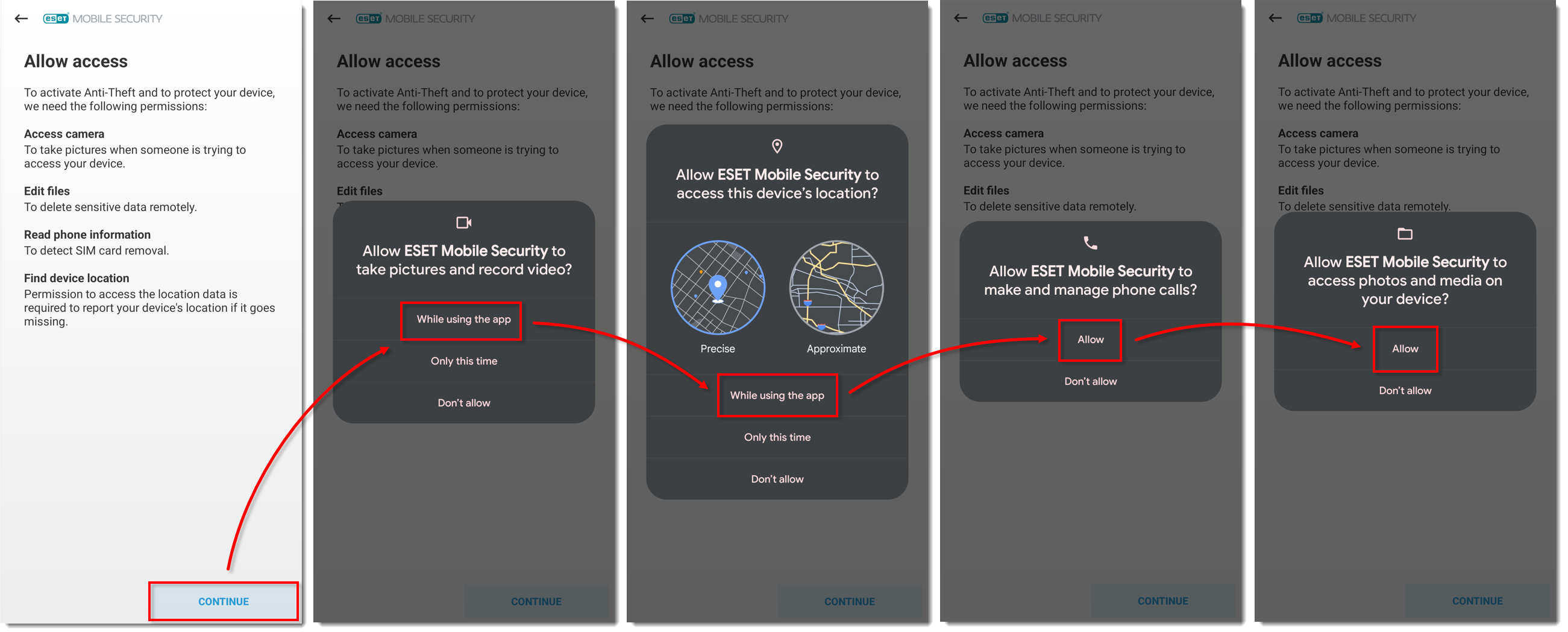
Şekil 1-8
Yeni pencerede daha büyük görüntülemek için resme tıklayın -
Erişime izin ver'de Devam 'a dokunun: Fiziksel aktivite ekranına erişin ve Devam → İzin ver → İzin ver→ Her zaman izin ver üzerine dokunun.
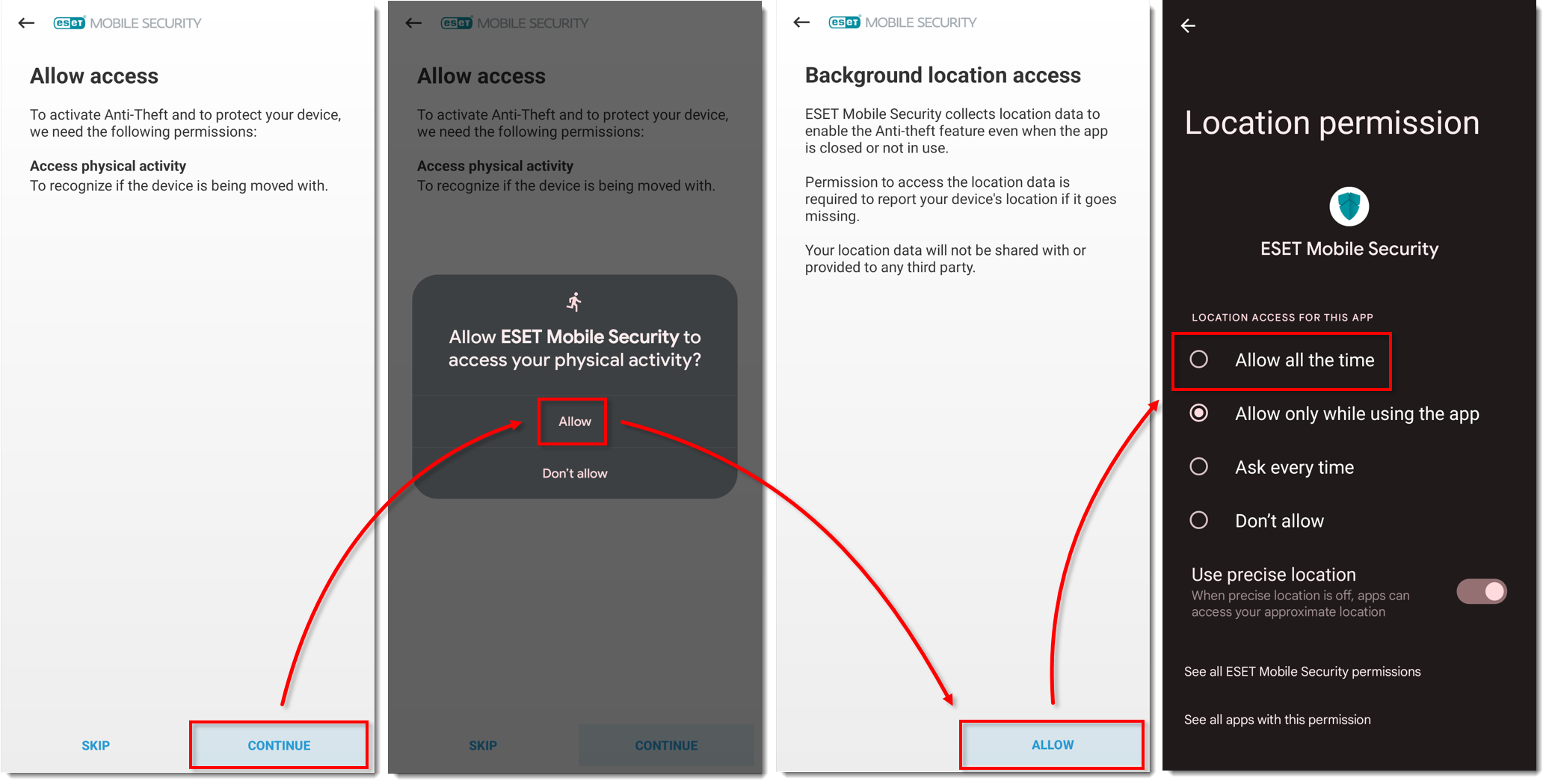
Şekil 1-9
Yeni pencerede daha büyük görüntülemek için resme tıklayın
-
Ana ekrana geri döndüyseniz, tekrar Anti-Theft üzerine dokunun ve 13. adıma devam edin.
-
Erişime izin ver ekranında Etkinleştir → İzin ver ve Devam üzerine dokunun: Ekran yer paylaşımı ekranı. ESET Mobile Security öğesine dokunun ve etkinleştirmek için Diğer uygulamaların üzerinde görüntülenmesine izin ver öğesinin yanındaki geçişe dokunun.
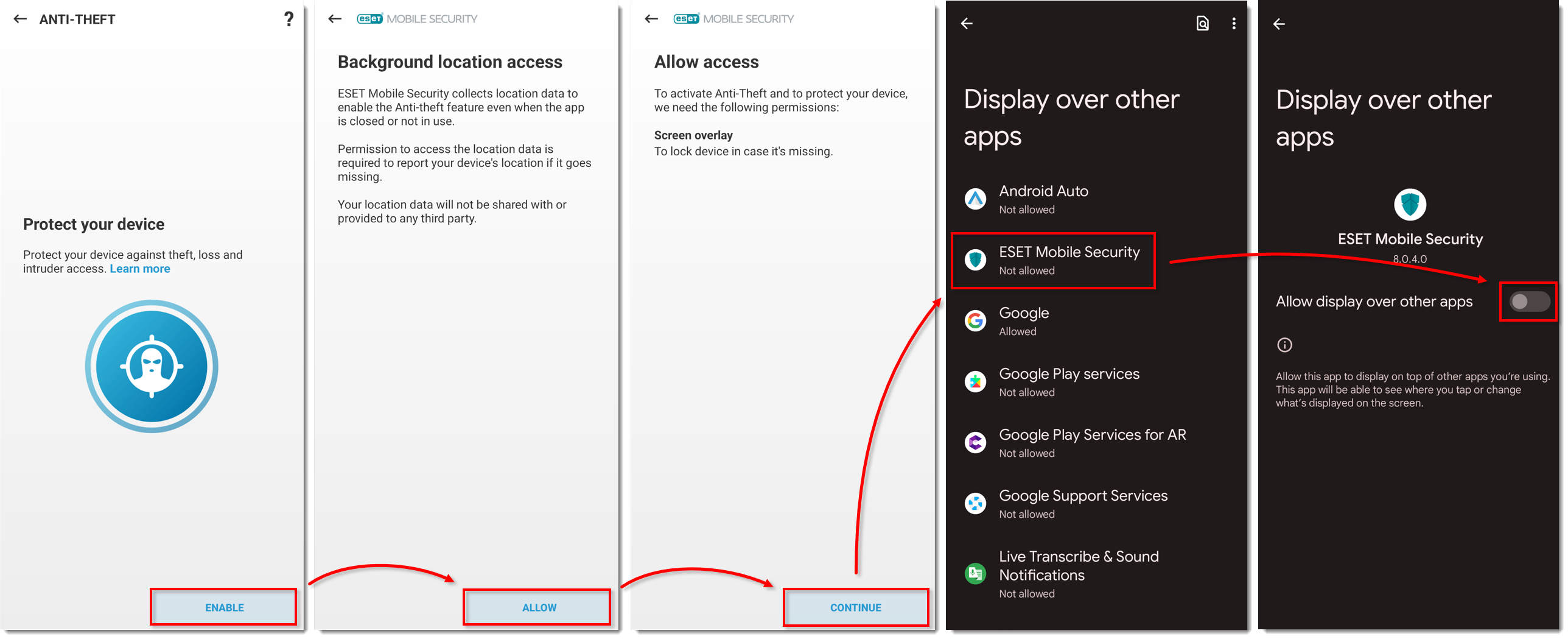
Şekil 1-10
Yeni pencerede daha büyük görüntülemek için resme tıklayın -
Ana ekrana geri döndüyseniz, tekrar Anti-Theft üzerine dokunun ve 15. adıma devam edin.
-
Erişime izin ver ekranında Etkinleştir → İzin ver ve Devam üzerine dokunun: Kullanım Erişimi izin ekranı. ESET Mobile Security öğesine dokunun ve etkinleştirmek için Kullanım erişimine izin ver öğesinin yanındaki geçişe dokunun.
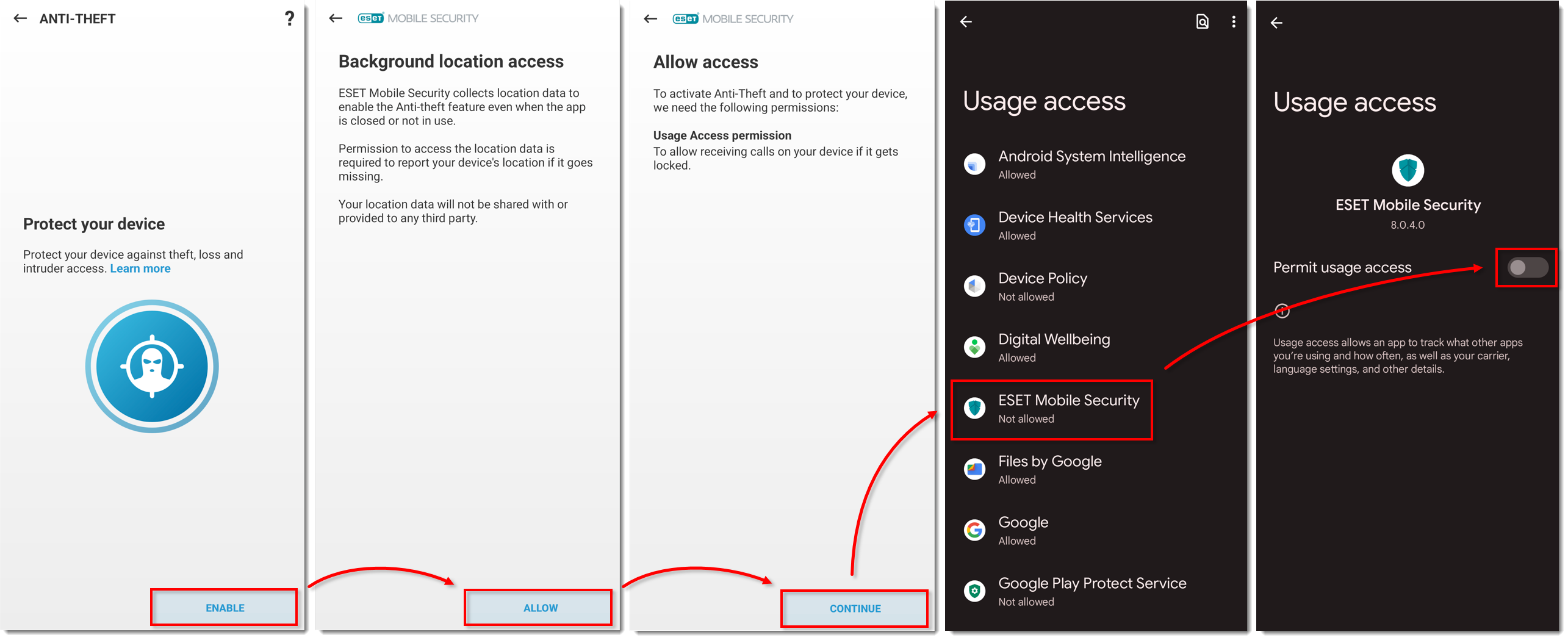
Şekil 1-11
Yeni pencerede daha büyük görüntülemek için resme tıklayın -
Ana ekrana geri döndüyseniz, tekrar Anti-Theft üzerine dokunun ve 17. adıma devam edin.
-
Erişime izin ver ekranında Etkinleştir → İzin ver ve Devam üzerine dokunun: Rahatsız Etmeyin erişim ekranı. ESET Mobile Security öğesine dokunun, etkinleştirmek için Rahatsız Etmeyin öğesinin yanındaki geçişe dokunun ve İzin Ver öğesine dokunun.
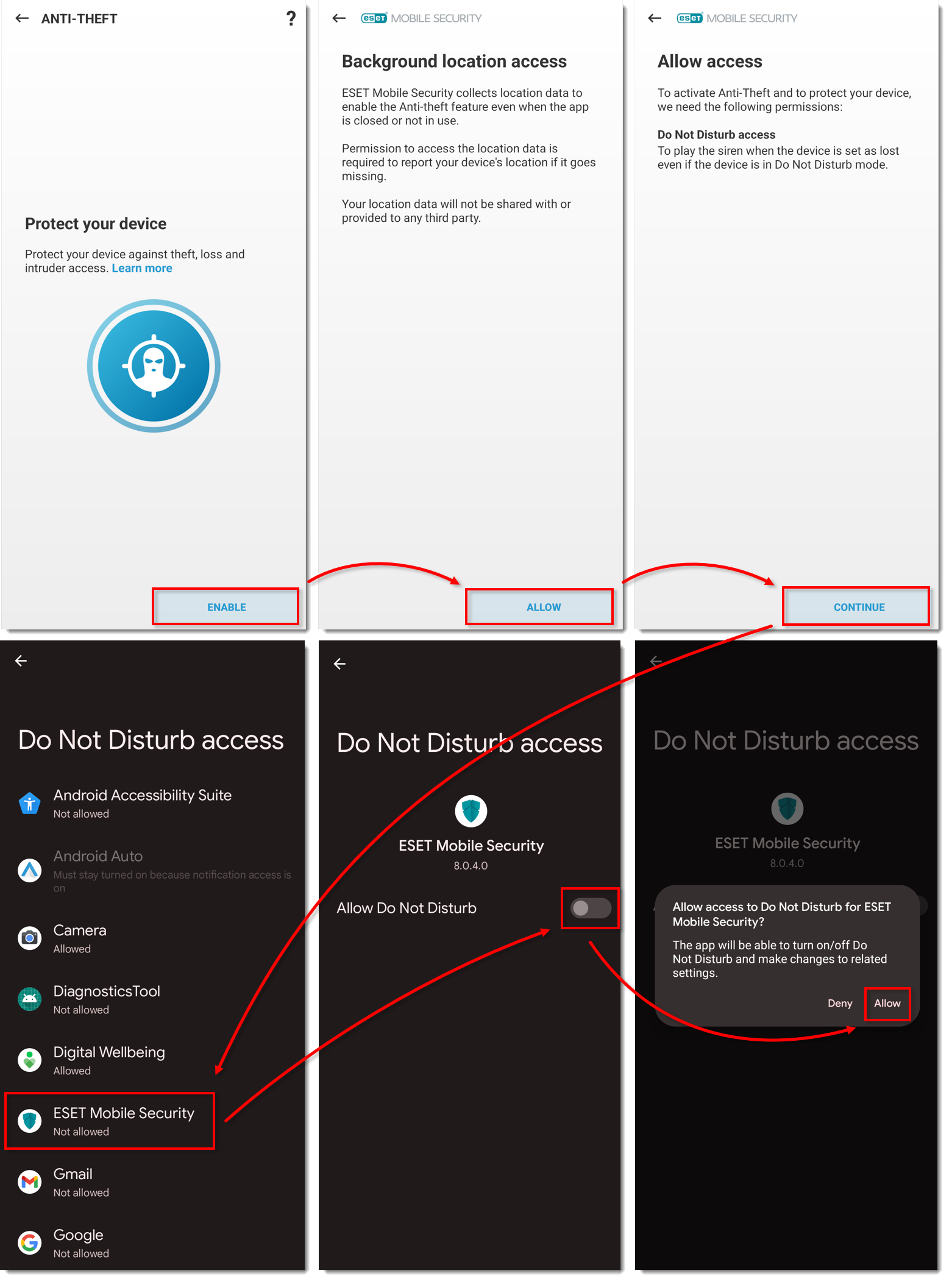
Şekil 1-12
Yeni pencerede daha büyük görüntülemek için resme tıklayın
-
Ana ekrana geri döndüyseniz, tekrar Anti-Theft üzerine dokunun ve 19. adıma devam edin.
-
Etkinleştir → İzin ver üzerine dokunun, Kaldırma korumasını etkinleştir 'de Devam üzerine dokunun: Cihaz yöneticisi ekranı ve Bu cihaz yöneticisi uygulamasını etkinleştir öğesine dokunun.
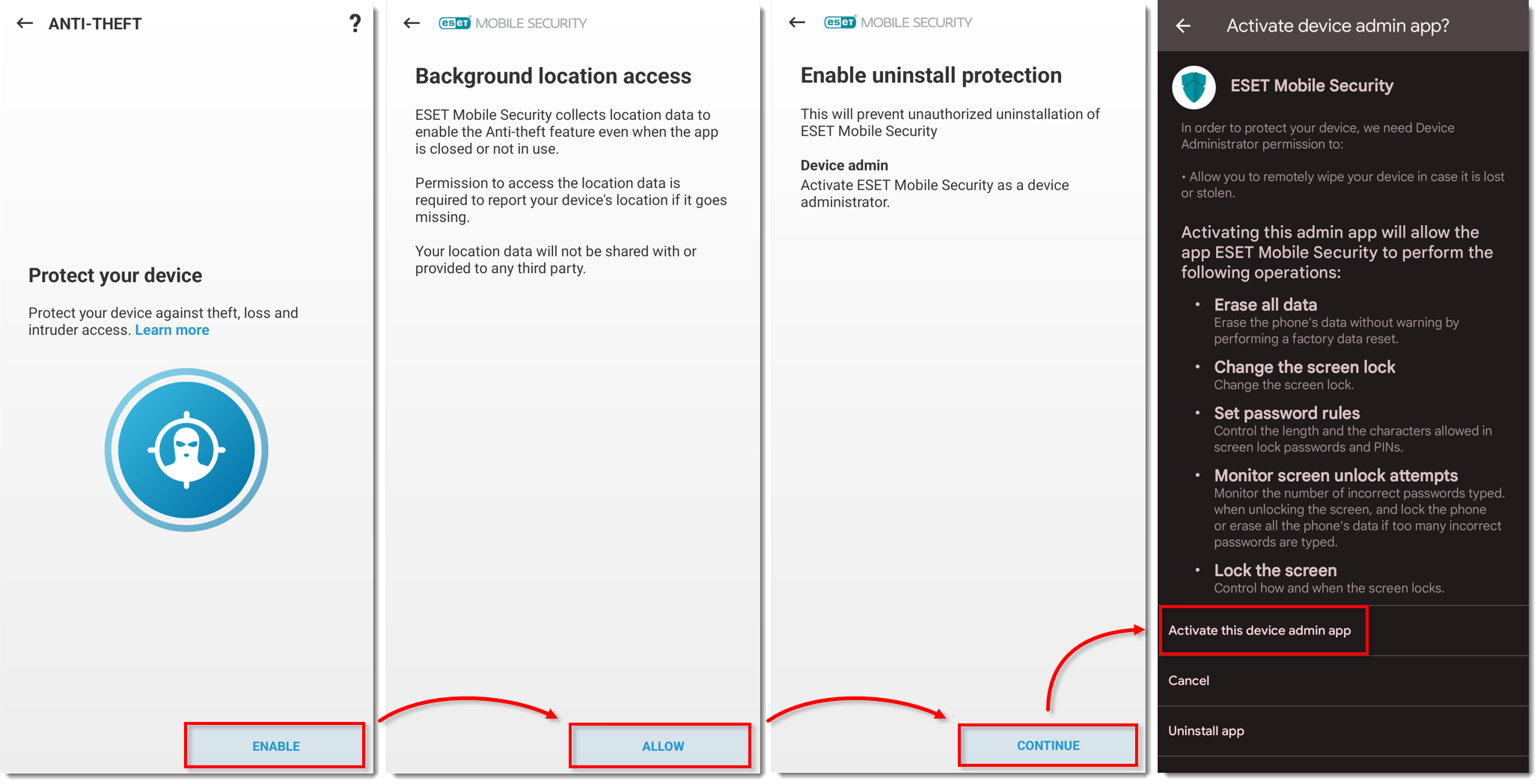
Şekil 1-13
Yeni pencerede daha büyük görüntülemek için resme tıklayın
-
ESET Mobile Security'de önemli ayarları korumak için bir PIN yazın ve oluşturmak için onay işaretine dokunun. PIN kodunu tekrar yazın ve PIN kodunuzu onaylamak için onay işaretine dokunun.
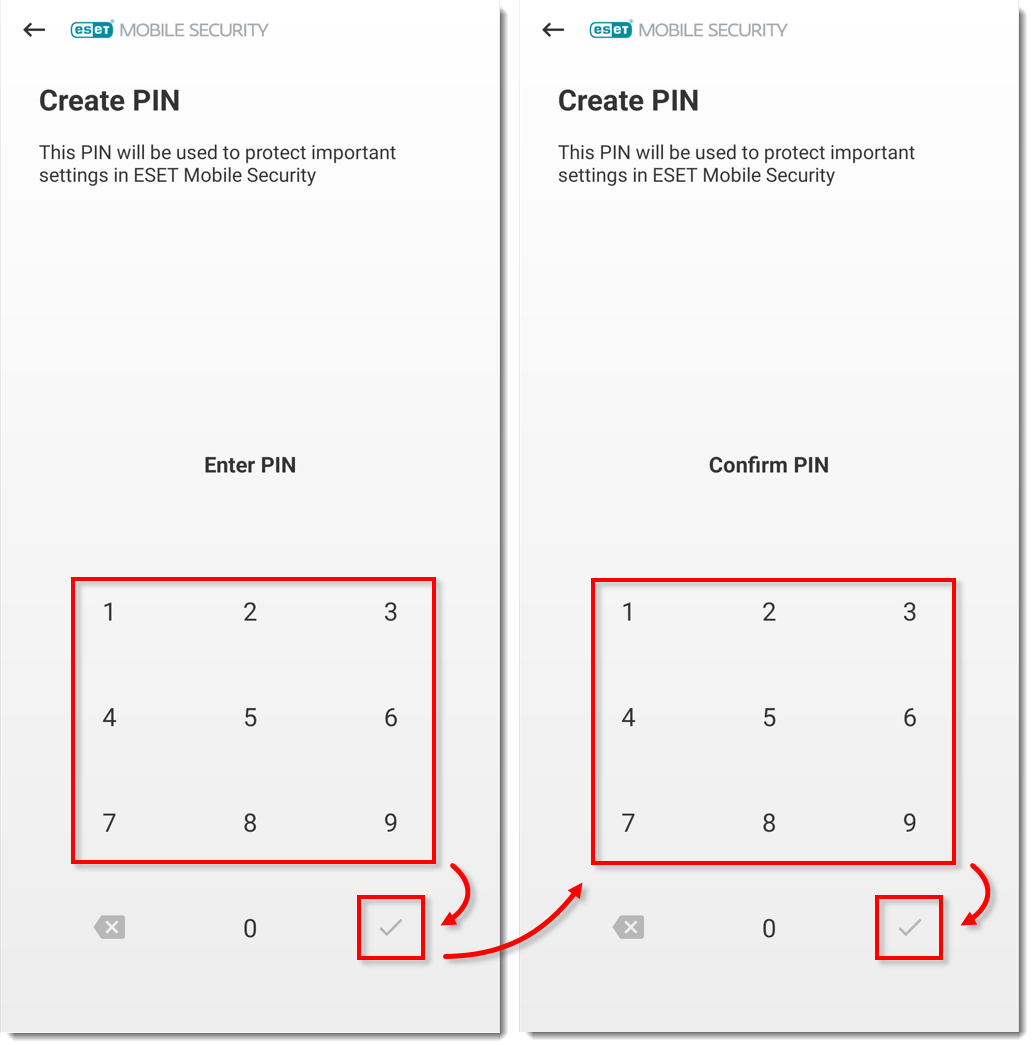
Şekil 1-14
-
Bu SIM karta güvenmek için Güven 'e dokunun. ESET, SIM kartınızda ve kişilerinizde benzersiz bir tanımlayıcı oluşturur. SIM kartınızı güvenilir olarak ayarlamak istemiyorsanız Atla'ya dokunun.
SIM kartı olmayan cihazlar: Adım 22'ye atlayın.
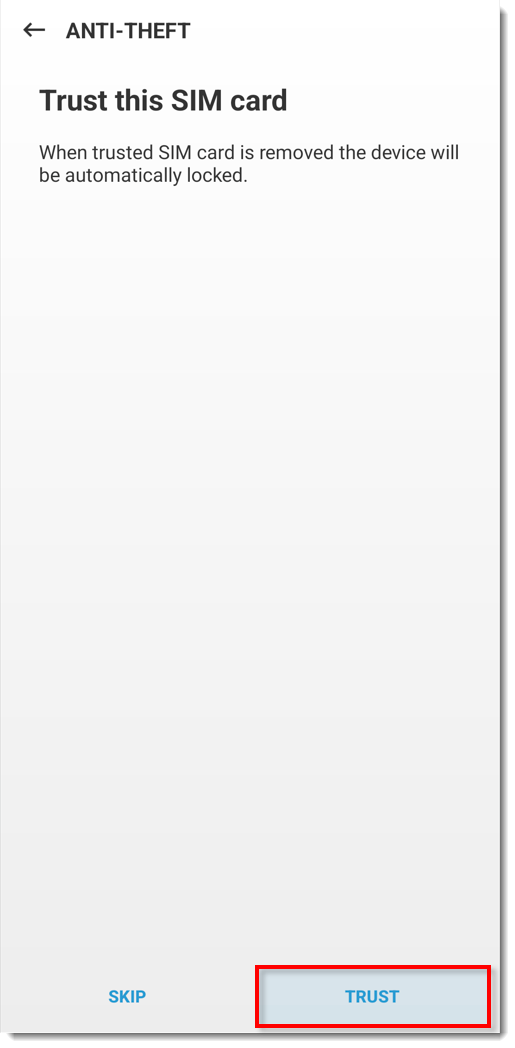
Şekil 1-15