Probleem
- ESET Mobile Security voor Android installeren op een Kindle-tablet
- Installeer ESET Mobile Security op elk apparaat vanuit de Amazon Appstore
Oplossing
- Voordat u ESET Mobile Security installeert
- Download ESET Mobile Security van de Amazon Appstore
- Log in op ESET HOME
- Upgrade uw abonnement naar Premium
I. Voordat u ESET Mobile Security installeert
-
Verwijder eerdere versies: Als je een eerdere versie van ESET Mobile Security hebt geïnstalleerd, verwijder eerdere versies voordat je verder gaat. Welke versie heb ik?
-
Maak een Amazon Appstore-account aan: Om ESET Mobile Security te downloaden van de Amazon Appstore moet je een Amazon Appstore-account hebben. Als je een Amazon Appstore-abonnement koopt, kun je ESET Mobile Security downloaden en installeren op maximaal 5 afzonderlijke apparaten met hetzelfde e-mailaccount.
-
Gebruikers van de Amazon Appstore moeten de 1-Click instellingen ingeschakeld hebben: bekijk de instructies om de 1-Click instellingen te bewerken op Amazon.com help.
-
Tabletgebruikers: ESET Mobile Security werkt anders op tablets, bezoek ons Knowledgebase artikel voor meer informatie.
II. ESET Mobile Security downloaden uit de Amazon Appstore
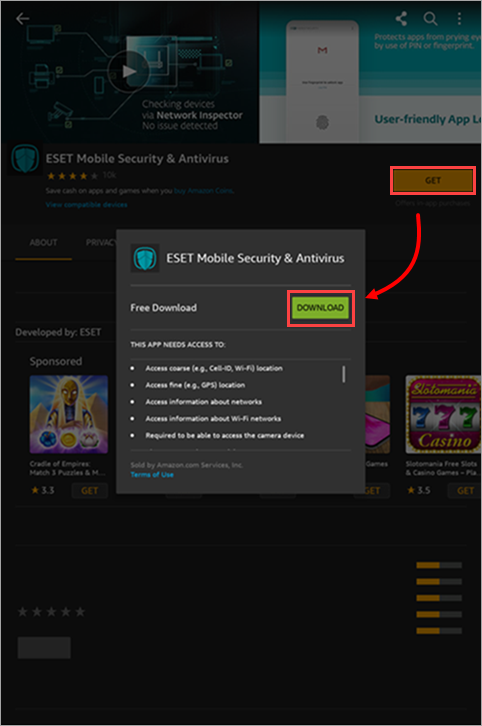
- Open met je Android-toestel de Amazon Appstore en zoek naar ESET Mobile Security. Tik op Get → Download. Je kunt ook de Amazon.com Appstore bezoeken via je computer en de download op afstand starten
Afbeelding 1-1 -
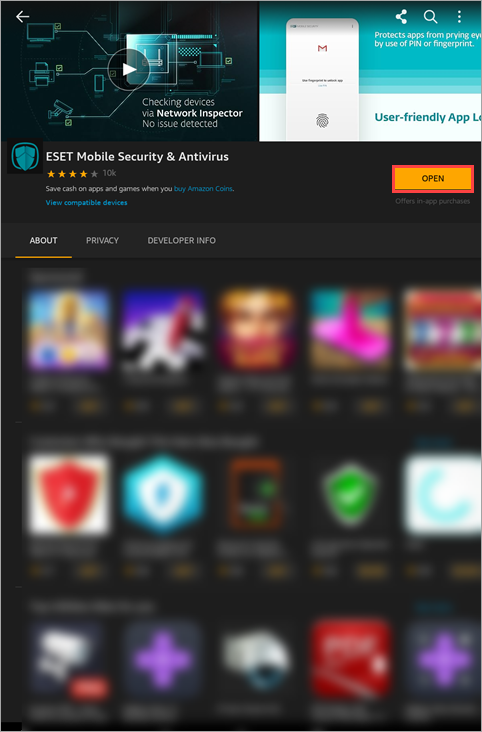
Tik op Openen.
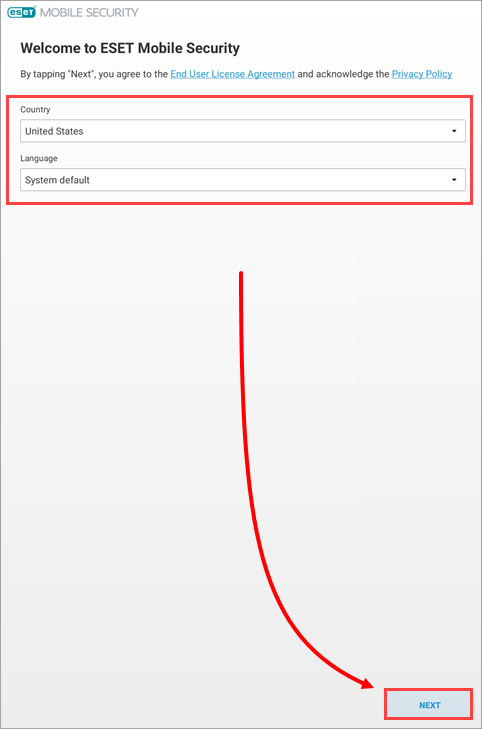
Afbeelding 1-2 - Selecteer een taal en land en tik op Volgende.
Afbeelding 1-3 -
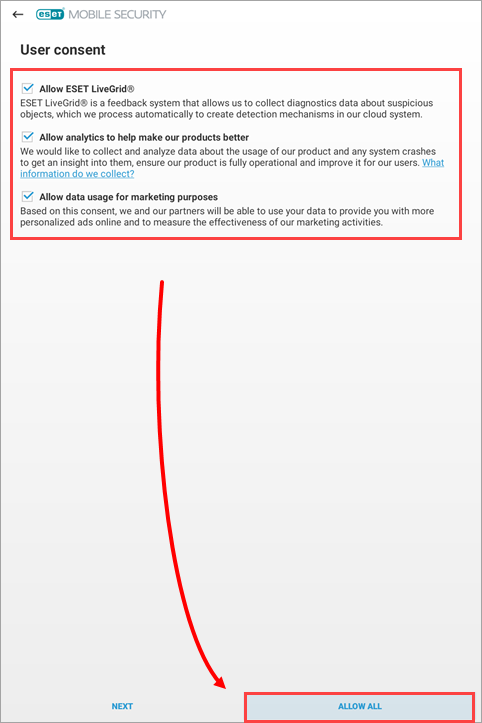
Tik op Alles toestaan om ESET LiveGrid, analyses om onze producten beter te maken en gegevensgebruik voor marketingdoeleinden in te schakelen. Tik op Volgende om deze stap over te slaan.
Afbeelding 1-4 -
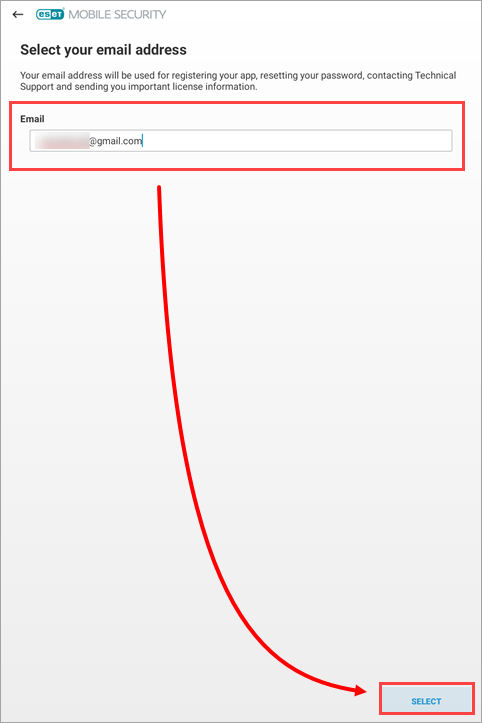
Typ uw e-mailadres en tik op Selecteren. Op sommige apparaten hebben gebruikers de mogelijkheid om op Selecteer uw e-mailadres te tikken, tik op het e-mailaccount dat u wilt gebruiken en tik vervolgens op Selecteer.
Om een ander e-mailaccount te gebruiken zonder het account aan uw apparaat toe te voegen, tikt u op Selecteer uw e-mailadres → Annuleren. Herhaal deze handeling twee keer. Typ uw e-mailadres in het veld E-mail en tik op Selecteren om verder te gaan.
Afbeelding 1-5 -
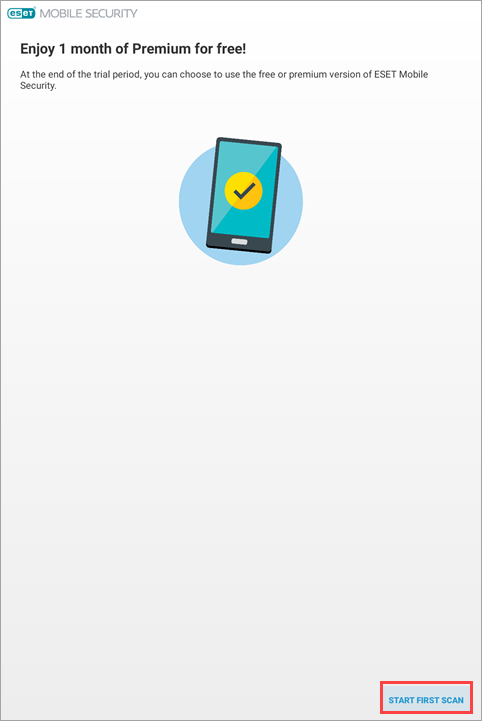
Tik op Start eerste scan.
Afbeelding 1-6 -
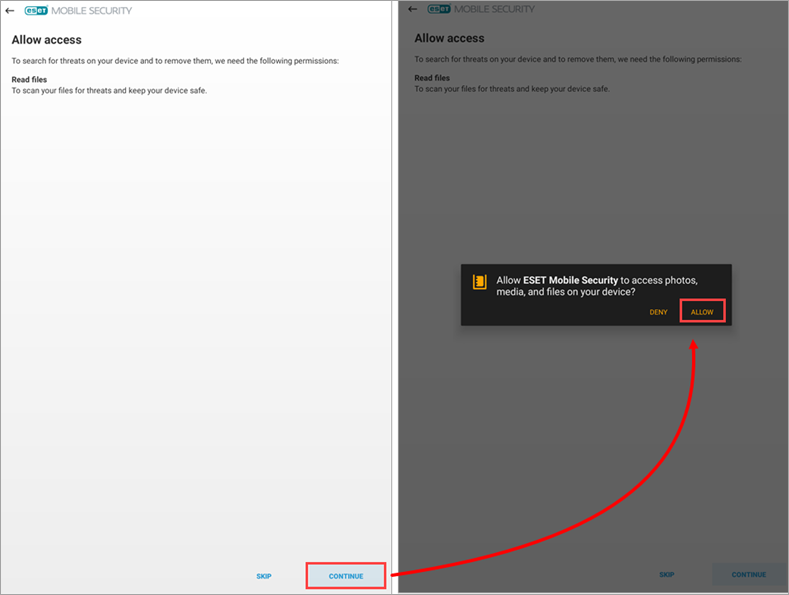
Als de app toegang vraagt om bestanden te lezen, tik dan op Doorgaan → Toestaan. Ga anders naar de volgende stap.
Afbeelding 1-7
-
Als u een abonnement hebt aangeschaft, activeer ESET Mobile Security voor Android.
-
Nadat u ESET Mobile Security hebt geactiveerd, Anti-Theft protection configureren en een vertrouwde vriend toevoegen aan uw apparaat. U kunt de telefoon van een vertrouwde vriend en uw ingeschakelde antidiefstalaccount gebruiken om u te helpen uw beveiligingswachtwoord opnieuw in te stellen en de toegang tot uw apparaat te herstellen als u uw beveiligingswachtwoord vergeet of verliest.
III. Aanmelden bij ESET HOME
- Open ESET Mobile Security for Android.
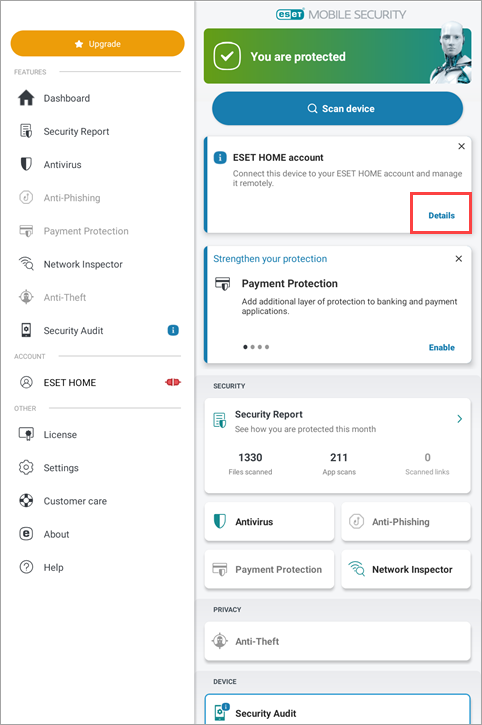
- Tik in het ESET HOME accountvenster op Details.
Afbeelding 2-1
- Tik op Account aanmaken of log in.
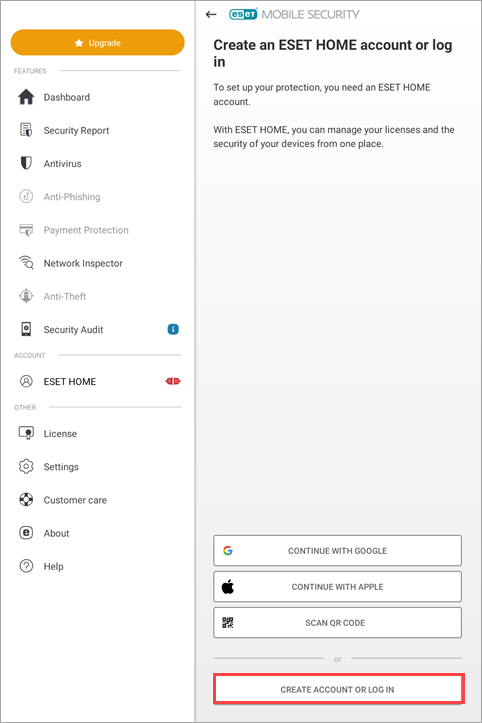
Afbeelding 2-2
- Typ uw ESET HOME e-mailadres en wachtwoord. Tik op Aanmelden.
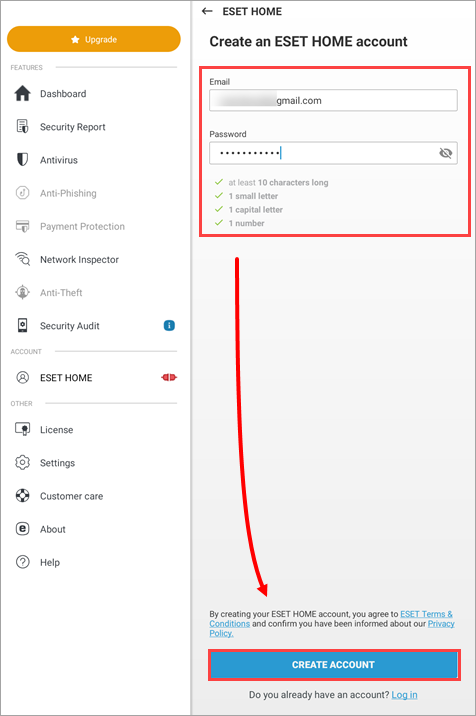
Afbeelding 2-3
IV. Uw licentie upgraden naar Premium
-
Tik op Upgraden.
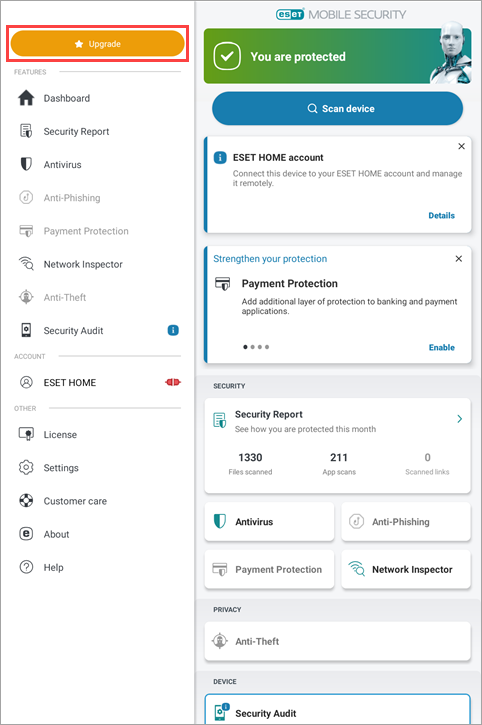
Afbeelding 3-1 -
Tik op Maandelijks of Jaarlijks om te upgraden.
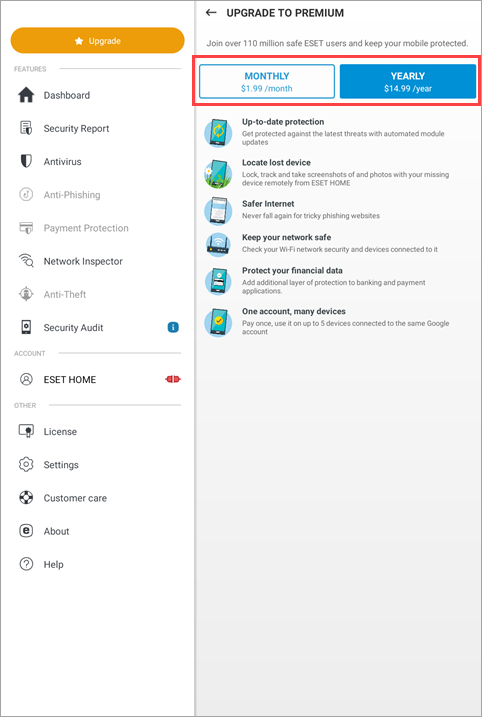
Afbeelding 3-2 -
Volg de instructies op het scherm om uw aankoop via de Amazon Appstore te voltooien.
-
Wanneer ESET Mobile Security is geactiveerd, Anti-Theft bescherming configureren en een vertrouwde vriend toevoegen aan uw apparaat. U kunt de telefoon van een vertrouwde vriend en uw ingeschakelde antidiefstalaccount gebruiken om u te helpen uw beveiligingswachtwoord opnieuw in te stellen en de toegang tot uw apparaat te herstellen als u uw beveiligingswachtwoord vergeet of verliest.


