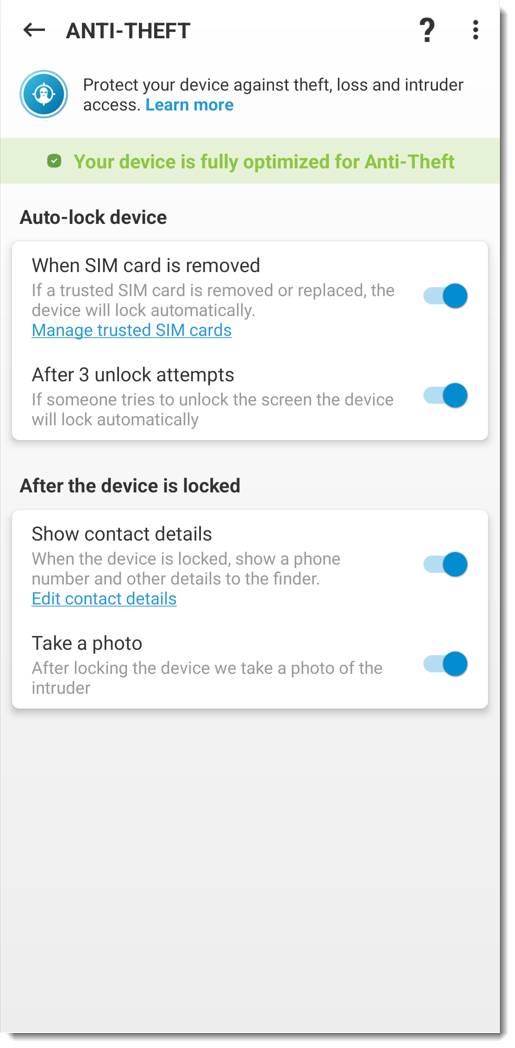
문제
- 도난 방지 계정을 새로 생성하고 ESET HOME에 장치를 등록합니다
- 기존 도난 방지 계정에 로그인하고 ESET HOME에 장치를 등록합니다
해결 방법

-
Android용 ESET 모바일 보안 열기''입니다.
-
프리미엄 기능 활성화. 프리미엄 기능을 활성화해야 ESET HOME에 Android 장치를 등록할 수 있습니다.
-
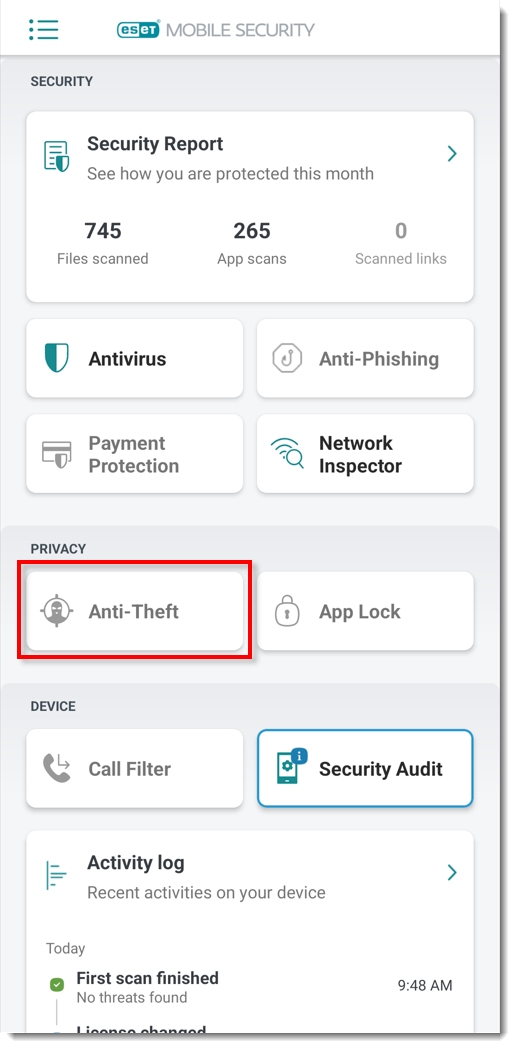
그림 1-1 -
활성화를 탭합니다.
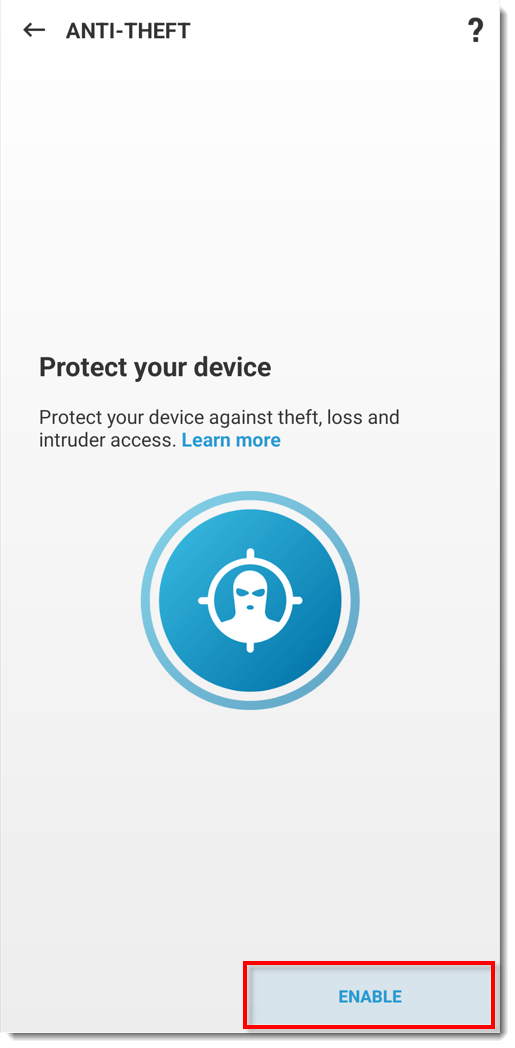
그림 1-2 -
ESET HOME 계정이 이미 있는 경우 계정 생성을 누르거나 로그인을 눌러 ESET HOME에 로그인한 후 10단계로 진행하십시오. 기존 ESET HOME 계정이 없는 경우 계정 생성을 누르거나 로그인을 누르십시오.
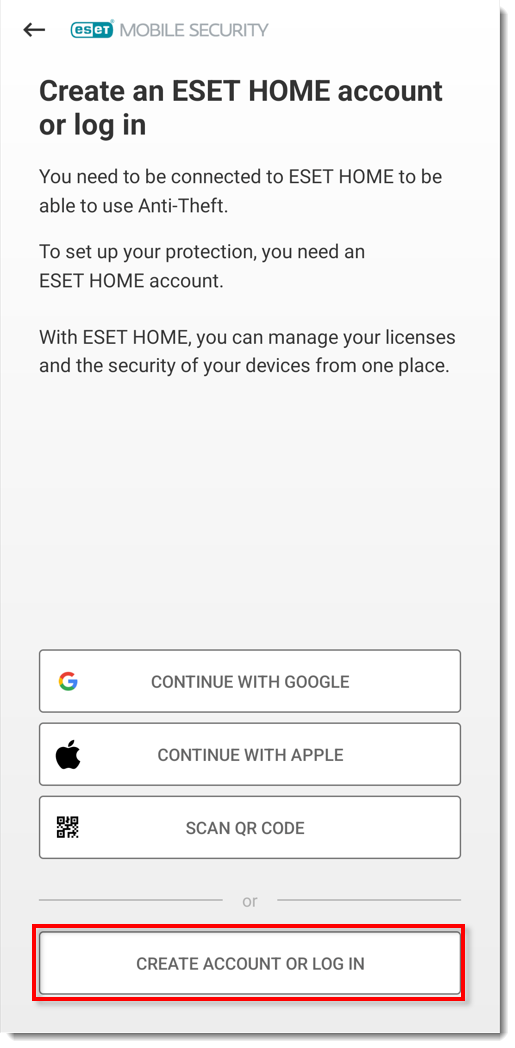
그림 1-3 -
ESET HOME 계정의 이메일 주소와 암호를 입력하고 계정 생성을 누르십시오.
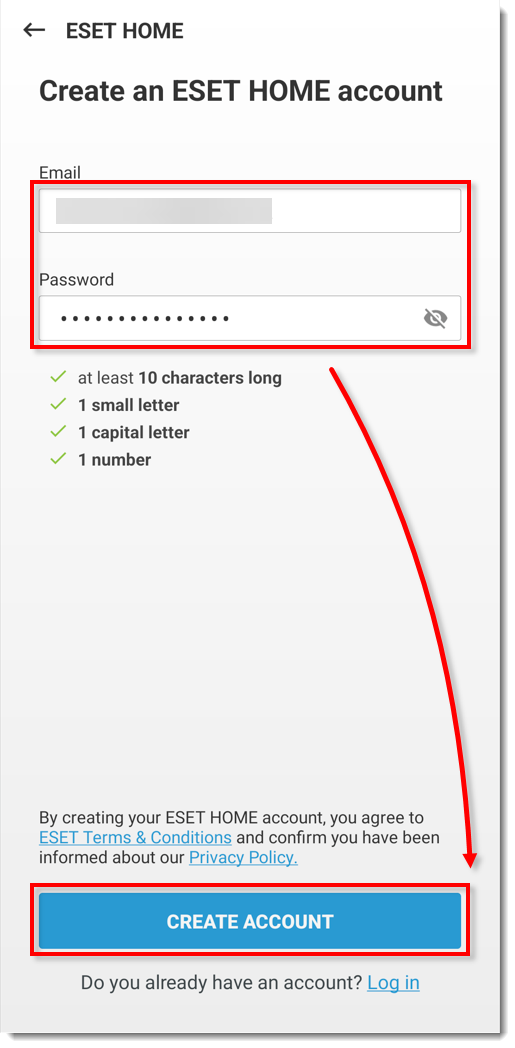
그림 1-4 -
이메일 주소로 전송된 인증 링크를 탭하여 새 계정을 인증합니다. 확인 후 Android용 ESET Mobile Security로 돌아가서 확인을 누르십시오.
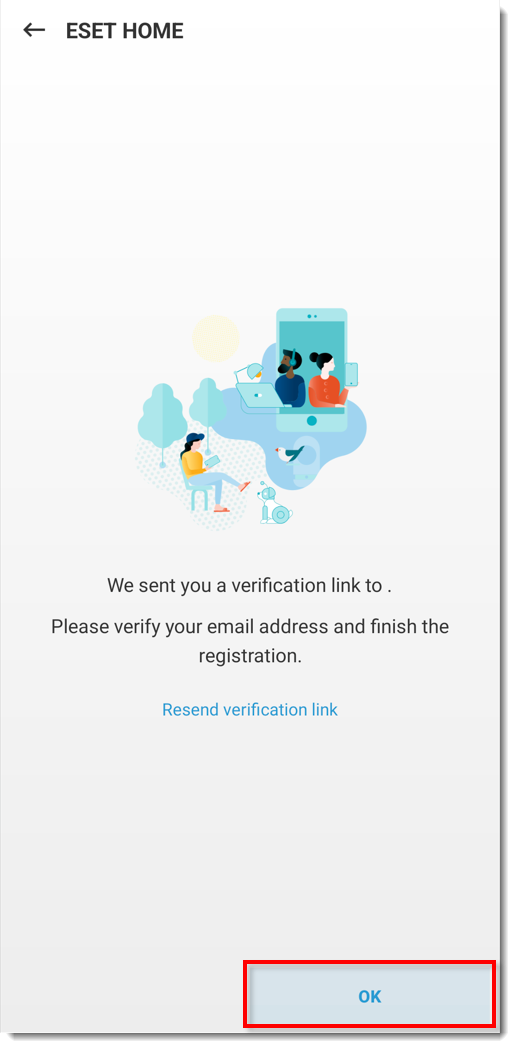
그림 1-5 -
장치의 닉네임을 입력하고 다음을 누르십시오.
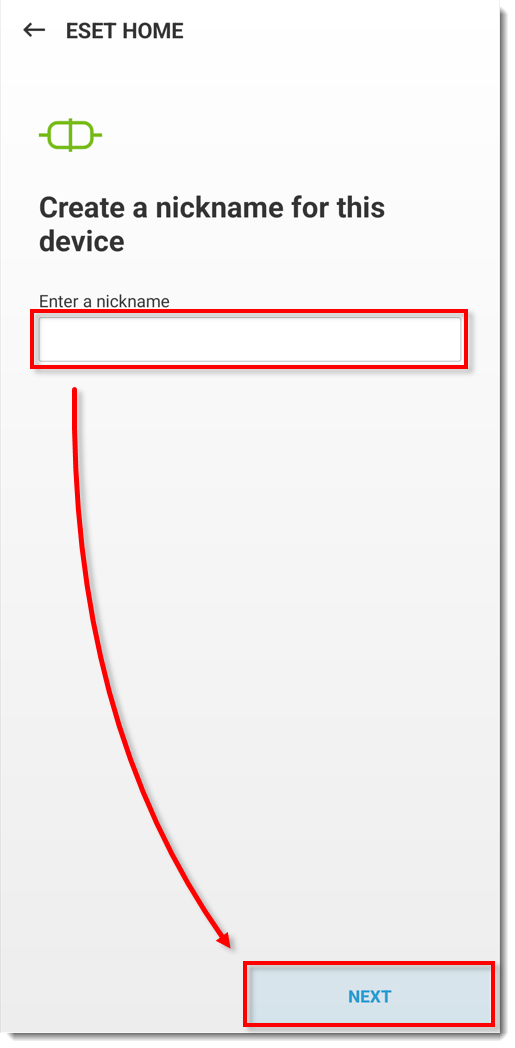
그림 1-6 -
마침을 누르십시오.
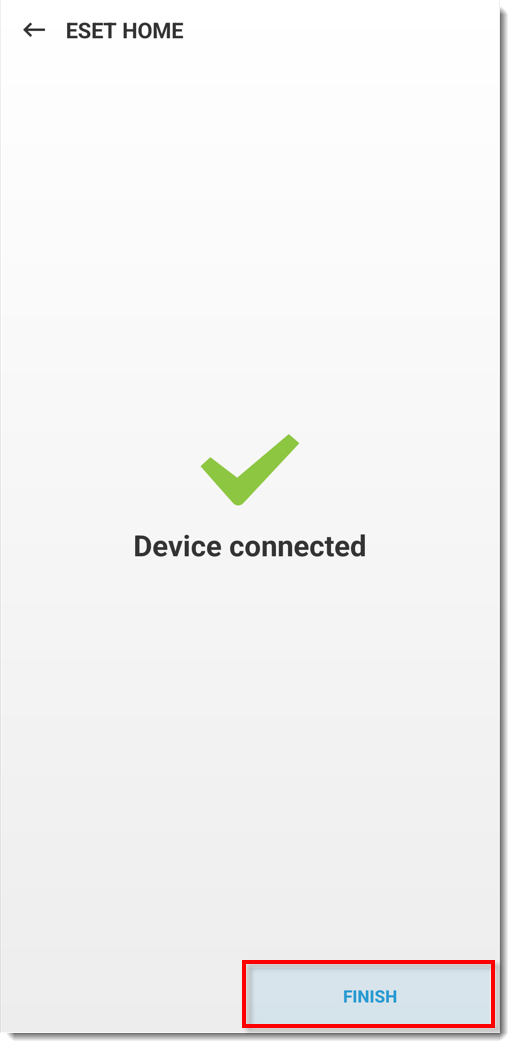
그림 1-7 -
액세스 허용에서 계속을 탭합니다 : 카메라 액세스, 파일 편집, 휴대폰 정보 읽기, 장치 위치 찾기를 탭하고 다음 네 화면에서 앱 사용 중 → 앱 사용 중 → 항상 허용 → 허용 → 허용을 탭하여 계속 진행합니다.
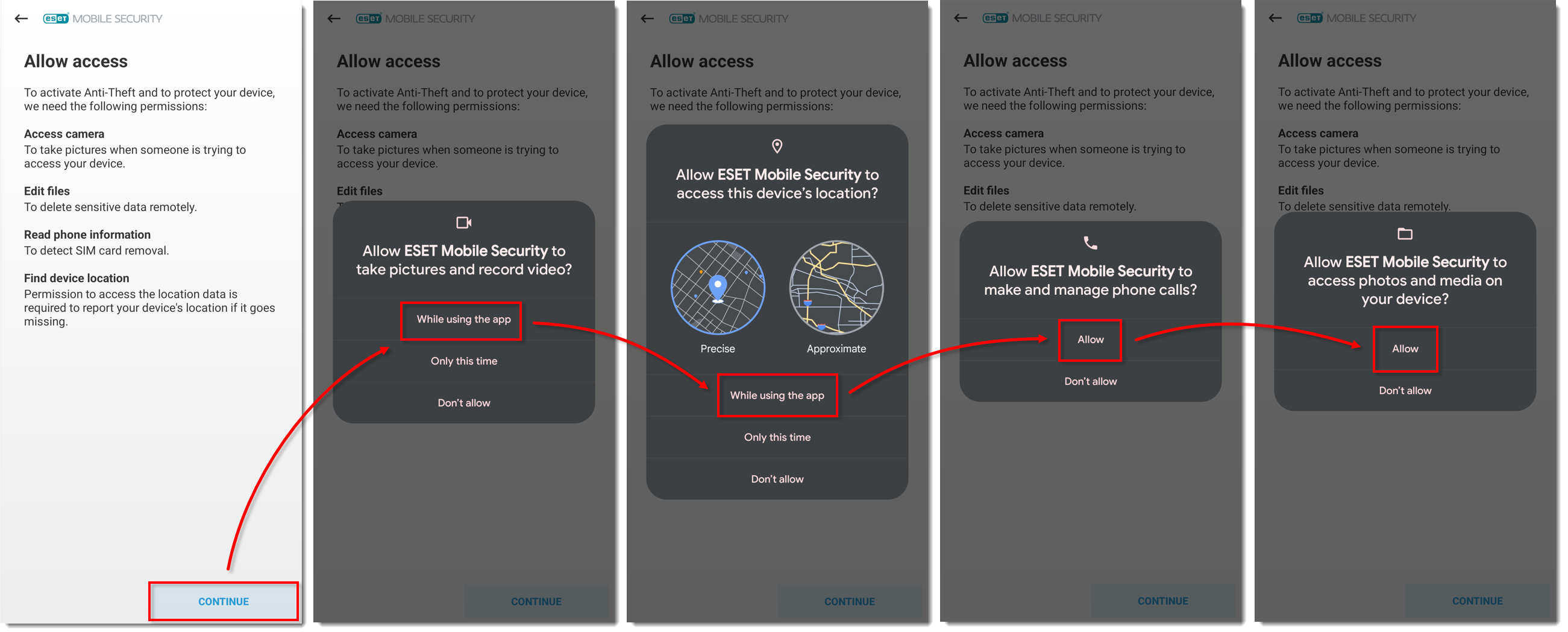
그림 1-8
이미지를 클릭하면 새 창에서 크게 보기 -
액세스 허용 화면에서 계속을 탭합니다 : 신체 활동 액세스 화면에서 계속 → 허용 → 허용 → 항상 허용을 탭합니다.
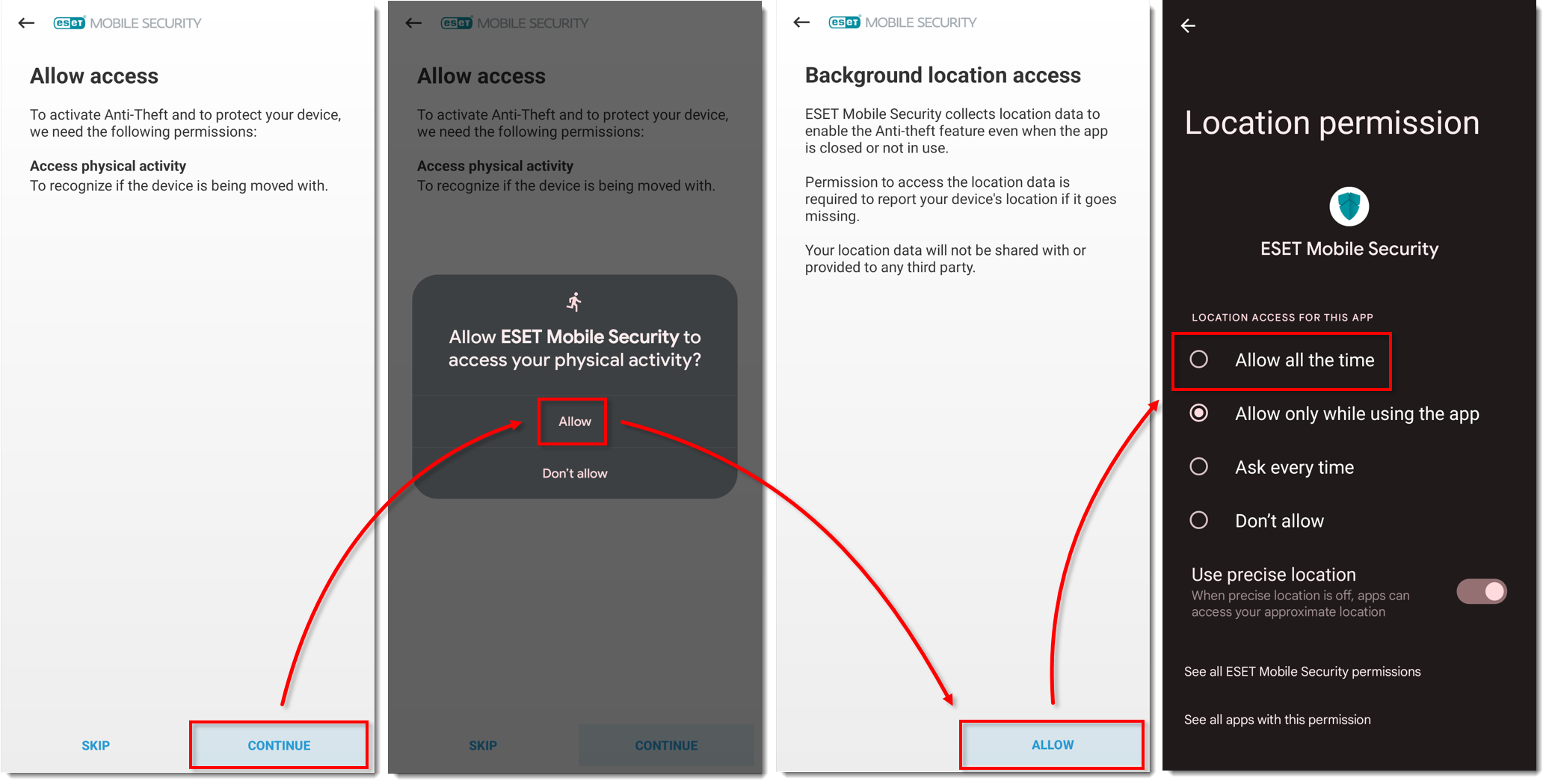
그림 1-9
이미지를 클릭하면 새 창에서 크게 보기
-
사용 → 허용을 탭하고 액세스 허용에서 계속을 탭합니다 : 화면 오버레이 화면에서 계속을 누릅니다. ESET 모바일 보안을 누르고 다른 앱 위에 표시 허용 옆의 토글을 눌러 활성화합니다.
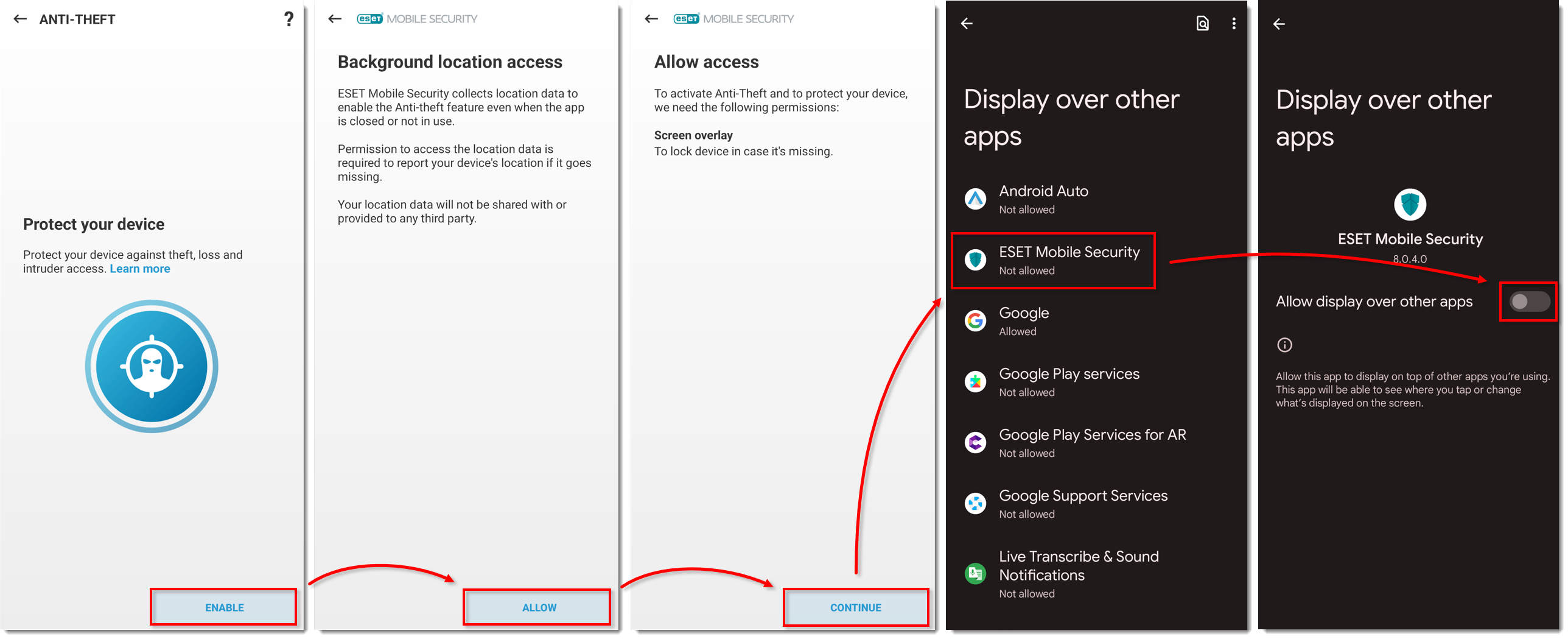
그림 1-10
이미지를 클릭하면 새 창에서 크게 보기 -
메인 화면으로 다시 이동한 경우 도난 방지를 다시 누르고 15단계로 계속 진행합니다.
-
활성화 → 허용을 탭하고 액세스 허용에서 계속을 탭합니다 : 사용 액세스 권한 화면에서 계속을 누르십시오. ESET Mobile Security를 누르고 사용 액세스 허용 옆의 토글을 눌러 활성화하십시오.
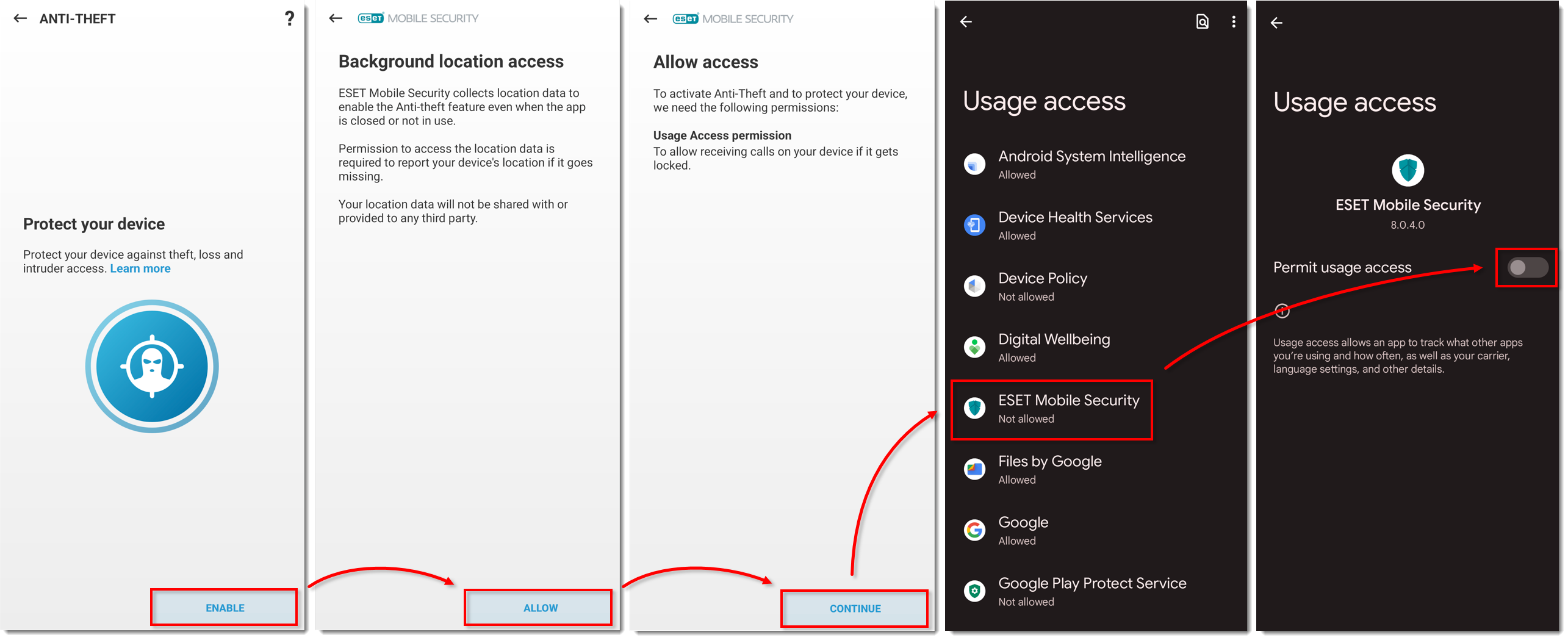
그림 1-11
이미지를 클릭하면 새 창에서 크게 보기 -
메인 화면으로 다시 이동한 경우 도난 방지를 다시 누르고 17단계로 계속 진행합니다.
-
사용 설정 → 허용을 탭하고 액세스 허용 화면에서 계속을 탭합니다 : 액세스 방해 금지 화면에서 계속을 누르십시오. ESET Mobile Security를 누르고 방해 금지 모드 허용 옆의 토글을 눌러 활성화한 후 허용을 누르십시오.
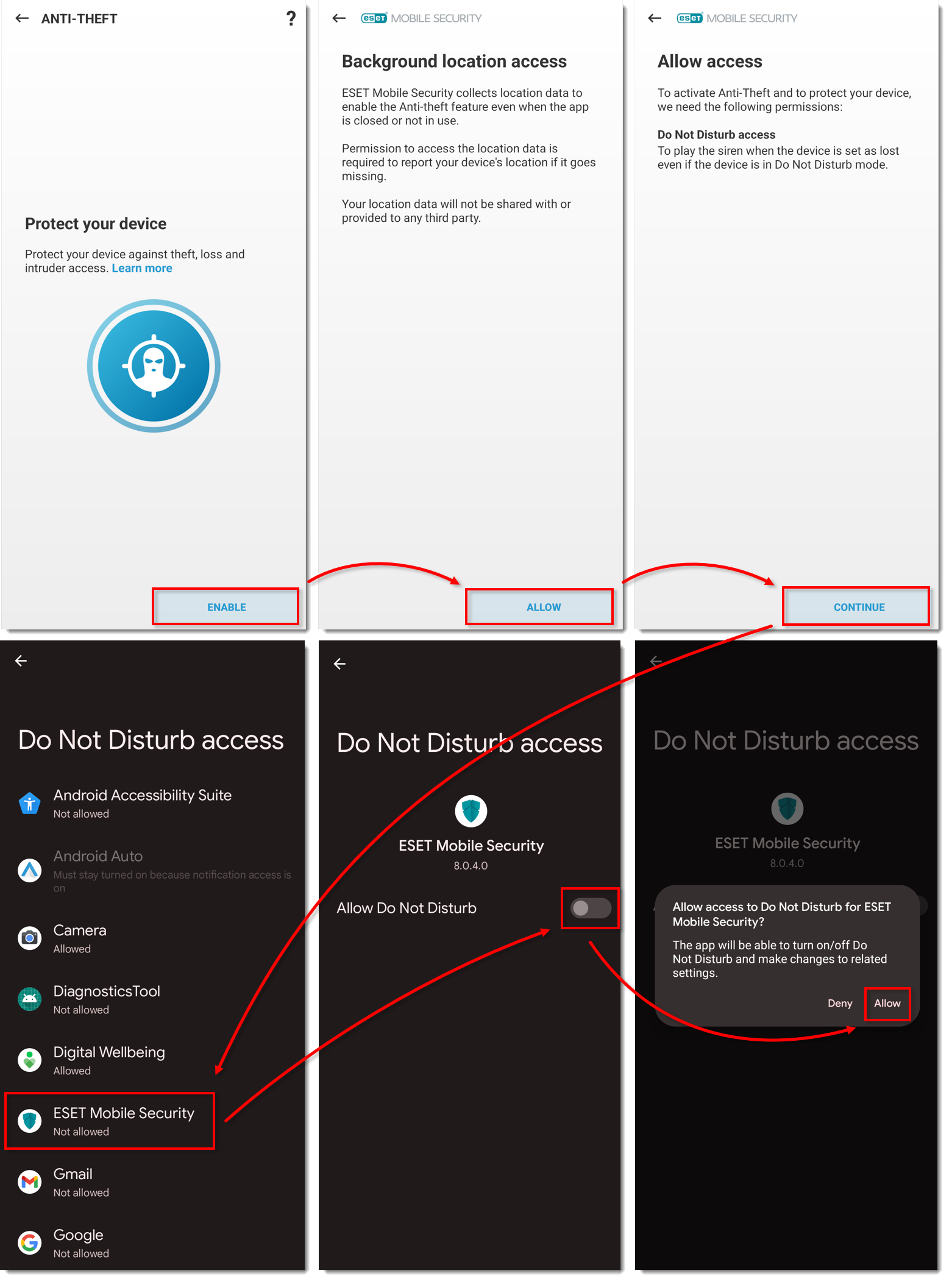
그림 1-12
이미지를 클릭하면 새 창에서 크게 보기
-
메인 화면으로 다시 이동한 경우 도난 방지를 다시 누르고 19단계로 계속 진행합니다.
-
사용 → 허용을 탭하고 제거 보호 활성화에서 계속을 탭합니다 : 장치 관리자 화면에서 이 장치 관리자 앱 활성화를 탭합니다.
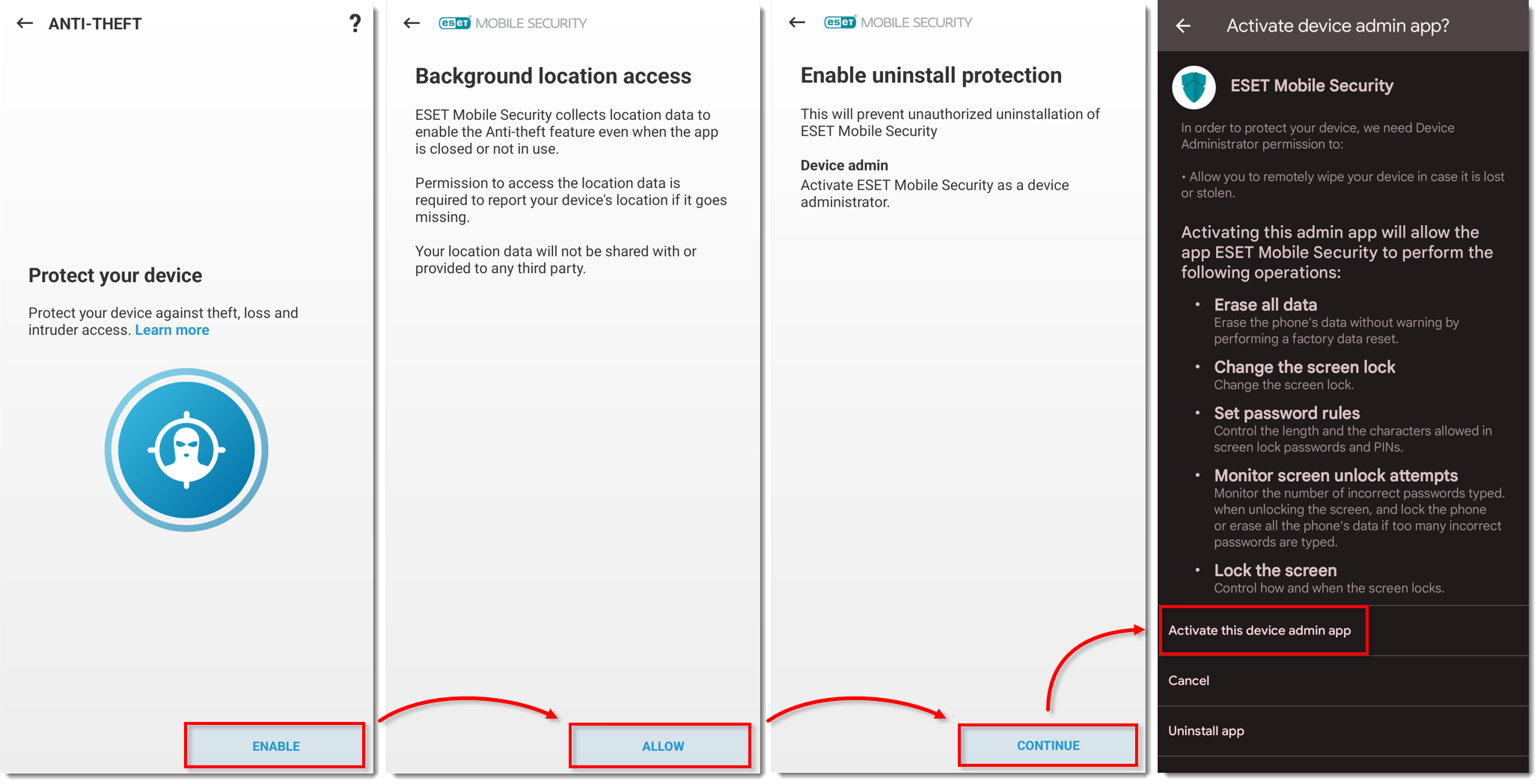
그림 1-13
이미지를 클릭하면 새 창에서 크게 보기
-
ESET Mobile Security에서 중요한 설정을 보호할 PIN을 입력하고 확인 표시를 눌러 생성합니다. PIN을 다시 입력하고 확인 표시를 탭하여 PIN을 확인합니다.
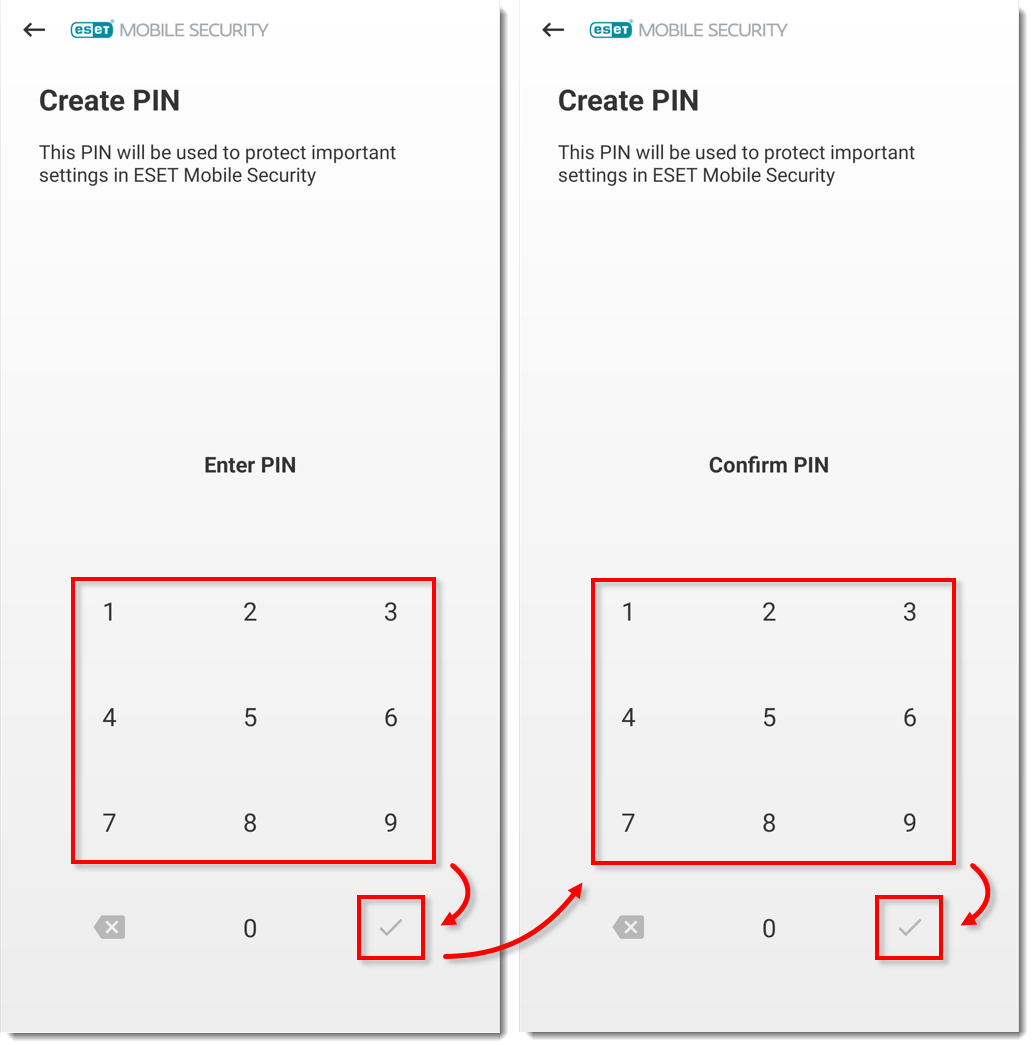
그림 1-14
-
이 SIM 카드를 신뢰하려면 신뢰를 누르십시오. ESET은 SIM 카드와 연락처에 고유 식별자를 생성합니다. SIM 카드를 신뢰할 수 있는 카드로 설정하지 않으려면 건너뛰기를 누르세요.
SIM 카드가 없는 장치: 22단계로 건너뛰십시오.
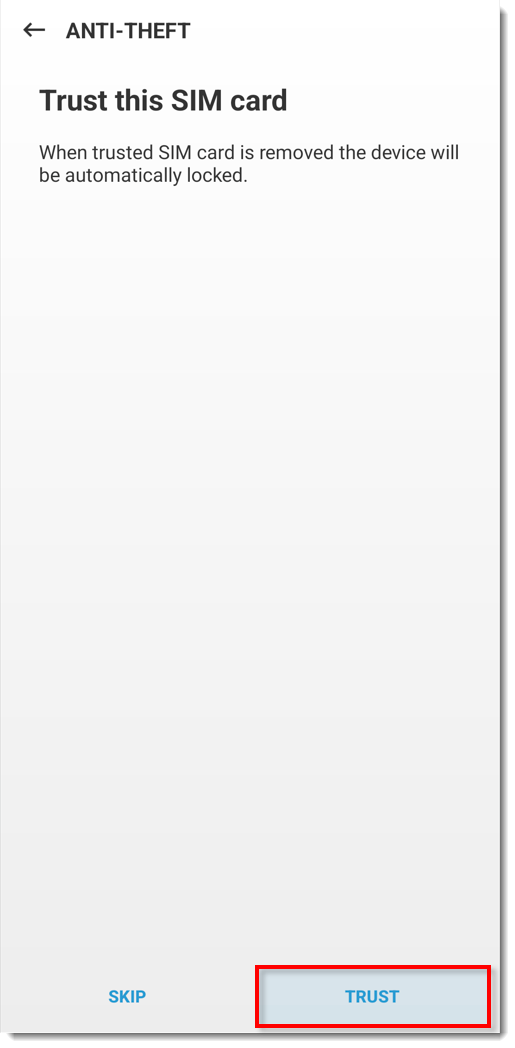
그림 1-15