问题
- 下载、安装并激活 ESET 家庭及小型办公室版应用程序
详情
点击展开
本文适用于以下 Windows 版应用程序:
适用于 Windows 的 ESET 家庭版应用程序:
- ESET Security Ultimate
- ESET Smart Security Premium
- ESET Internet Security
- ESET NOD32 杀毒软件
适用于 Windows 的 ESET 小型办公室应用程序:
- ESET 小型企业安全套件
- ESET 安全服务器
了解更多关于ESET HOME 中提供的应用程序和安全功能。
解决方案

相关解决方案:macOS 用户
I. 先决条件
II. 创建 ESET HOME 账户并激活防护
请选择适用于您的情况,并按照以下说明操作:
您尚未拥有 ESET HOME 账户
您已在 ESET 电子商店购买了订阅
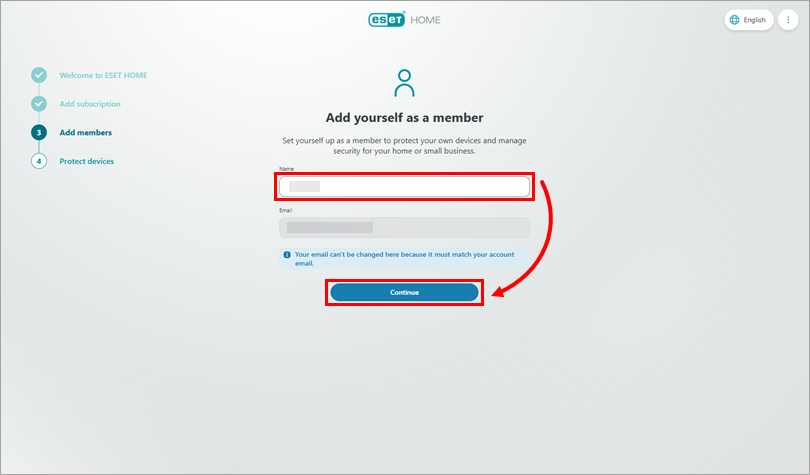
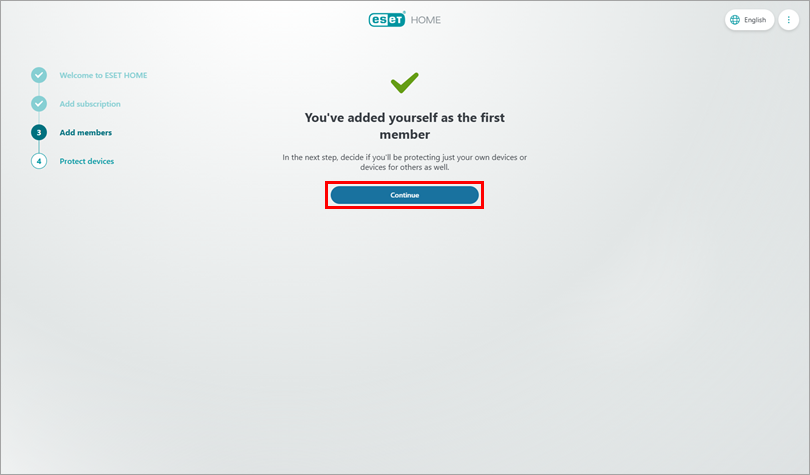
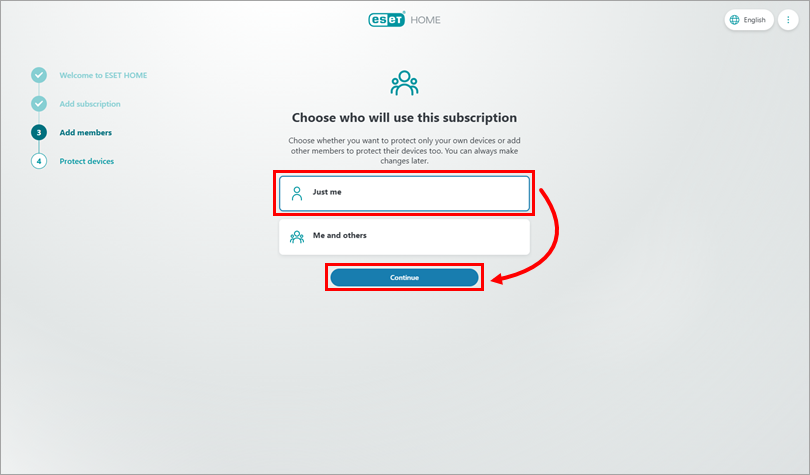
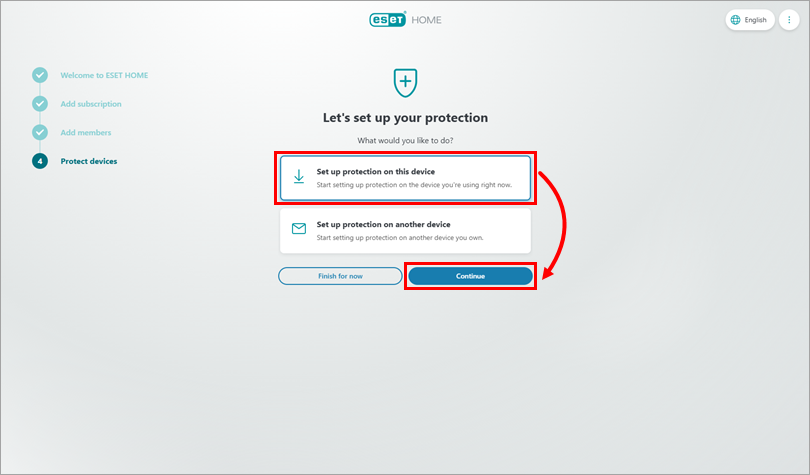
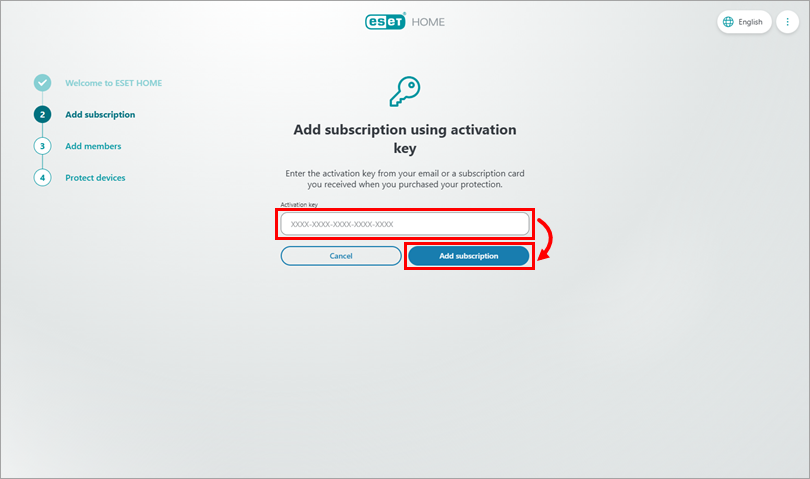
您想使用激活密钥、购买订阅或激活免费试用
-
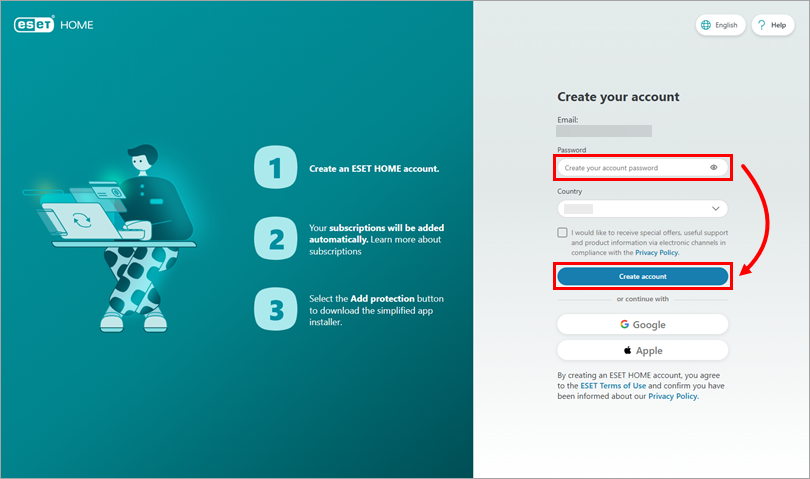
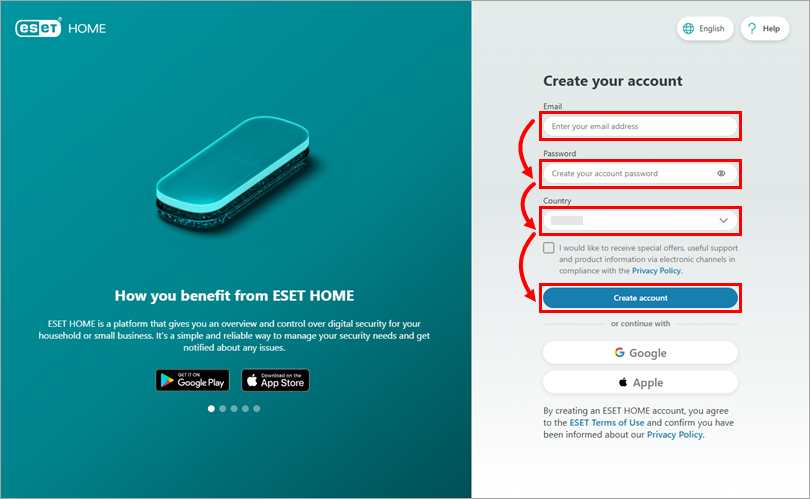
访问ESET HOME,输入您的电子邮件地址和密码,并选择您的国家/地区。点击“创建账户”。您也可以使用您的 Google 或 Apple 账户。
-
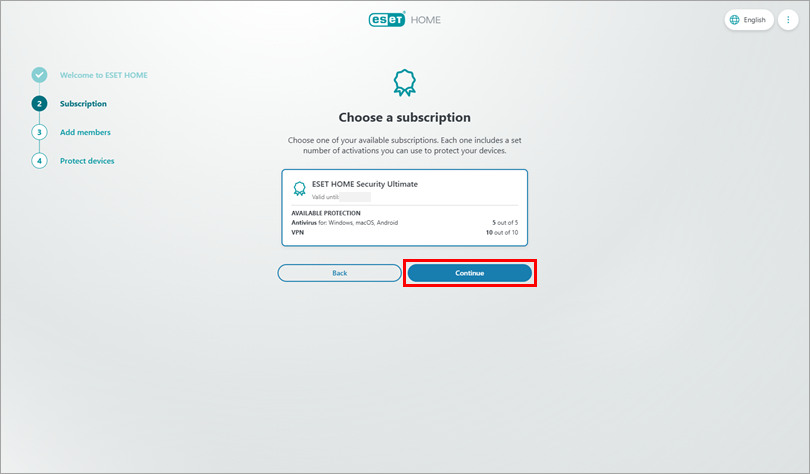
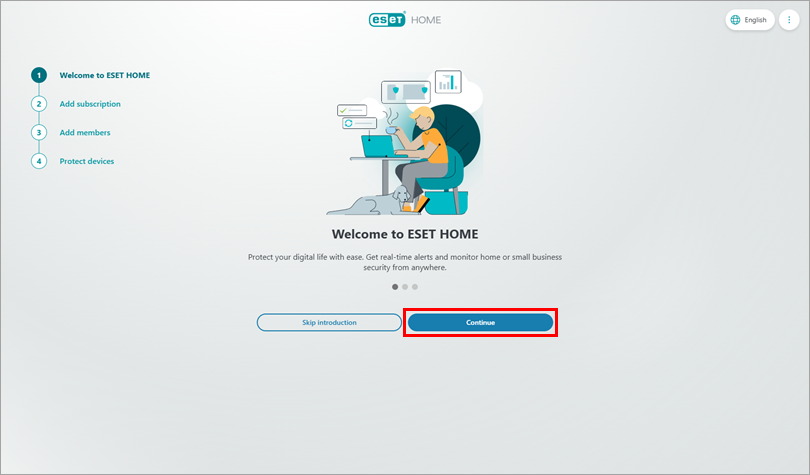
点击“继续”,直至进入“订阅”部分。
购买订阅
-
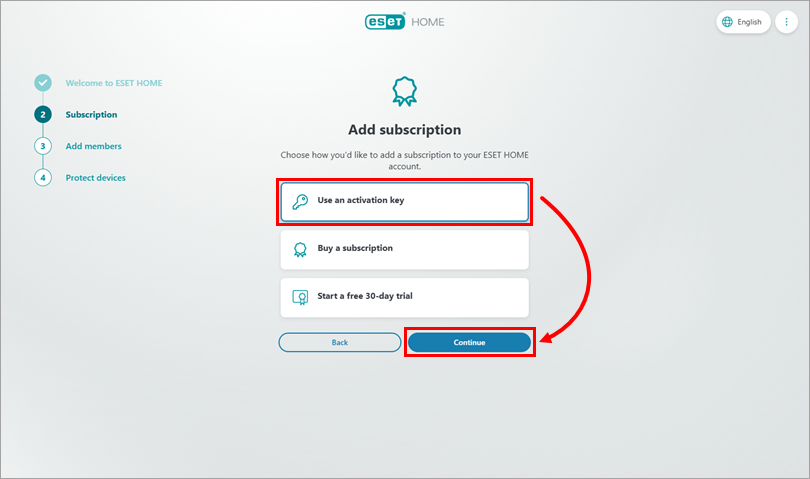
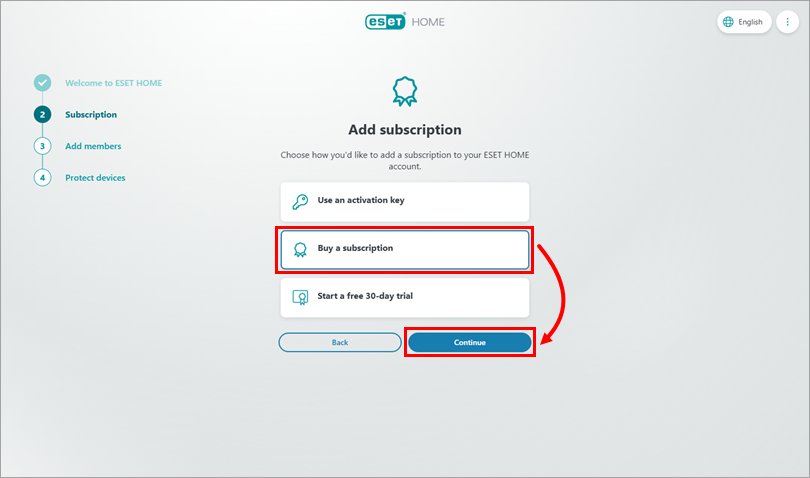
点击“购买订阅”→“继续”。
-
您将被重定向至ESET eStore,在那里您可以选择要购买的 ESET 安全应用程序,并按照屏幕上的说明完成购买流程。新订阅将自动添加到您的 ESET HOME 账户中。然后,您可以从 ESET HOME 下载已激活的安装程序文件。
开始 30 天免费试用
-
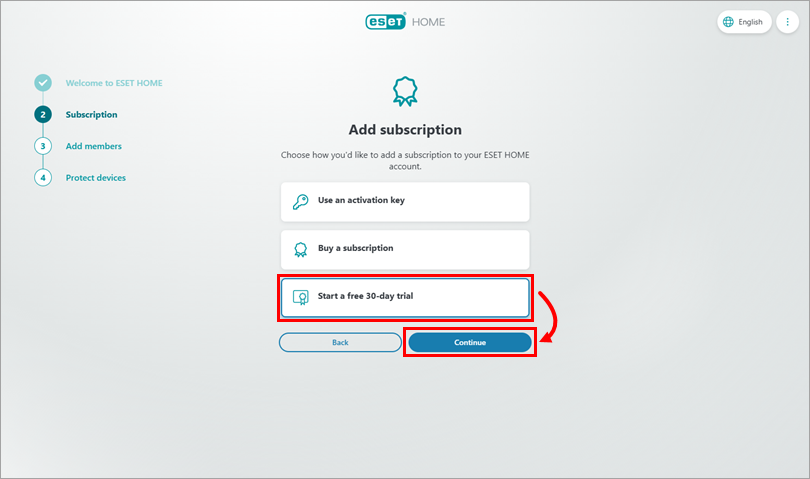
点击“开始 30 天免费试用”→“继续”。
-
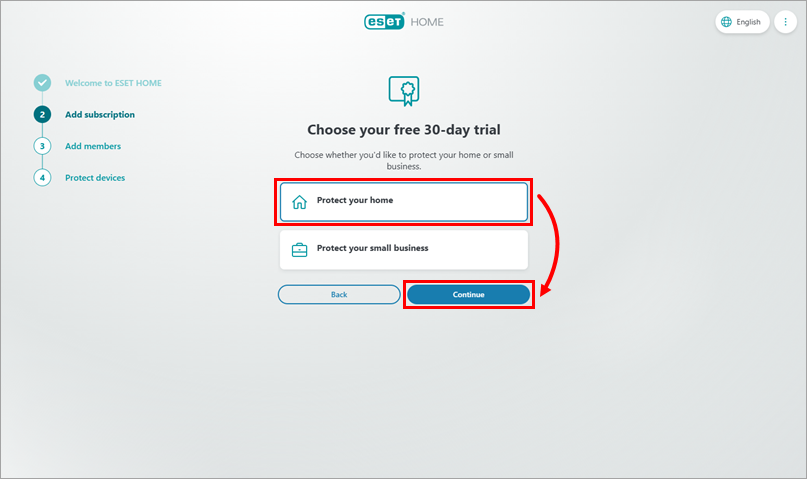
选择您想要试用的保护类型,然后点击“继续”。
-
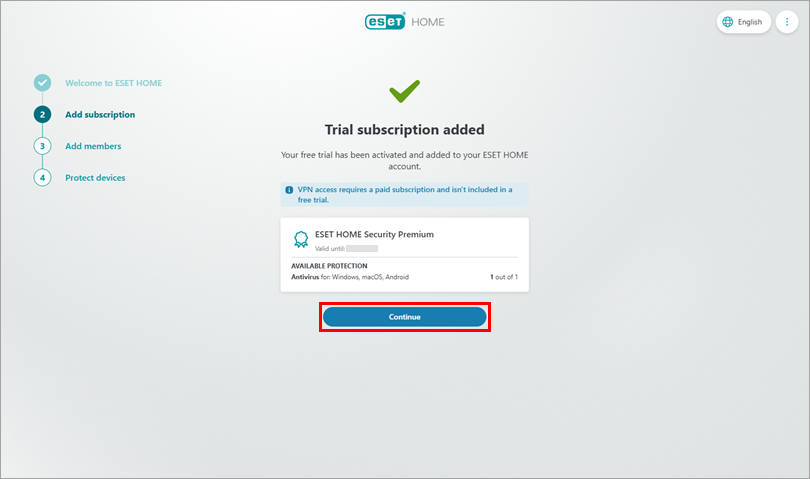
试用订阅已添加至您的 ESET HOME 账户。点击“继续”并按照屏幕上的指示操作。随后即可进入安装环节。
您已有 ESET HOME 账户
您已在 ESET 电子商店购买了订阅
-
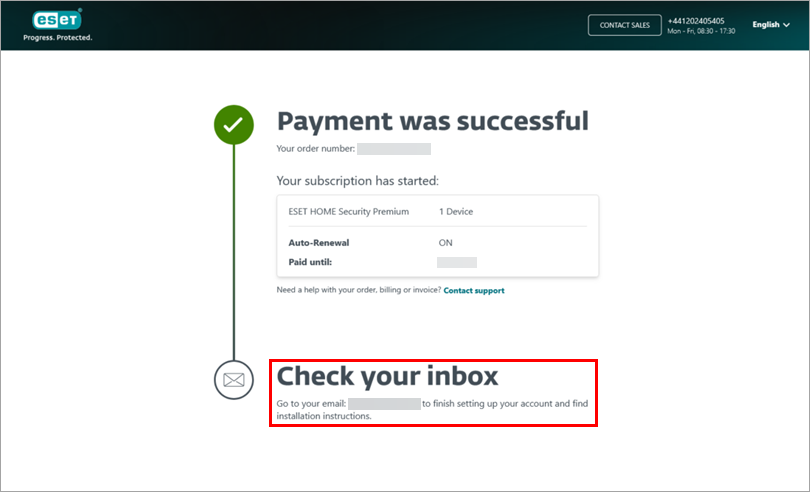
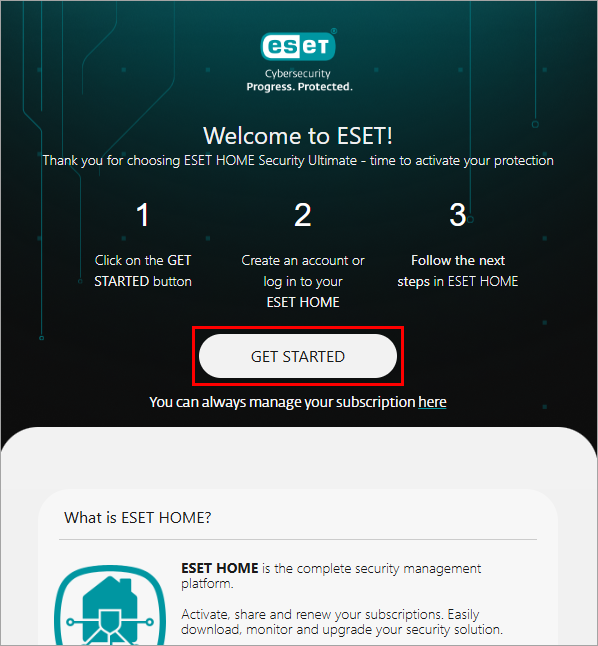
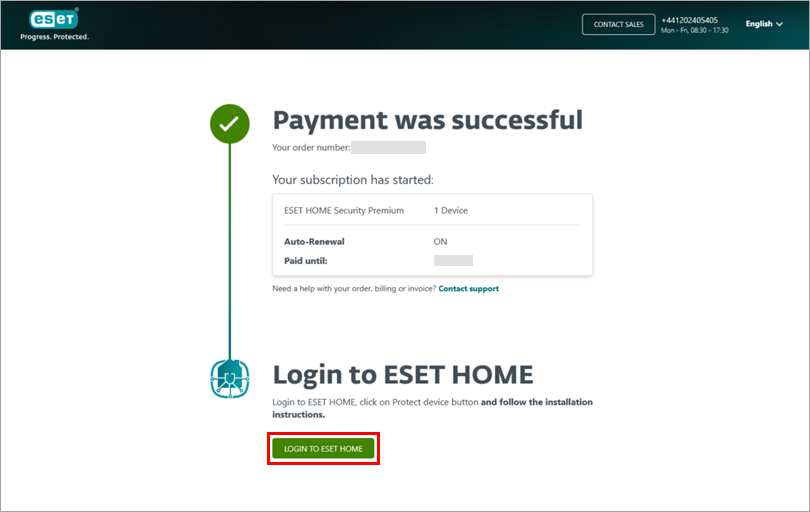
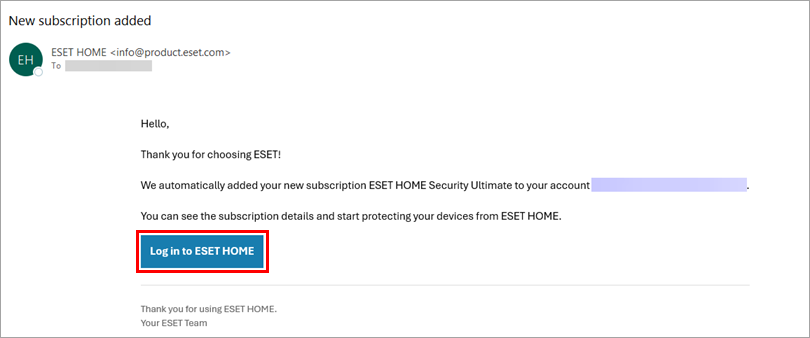
在ESET 电子商店完成购买后,请点击“登录 ESET HOME”。或者,请前往您的电子邮箱收件箱,打开来自 ESET 的邮件,并点击“登录 ESET HOME”。
-
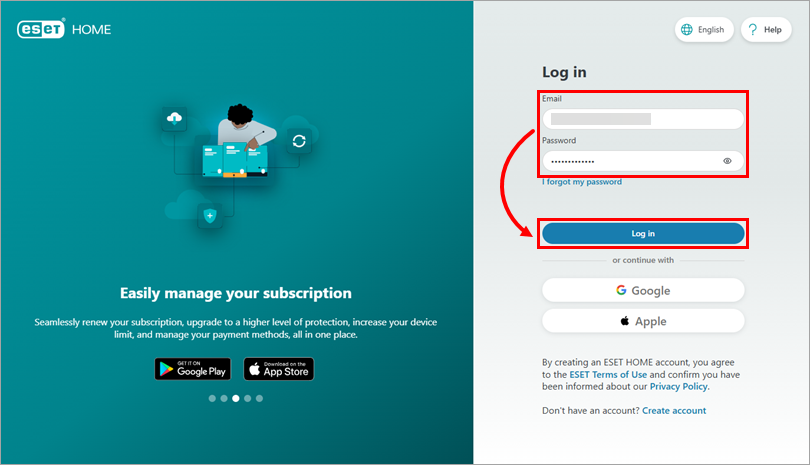
输入您的电子邮件地址和密码,然后点击“登录”。如果您是使用 Google 或 Apple 账户创建的 ESET HOME 账户,请选择相应的选项进行登录。
-
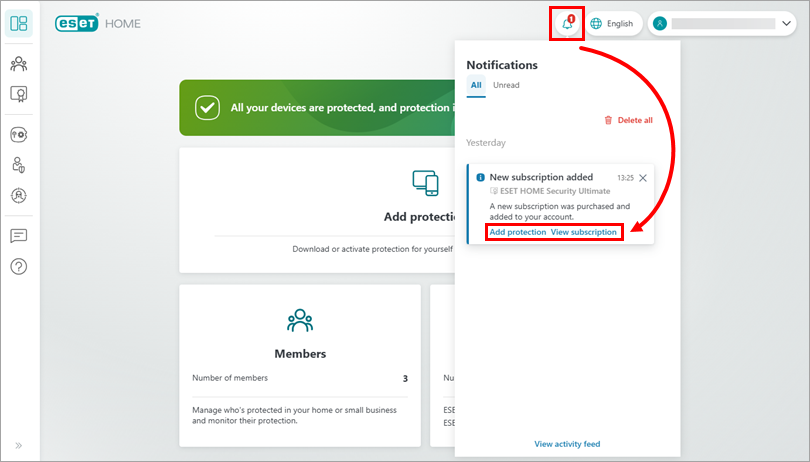
您的新订阅已自动添加到您的 ESET HOME 账户中。点击通知中心,然后点击“添加保护”在设备上使用新订阅,或点击“查看订阅”了解详细信息。您可以继续从 ESET HOME 下载已激活的安装程序文件。
III. 从 ESET HOME 下载已激活的安装程序文件
-
登录您的ESET HOME 账户。
-
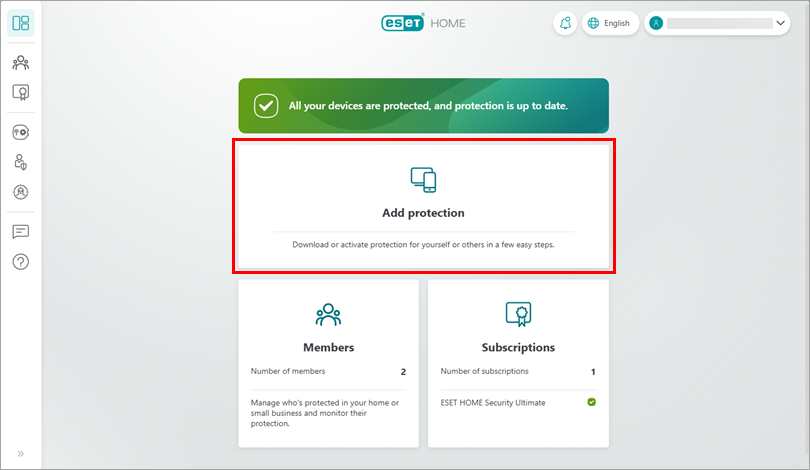
点击“添加保护”。
-
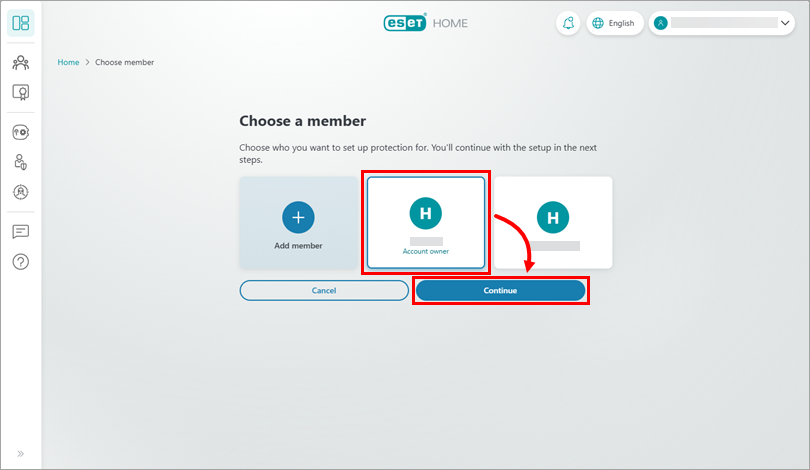
选择您要为其下载 ESET 家庭版或小型办公室版应用程序的成员:
账户所有者
-
点击“账户所有者”→“继续”。
-
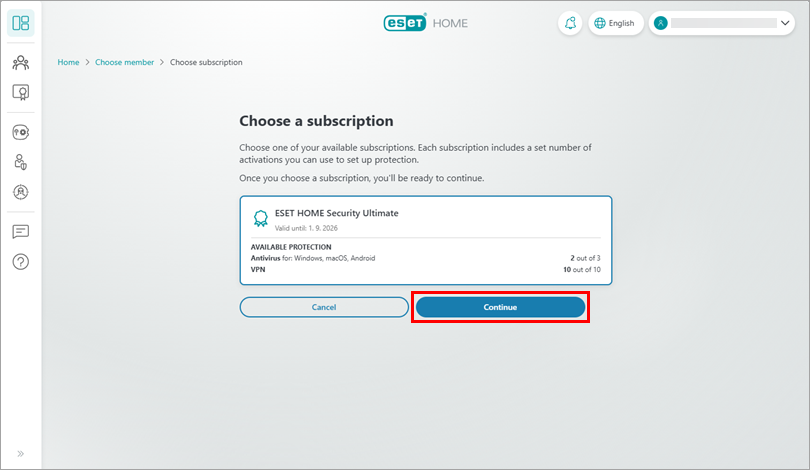
点击“继续”(如果您拥有多个订阅,请先选择要使用的订阅)。
-
请选择您希望:
保护此设备
-
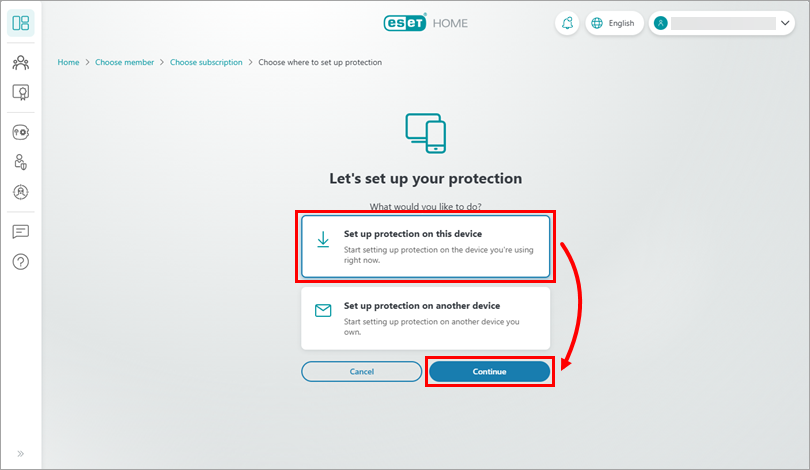
点击“在此设备上设置保护”→“继续”。
-
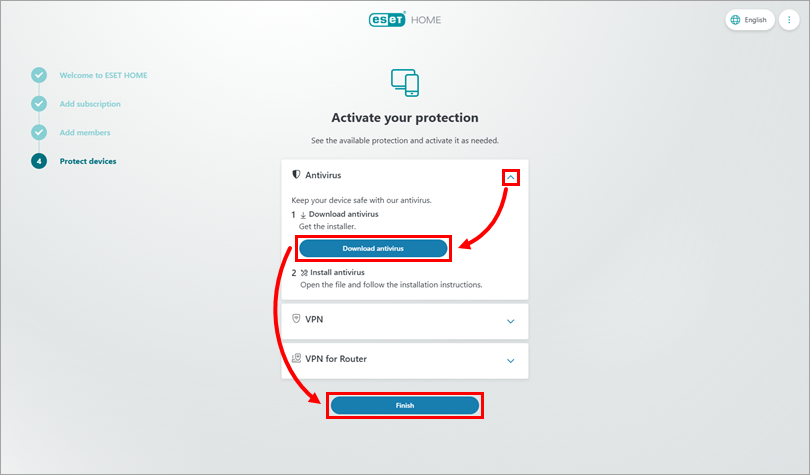
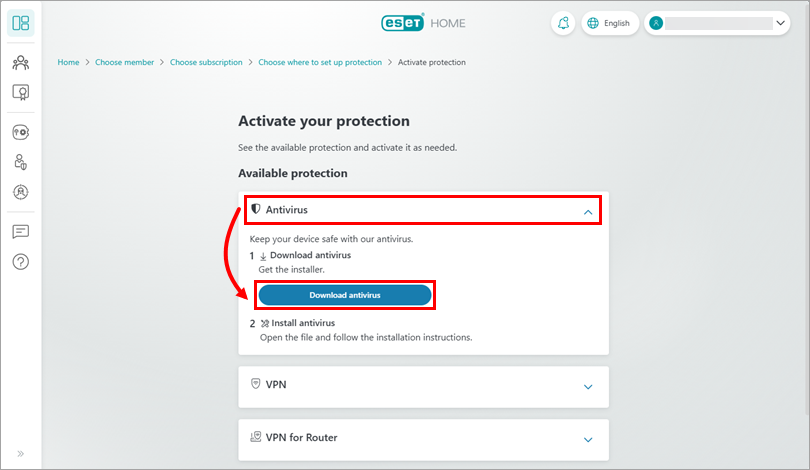
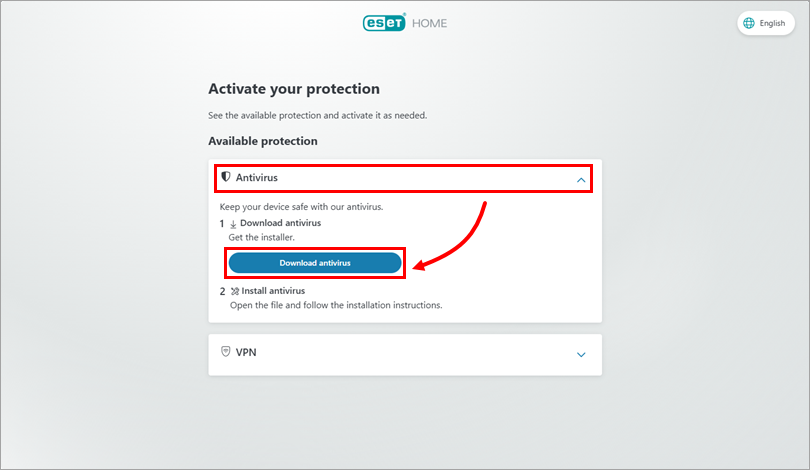
展开“防病毒”部分,然后点击“下载防病毒软件”。ESET HOME 将根据您的操作系统和订阅情况,下载适用于家庭或小型办公室的 ESET 应用程序。
-
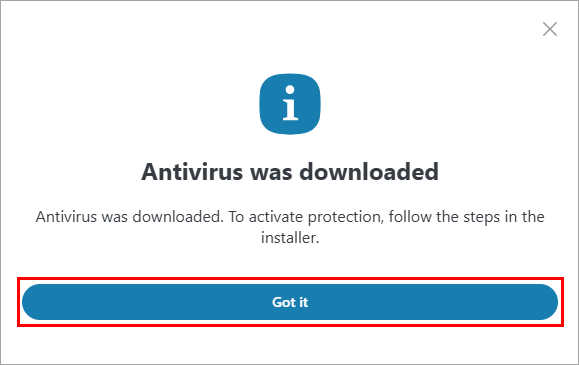
点击“已了解”,然后继续安装。
保护另一台设备
-
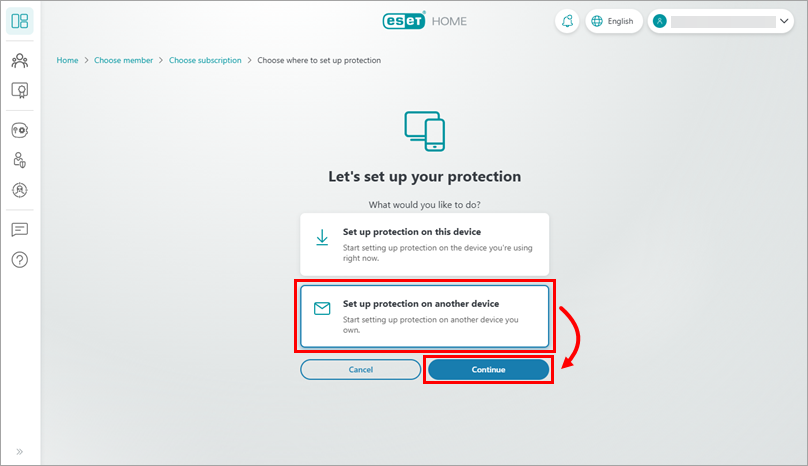
点击“在另一台设备上设置保护”→“继续”。
-
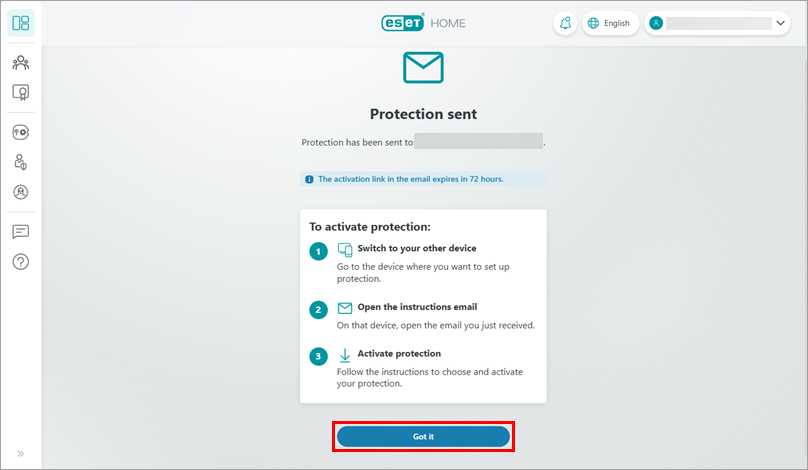
一封电子邮件已发送至与您的 ESET HOME 帐户关联的电子邮件地址。点击“明白了”。
-
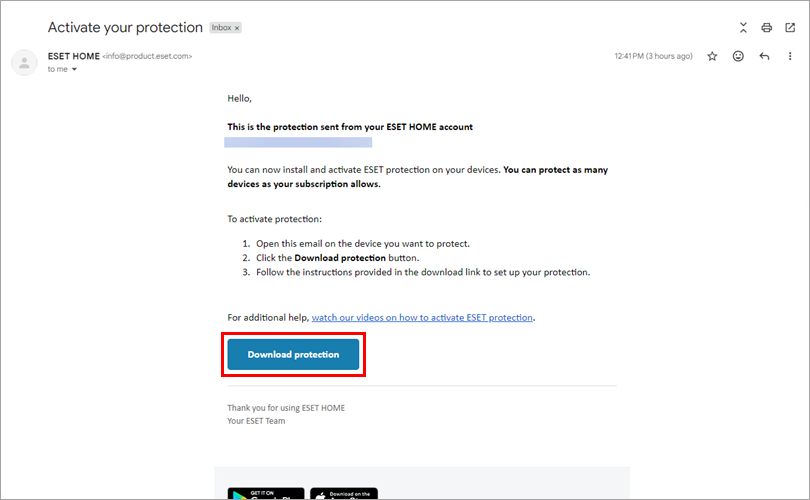
在您想要保护的设备上,打开来自 info@product.eset.com 的电子邮件,然后点击“下载防护”。
-
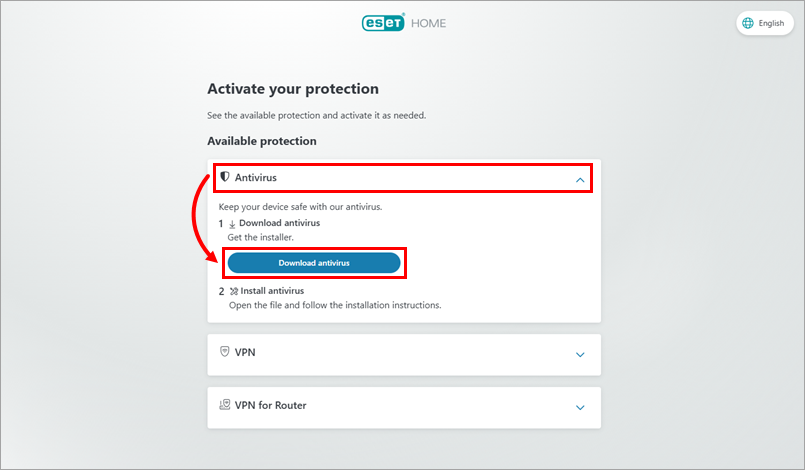
您将被重定向至 ESET HOME。展开“防病毒”部分,然后点击“下载防病毒软件”。ESET HOME 将根据您的操作系统和订阅情况,下载适用于家庭或小型办公室的 ESET 应用程序。
-
点击“已知晓”,然后继续安装。
-
另一位成员
-
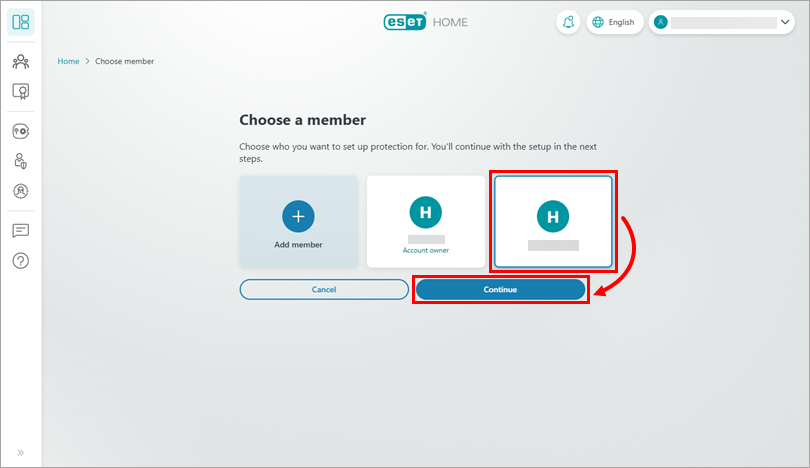
选择您要保护的成员,然后点击“继续”。
添加新成员
如果您想添加新成员,请点击“添加成员”,并按照以下步骤操作:
-
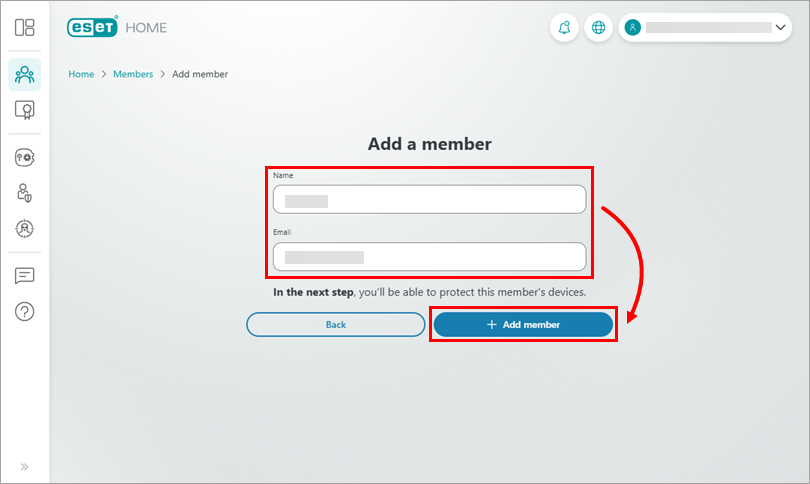
输入成员的姓名和电子邮件地址,然后点击“添加成员”。
-
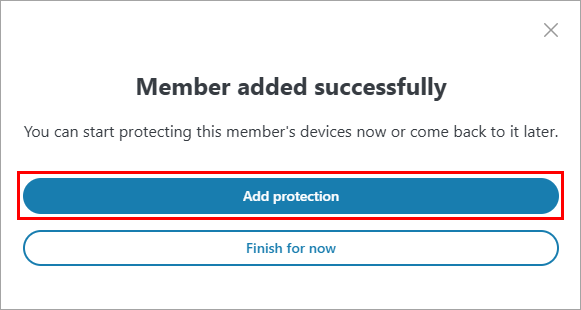
点击“添加保护”以设置该成员设备的保护。
-
-
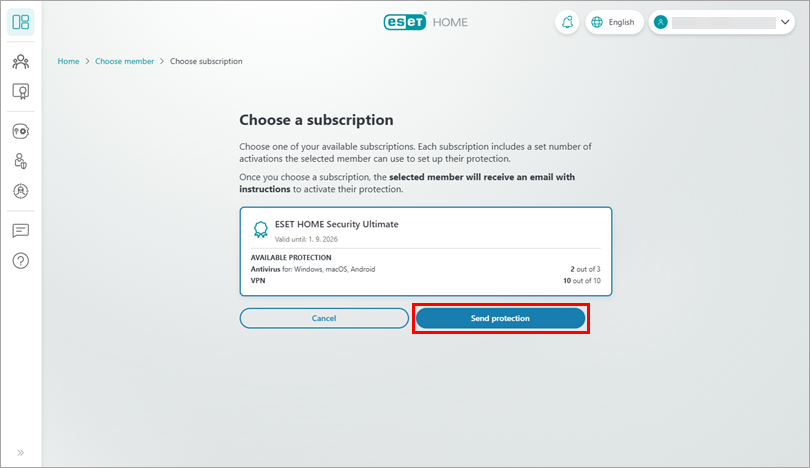
点击“发送保护”(如果您拥有多个订阅,请先选择要使用的订阅)。
-
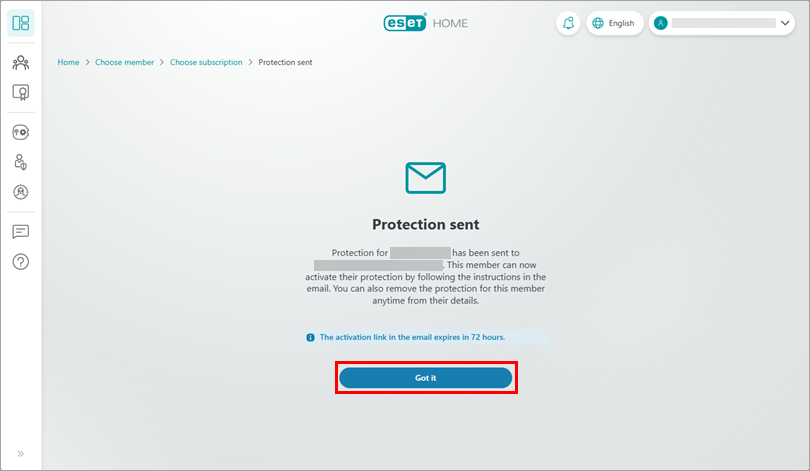
一封电子邮件已发送至该成员的电子邮箱。点击“收到”。
-
该成员需要在您要保护的设备上打开来自 info@product.eset.com 的电子邮件,并点击“下载保护”。
-
该成员将被重定向至 ESET HOME,需要展开“防病毒”部分,然后点击“下载防病毒软件”。ESET HOME 将根据操作系统和您的订阅情况,下载 ESET 家庭版或小型办公室版应用程序。
-
会员需点击“已知晓”并继续安装。
IV. 安装适用于 Windows 的 ESET 家庭或小型办公室安全应用程序
-
双击下载的安装文件以开始安装。
-
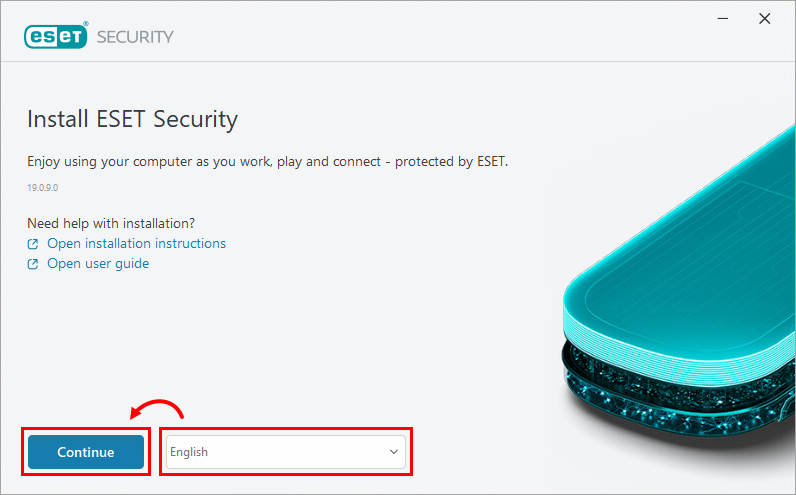
从下拉菜单中选择您首选的语言,然后点击“继续”。
-
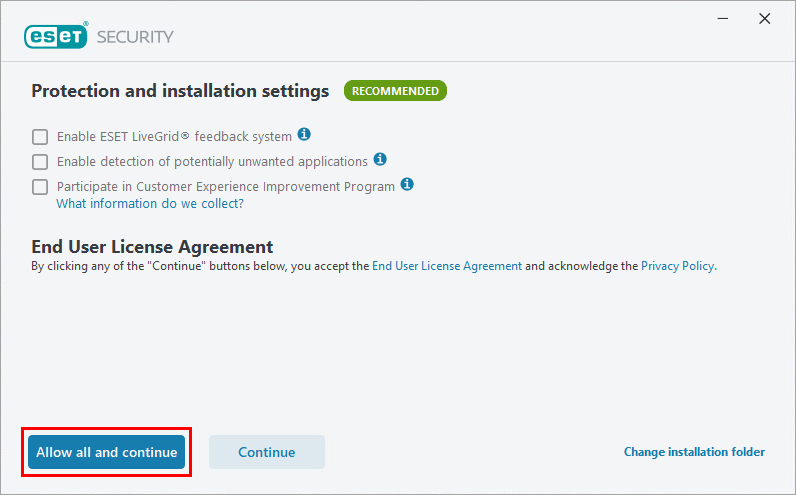
我们建议启用所有保护和安装设置。点击“全部允许并继续”,或选择自定义选项后点击“继续”。您可以在继续之前查看《最终用户许可协议》和《隐私政策》。
-
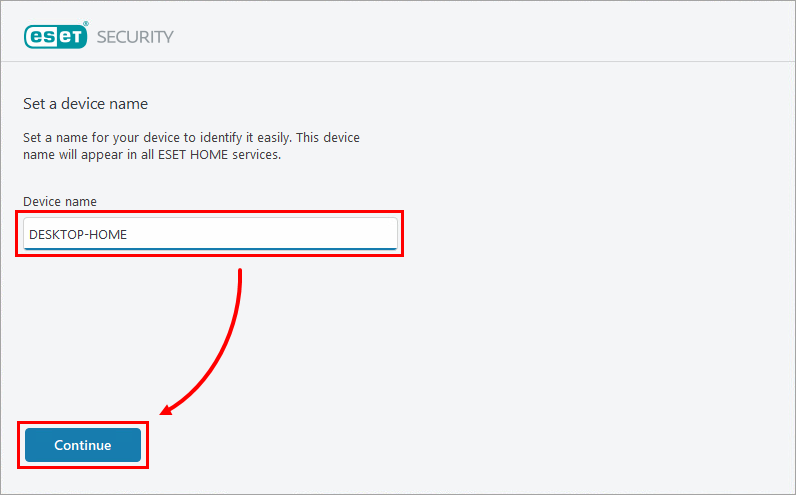
在“设备名称”字段中,输入设备的名称,然后点击“继续”。
-
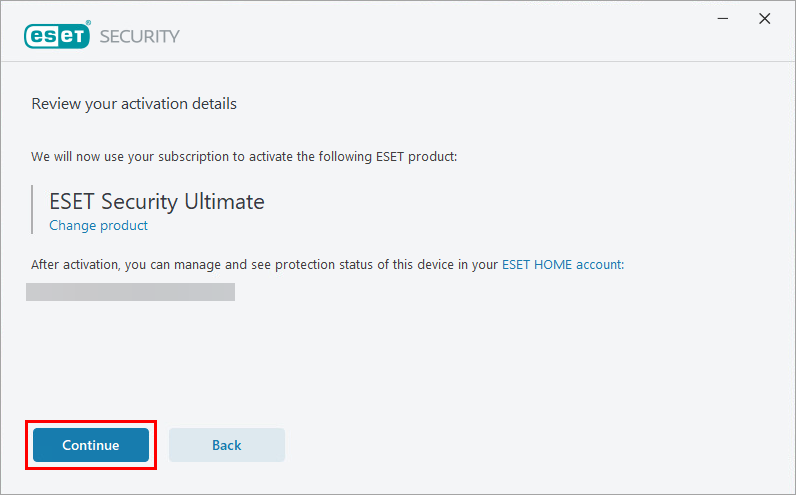
点击“继续”以开始安装。
-
安装成功完成后,点击“完成”。
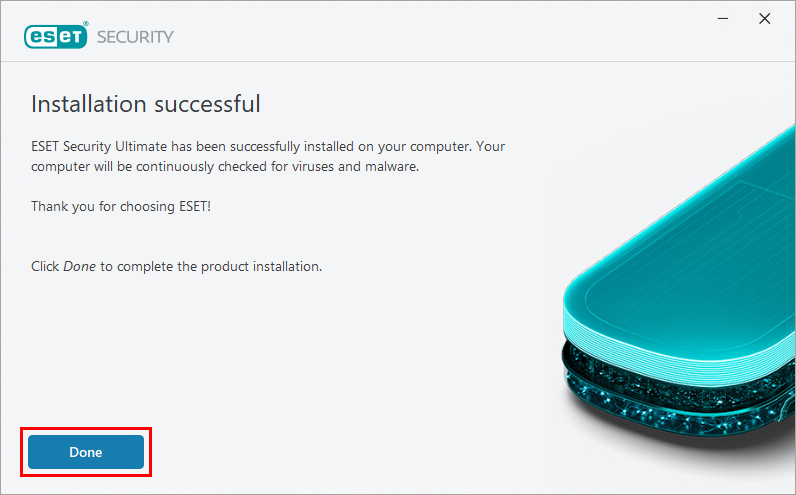
您的 ESET 家庭或小型办公室版应用程序现已安装完毕并可正常使用。安装完成后不久,系统将自动开始对您的计算机进行初始扫描。
需要进一步帮助吗? 请联系 ESET 技术支持。


