Vydání
- Stažení produktu ESET pro domácnosti nebo malé kanceláře po zakoupení předplatného společnosti ESET
- Přidejte si předplatné do svého účtu ESET HOME a stáhněte si produkt ESET home nebo small office
Řešení
Stáhněte si produkt ESET pro domácnosti nebo malé kanceláře po zakoupení předplatného ESET
Po zakoupení předplatného v ESET Global eStore si podle níže uvedených kroků stáhněte produkt ESET home nebo small office:
-
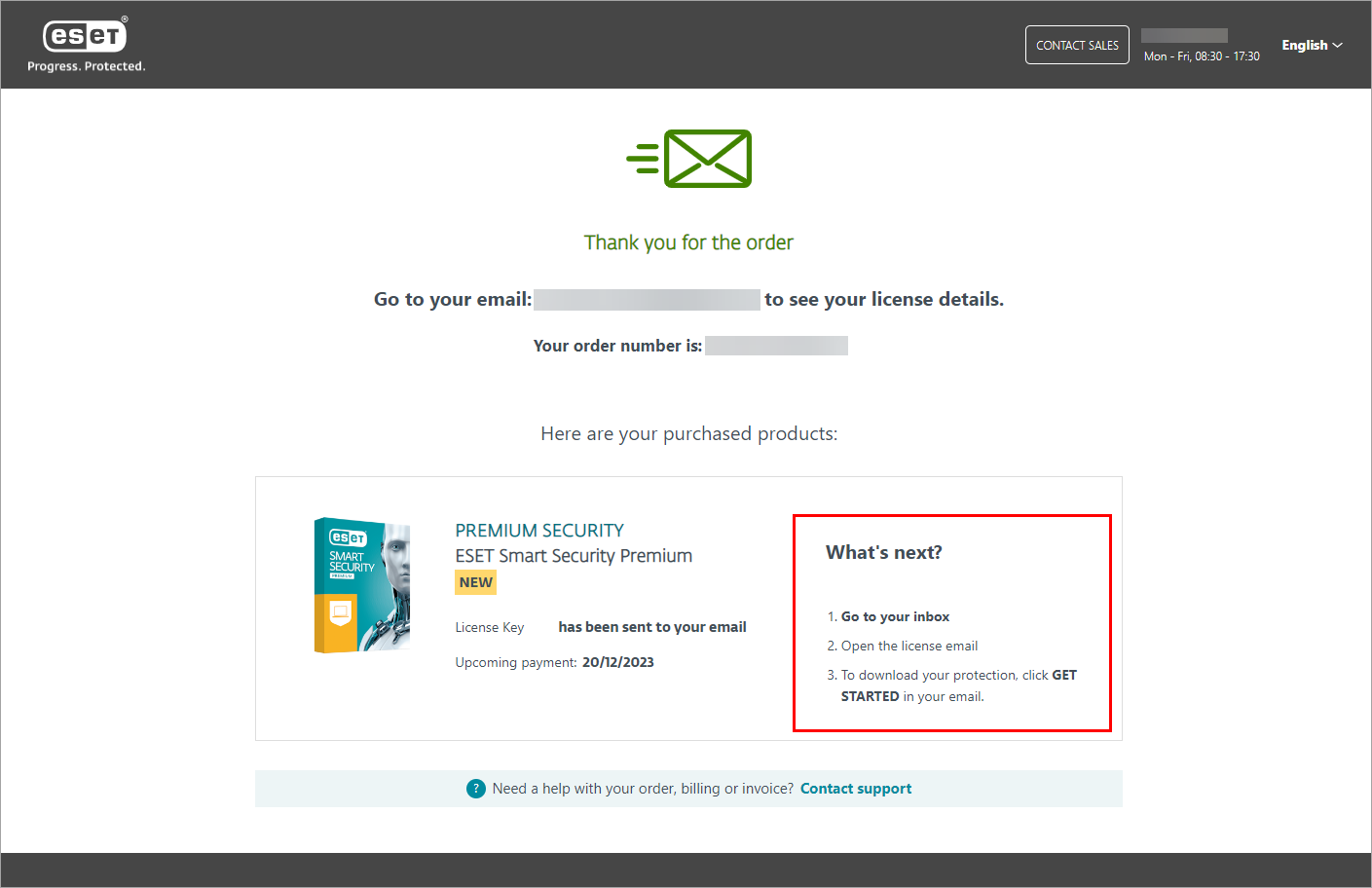
Po nákupu budete přesměrováni na stránku Poděkování za objednávku. Na stránce zkontrolujte sekci Co dál? a pokračujte podle pokynů. Pokyny se liší v závislosti na tom, zda máte účet ESET HOME.
Nemáte účet ESET HOME
-
V sekci Co dál? na pravé straně stránky Poděkování za objednávku si přečtěte pokyny ke stažení.
-
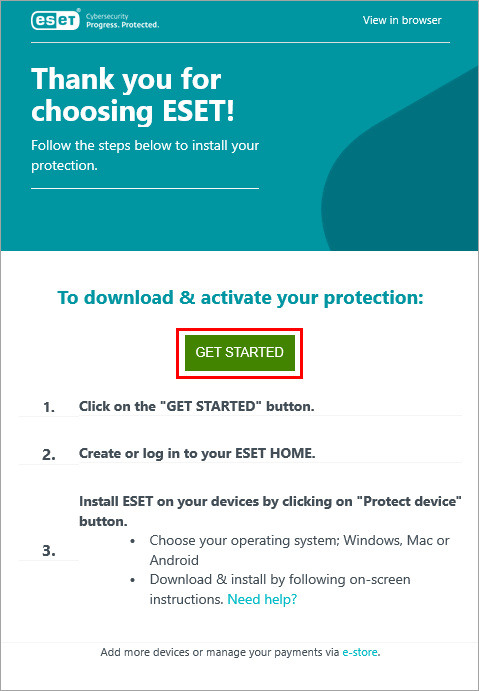
Otevřete e-mail, který jste obdrželi z ESET Global eStore, přečtěte si pokyny pod tlačítkem ZAČÍT STÁHNOUT a klikněte na tlačítko ZAČÍT STÁHNOUT. Budete přesměrováni na webový portál ESET HOME.
-
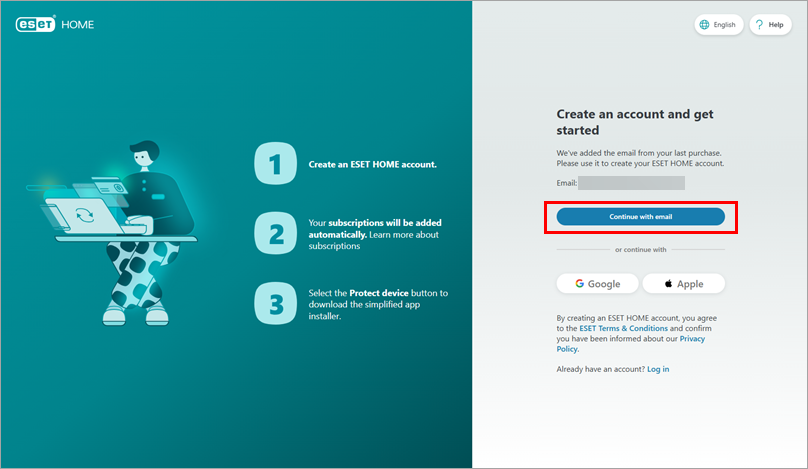
Na webovém portálu ESET HOME klikněte na tlačítko Pokračovat e-mailem. Případně použijte účet Google nebo Apple ID pro vytvoření účtu ESET HOME.
-
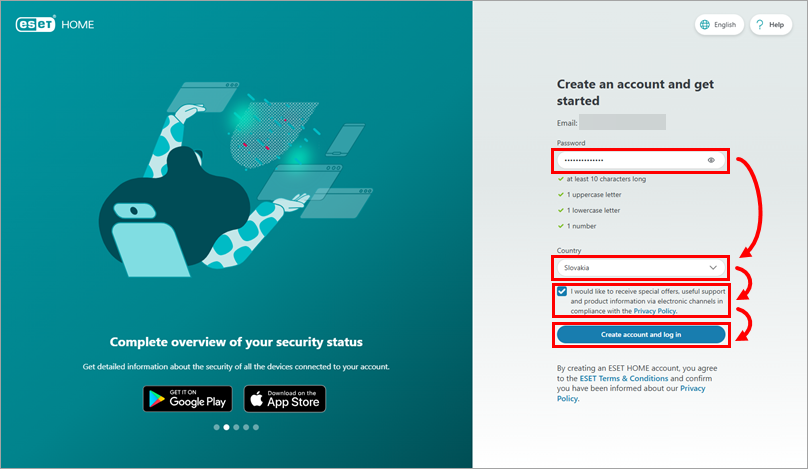
Zadejte heslo, které chcete používat s účtem ESET HOME, a vyberte svou zemi. Pokud chcete dostávat speciální nabídky, užitečnou podporu a informace o produktech, zaškrtněte políčko nad tlačítkem Vytvořit účet a přihlásit se. Když je vše nastaveno, klikněte na tlačítko Vytvořit účet a přihlásit se.
-
Předplatné se automaticky přidá do vašeho účtu ESET HOME.
Již máte účet ESET HOME
-
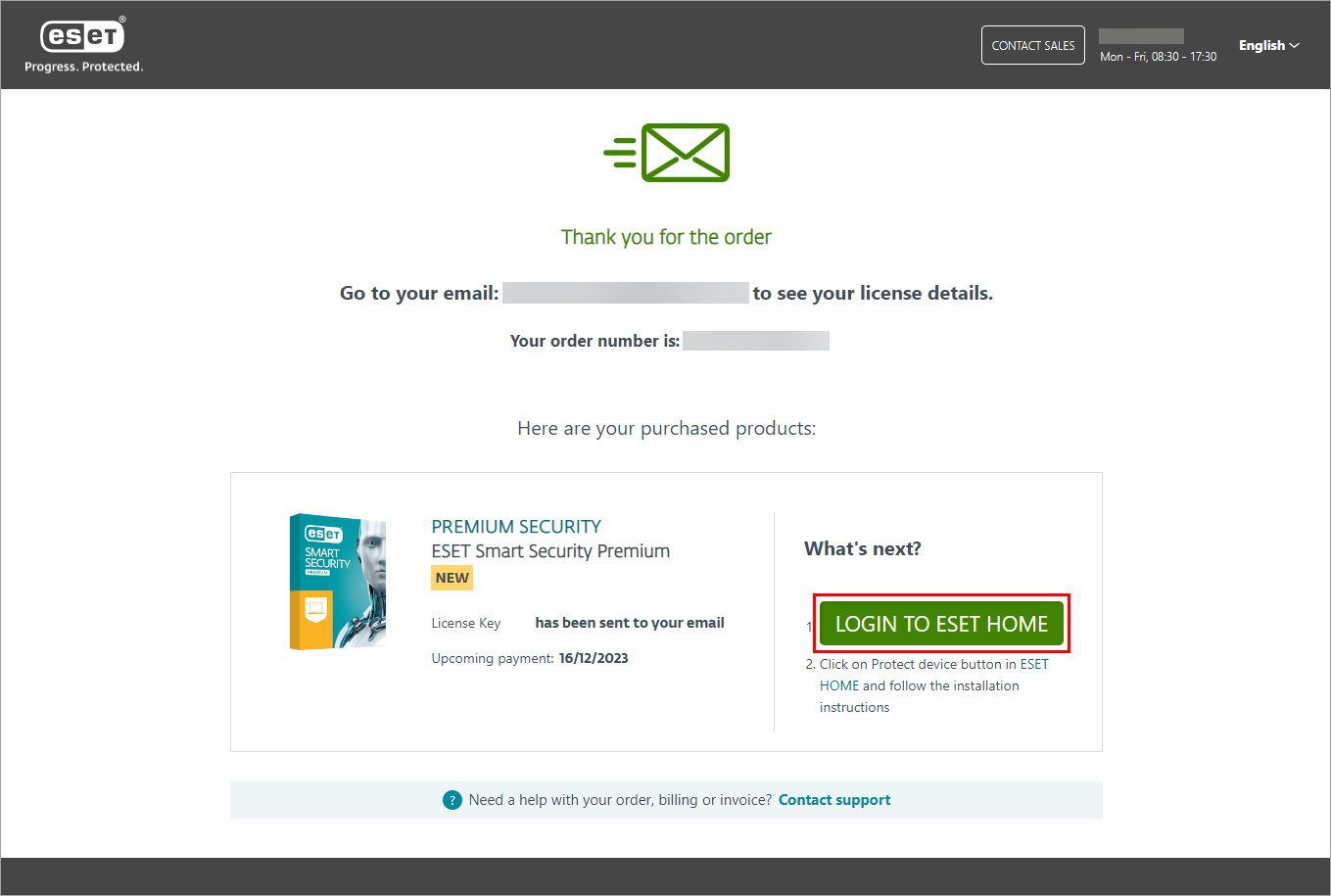
V sekci Co dál? na pravé straně stránky Poděkování za objednávku klikněte na tlačítko Přihlášení do ESET HOME nebo ESET HOME. Budete přesměrováni na webový portál ESET HOME.
-
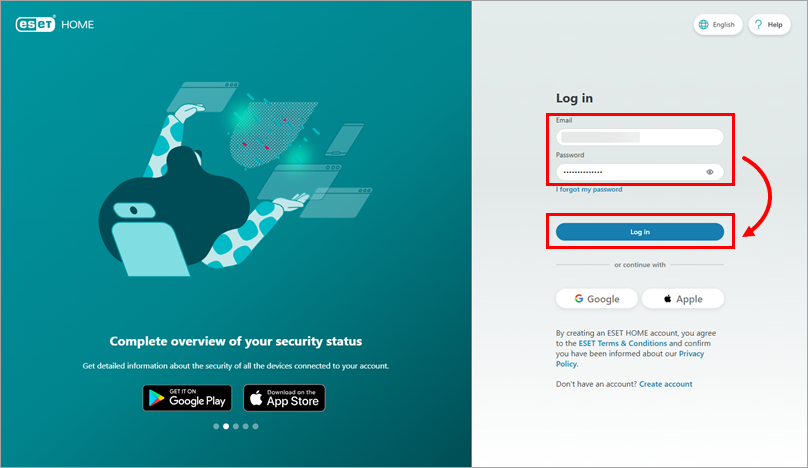
Na webovém portálu ESET HOME zadejte svou e-mailovou adresu a heslo a klikněte na tlačítko Přihlásit se. Případně se do svého účtu ESET HOME přihlaste pomocí účtu Google nebo Apple ID.
-
Předplatné se automaticky přidá do vašeho účtu ESET HOME.
-
-
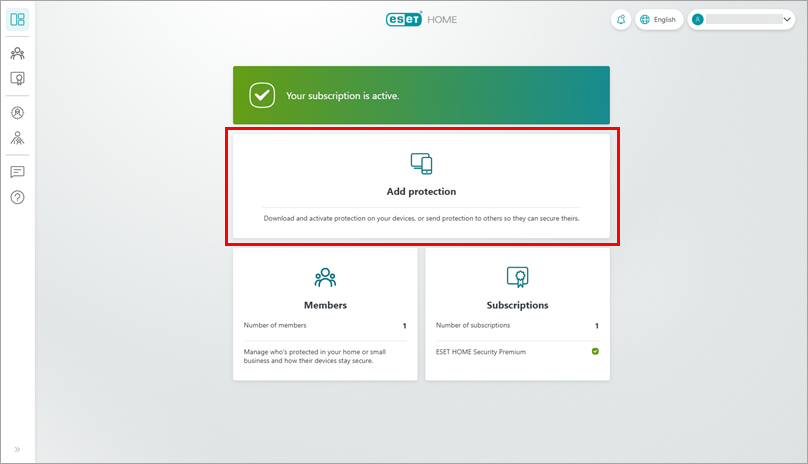
Na stránce přehledu ESET HOME klikněte na tlačítko Přidat ochranu.
-
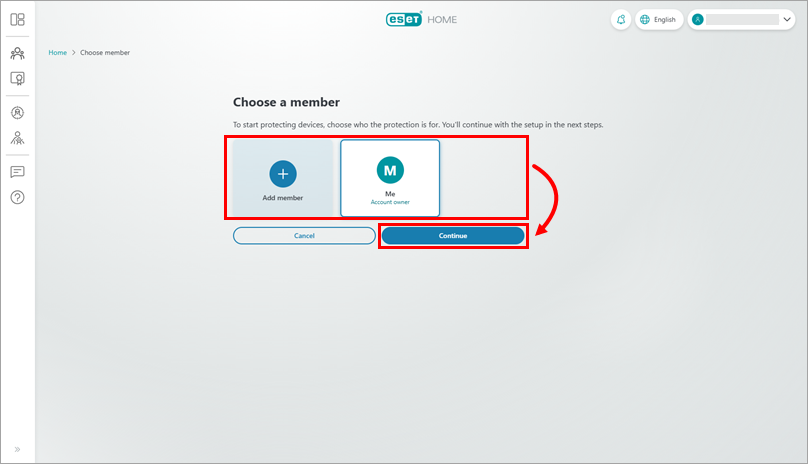
Vyberte člena, kterého chcete chránit, a klikněte na tlačítko Pokračovat.
Pokyny pro přidání nového člena
-
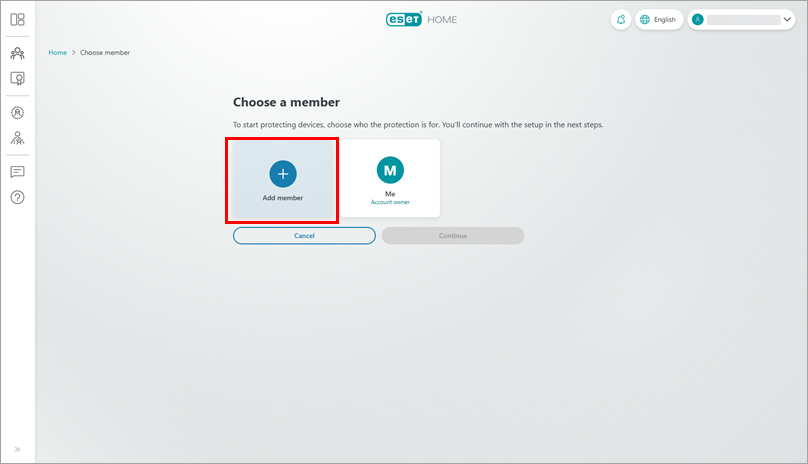
Klikněte na tlačítko Přidat člena.
-
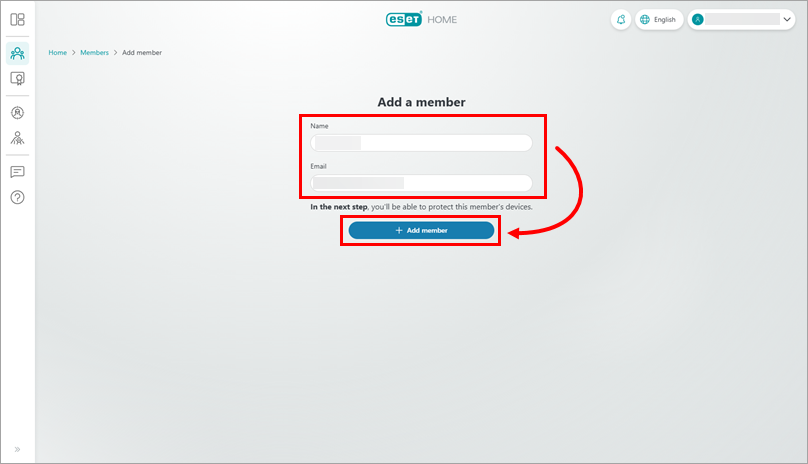
Zadejte jméno a e-mailovou adresu člena a klikněte na tlačítko Přidat člena.
-
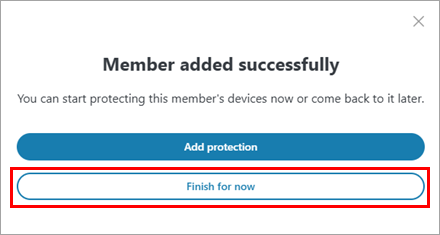
Prozatím klikněte na tlačítko Dokončit. Případně klikněte na tlačítko Přidat ochranu a sdílejte ochranu s členem.
-
-
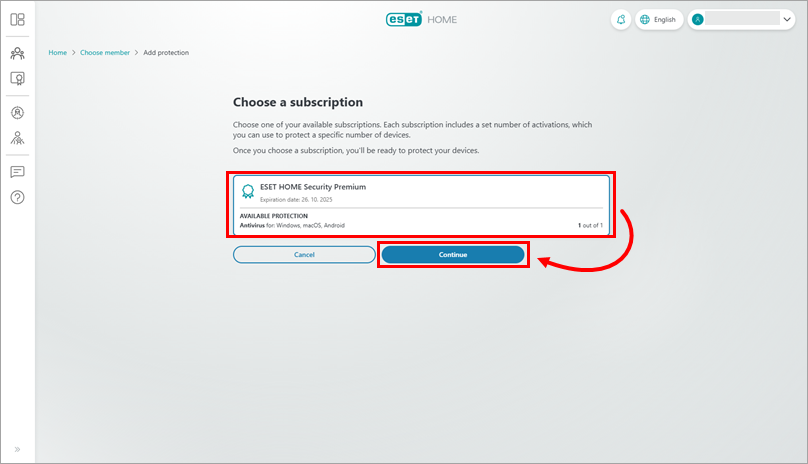
Vyberte předplatné a klikněte na tlačítko Pokračovat.
-
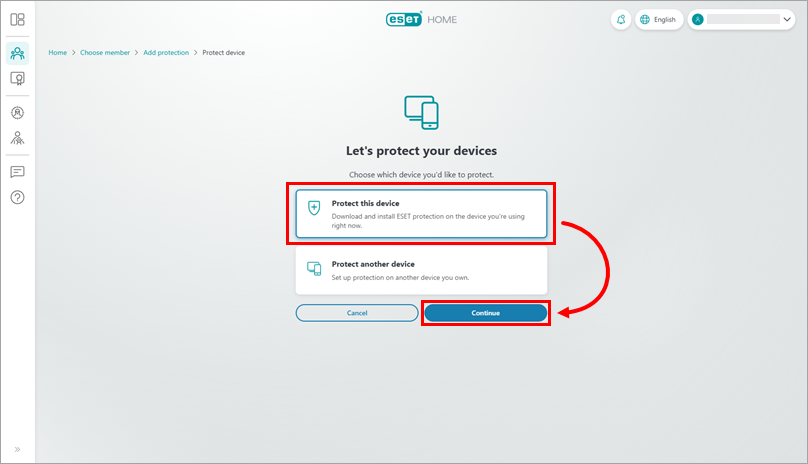
Pokud jste se rozhodli chránit sami, vyberte, kam chcete produkt ESET pro domácnosti nebo malé kanceláře pro Windows nainstalovat. Pokud jej chcete nainstalovat na aktuální zařízení, klikněte na Chránit toto zařízení. Pokud jej chcete nainstalovat na jiné zařízení se systémem Windows, klikněte na Chránit jiné zařízení. Pokud jste zvolili ochranu jiného člena, byl mu na jeho e-mailovou adresu zaslán odkaz na instalační soubor, ze kterého si může produkt stáhnout a nainstalovat.
Chránit toto zařízení
-
Klikněte na možnost Chránit toto zařízení a pokračujte kliknutím na tlačítko Pokračovat.
-
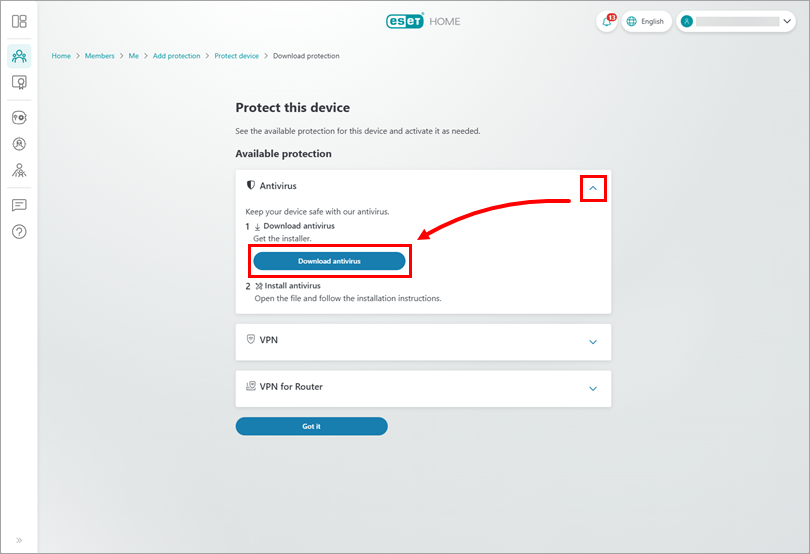
Rozbalte část Antivirus, přečtěte si pokyny a klikněte na tlačítko Stáhnout antivirus.
-
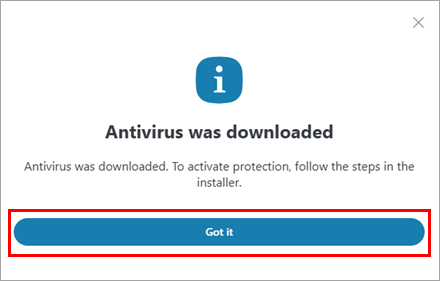
Přečtěte si pokyny a klikněte na tlačítko Mám to.
-
Stáhne se instalační soubor. Chcete-li produkt nainstalovat, spusťte instalační soubor a postupujte podle pokynů.
Ochrana dalšího zařízení
-
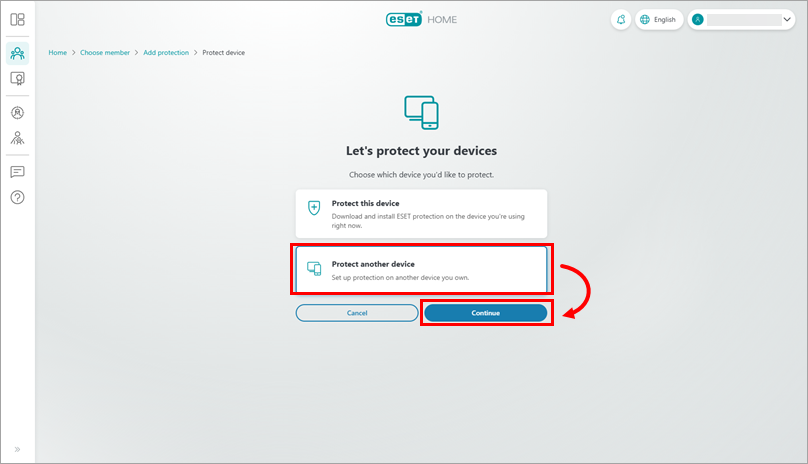
Klepněte na tlačítko Chránit další zařízení a klepněte na tlačítko Pokračovat.
-
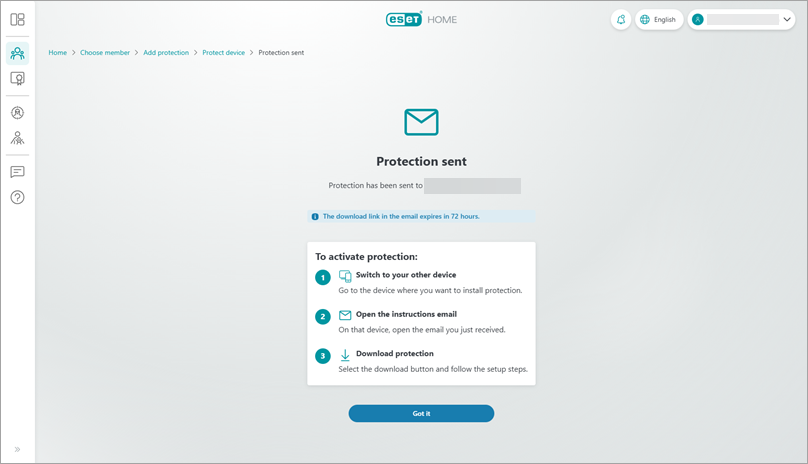
Odkaz na instalační soubor byl zaslán na e-mailovou adresu přidruženou k vašemu účtu ESET HOME.
-
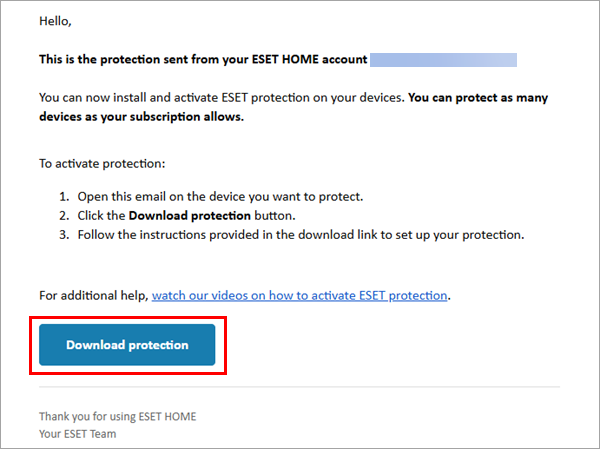
Nyní si můžete instalační soubor stáhnout kliknutím na tlačítko Stáhnout produkt v e-mailu, který jste obdrželi z ESET HOME.
-
Po úspěšném stažení můžete produkt nainstalovat spuštěním instalačního souboru a následováním pokynů.
-
Přidejte si předplatné do svého účtu ESET HOME a stáhněte si produkt ESET home nebo small office
-
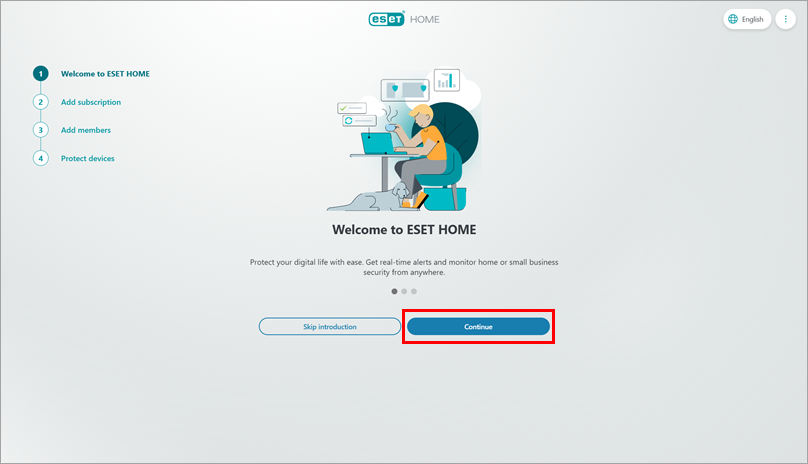
Pokud jste odkaz v e-mailu s předplatným nepoužili nebo jste si právě vytvořili nový účet ESET HOME, zobrazí se obrazovka Vítejte v ESET HOME. Pro práci s úvodem klikněte na tlačítko Pokračovat, dokud se nedostanete do sekce Přidat předplatné. Případně klikněte na tlačítko Přeskočit úvod.
-
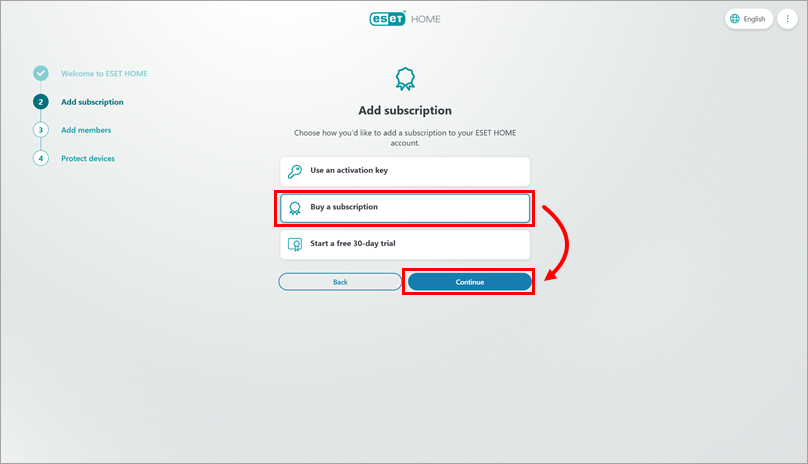
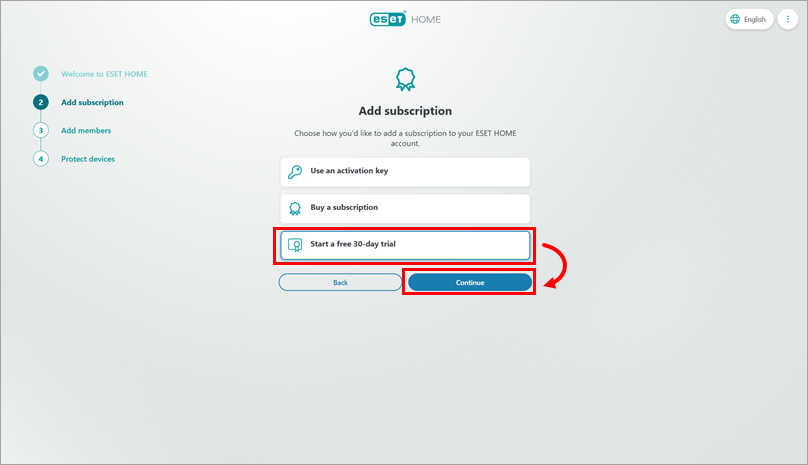
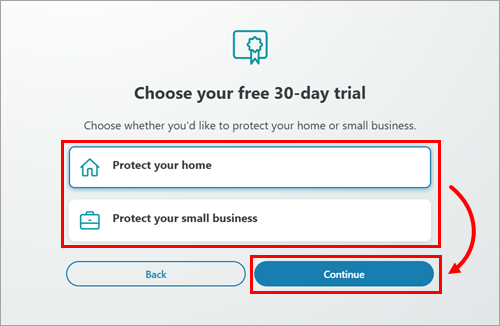
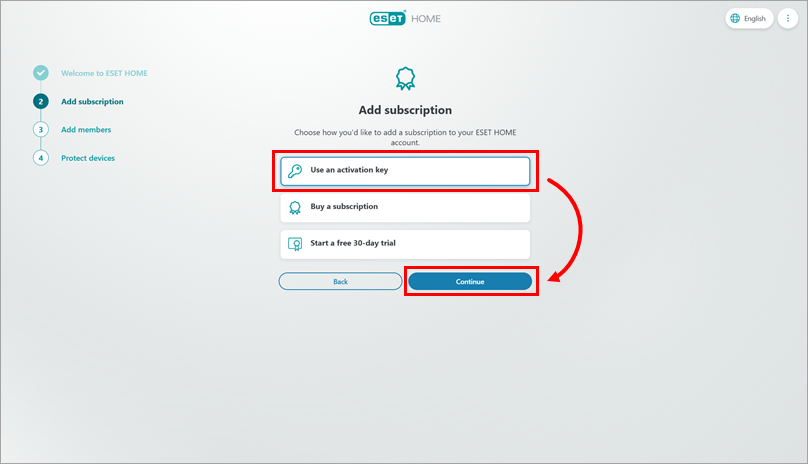
V sekci Přidat předplatné zvolte, jakým způsobem chcete přidat předplatné k vašemu účtu ESET HOME. Můžete použít aktivační klíč pro přidání zakoupeného předplatného, zakoupit předplatné nebo spustit bezplatnou zkušební verzi.
Použijte aktivační klíč pro přidání zakoupeného předplatného
-
Klikněte na možnost Použít aktivační klíč a klikněte na tlačítko Pokračovat.
-
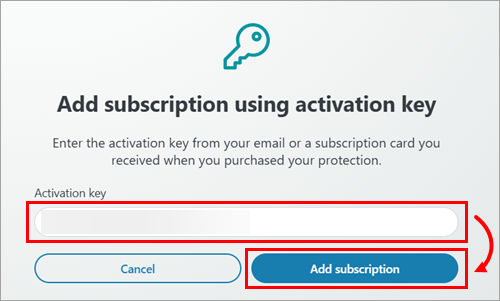
Zkopírujte/vložte aktivační klíč a klikněte na tlačítko Přidat předplatné.
-
Předplatné se přidá do vašeho účtu ESET HOME.
-
-
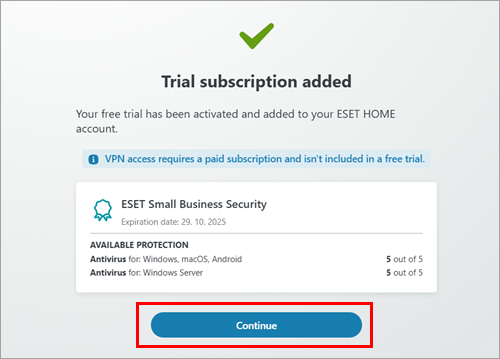
Na obrazovce potvrzující přidání předplatného klikněte na tlačítko Pokračovat a přejděte do sekce Přidat členy.
-
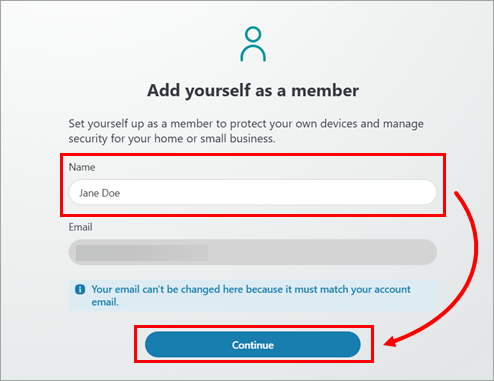
Na obrazovce Přidat se jako člen zadejte své jméno a klikněte na tlačítko Pokračovat.
-
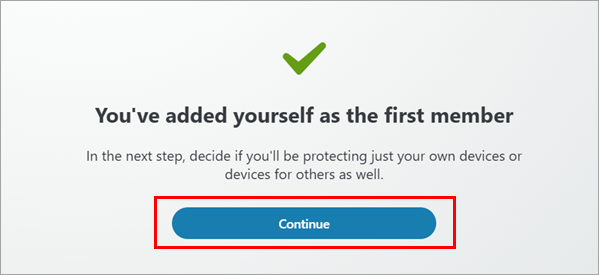
Klikněte na tlačítko Pokračovat.
-
Pokračujte v procesu přihlašování podle pokynů na obrazovce.
-
Pokud po onboardingu potřebujete další ochranu, můžete si stáhnout a nainstalovat produkt ESET pro domácnosti nebo malé kanceláře pro dalšího člena nebo zařízení.