Випуск
#- Вам потрібно видалити ESET Endpoint Encryption (EEE) з системи, оскільки він замінюється
- Зашифровані папки
- Зашифровані файли
- Зашифровані архіви
- Зашифровані віртуальні диски
- Зашифровані знімні носії
- Повне шифрування диска - автономне
- Повне шифрування диска-EEE-клієнт (керований)
- Відкликання ліцензії користувача
- Видалити програму для шифрування
Рішення
Зашифровані папки
-
Клацніть правою кнопкою миші зашифровану папку.
-
Виберіть ESET Endpoint Encryption → Розшифрувати папку за допомогою ESET Endpoint Encryption.
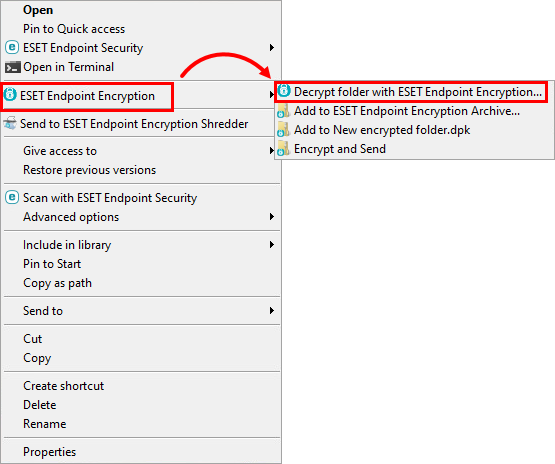
Малюнок 1-1 -
Установіть прапорець біля пункту Я створив резервну копію даних і хочу продовжити. Натисніть кнопку Далі.
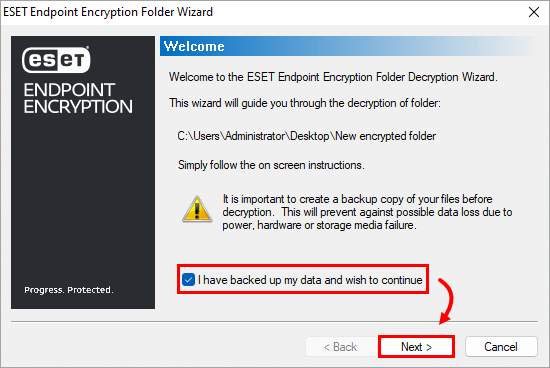
Малюнок 1-2 -
Натисніть кнопку Далі.
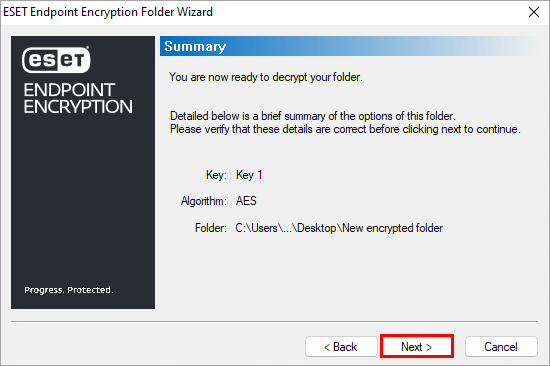
Малюнок 1-3 -
На завершальній сторінці майстра зніміть позначку з пункту Залишити зашифровану резервну копію ?, щоб автоматично видалити зашифровану копію теки.
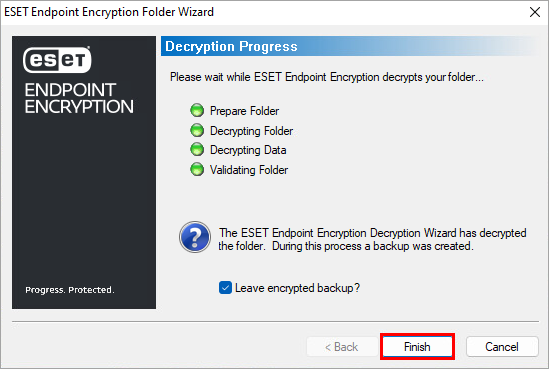
Малюнок 1-4
Зашифровані файли
-
Клацніть зашифрований файл правою кнопкою миші.
-
Виберіть ESET Endpoint Encryption → Розшифрувати файл за допомогою ESET Endpoint Encryption.
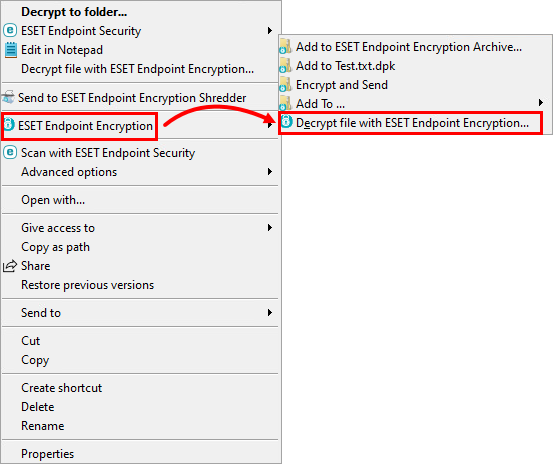
Малюнок 2-1 -
Натисніть Так, щоб автоматично видалити оригінальний файл. Натисніть " Ні " і видаліть зашифровану версію після того, як переконаєтеся, що дані було успішно розшифровано.
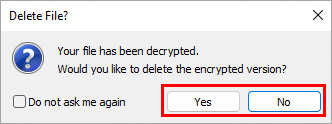
Малюнок 2-2
Зашифровані архіви
-
Клацніть правою кнопкою миші зашифрований архів.
-
Клацніть ESET Endpoint Encryption → Витягти тут... або Витягти до.
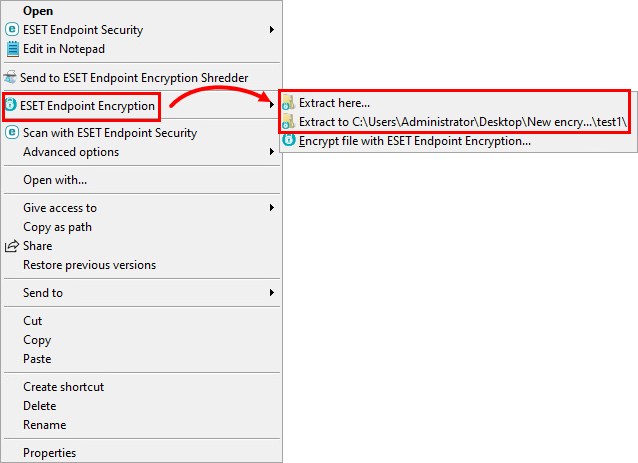
Малюнок 3-1 -
Виберіть шлях призначення та натисніть OK, щоб розпакувати вміст архіву.
-
Переконайтеся, що витягнута папка містить необхідні файли, і видаліть архів.
Зашифровані віртуальні диски
-
Змонтуйте віртуальний диск і скопіюйте з нього всі необхідні дані.
-
Клацніть правою кнопкою миші піктограму ESET Endpoint Encryption на панелі завдань.
-
Виберіть Віртуальні диски → Диспетчер віртуальних дисків.
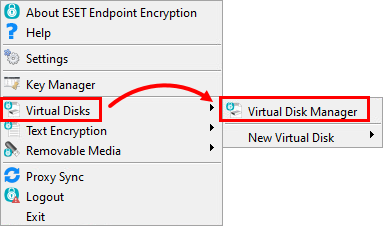
Малюнок 4-1 -
Виберіть віртуальний диск у спадному меню. Натисніть Відмонтувати, якщо він вже змонтований.
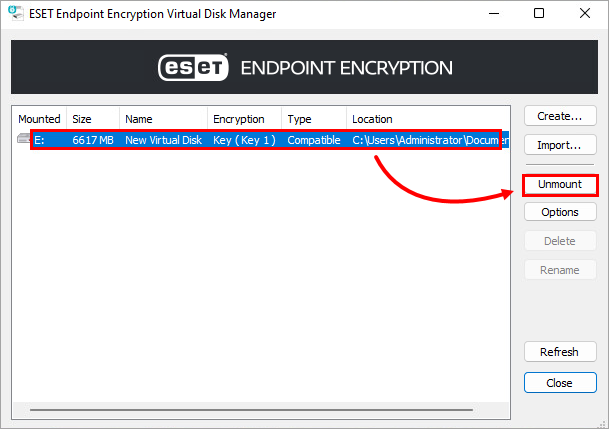
Малюнок 4-2 -
Натисніть Видалити → Видалити.
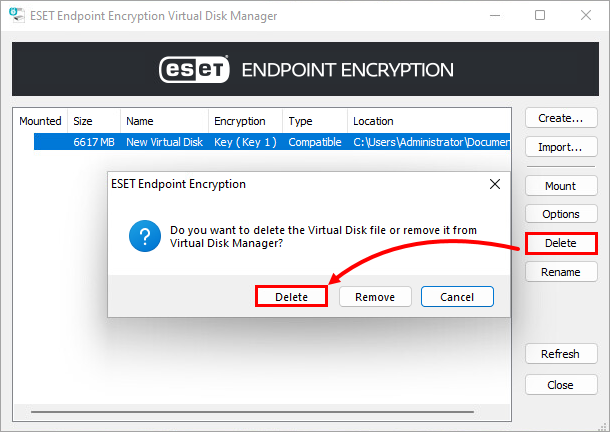
Малюнок 4-3
Зашифровані знімні носії
-
Клацніть правою кнопкою миші піктограму EEE у системному треї.
-
Виберіть Знімні носії → Шифрування знімних носіїв.
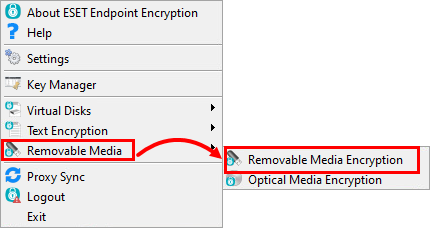
Малюнок 5-1 -
Виберіть зашифрований диск у списку дисків.
-
Натисніть Розшифрувати або Вилучити.
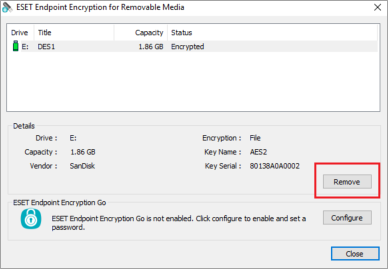
Малюнок 5-2 -
Якщо пристрій було зашифровано у файловому режимі, ви отримаєте повідомлення про те, що всі зашифровані файли буде видалено. Розшифрування почнеться, якщо пристрій було зашифровано у режимі повного шифрування диска. Розшифрування має завершитися до того, як пристрій можна буде використовувати.
Автономне шифрування всього диска
-
Увійдіть до ESET Endpoint Encryption (EEE).
-
Клацніть правою кнопкою миші піктограму EEE на панелі завдань.
-
Клацніть Шифрування всього диска → Шифрування всього диска.
-
Натисніть Керування дисками.
-
Виберіть диск або розділ, який потрібно розшифрувати, і натисніть Розшифрувати.
-
Введіть Пароль адміністратора FDE'' і натисніть OK, щоб почати розшифрування.
Шифрування всього диска - ESET Endpoint Encryption Client (керований)
-
Увійдіть до ESET Endpoint Encryption Server (EEE Server).
-
Виберіть Робочу станцію зі списку робочих станцій.
-
Натисніть Деталі.
-
Переконайтеся, що значення WorkstationID, яке відображається, відповідає Workstation ID на клієнті.
-
Натисніть Повне шифрування диска.
-
Натисніть Розшифрувати поруч з дисками, які ви хочете розшифрувати.
-
Натисніть Розшифрувати. Команда буде отримана автоматично під час наступного інтервалу з'єднання. Щоб надіслати команду негайно, вручну синхронізувати EEE Server і EEE Client.
-
Зачекайте, поки процес розшифрування повністю завершиться і статус робочої станції повернеться до Не зашифровано в ESET Endpoint Encryption Server.
-
Увійдіть до ESET Endpoint Encryption Server.
-
Клацніть Користувачі.
-
Виберіть користувача, якого потрібно деактивувати.
-
Натисніть Відомості та виберіть Робочі станції.
-
Виберіть Робоча станція.
-
Натисніть Деактивувати.
-
Установіть прапорець навпроти пункту Ви впевнені, що хочете деактивувати цього користувача?
-
Натисніть Деактивувати.
-
Увійдіть до профілю Windows кожного користувача, якого ви деактивуєте, і натисніть Enterprise Sync.
-
Повторіть цей процес для всіх користувачів комп'ютера.
Відкликання ліцензії користувача
-
Увійдіть до ESET Endpoint Encryption Server.
-
Клацніть Користувачі.
-
Виберіть користувача зі списку користувачів.
-
Натисніть Відомості.
-
Натисніть Відкликати ліцензію.
-
Якщо з'явиться повідомлення про те, що користувач має лише одну ліцензію, натисніть OK → Закрити → потрібний користувач → Видалити, а потім введіть пароль ESET Endpoint Encryption Server, щоб видалити користувача.
Видалення програмного забезпечення для шифрування
Після розшифрування всіх необхідних даних uninstall ESET Endpoint Encryption.


