Obsah
- Potřebujete odinstalovat ESET Endpoint Encryption (EEE) ze systému, protože je nahrazován
- Šifrované složky
- Šifrované soubory
- Šifrované archivy
- Šifrované virtuální disky
- Šifrovaná vyměnitelná média
- Šifrování celého disku - Standalone
- Šifrování celého disku - klientEEE (spravovaný)
- Zrušení licence uživatele
- Odinstalování šifrovacího softwaru
Řešení
Šifrované složky
-
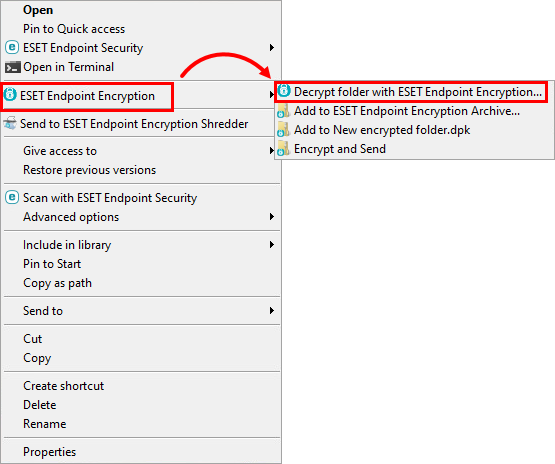
Klikněte pravým tlačítkem myši na zašifrovanou složku.
-
Vyberte ESET Endpoint Encryption → Dešifrování složky pomocí ESET Endpoint Encryption.
Obrázek 1-1 -
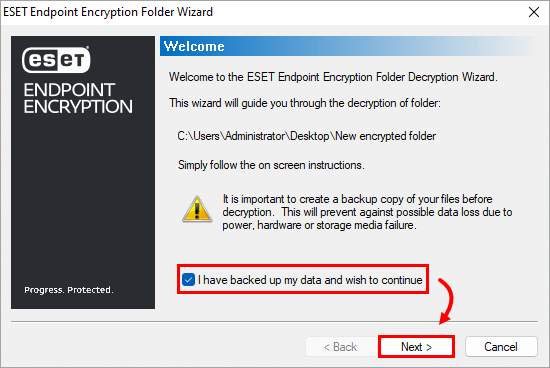
Zaškrtněte políčko vedle položky Zálohoval jsem svá data a chci pokračovat. Klikněte na tlačítko Další.
Obrázek 1-2 -
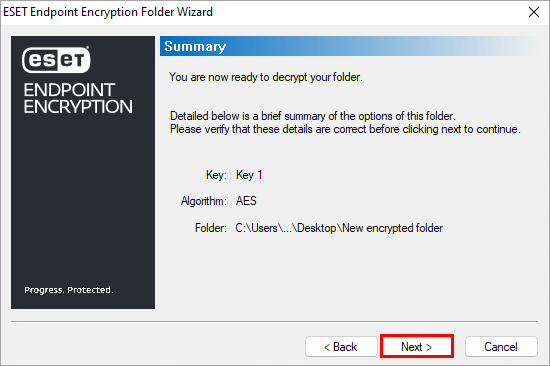
Klikněte na tlačítko Další.
Obrázek 1-3 -
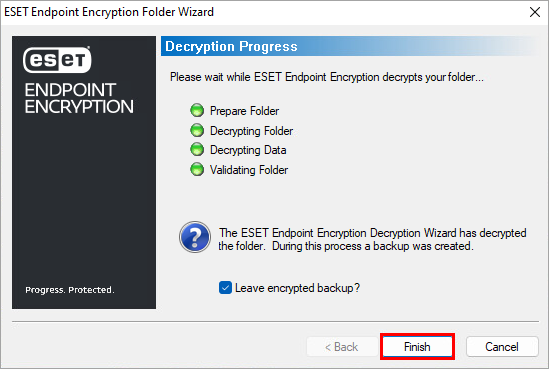
Klikněte na tlačítko Dokončit. Na poslední stránce průvodce zrušte zaškrtnutí políčka vedle možnosti Ponechat zašifrovanou zálohu? pro automatické odstranění zašifrované kopie složky.
Obrázek 1-4
Šifrované soubory
-
Klikněte pravým tlačítkem myši na zašifrovaný soubor.
-
Vyberte ESET Endpoint Encryption → Dešifrování souboru pomocí ESET Endpoint Encryption.
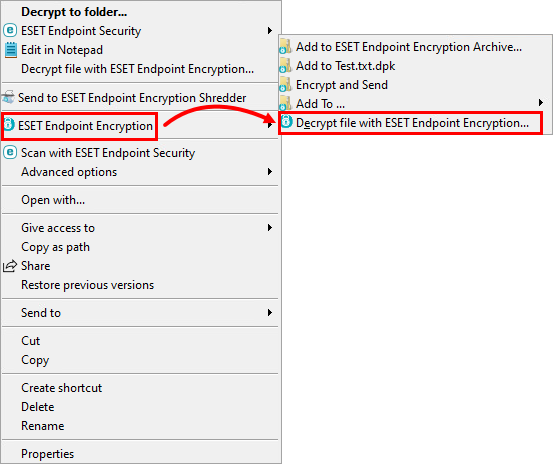
Obrázek 2-1 -
Kliknutím na tlačítko Ano automaticky odstraníte původní soubor. Klikněte na tlačítko Ne a po ověření, že data byla úspěšně dešifrována, zašifrovanou verzi odstraňte.
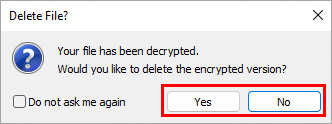
Obrázek 2-2
Šifrované archivy
-
Klikněte pravým tlačítkem myši na zašifrovaný archiv.
-
Klikněte na ESET Endpoint Encryption → Extract here... nebo Extract to.
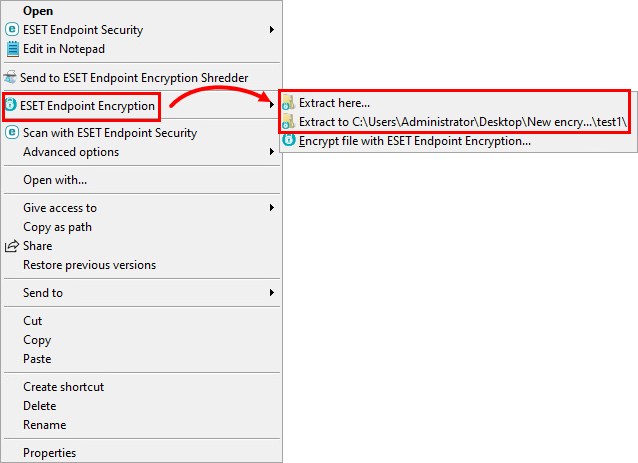
Obrázek 3-1 -
Vyberte cílovou cestu a kliknutím na tlačítko OK rozbalte obsah archivu.
-
Zkontrolujte, zda rozbalená složka obsahuje požadované soubory, a archiv odstraňte.
Šifrované virtuální disky
-
Připojte virtuální disk a zkopírujte z něj všechna potřebná data.
-
Klikněte pravým tlačítkem myši na ikonu ESET Endpoint Encryption v systémové liště.
-
Klikněte na položku Virtuální disky → Správce virtuálních disků.
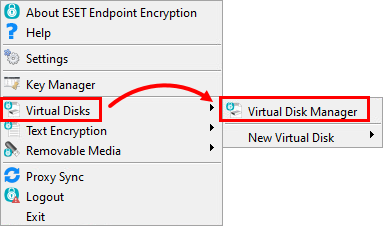
Obrázek 4-1 -
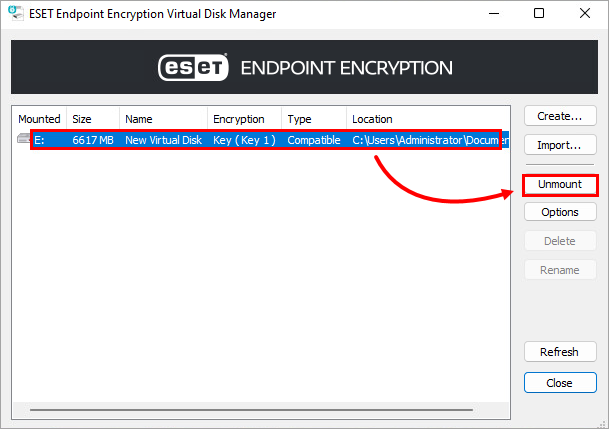
V rozevírací nabídce vyberte virtuální disk. Pokud je aktuálně připojen, klikněte na možnost Odpojit.
Obrázek 4-2 -
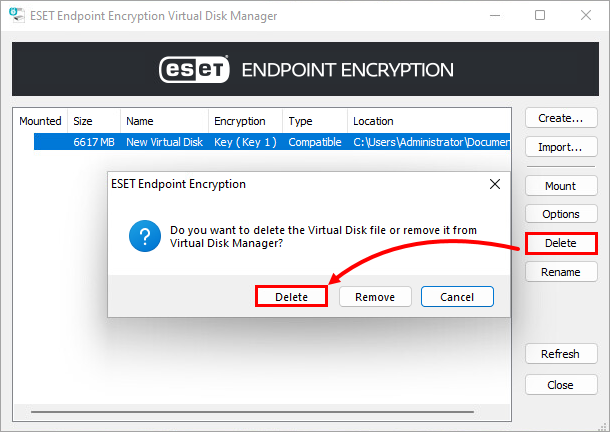
Klikněte na tlačítko Odstranit → Odstranit.
Obrázek 4-3
Šifrovaná vyměnitelná média
-
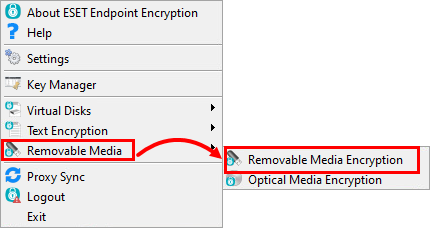
Klikněte pravým tlačítkem myši na ikonu EEE v systémové liště.
-
Klikněte na položku Vyměnitelné médium → Šifrování vyměnitelného média.
Obrázek 5-1 -
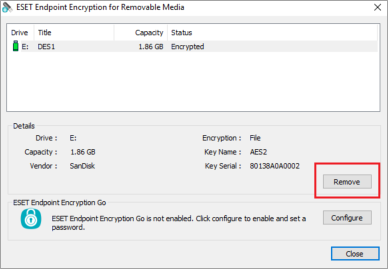
Vyberte šifrovaný disk v seznamu jednotek.
-
Klikněte na Dešifrovat nebo Odebrat.
Obrázek 5-2 -
Pokud bylo zařízení zašifrováno pomocí režimu souborů, budete upozorněni, že všechny zašifrované soubory budou odstraněny. Pokud bylo zařízení zašifrováno v režimu šifrování celého disku, zahájí se dešifrování. Před použitím zařízení musí být dešifrování dokončeno.
Šifrování celého disku—Standalone
-
Přihlaste se do ESET Endpoint Encryption (EEE).
-
Klikněte pravým tlačítkem myši na ikonu EEE v systémové liště.
-
Klikněte na Šifrování celého disku → Šifrování celého disku.
-
Klikněte na položku Správa disků.
-
Vyberte disk nebo oddíl, který chcete dešifrovat, a klikněte na Decrypt.
-
Zadejte heslo správce FDE a kliknutím na tlačítko OK spusťte dešifrování.
Šifrování celého disku—ESET Endpoint Encryption Client (spravovaný)
-
Přihlaste se na ESET Endpoint Encryption Server (EEE Server).
-
Vyberte pracovní stanici ze seznamu pracovních stanic.
-
Klikněte na Podrobnosti.
-
Ověřte, zda se zobrazená hodnota WorkstationID shoduje s Workstation ID na klientovi.
-
Klikněte na možnost Šifrování celého disku.
-
Klikněte na tlačítko Dešifrovat vedle disků, které chcete dešifrovat.
-
Klikněte na Decrypt. Příkaz bude přijat automaticky v dalším intervalu připojení. Chcete-li příkaz odeslat okamžitě, ručně synchronizujte EEE Server a EEE Client.
-
Počkejte, až se proces dešifrování zcela dokončí a stav pracovní stanice se v ESET Endpoint Encryption Serveru vrátí na hodnotu Nešifrováno.
-
Přihlaste se na ESET Endpoint Encryption Server.
-
Klikněte na Uživatelé.
-
Vyberte uživatele, kterého je třeba deaktivovat.
-
Klikněte na Details a na Workstations.
-
Vyberte pracovní stanici.
-
Klikněte na Deaktivovat.
-
Zaškrtněte políčko vedle položky Určitě chcete tohoto uživatele deaktivovat? .
-
Klikněte na Deaktivovat.
-
Přihlaste se do profilu systému Windows každého uživatele, kterého deaktivujete na adrese , a klikněte na tlačítko Enterprise Sync.
-
Tento postup opakujte pro všechny uživatele stroje.
Zrušení licence uživatele
-
Přihlaste se na ESET Endpoint Encryption Server.
-
Klikněte na Uživatelé.
-
Vyberte uživatele ze seznamu uživatelů.
-
Klikněte na podrobnosti.
-
Klikněte na možnost Zrušit licenci.
-
Pokud se zobrazí oznámení, že uživatel má pouze jednu licenci, klikněte na tlačítko OK → Zavřít → správného uživatele → Odstranit, poté zadejte heslo ESET Endpoint Encryption Serveru a uživatele odstraňte.
Odinstalování šifrovacího softwaru
Po dešifrování všech potřebných dat odinstalujte aplikaci ESET Endpoint Encryption na adrese .


