Τεύχος
- Πρέπει να απεγκαταστήσετε το ESET Endpoint Encryption (EEE) από ένα σύστημα επειδή αντικαθίσταται
- Κρυπτογραφημένοι φάκελοι
- Κρυπτογραφημένα αρχεία
- Κρυπτογραφημένα αρχεία
- Κρυπτογραφημένοι εικονικοί δίσκοι
- Κρυπτογραφημένα αφαιρούμενα μέσα
- Πλήρης κρυπτογράφηση δίσκου-Standalone
- Πλήρης κρυπτογράφηση δίσκου-EEE Client (με διαχείριση)
- Ανάκληση άδειας χρήσης
- Απεγκατάσταση λογισμικού κρυπτογράφησης
Λύση
Κρυπτογραφημένοι φάκελοι
-
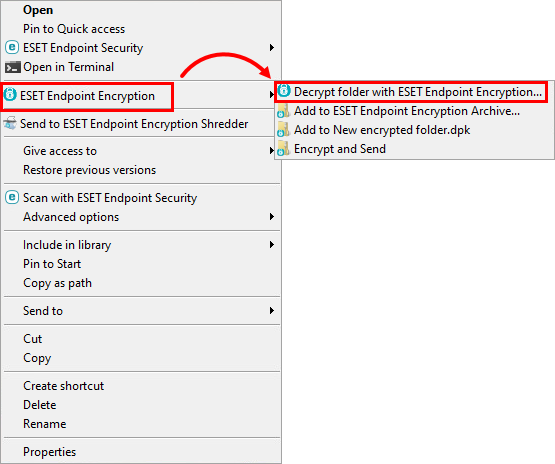
Κάντε δεξί κλικ στον κρυπτογραφημένο φάκελο.
-
Επιλέξτε ESET Endpoint Encryption → Αποκρυπτογράφηση φακέλου με ESET Endpoint Encryption.
Εικόνα 1-1 -
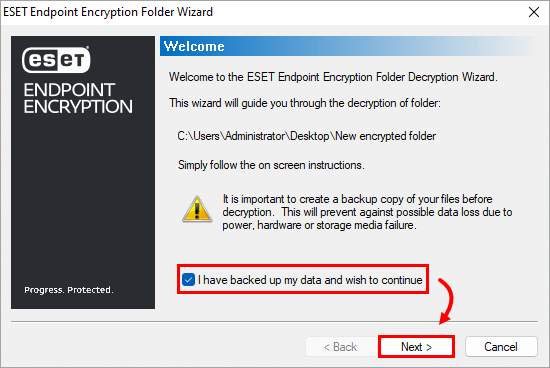
Ενεργοποιήστε το πλαίσιο ελέγχου δίπλα στο Έχω δημιουργήσει αντίγραφα ασφαλείας των δεδομένων μου και επιθυμώ να συνεχίσω. Κάντε κλικ στην επιλογή Next (Επόμενο).
Εικόνα 1-2 -
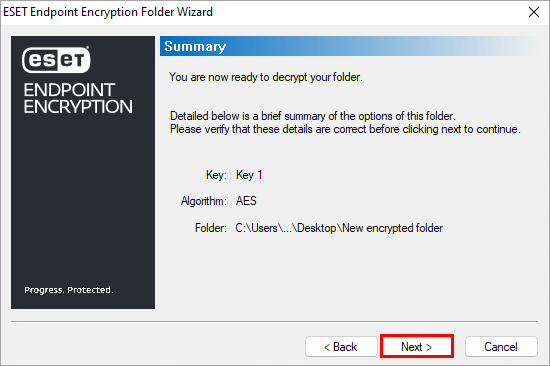
Κάντε κλικ στο κουμπί Επόμενο.
Εικόνα 1-3 -
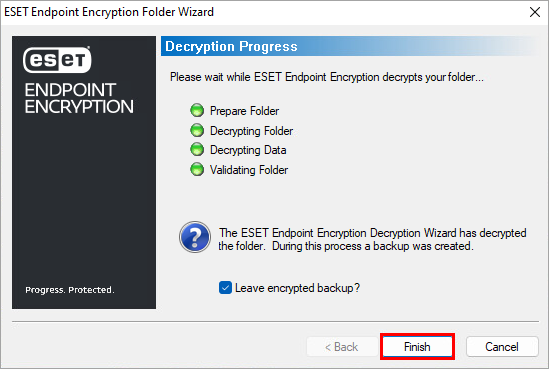
Κάντε κλικ στο κουμπί Finish (Τέλος). Στην τελευταία σελίδα του οδηγού, αποεπιλέξτε το πλαίσιο ελέγχου δίπλα στο Leave encrypted backup? (Αφήστε κρυπτογραφημένο αντίγραφο ασφαλείας; ) για να καταργήσετε αυτόματα το κρυπτογραφημένο αντίγραφο του φακέλου.
Εικόνα 1-4
Κρυπτογραφημένα αρχεία
-
Κάντε δεξί κλικ στο κρυπτογραφημένο αρχείο.
-
Επιλέξτε ESET Endpoint Encryption → Αποκρυπτογράφηση αρχείου με ESET Endpoint Encryption.
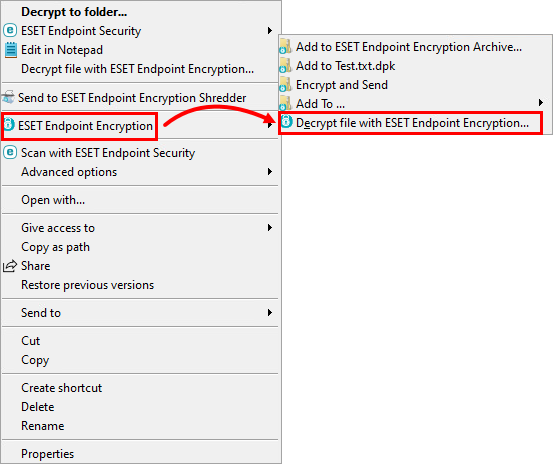
Εικόνα 2-1 -
Κάντε κλικ στο Yes (Ναι ) για να διαγράψετε αυτόματα το αρχικό αρχείο. Κάντε κλικ στο Όχι και διαγράψτε την κρυπτογραφημένη έκδοση αφού επαληθεύσετε ότι τα δεδομένα έχουν αποκρυπτογραφηθεί με επιτυχία.
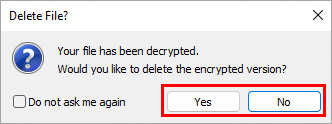
Εικόνα 2-2
Κρυπτογραφημένα αρχεία
-
Κάντε δεξί κλικ στο κρυπτογραφημένο αρχείο.
-
Κάντε κλικ στην επιλογή ESET Endpoint Encryption → Extract here... ή Extract to.
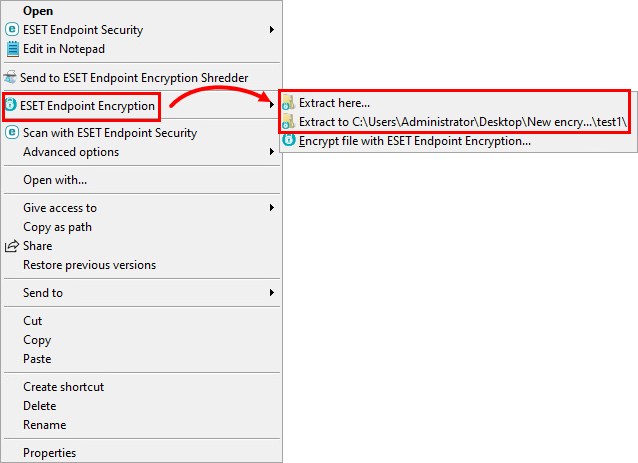
Εικόνα 3-1 -
Επιλέξτε μια διαδρομή προορισμού και κάντε κλικ στο OK για να εξαγάγετε τα περιεχόμενα του αρχείου.
-
Βεβαιωθείτε ότι ο φάκελος που εξάγεται περιέχει τα απαιτούμενα αρχεία και διαγράψτε το αρχείο.
Κρυπτογραφημένοι εικονικοί δίσκοι
-
Προσαρτήστε τον εικονικό δίσκο και αντιγράψτε τα δεδομένα που απαιτούνται από αυτόν.
-
Κάντε δεξί κλικ στο εικονίδιο ESET Endpoint Encryption στο δίσκο συστήματος.
-
Κάντε κλικ στην επιλογή Εικονικοί δίσκοι → Διαχείριση εικονικών δίσκων.
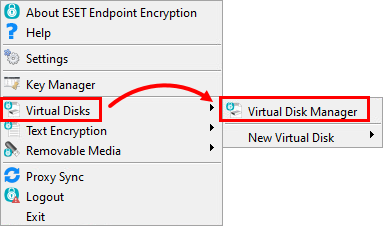
Εικόνα 4-1 -
Επιλέξτε τον εικονικό δίσκο στο αναπτυσσόμενο μενού. Κάντε κλικ στην επιλογή Unmount (Κατάργηση προσάρτησης ) εάν είναι τοποθετημένος επί του παρόντος.
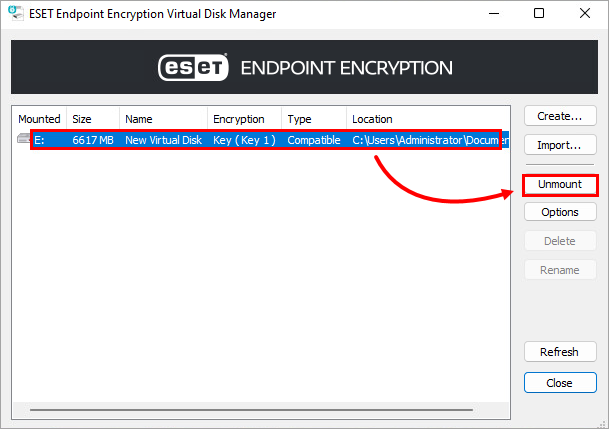
Εικόνα 4-2 -
Κάντε κλικ στην επιλογή Διαγραφή → Διαγραφή.
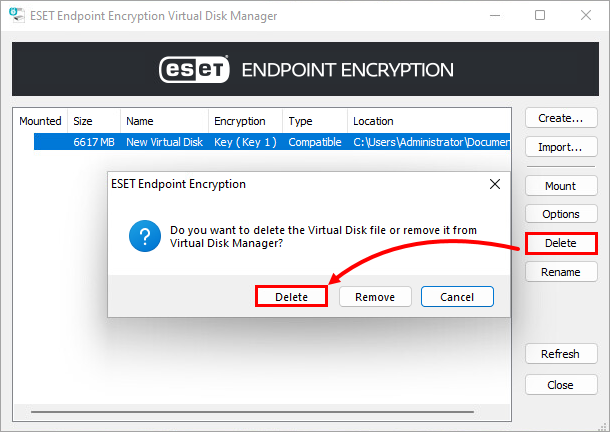
Εικόνα 4-3
Κρυπτογραφημένα αφαιρούμενα μέσα
-
Κάντε δεξί κλικ στο εικονίδιο EEE στο δίσκο συστήματος.
-
Κάντε κλικ στην επιλογή Μετακινούμενα μέσα → Κρυπτογράφηση μετακινούμενων μέσων.
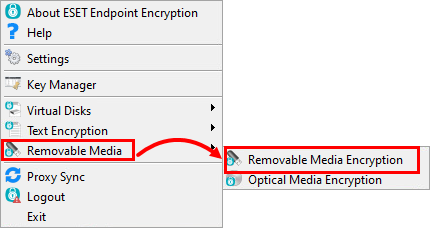
Εικόνα 5-1 -
Επιλέξτε τον κρυπτογραφημένο δίσκο στη λίστα μονάδων δίσκου.
-
Κάντε κλικ στην επιλογή Αποκρυπτογράφηση ή Κατάργηση.
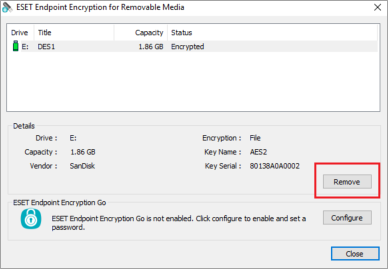
Εικόνα 5-2 -
Εάν η συσκευή κρυπτογραφήθηκε με λειτουργία αρχείου, θα ενημερωθείτε ότι όλα τα κρυπτογραφημένα αρχεία θα διαγραφούν. Η αποκρυπτογράφηση θα ξεκινήσει αν η συσκευή κρυπτογραφήθηκε με λειτουργία κρυπτογράφησης πλήρους δίσκου. Η αποκρυπτογράφηση πρέπει να ολοκληρωθεί πριν η συσκευή μπορεί να χρησιμοποιηθεί.
Κρυπτογράφηση πλήρους δίσκου-Standalone
-
Συνδεθείτε στο ESET Endpoint Encryption (EEE).
-
Κάντε δεξί κλικ στο εικονίδιο EEE στο δίσκο συστήματος.
-
Κάντε κλικ στην επιλογή Κρυπτογράφηση πλήρους δίσκου → Κρυπτογράφηση πλήρους δίσκου.
-
Κάντε κλικ στην επιλογή Διαχείριση δίσκων.
-
Επιλέξτε το δίσκο ή την κατάτμηση που θέλετε να αποκρυπτογραφήσετε και, στη συνέχεια, κάντε κλικ στην επιλογή Decrypt (Αποκρυπτογράφηση).
-
Πληκτρολογήστε το FDE admin password και κάντε κλικ στο OK για να ξεκινήσει η αποκρυπτογράφηση.
Πλήρης κρυπτογράφηση δίσκου-ESET Endpoint Encryption Client (διαχειριζόμενο)
-
Συνδεθείτε στον ESET Endpoint Encryption Server (EEE Server).
-
Επιλέξτε το σταθμό εργασίας από τη λίστα των σταθμών εργασίας.
-
Κάντε κλικ στο κουμπί Λεπτομέρειες.
-
Βεβαιωθείτε ότι η τιμή WorkstationID που εμφανίζεται ταιριάζει με την Workstation ID στον πελάτη.
-
Κάντε κλικ στην επιλογή Full Disk Encryption (Κρυπτογράφηση πλήρους δίσκου).
-
Κάντε κλικ στην επιλογή Decrypt (Αποκρυπτογράφηση ) δίπλα στους δίσκους που θέλετε να αποκρυπτογραφήσετε.
-
Κάντε κλικ στο κουμπί Αποκρυπτογράφηση. Η εντολή θα ληφθεί αυτόματα στο επόμενο διάστημα σύνδεσης. Για να στείλετε την εντολή αμέσως, manually synchronize EEE Server and EEE Client.
-
Περιμένετε να ολοκληρωθεί πλήρως η διαδικασία αποκρυπτογράφησης και η κατάσταση του σταθμού εργασίας να επανέλθει στη θέση Μη κρυπτογραφημένος στον ESET Endpoint Encryption Server.
-
Συνδεθείτε στον ESET Endpoint Encryption Server.
-
Κάντε κλικ στην επιλογή Users (Χρήστες).
-
Επιλέξτε τον χρήστη που χρειάζεται απενεργοποίηση.
-
Κάντε κλικ στην επιλογή Λεπτομέρειες και κάντε κλικ στην επιλογή Σταθμοί εργασίας.
-
Επιλέξτε σταθμό εργασίας.
-
Κάντε κλικ στην επιλογή Απενεργοποίηση.
-
Επιλέξτε το πλαίσιο ελέγχου δίπλα στο Are you sure you want to deactivate this user?.
-
Κάντε κλικ στην επιλογή Deactivate (Απενεργοποίηση).
-
Συνδεθείτε στο προφίλ Windows κάθε χρήστη που απενεργοποιείτε και κάντε κλικ στο Enterprise Sync.
-
Επαναλάβετε αυτή τη διαδικασία για όλους τους χρήστες του μηχανήματος.
Ανάκληση άδειας χρήσης χρήστη
-
Συνδεθείτε στον διακομιστή κρυπτογράφησης τελικών σημείων της ESET.
-
Κάντε κλικ στην επιλογή Users (Χρήστες).
-
Επιλέξτε τον χρήστη από τη λίστα των χρηστών.
-
Κάντε κλικ στην επιλογή Λεπτομέρειες.
-
Κάντε κλικ στην επιλογή Ανάκληση άδειας χρήσης.
-
Εάν λάβετε ειδοποίηση ότι ο χρήστης έχει μόνο μία άδεια χρήσης, κάντε κλικ στο OK → Κλείσιμο → ο σωστός χρήστης → Διαγραφή και, στη συνέχεια, πληκτρολογήστε τον κωδικό πρόσβασης του ESET Endpoint Encryption Server για να διαγράψετε τον χρήστη.
Απεγκατάσταση λογισμικού κρυπτογράφησης
Αφού αποκρυπτογραφηθούν όλα τα απαραίτητα δεδομένα, απεγκαταστήστε το ESET Endpoint Encryption.


