Kiadvány
#@##placeholder id='1300' language='1'#@#
- Az ESET Endpoint Encryption (EEE) eltávolítása a rendszerből, mert lecserélik a rendszerre
- Titkosított mappák
- Titkosított fájlok
- Titkosított archívumok
- Titkosított virtuális lemezek
- Titkosított eltávolítható adathordozók
- Teljes lemezes titkosítás-Standalone
- Teljes lemeztitkosítás-EEE kliens (felügyelt)
- Felhasználói licenc visszavonása
- A titkosítási szoftver eltávolítása
Megoldás
Titkosított mappák
-
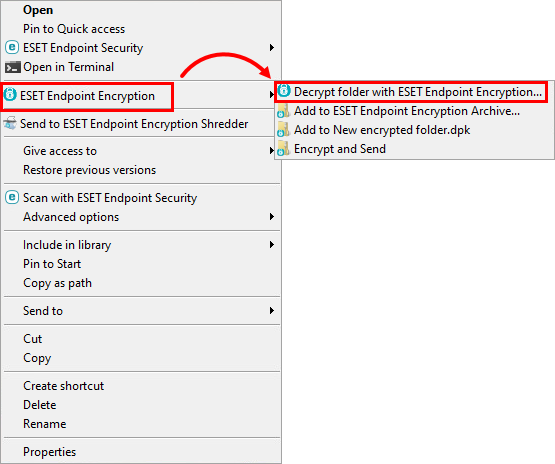
Kattintson a jobb gombbal a titkosított mappára.
-
Válassza az ESET Endpoint Encryption → Mappa visszafejtése az ESET Endpoint Encryption segítségével.
1-1. ábra -
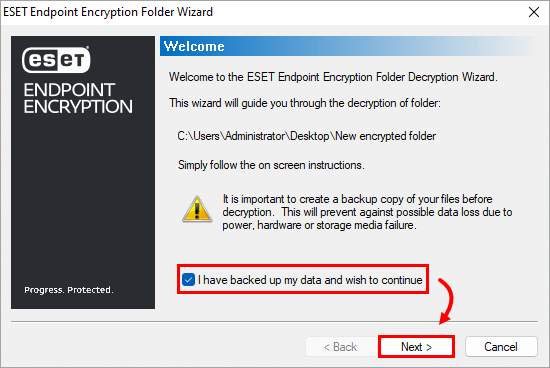
Jelölje be a Biztonsági mentést készítettem az adataimról és folytatni kívánom jelölőnégyzetet. Kattintson a Tovább gombra.
1-2. ábra -
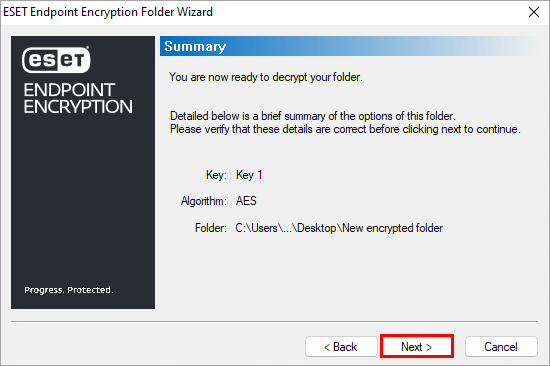
Kattintson a Tovább gombra.
1-3. ábra -
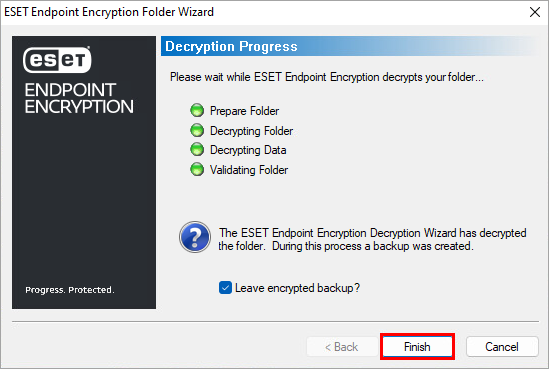
Kattintson a Befejezésgombra. A varázsló utolsó oldalán törölje a jelölőnégyzetet a Titkosított biztonsági másolat hagyása? mellett, hogy automatikusan eltávolítsa a mappa titkosított másolatát.
1-4. ábra
Titkosított fájlok
-
Kattintson a jobb gombbal a titkosított fájlra.
-
Válassza ki az ESET Endpoint Encryption → Fájl visszafejtése az ESET Endpoint Encryption segítségével.
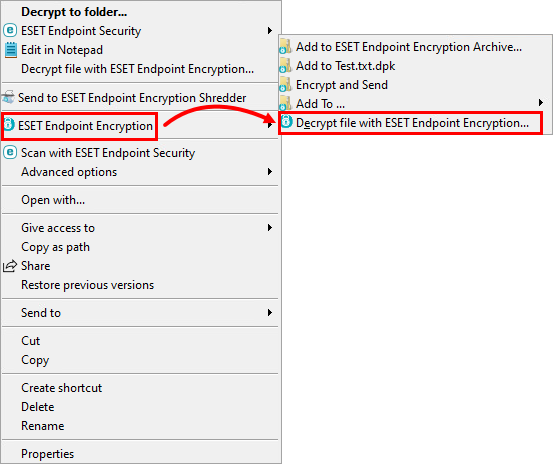
2-1. ábra -
Kattintson az Igen gombra az eredeti fájl automatikus törléséhez. Kattintson a Nem gombra, és törölje a titkosított verziót, miután ellenőrizte, hogy az adatokat sikeresen visszafejtette.
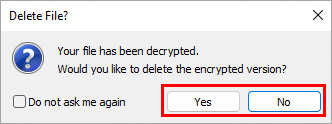
2-2. ábra
Titkosított archívumok
-
Kattintson a jobb gombbal a titkosított archívumra.
-
Kattintson a ESET Endpoint Encryption → Extract here... vagy Extract to.
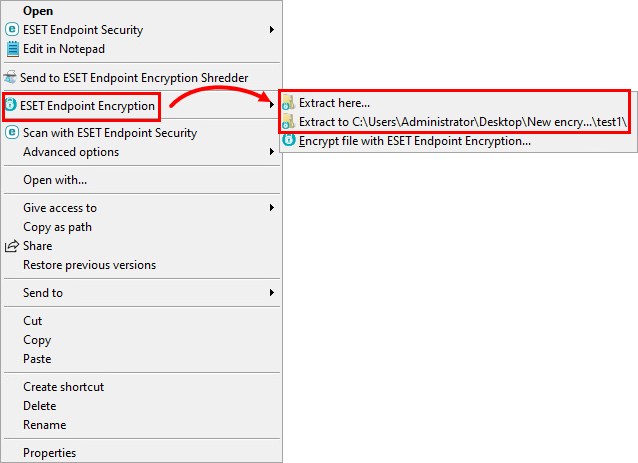
3-1. ábra -
Válassza ki a cél elérési útvonalat, és kattintson az OK gombra az archívum tartalmának kicsomagolásához.
-
Ellenőrizze, hogy a kinyert mappa tartalmazza-e a szükséges fájlokat, és törölje az archívumot.
Titkosított virtuális lemezek
-
Csatolja a virtuális lemezt, és másolja le róla a szükséges adatokat.
-
Kattintson a jobb gombbal az ESET Endpoint Encryption ikonjára a tálcán.
-
Kattintson a Virtuális lemezek → Virtuális lemezkezelő gombra.
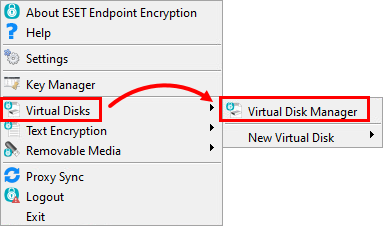
4-1. ábra -
Válassza ki a virtuális lemezt a legördülő menüben. Kattintson a Leszerelés gombra, ha jelenleg fel van szerelve.
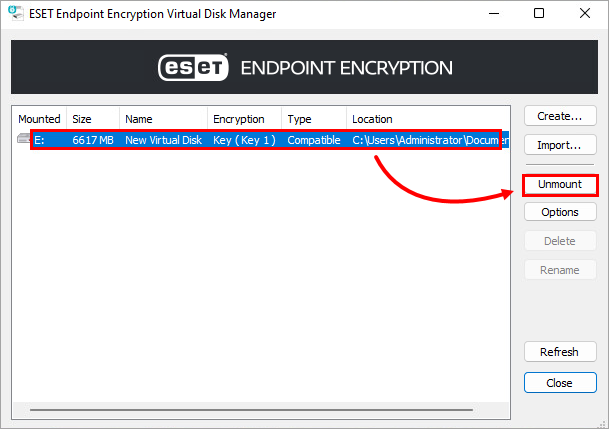
4-2. ábra -
Kattintson a Törlés gombra → Törlés.
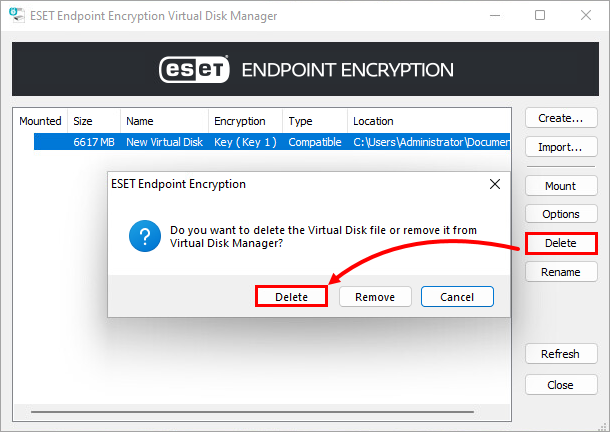
4-3. ábra
Titkosított eltávolítható adathordozók
-
Kattintson a jobb gombbal az EEE ikonra a tálcán.
-
Kattintson az Eltávolítható adathordozók → Eltávolítható adathordozók titkosítása gombra.
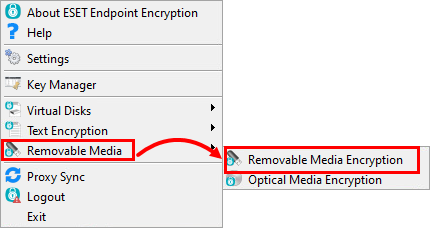
5-1. ábra -
Válassza ki a titkosított lemezt a meghajtólistában.
-
Kattintson a Dekódolás vagy eltávolítás gombra.
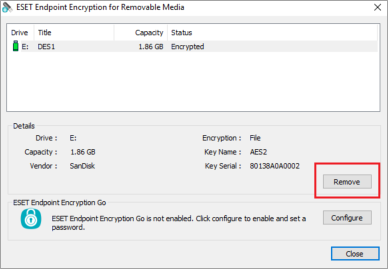
5-2. ábra -
Ha a készüléket fájlmóddal titkosították, akkor értesítést kap arról, hogy az összes titkosított fájl törlésre kerül. A visszafejtés akkor kezdődik, ha az eszközt teljes lemeztitkosítási móddal titkosították. A dekódolásnak be kell fejeződnie, mielőtt az eszköz használható lenne.
Teljes lemez titkosítás—Standalone
-
Jelentkezzen be az ESET Endpoint Encryption (EEE) rendszerbe.
-
Kattintson a jobb gombbal az EEE ikonra a tálcán.
-
Kattintson a Teljes lemez titkosítás → Teljes lemez titkosítás.
-
Kattintson a Lemezek kezelése gombra.
-
Válassza ki a dekódolandó lemezt vagy partíciót, majd kattintson a Dekódolás.
-
Írja be a FDE admin jelszót és kattintson az OK gombra a dekódolás elindításához.
Teljes lemeztitkosítás—ESET Endpoint Encryption Client (felügyelt)
-
Jelentkezzen be az ESET Endpoint Encryption Server (EEE Server) szolgáltatásba.
-
Válassza ki a munkaállomást a munkaállomások listájából.
-
Kattintson a részletekre.
-
Ellenőrizze, hogy a megjelenített WorkstationID érték megegyezik-e az ügyfél Workstation ID azonosítójával.
-
Kattintson a Teljes lemeztitkosítás gombra.
-
Kattintson a Dekódolás gombra a dekódolni kívánt lemezek mellett.
-
Kattintson a Dekódolás. A parancs automatikusan érkezik a következő kapcsolási intervallumban. A parancs azonnali elküldéséhez a szinkronizálja manuálisan az EEE Server és az EEE Client címen.
-
Várja meg, amíg a titkosítás feloldása teljesen befejeződik, és a munkaállomás állapota visszaáll Nem titkosítottra az ESET Endpoint Encryption Serverben.
-
Jelentkezzen be az ESET Endpoint Encryption Server szolgáltatásba.
-
Kattintson a felhasználókra.
-
Válassza ki a deaktiválandó felhasználót.
-
Kattintson a Részletek , majd a Munkaállomások gombra.
-
Válassza ki a Munkaállomás.
-
Kattintson a deaktiválás gombra.
-
Jelölje be a Biztos, hogy deaktiválni szeretné ezt a felhasználót? melletti jelölőnégyzetet.
-
Kattintson a deaktiválás gombra.
-
Jelentkezzen be minden egyes felhasználó Windows-profiljába, akit a oldalon deaktivál, és kattintson a Enterprise Sync gombra.
-
Ismételje meg ezt a folyamatot a gép összes felhasználójára vonatkozóan.
Felhasználói licenc visszavonása
-
Jelentkezzen be az ESET Endpoint Encryption Server szolgáltatásba.
-
Kattintson a felhasználókra.
-
Válassza ki a felhasználót a felhasználók listájából.
-
Kattintson a részletekre.
-
Kattintson az Engedély visszavonása gombra.
-
Ha értesítést kap arról, hogy a felhasználó csak egyetlen licenccel rendelkezik, kattintson az OKgombra → Bezárás → a megfelelő felhasználó → Törlés, majd a felhasználó törléséhez írja be az ESET Endpoint Encryption Server jelszavát.
A titkosítási szoftver eltávolítása
Miután minden szükséges adatot visszafejtettünk, a oldalon távolítsa el az ESET Endpoint Encryptiont.


