Sorun
- ESET Endpoint Encryption (EEE) değiştirildiği için bir sistemden kaldırmanız gerekir
- Şifrelenmiş klasörler
- Şifrelenmiş dosyalar
- Şifrelenmiş arşivler
- Şifrelenmiş Sanal Diskler
- Şifrelenmiş Çıkarılabilir Medya
- Tam Disk Şifreleme-Standalone
- Tam Disk Şifreleme-EEE İstemcisi (yönetilen)
- Kullanıcı lisansını iptal etme
- Şifreleme yazılımını kaldırma
Çözüm
Şifrelenmiş klasörler
-
Şifrelenmiş klasörü sağ tıklatın.
-
ESET Endpoint Encryption → Klasörün Şifresini ESET Endpoint Encryption ile Çöz seçeneğini belirleyin.
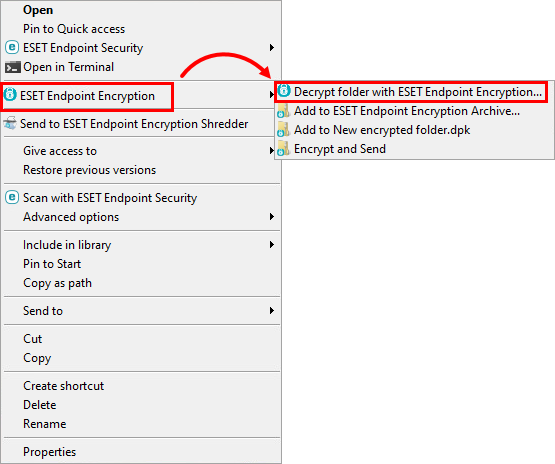
Şekil 1-1 -
Verilerimi yedekledim ve devam etmek istiyorum seçeneğinin yanındaki onay kutusunu işaretleyin. İleri'ye tıklayın.
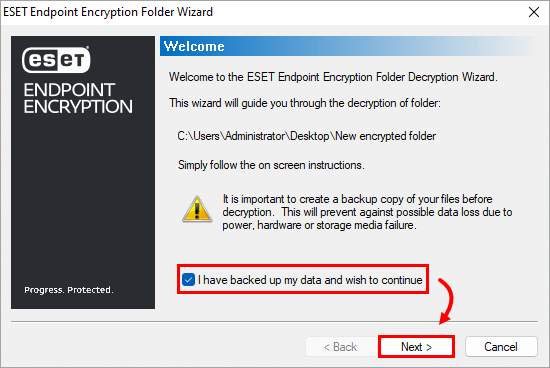
Şekil 1-2 -
İleri'ye tıklayın.
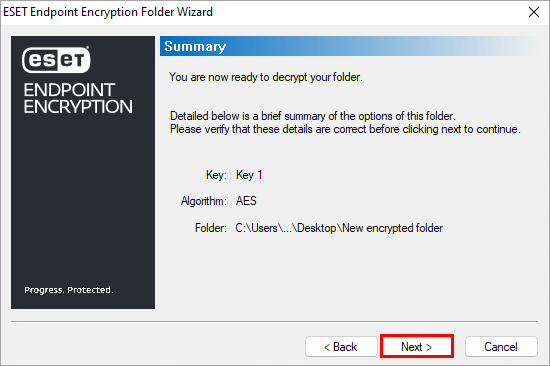
Şekil 1-3 -
Sihirbazın son sayfasında, klasörün şifrelenmiş kopyasını otomatik olarak kaldırmak için Şifreli yedeği bırak? seçeneğinin yanındaki onay kutusunun işaretini kaldırın.
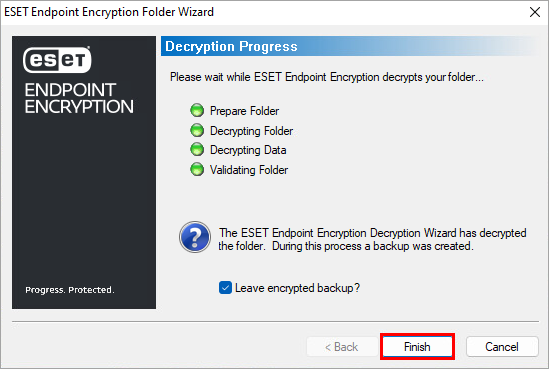
Şekil 1-4
Şifrelenmiş dosyalar
-
Şifrelenmiş dosyayı sağ tıklatın.
-
ESET Endpoint Encryption → ESET Endpoint Encryption ile dosyanın şifresini çöz seçeneğini belirleyin.
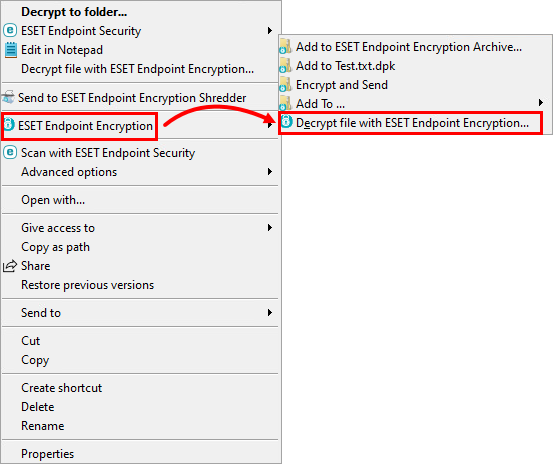
Şekil 2-1 -
Orijinal dosyayı otomatik olarak silmek için Evet 'e tıklayın. Hayır 'a tıklayın ve verilerin şifresinin başarıyla çözüldüğünü doğruladıktan sonra şifrelenmiş sürümü silin.
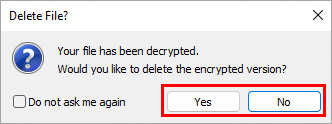
Şekil 2-2
Şifrelenmiş arşivler
-
Şifrelenmiş arşivi sağ tıklatın.
-
ESET Endpoint Encryption → Extract here... veya Extract to seçeneğini tıklatın.
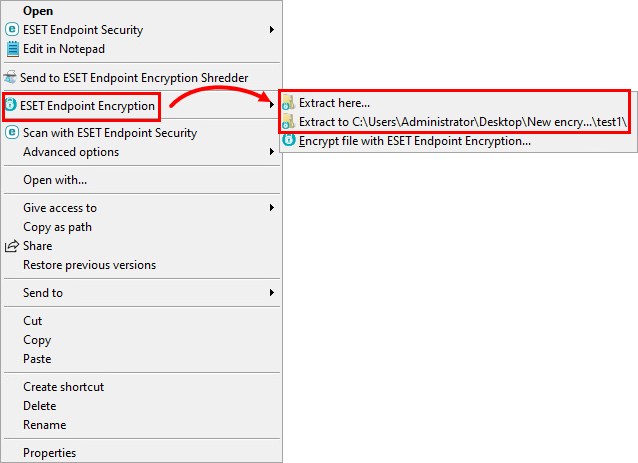
Şekil 3-1 -
Bir hedef yolu seçin ve arşiv içeriğini çıkarmak için Tamam 'a tıklayın.
-
Çıkarılan klasörün gerekli dosyaları içerdiğini doğrulayın ve arşivi silin.
Şifrelenmiş Sanal Diskler
-
Sanal diski takın ve gerekli verileri kopyalayın.
-
Sistem tepsisindeki ESET Endpoint Encryption simgesini sağ tıklatın.
-
Sanal Diskler → Sanal Disk Yöneticisi üzerine tıklayın.
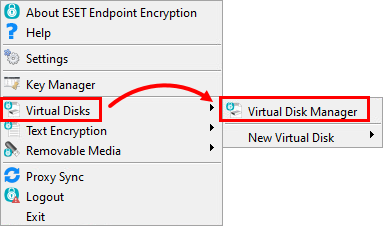
Şekil 4-1 -
Açılır menüden sanal diski seçin. Halihazırda bağlıysa Unmount (Bağlantıyı Kaldır) öğesine tıklayın.
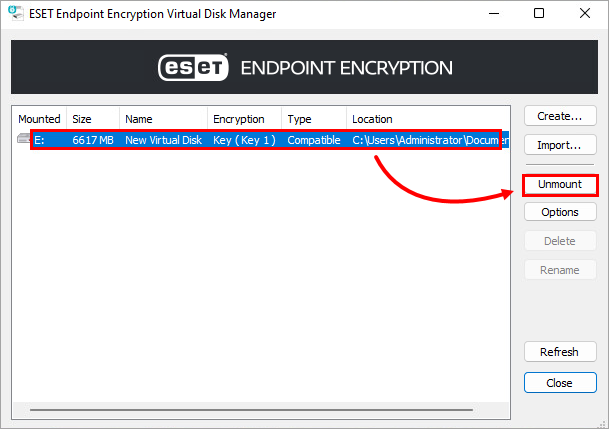
Şekil 4-2 -
Sil → Sil üzerine tıklayın.
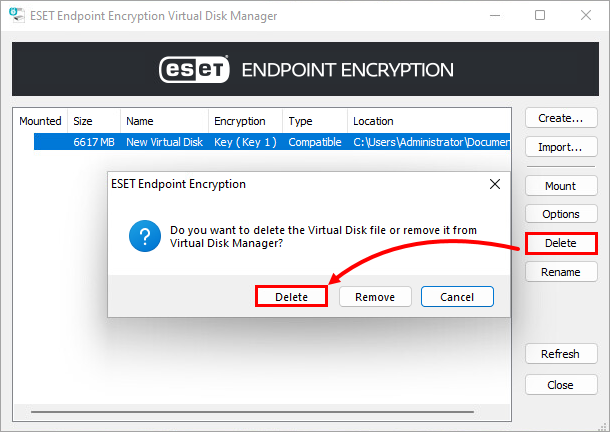
Şekil 4-3
Şifrelenmiş Çıkarılabilir Medya
-
Sistem tepsisindeki EEE simgesine sağ tıklayın.
-
Çıkarılabilir Medya → Çıkarılabilir Medya Şifreleme öğesine tıklayın.
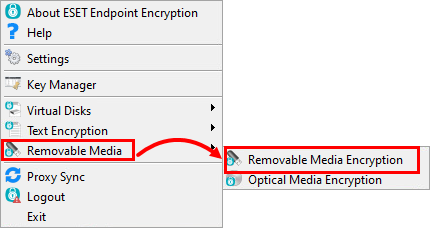
Şekil 5-1 -
Sürücü listesinden şifrelenmiş diski seçin.
-
Şifre Çöz veya Kaldır'a tıklayın.
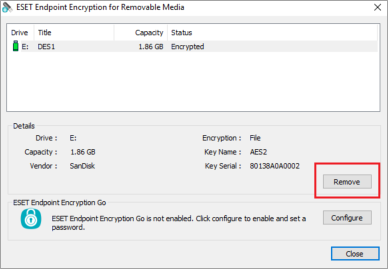
Şekil 5-2 -
Cihaz dosya modu ile şifrelenmişse, şifrelenmiş tüm dosyaların silineceği konusunda bilgilendirileceksiniz. Cihaz tam disk şifreleme modu ile şifrelenmişse şifre çözme işlemi başlayacaktır. Cihazın kullanılabilmesi için şifre çözme işleminin tamamlanması gerekir.
Tam Disk Şifreleme-Standalone
-
ESET Endpoint Encryption'da (EEE) oturum açın.
-
Sistem tepsisindeki EEE simgesini sağ tıklatın.
-
Tam Disk Şifreleme → Tam Disk Şifreleme'yi tıklatın.
-
Diskleri Yönet'e tıklayın.
-
Şifresi çözülecek diski veya bölümü seçin ve ardından Şifre Çöz'e tıklayın.
-
Şifre çözmeyi başlatmak için FDE admin password yazın ve Tamam 'a tıklayın.
Tam Disk Şifreleme-ESET Uç Nokta Şifreleme İstemcisi (yönetilen)
-
ESET Endpoint Encryption Server'da (EEE Server) oturum açın.
-
İş istasyonları listesinden İş İstasyonunu seçin.
-
Ayrıntılar'ı tıklatın.
-
Görüntülenen WorkstationID değerinin istemcideki Workstation ID ile eşleştiğini doğrulayın.
-
Tam Disk Şifreleme'ye tıklayın.
-
Şifresini çözmek istediğiniz disklerin yanındaki Şifre Çöz'e tıklayın.
-
Şifre Çöz'e tıklayın. Komut bir sonraki bağlantı aralığında otomatik olarak alınacaktır. Komutu hemen göndermek için, manually synchronize EEE Server and EEE Client.
-
Şifre çözme işleminin tamamen bitmesini ve İş İstasyonunun durumunun ESET Endpoint Encryption Server'da Şifrelenmemiş olarak dönmesini bekleyin.
-
ESET Endpoint Encryption Server'da oturum açın.
-
Kullanıcılar'ı tıklatın.
-
Devre dışı bırakılması gereken kullanıcıyı seçin.
-
Ayrıntılar 'ı tıklatın ve İş İstasyonları'nı tıklatın.
-
İş İstasyonu'nu seçin.
-
Devre Dışı Bırak'ı tıklatın.
-
Bu kullanıcıyı devre dışı bırakmak istediğinizden emin misiniz? seçeneğinin yanındaki onay kutusunu işaretleyin.
-
Devre Dışı Bırak'a tıklayın.
-
Devre dışı bıraktığınız her kullanıcının Windows profilinde oturum açın ve Enterprise Sync'e tıklayın.
-
Bu işlemi makinenin tüm kullanıcıları için tekrarlayın.
Bir kullanıcı lisansını iptal etme
-
ESET Endpoint Encryption Server'da oturum açın.
-
Kullanıcılar'ı tıklatın.
-
Kullanıcı listesinden kullanıcıyı seçin.
-
Ayrıntılar'ı tıklatın.
-
Lisansı iptal et'i tıklatın.
-
Kullanıcının yalnızca tek bir lisansı olduğuna dair bir bildirim alırsanız, Tamam → Kapat → doğru kullanıcı → Sil'i tıklatın, ardından kullanıcıyı silmek için ESET Endpoint Encryption Server parolasını yazın.
Şifreleme yazılımını kaldırma
Gerekli tüm verilerin şifresi çözüldükten sonra, ESET Endpoint Encryptionı


