이슈
#@#플레이스홀더 id='1300' 언어='1'#@#
- ESET 엔드포인트 암호화(EEE)를 교체 중이므로 시스템에서 제거해야 합니다
- 암호화된 폴더
- 암호화된 파일
- 암호화된 아카이브
- 암호화된 가상 디스크
- 암호화된 이동식 미디어
- 전체 디스크 암호화-독립 실행형
- 전체 디스크 암호화-EEE 클라이언트(관리형)
- 사용자 라이선스 해지
- 암호화 소프트웨어 제거
솔루션
암호화된 폴더
-
암호화된 폴더를 마우스 오른쪽 버튼으로 클릭합니다.
-
ESET 엔드포인트 암호화 → ESET 엔드포인트 암호화로 폴더 암호 해제를 선택합니다.
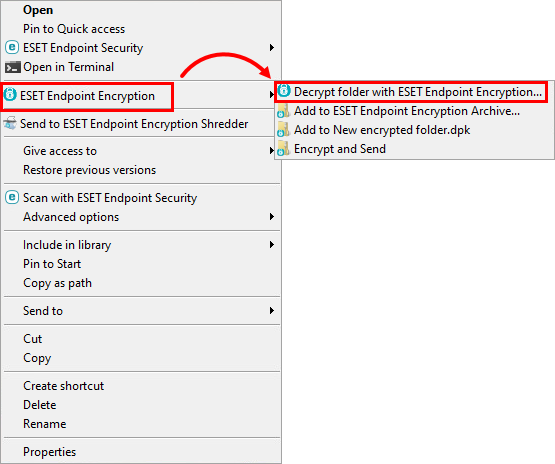
그림 1-1 -
데이터를 백업했으며 계속 진행하겠습니다 옆의 확인란을 선택합니다. 다음을 클릭합니다.
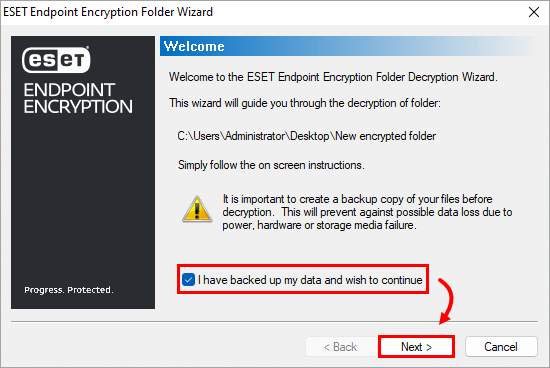
그림 1-2 -
다음을 클릭합니다.
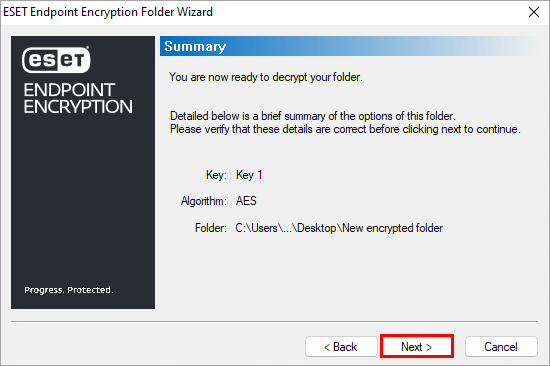
그림 1-3 -
마법사의 마지막 페이지에서 암호화된 백업을 그대로 두시겠습니까? 옆의 확인란을 선택 취소하여 폴더의 암호화된 사본을 자동으로 제거합니다.
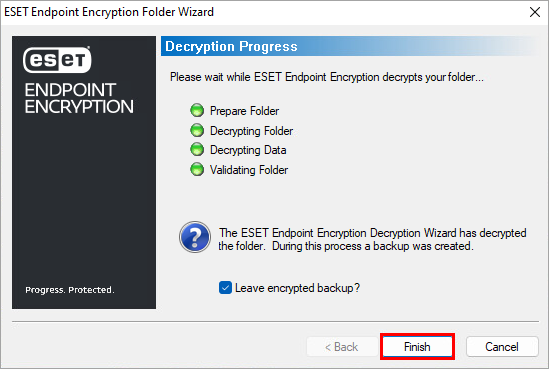
그림 1-4
암호화된 파일
-
암호화된 파일을 마우스 오른쪽 버튼으로 클릭합니다.
-
ESET 엔드포인트 암호화 → ESET 엔드포인트 암호화로 파일 암호 해제를 선택합니다.
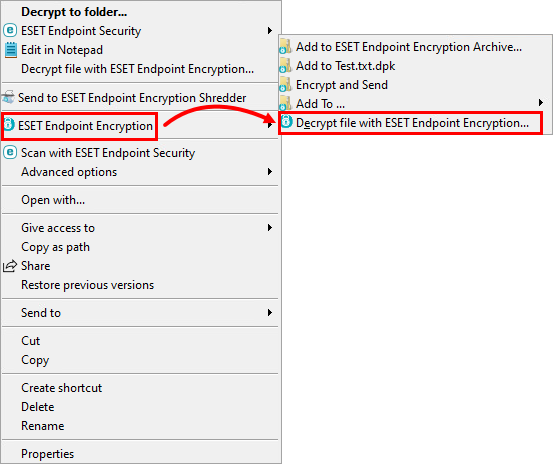
그림 2-1 -
예를 클릭하면 원본 파일이 자동으로 삭제됩니다. 아니요를 클릭하고 데이터가 성공적으로 암호 해독되었는지 확인한 후 암호화된 버전을 삭제합니다.
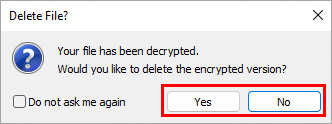
그림 2-2
암호화된 아카이브
-
암호화된 아카이브를 마우스 오른쪽 버튼으로 클릭합니다.
-
ESET 엔드포인트 암호화 → 여기에서 추출... 또는 추출 대상을 클릭합니다.
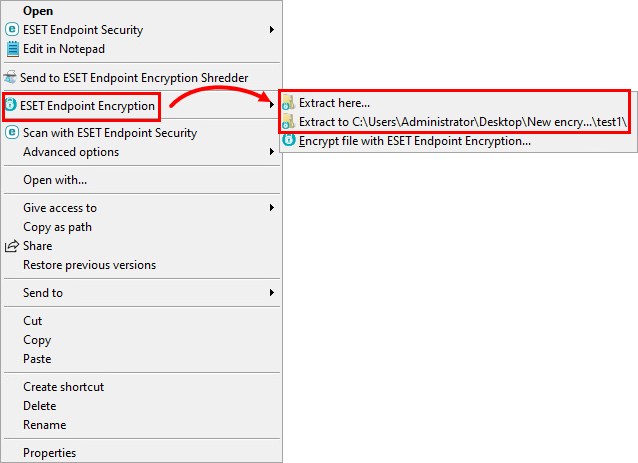
그림 3-1 -
대상 경로를 선택하고 확인을 클릭하여 아카이브 내용을 추출합니다.
-
추출된 폴더에 필요한 파일이 포함되어 있는지 확인하고 아카이브를 삭제합니다.
암호화된 가상 디스크
-
가상 디스크를 마운트하고 필요한 데이터를 복사합니다.
-
시스템 트레이에서 ESET 엔드포인트 암호화 아이콘을 마우스 오른쪽 버튼으로 클릭합니다.
-
가상 디스크 → 가상 디스크 관리자를 클릭합니다.
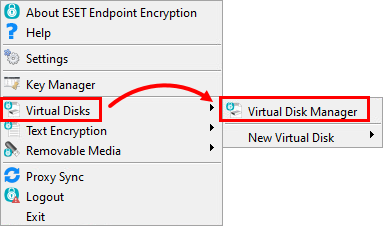
그림 4-1 -
드롭다운 메뉴에서 가상 디스크를 선택합니다. 현재 마운트된 경우 마운트 해제를 클릭합니다.
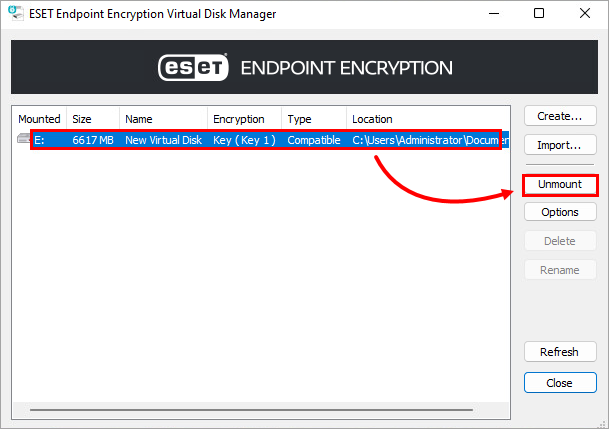
그림 4-2 -
삭제 → 삭제를 클릭합니다.
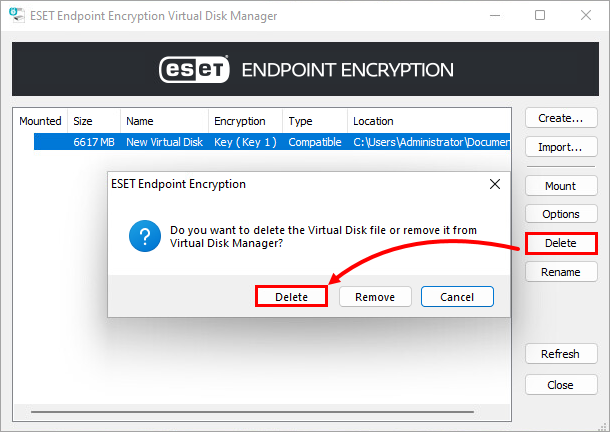
그림 4-3
암호화된 이동식 미디어
-
시스템 트레이에서 EEE 아이콘을 마우스 오른쪽 버튼으로 클릭합니다.
-
이동식 미디어 → 이동식 미디어 암호화를 클릭합니다.
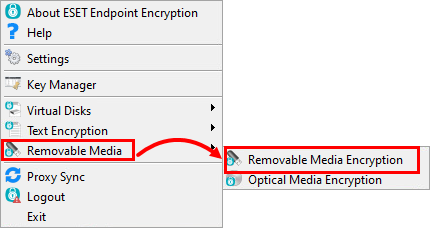
그림 5-1 -
드라이브 목록에서 암호화된 디스크를 선택합니다.
-
암호 해독 또는 제거를 클릭합니다.
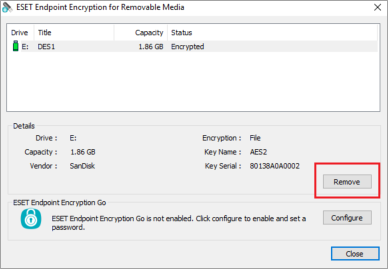
그림 5-2 -
장치가 파일 모드로 암호화된 경우 암호화된 모든 파일이 삭제된다는 알림이 표시됩니다. 장치가 전체 디스크 암호화 모드로 암호화된 경우 암호 해독이 시작됩니다. 장치를 사용하려면 암호 해독이 완료되어야 합니다.
전체 디스크 암호화-독립 실행형
-
ESET 엔드포인트 암호화(EEE)에 로그인합니다.
-
시스템 트레이에서 EEE 아이콘을 마우스 오른쪽 버튼으로 클릭합니다.
-
전체 디스크 암호화 → 전체 디스크 암호화를 누르십시오.
-
디스크 관리를 누르십시오.
-
암호를 해독할 디스크 또는 파티션을 선택한 다음 암호 해독을 클릭합니다.
-
209' target='_blank' content='FDE 관리자 비밀번호' focus=''#@#를 입력하고 확인을 클릭하여 암호 해독을 시작합니다.
전체 디스크 암호화 - ESET 엔드포인트 암호화 클라이언트(관리형)
-
ESET 엔드포인트 암호화 서버(EEE 서버)에 로그인합니다.
-
워크스테이션 목록에서 워크스테이션을 선택합니다.
-
세부 정보를 클릭합니다.
-
표시된 워크스테이션ID 값이 클라이언트의 워크스테이션 ID와 일치하는지 확인합니다.
-
전체 디스크 암호화를 클릭합니다.
-
암호를 해독하려는 디스크 옆의 암호 해독을 클릭합니다.
-
암호 해독을 클릭합니다. 명령은 다음 연결 간격에 자동으로 수신됩니다. 명령을 즉시 보내려면 수동으로 EEE 서버와 EEE 클라이언트 동기화를 입력합니다.
-
암호 해독 프로세스가 완전히 완료되고 워크스테이션의 상태가 ESET 엔드포인트 암호화 서버에서 암호화되지 않음으로 돌아올 때까지 기다립니다.
-
ESET 엔드포인트 암호화 서버에 로그인합니다.
-
사용자를 클릭합니다.
-
비활성화해야 하는 사용자를 선택합니다.
-
세부 정보를 클릭하고 워크스테이션을 클릭합니다.
-
워크스테이션을 선택합니다.
-
비활성화를 클릭합니다.
-
이 사용자를 비활성화하시겠습니까? 옆의 확인란을 선택합니다.
-
비활성화를 클릭합니다.
-
비활성화하려는 각 사용자의 Windows 프로필에 로그인하고 엔터프라이즈 동기화를 클릭합니다.
-
컴퓨터의 모든 사용자에 대해 이 과정을 반복합니다.
사용자 라이센스 해지하기
-
ESET 엔드포인트 암호화 서버에 로그인합니다.
-
사용자를 클릭합니다.
-
사용자 목록에서 사용자를 선택합니다.
-
세부 정보를 클릭합니다.
-
라이센스 해지를 누르십시오.
-
사용자에게 라이센스가 하나만 있다는 알림이 표시되면 확인 → 닫기 → 올바른 사용자 → 삭제를 누른 다음 ESET Endpoint Encryption Server 암호를 입력하여 사용자를 삭제합니다.
암호화 소프트웨어 제거
필요한 모든 데이터가 암호 해독된 후 ESET 엔드포인트 암호화를 제거합니다.


