Edição
- Você precisa desinstalar o ESET Endpoint Encryption (EEE) de um sistema porque ele está sendo substituído
- Pastas criptografadas
- Arquivos criptografados
- Arquivos criptografados
- Discos virtuais criptografados
- Mídia removível criptografada
- Criptografia de disco completo - Standalone
- Criptografia total de disco - cliente EEE (gerenciado)
- Revogação de uma licença de usuário
- Desinstalar o software de criptografia
Solução
Pastas criptografadas
-
Clique com o botão direito do mouse na pasta criptografada.
-
Selecione ESET Endpoint Encryption → Descriptografar pasta com o ESET Endpoint Encryption.
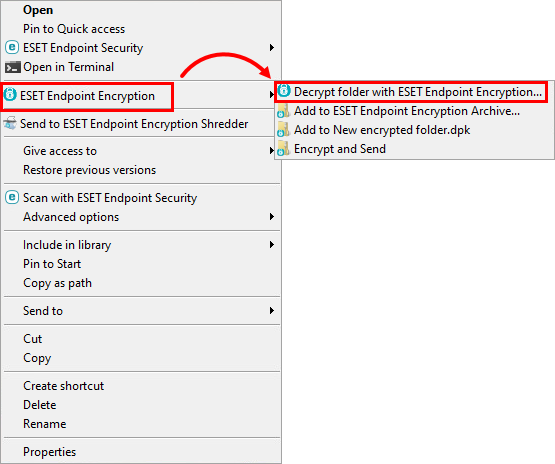
Figura 1-1 -
Marque a caixa de seleção ao lado de Eu fiz o backup de meus dados e desejo continuar. Clique em Avançar.
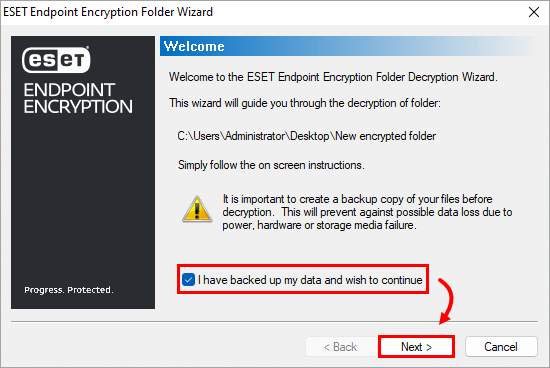
Figura 1-2 -
Clique em Avançar.
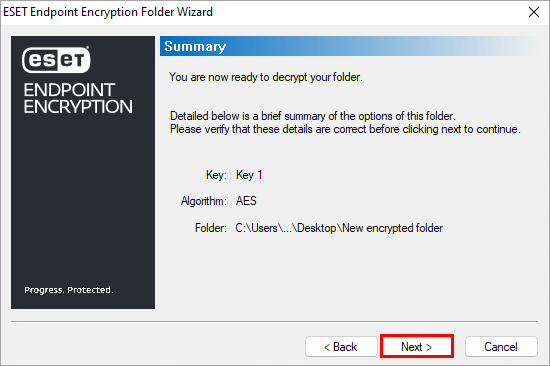
Figura 1-3 -
Clique em Finish( Concluir ). Na página final do assistente, desmarque a caixa de seleção ao lado de Leave encrypted backup? para remover automaticamente a cópia criptografada da pasta.
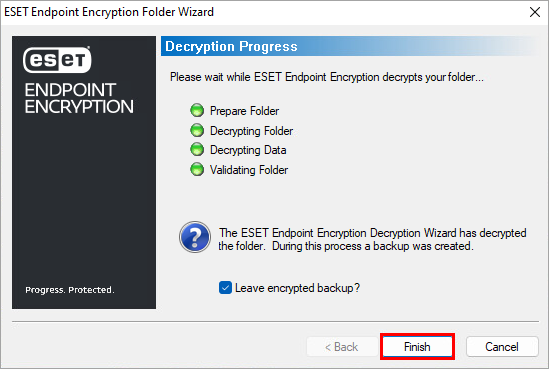
Figura 1-4
Arquivos criptografados
-
Clique com o botão direito do mouse no arquivo criptografado.
-
Selecione ESET Endpoint Encryption → Descriptografar arquivo com o ESET Endpoint Encryption.
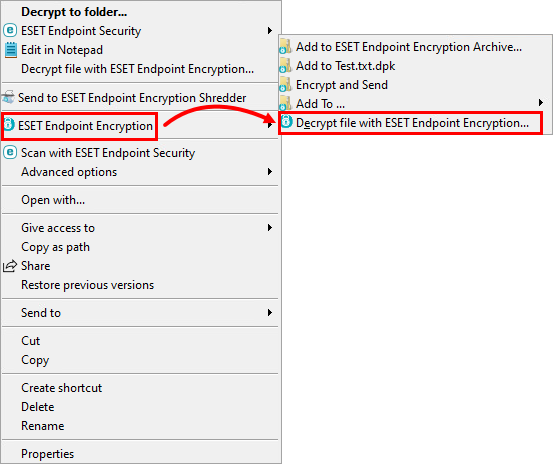
Figura 2-1 -
Clique em Sim para excluir automaticamente o arquivo original. Clique em Não e exclua a versão criptografada após verificar se os dados foram descriptografados com êxito.
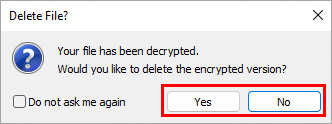
Figura 2-2
Arquivos criptografados
-
Clique com o botão direito do mouse no arquivo criptografado.
-
Clique em ESET Endpoint Encryption → Extrair aqui... ou Extrair para.
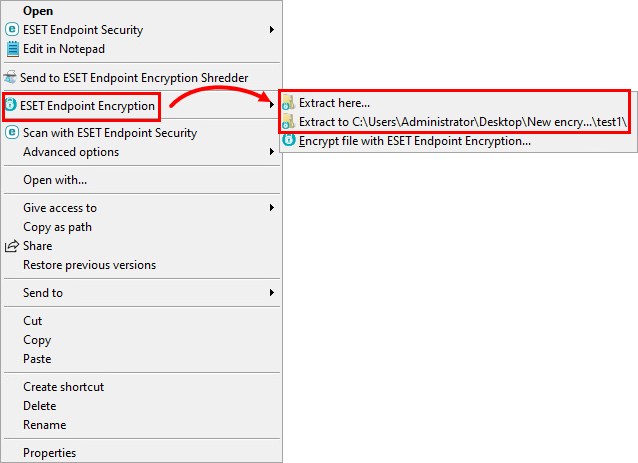
Figura 3-1 -
Selecione um caminho de destino e clique em OK para extrair o conteúdo do arquivo.
-
Verifique se a pasta extraída contém os arquivos necessários e exclua o arquivo compactado.
Discos virtuais criptografados
-
Monte o disco virtual e copie todos os dados necessários dele.
-
Clique com o botão direito do mouse no ícone do ESET Endpoint Encryption na bandeja do sistema.
-
Clique em Discos virtuais → Gerenciador de discos virtuais.
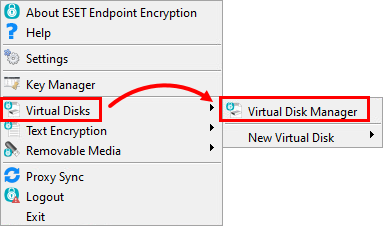
Figura 4-1 -
Selecione o disco virtual no menu suspenso. Clique em Desmontar se ele estiver montado no momento.
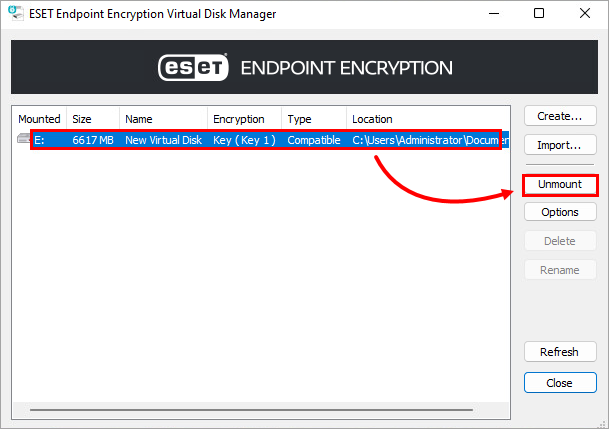
Figura 4-2 -
Clique em Delete → Delete.
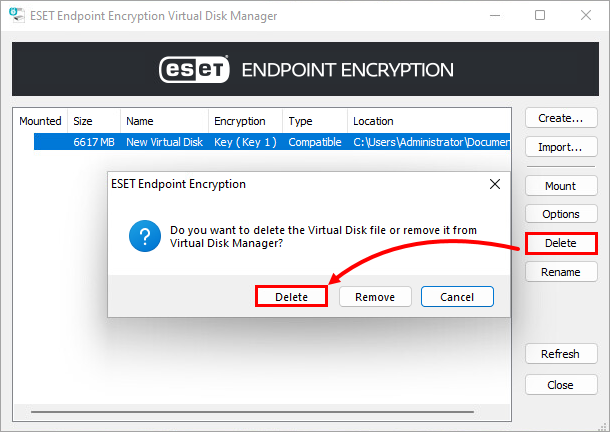
Figura 4-3
Mídia removível criptografada
-
Clique com o botão direito do mouse no ícone do EEE na bandeja do sistema.
-
Clique em Removable Media → Removable Media Encryption (Mídia removível → Criptografia de mídia removível).
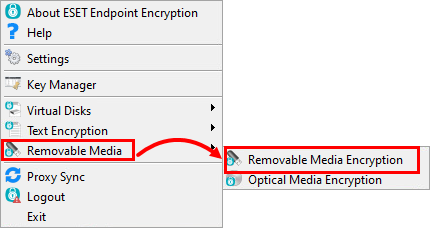
Figura 5-1 -
Selecione o disco criptografado na lista de unidades.
-
Clique em Decrypt or Remove ( Descriptografar ou remover).
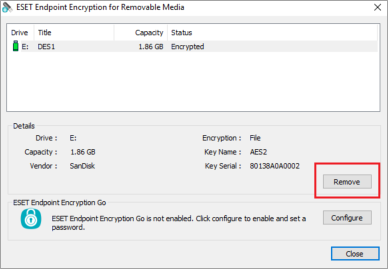
Figura 5-2 -
Se o dispositivo tiver sido criptografado com o modo de arquivo, você será notificado de que todos os arquivos criptografados serão excluídos. A descriptografia será iniciada se o dispositivo tiver sido criptografado com o modo de criptografia de disco completo. A descriptografia deve ser concluída antes que o dispositivo possa ser usado.
Criptografia completa do disco - Escandaloso
-
Faça login no ESET Endpoint Encryption (EEE).
-
Clique com o botão direito do mouse no ícone do EEE na bandeja do sistema.
-
Clique em Criptografia de disco completo → Criptografia de disco completo.
-
Clique em Manage Disks (Gerenciar discos).
-
Selecione o disco ou a partição a ser descriptografada e clique em Decrypt.
-
Digite a FDE admin password e clique em OK para iniciar a descriptografia.
Criptografia completa do disco - Cliente do ESET Endpoint Encryption (gerenciado)
-
Faça login no servidor do ESET Endpoint Encryption (EEE Server).
-
Selecione a estação de trabalho na lista de estações de trabalho.
-
Clique em Detalhes.
-
Verifique se o valor do ID da estação de trabalho exibido corresponde ao ID da estação de trabalho no cliente.
-
Clique em Full Disk Encryption.
-
Clique em Decrypt ao lado dos discos que deseja descriptografar.
-
Clique em Decrypt. O comando será recebido automaticamente no próximo intervalo de conexão. Para enviar o comando imediatamente, sincronizar manualmente o servidor EEE e o cliente EEE.
-
Aguarde até que o processo de descriptografia termine completamente e o status da estação de trabalho retorne para Não criptografado no servidor do ESET Endpoint Encryption.
-
Faça login no Servidor do ESET Endpoint Encryption.
-
Clique em Usuários.
-
Selecione o usuário que precisa ser desativado.
-
Clique em Detalhes e em Estações de trabalho.
-
Selecione Estação de trabalho.
-
Clique em Desativar.
-
Marque a caixa de seleção ao lado de Tem certeza de que deseja desativar este usuário?
-
Clique em Desativar.
-
Faça login no perfil do Windows de cada usuário que está sendo desativado e clique em Enterprise Sync.
-
Repita esse processo para todos os usuários da máquina.
Revogar uma licença de usuário
-
Faça logon no Servidor do ESET Endpoint Encryption.
-
Clique em Usuários.
-
Selecione o usuário na lista de usuários.
-
Clique em Detalhes.
-
Clique em Revogar licença.
-
Se você receber uma notificação de que o usuário tem apenas uma única licença, clique em OK → Fechar → o usuário correto → Excluir e, em seguida, digite a senha do Servidor do ESET Endpoint Encryption para excluir o usuário.
Desinstalar o software de criptografia
Depois que todos os dados necessários tiverem sido descriptografados, desinstale o ESET Endpoint Encryption.


