Издание
- Трябва да деинсталирате ESET Endpoint Encryption (EEE) от система, тъй като тя се заменя
- Криптирани папки
- Криптирани файлове
- Криптирани архиви
- Криптирани виртуални дискове
- Криптирани преносими носители
- Пълно криптиране на дискове-Standalone
- Пълно дисково криптиране-EEE Client (управлявано)
- Отмяна на потребителски лиценз
- Деинсталиране на софтуер за криптиране
Решение
Криптирани папки
-
Щракнете с десния бутон на мишката върху криптираната папка.
-
Изберете ESET Endpoint Encryption → Декриптиране на папка с ESET Endpoint Encryption.
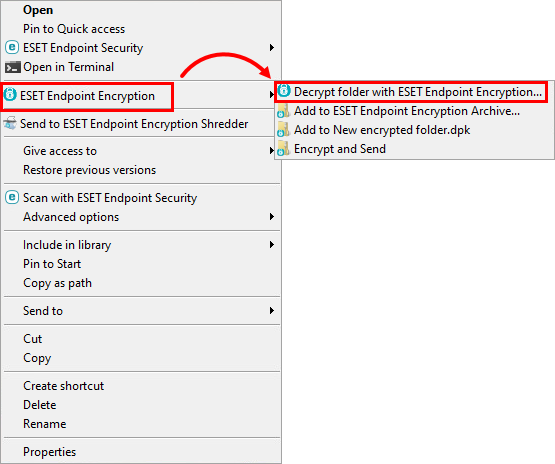
Фигура 1-1 -
Изберете квадратчето за отметка до I have backup up my data and wish to continue (Архивирах данните си и желая да продължа). Щракнете върху Next (Напред).
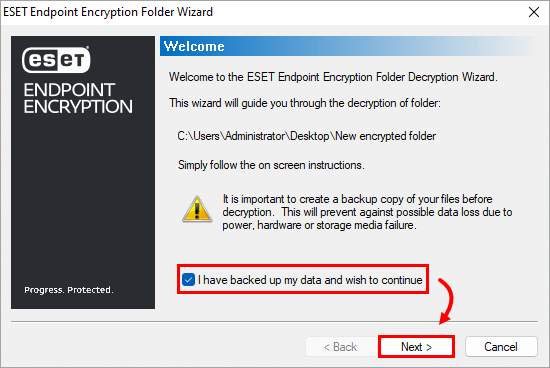
Фигура 1-2 -
Щракнете върху Напред.
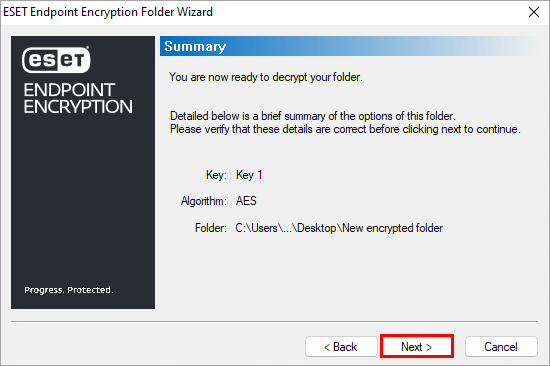
Фигура 1-3 -
Щракнете върху Finish (Завършване). На последната страница на съветника премахнете отметката от квадратчето до Leave encrypted backup? ( Остави криптирано резервно копие? ), за да премахнете автоматично криптираното копие на папката.
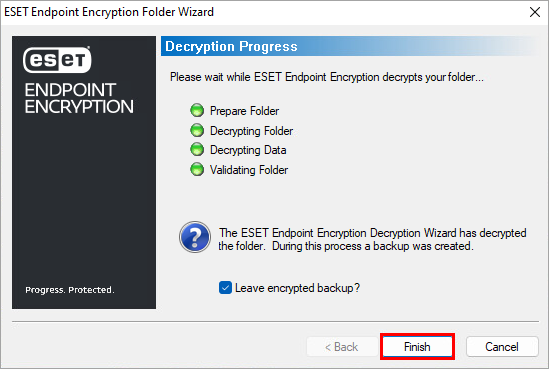
Фигура 1-4
Криптирани файлове
-
Щракнете с десния бутон на мишката върху криптирания файл.
-
Изберете ESET Endpoint Encryption → Декриптиране на файла с ESET Endpoint Encryption.
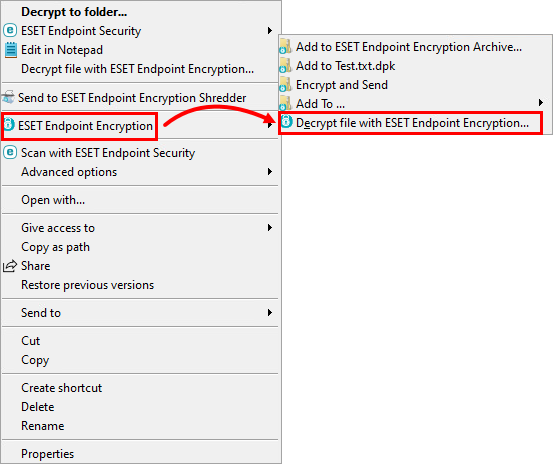
Фигура 2-1 -
Щракнете върху Да, за да изтриете автоматично оригиналния файл. Щракнете върху Не и изтрийте криптираната версия, след като проверите дали данните са успешно декриптирани.
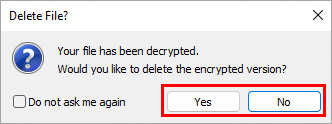
Фигура 2-2
Криптирани архиви
-
Щракнете с десния бутон на мишката върху криптирания архив.
-
Щракнете върху ESET Endpoint Encryption → Extract here... или Extract to.
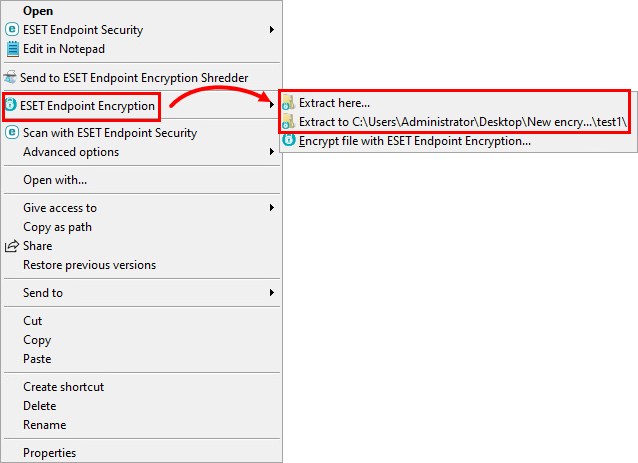
Фигура 3-1 -
Изберете път за местоназначение и щракнете върху OK, за да извлечете съдържанието на архива.
-
Проверете дали извлечената папка съдържа необходимите файлове и изтрийте архива.
Криптирани виртуални дискове
-
Монтирайте виртуалния диск и копирайте всички необходими данни от него.
-
Щракнете с десния бутон на мишката върху иконата ESET Endpoint Encryption в системната лента.
-
Щракнете върху Виртуални дискове → Мениджър на виртуални дискове.
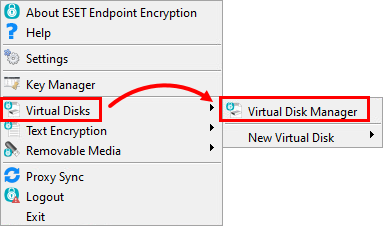
Фигура 4-1 -
Изберете виртуалния диск в падащото меню. Щракнете върху Unmount, ако в момента е монтиран.
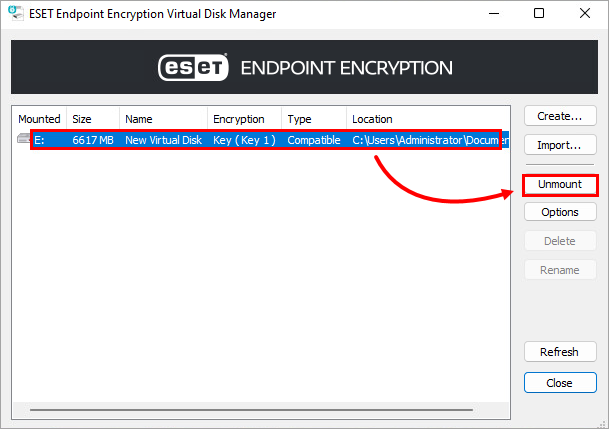
Фигура 4-2 -
Щракнете върху Изтриване → Изтриване.
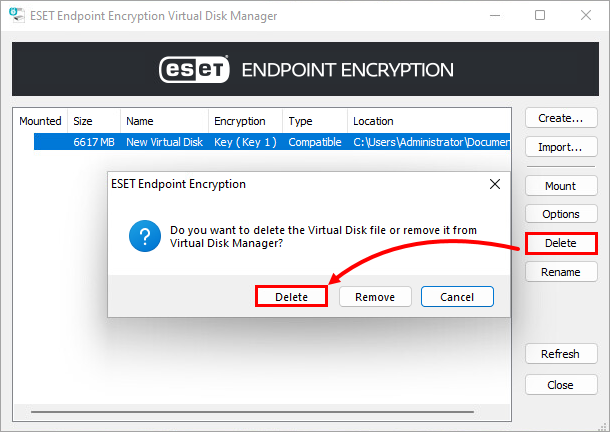
Фигура 4-3
Криптиран преносим носител
-
Щракнете с десния бутон на мишката върху иконата EEE в системната лента.
-
Щракнете върху Сменяеми носители → Шифроване на сменяеми носители.
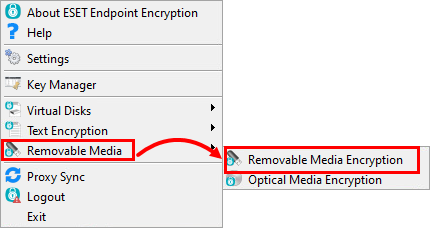
Фигура 5-1 -
Изберете криптирания диск в списъка с дискове.
-
Щракнете върху Декриптиране или премахване.
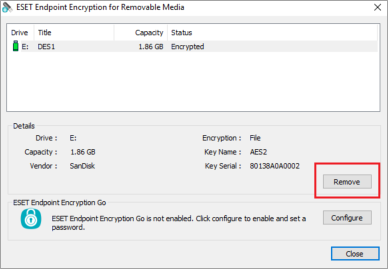
Фигура 5-2 -
Ако устройството е било криптирано с файлов режим, ще бъдете уведомени, че всички криптирани файлове ще бъдат изтрити. Декриптирането ще започне, ако устройството е било криптирано с режим на криптиране на целия диск. Декриптирането трябва да завърши, преди устройството да може да се използва.
Шифроване на целия диск-Standalone
-
Влезте в ESET Endpoint Encryption (EEE).
-
Щракнете с десния бутон на мишката върху иконата EEE в системната лента.
-
Щракнете върху Пълно дисково криптиране → Пълно дисково криптиране.
-
Щракнете върху Управление на дискове.
-
Изберете диска или дяла, който искате да декриптирате, и след това щракнете върху Декриптиране.
-
Въведете FDE admin password и щракнете върху OK, за да започнете декриптирането.
Пълно дисково криптиране -ESET Клиент за криптиране на крайни точки (управляван)
-
Влезте в сървъра за криптиране на крайни точки на ESET (EEE Server).
-
Изберете работната станция от списъка с работни станции.
-
Щракнете върху Детайли.
-
Проверете дали показаната стойност на WorkstationID съвпада с Workstation ID на клиента.
-
Щракнете върху Full Disk Encryption (Криптиране на целия диск).
-
Щракнете върху Decrypt (Декриптиране) до дисковете, които искате да декриптирате.
-
Щракнете върху Декриптиране. Командата ще бъде получена автоматично в следващия интервал на връзката. За да изпратите командата незабавно, ръчно.
-
Изчакайте процесът на декриптиране да завърши напълно и статусът на работната станция да се върне на Not Encrypted (Не е криптирана) в ESET Endpoint Encryption Server.
-
Влезте в ESET Endpoint Encryption Server.
-
Щракнете върху Потребители.
-
Изберете потребителя, който се нуждае от деактивиране.
-
Щракнете върху Детайли и щракнете върху Работни станции.
-
Изберете Workstation (Работна станция).
-
Щракнете върху Деактивиране.
-
Изберете квадратчето за отметка до Are you sure you want to deactivate this user? (Сигурни ли сте, че искате да деактивирате този потребител?).
-
Щракнете върху Deactivate (Деактивиране).
-
Влезте в Windows профила на всеки потребител, който деактивирате, и щракнете върху Enterprise Sync.
-
Повторете този процес за всички потребители на машината.
Отмяна на лиценз на потребител
-
Влезте в сървъра на ESET Endpoint Encryption Server.
-
Щракнете върху Потребители.
-
Изберете потребителя от списъка с потребители.
-
Щракнете върху Подробности.
-
Щракнете върху Отнемане на лиценз.
-
Ако получите известие, че потребителят има само един лиценз, щракнете върху ОК → Затвори → правилния потребител → Изтрий, след което въведете паролата на ESET Endpoint Encryption Server, за да изтриете потребителя.
Деинсталиране на софтуер за криптиране
След като всички необходими данни са декриптирани, деинсталирайте ESET Endpoint Encryption.


