Problema
- Trebuie să dezinstalați ESET Endpoint Encryption (EEE) de pe un sistem deoarece acesta este înlocuit
- Dosare criptate
- Fișiere criptate
- Arhive criptate
- Discuri virtuale criptate
- Suporturi amovibile criptate
- Criptarea integrală a discului-Standalone
- Criptarea completă a discului-EEE Client (gestionat)
- Revocarea unei licențe de utilizator
- Dezinstalați software-ul de criptare
Soluție
Dosare criptate
-
Faceți clic dreapta pe folderul criptat.
-
Selectați ESET Endpoint Encryption → Decriptarea folderului cu ESET Endpoint Encryption.
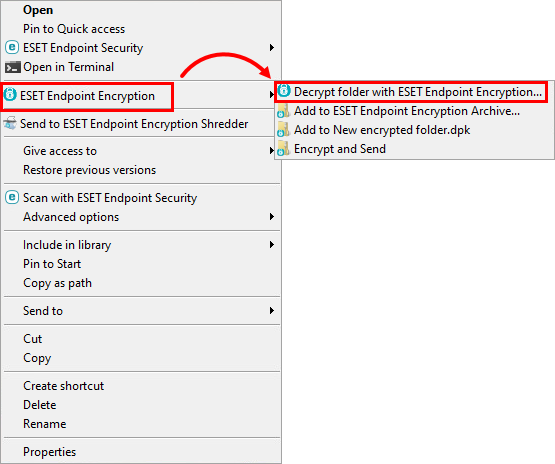
Figura 1-1 -
Bifați căsuța de selectare de lângă I have backed up my data and wish to continue. Faceți clic pe Next (Următorul).
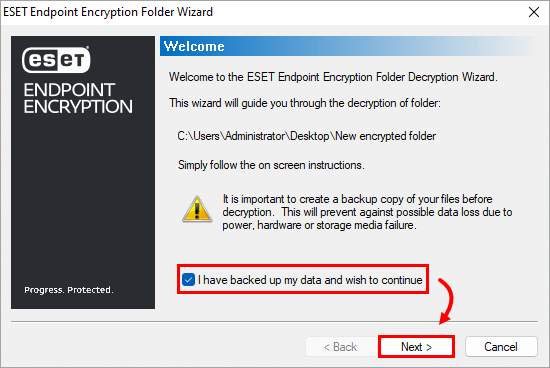
Figura 1-2 -
Faceți clic pe Next (Următorul).
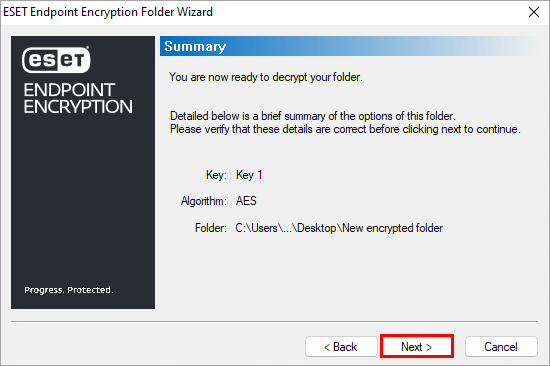
Figura 1-3 -
Faceți clic pe Finish (Terminare). Pe ultima pagină a asistentului, debifați caseta de selectare de lângă Leave encrypted backup? pentru a elimina automat copia criptată a folderului.
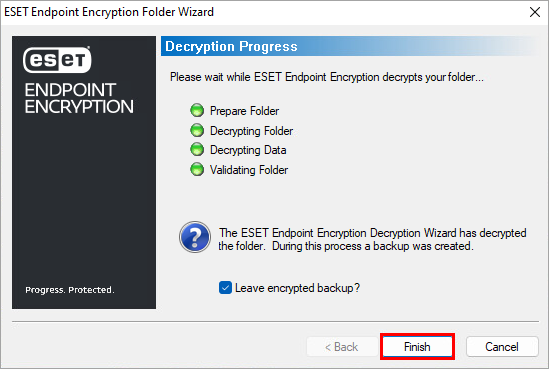
Figura 1-4
Fișiere criptate
-
Faceți clic dreapta pe fișierul criptat.
-
Selectați ESET Endpoint Encryption → Decriptarea fișierului cu ESET Endpoint Encryption.
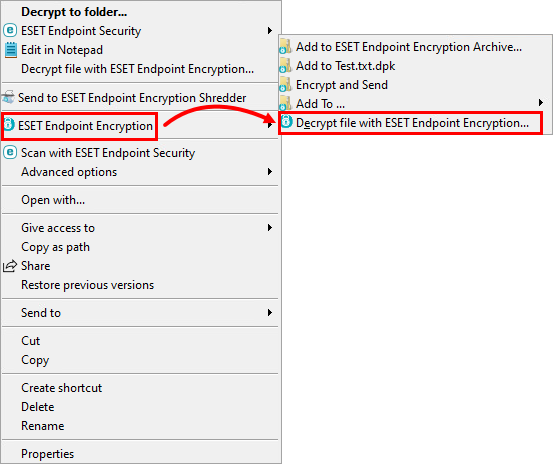
Figura 2-1 -
Faceți clic pe Da pentru a șterge automat fișierul original. Faceți clic pe Nu și ștergeți versiunea criptată după ce ați verificat dacă datele au fost decriptate cu succes.
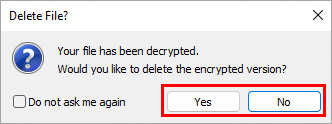
Figura 2-2
Arhive criptate
-
Faceți clic dreapta pe arhiva criptată.
-
Faceți clic pe ESET Endpoint Encryption → Extrage aici... sau Extrage la.
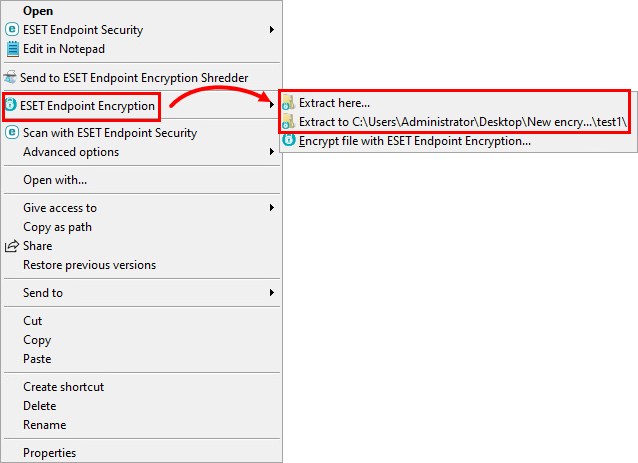
Figura 3-1 -
Selectați o cale de destinație și faceți clic pe OK pentru a extrage conținutul arhivei.
-
Verificați dacă folderul extras conține fișierele necesare și ștergeți arhiva.
Discuri virtuale criptate
-
Montați discul virtual și copiați orice date necesare de pe acesta.
-
Faceți clic dreapta pe pictograma ESET Endpoint Encryption din bara de sistem.
-
Faceți clic pe Discuri virtuale → Manager de discuri virtuale.
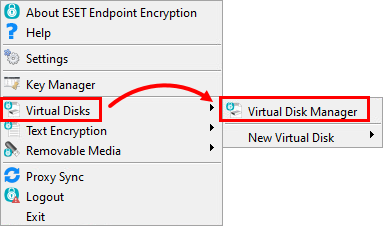
Figura 4-1 -
Selectați discul virtual în meniul derulant. Faceți clic pe Unmount (Demontare ) dacă acesta este montat în prezent.
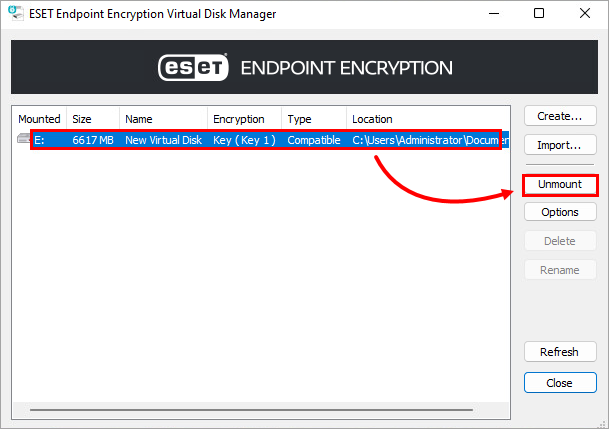
Figura 4-2 -
Faceți clic pe Ștergere → Ștergere.
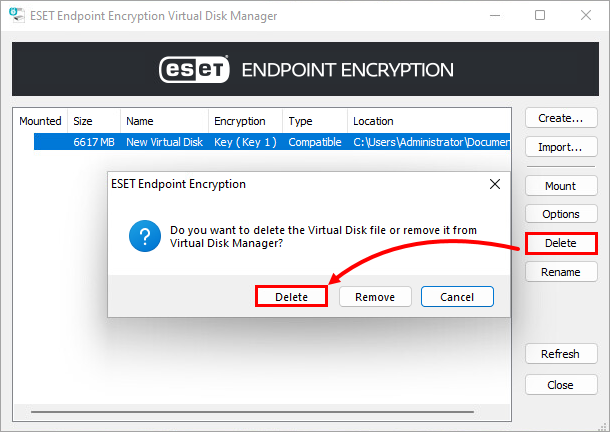
Figura 4-3
Suporturi amovibile criptate
-
Faceți clic dreapta pe pictograma EEE din bara de sistem.
-
Faceți clic pe Removable Media → Removable Media Encryption.
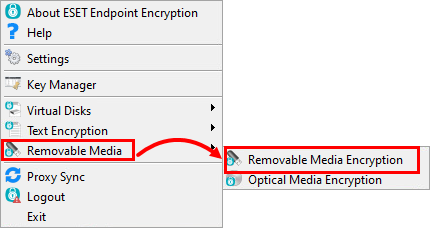
Figura 5-1 -
Selectați discul criptat în lista de unități.
-
Faceți clic pe Decriptare sau Eliminare.
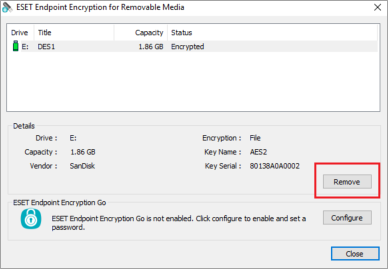
Figura 5-2 -
Dacă dispozitivul a fost criptat cu modul fișier, veți fi notificat că toate fișierele criptate vor fi șterse. Decriptarea va începe dacă dispozitivul a fost criptat cu modul de criptare a întregului disc. Decriptarea trebuie finalizată înainte ca dispozitivul să poată fi utilizat.
Criptarea integrală a discului-Standalone
-
Conectați-vă la ESET Endpoint Encryption (EEE).
-
Faceți clic dreapta pe pictograma EEE din bara de sistem.
-
Faceți clic pe Full Disk Encryption → Full Disk Encryption.
-
Faceți clic pe Manage Disks (Gestionare discuri).
-
Selectați discul sau partiția de decriptat și apoi faceți clic pe Decrypt (Decriptare).
-
Introduceți FDE admin password și faceți clic pe OK pentru a începe decriptarea.
Criptarea completă a discului - ESET Endpoint Encryption Client (gestionat)
-
Conectați-vă la ESET Endpoint Encryption Server (EEE Server).
-
Selectați stația de lucru din lista de stații de lucru.
-
Faceți clic pe Detalii.
-
Verificați dacă valoarea WorkstationID afișată corespunde Workstation ID de pe client.
-
Faceți clic pe Criptare completă a discului.
-
Faceți clic pe Decrypt în dreptul discurilor pe care doriți să le decriptați.
-
Faceți clic pe Decrypt (Decriptare). Comanda va fi primită automat în următorul interval de conectare. Pentru a trimite comanda imediat, manual synchronize EEE Server and EEE Client.
-
Așteptați ca procesul de decriptare să se încheie complet și ca starea stației de lucru să revină la Not Encrypted în ESET Endpoint Encryption Server.
-
Conectați-vă la ESET Endpoint Encryption Server.
-
Faceți clic pe Users (Utilizatori).
-
Selectați utilizatorul care trebuie dezactivat.
-
Faceți clic pe Details (Detalii ) și apoi pe Workstations (Stații de lucru).
-
Selectați Stație de lucru.
-
Faceți clic pe Deactivate (Dezactivare).
-
Selectați caseta de selectare de lângă Are you sure you want to deactivate this user?
-
Faceți clic pe Deactivate (Dezactivare).
-
Conectați-vă la profilul Windows al fiecărui utilizator pe care îl dezactivați și faceți clic pe Enterprise Sync.
-
Repetați acest proces pentru toți utilizatorii mașinii.
Revocați licența unui utilizator
-
Conectați-vă la ESET Endpoint Encryption Server.
-
Faceți clic pe Users (Utilizatori).
-
Selectați utilizatorul din lista de utilizatori.
-
Faceți clic pe Detalii.
-
Faceți clic pe Revoke license (Revocare licență).
-
Dacă primiți o notificare că utilizatorul are doar o singură licență, faceți clic pe OK → Close → the correct user → Delete, apoi tastați parola ESET Endpoint Encryption Server pentru a șterge utilizatorul.
Dezinstalați software-ul de criptare
După ce toate datele necesare au fost decriptate, dezinstalați ESET Endpoint Encryption.


