Выпуск
- Необходимо удалить ESET Endpoint Encryption (EEE) из системы, так как его заменяют
- Зашифрованные папки
- Зашифрованные файлы
- Зашифрованные архивы
- Зашифрованные виртуальные диски
- Зашифрованные съемные носители
- Полнодисковое шифрование-Standalone
- Полнодисковое шифрование-EEE Client (управляемое)
- Отозвать лицензию пользователя
- Удалить программное обеспечение для шифрования
Решение
Зашифрованные папки
-
Щелкните правой кнопкой мыши зашифрованную папку.
-
Выберите ESET Endpoint Encryption → Расшифровать папку с помощью ESET Endpoint Encryption.
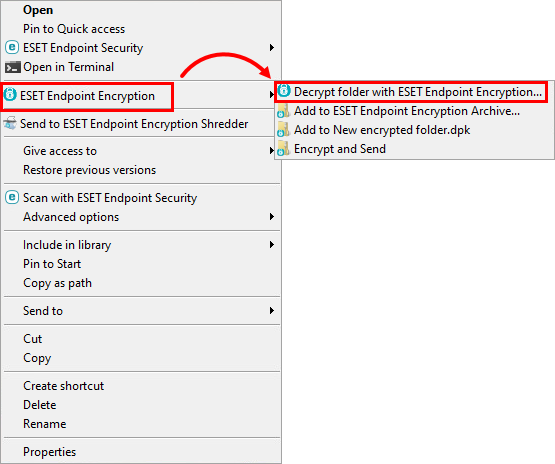
Рисунок 1-1 -
Установите флажок рядом с пунктом Я создал резервную копию своих данных и хочу продолжить. Нажмите кнопку Далее.
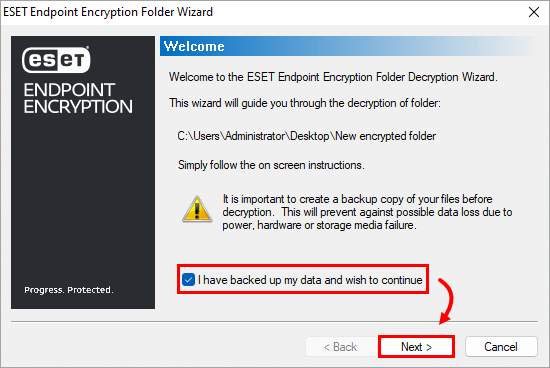
Рисунок 1-2 -
Нажмите кнопку Далее.
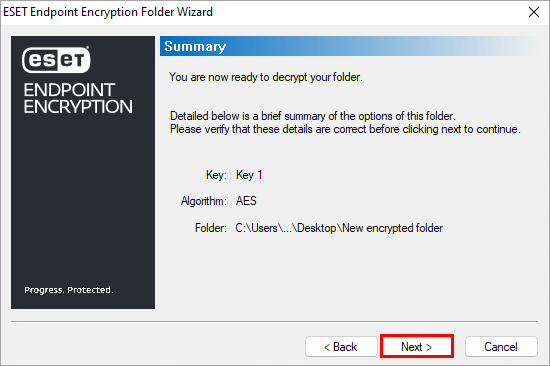
Рисунок 1-3 -
На последней странице мастера снимите флажок Leave encrypted backup?, чтобы автоматически удалить зашифрованную копию папки.
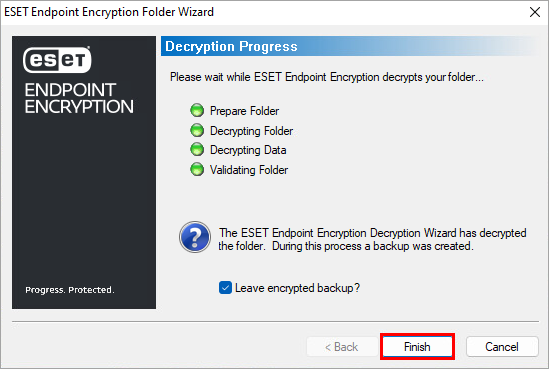
Рисунок 1-4
Зашифрованные файлы
-
Щелкните правой кнопкой мыши зашифрованный файл.
-
Выберите ESET Endpoint Encryption → Расшифровать файл с помощью ESET Endpoint Encryption.
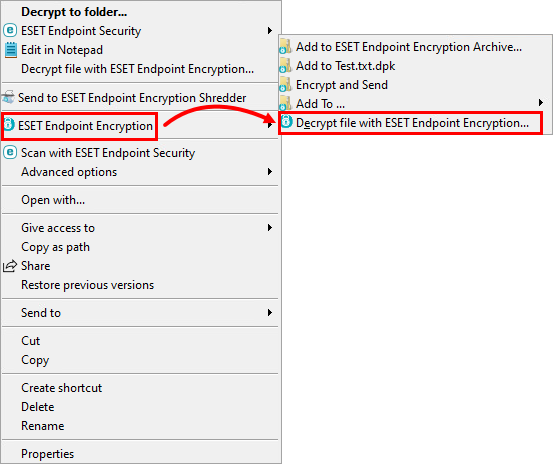
Рисунок 2-1 -
Нажмите Да, чтобы автоматически удалить исходный файл. Нажмите Нет и удалите зашифрованную версию после проверки того, что данные были успешно расшифрованы.
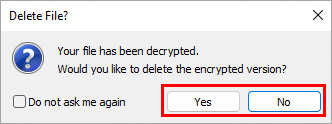
Рисунок 2-2
Зашифрованные архивы
-
Щелкните правой кнопкой мыши зашифрованный архив.
-
Нажмите ESET Endpoint Encryption → Извлечь здесь... или Извлечь в.
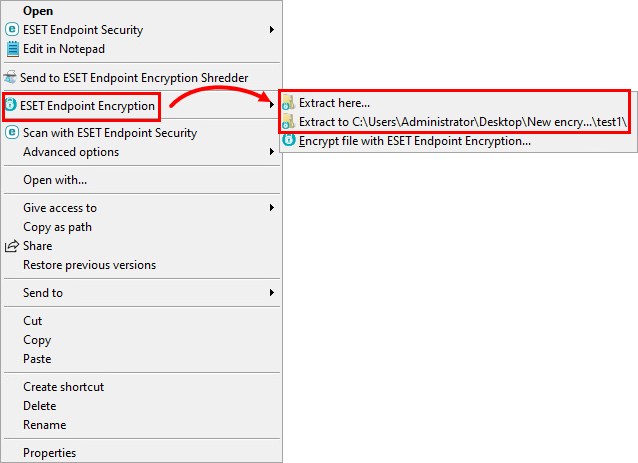
Рисунок 3-1 -
Выберите путь назначения и нажмите OK, чтобы извлечь содержимое архива.
-
Убедитесь, что извлеченная папка содержит необходимые файлы, и удалите архив.
Зашифрованные виртуальные диски
-
Смонтируйте виртуальный диск и скопируйте с него все необходимые данные.
-
Щелкните правой кнопкой мыши значок ESET Endpoint Encryption в системном трее.
-
Нажмите Виртуальные диски → Диспетчер виртуальных дисков.
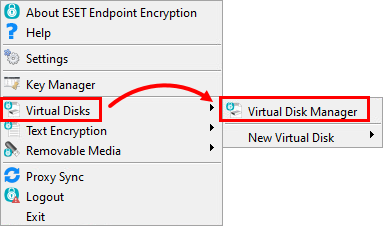
Рисунок 4-1 -
Выберите виртуальный диск в раскрывающемся меню. Нажмите Размонтировать, если он в настоящее время смонтирован.
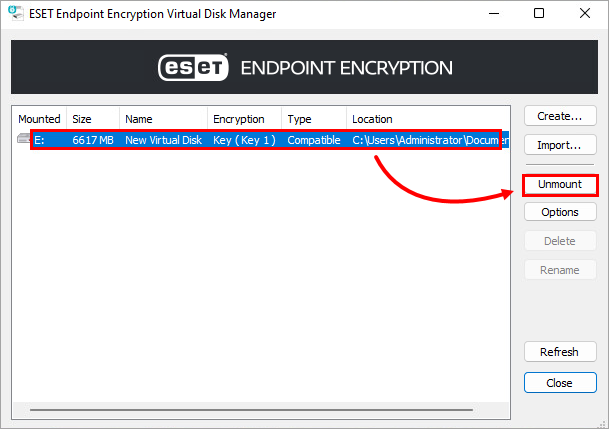
Рисунок 4-2 -
Нажмите Удалить → Удалить.
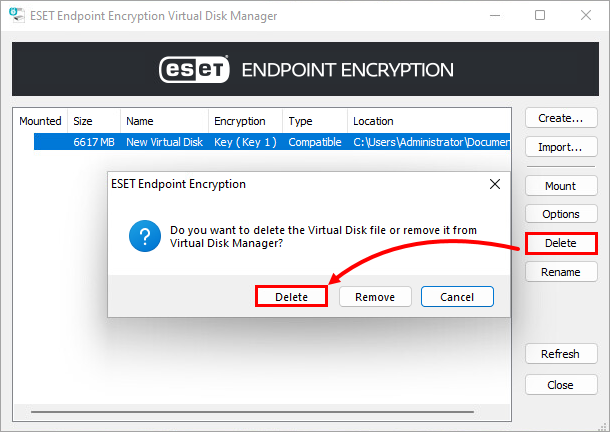
Рисунок 4-3
Зашифрованные съемные носители
-
Щелкните правой кнопкой мыши значок EEE в системном трее.
-
Нажмите Съемные носители → Шифрование съемных носителей.
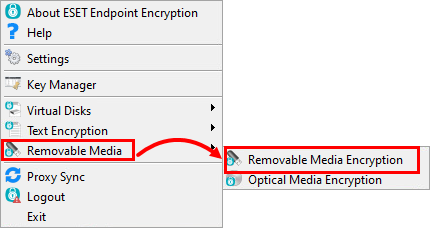
Рисунок 5-1 -
Выберите зашифрованный диск в списке дисков.
-
Нажмите Расшифровать или Удалить.
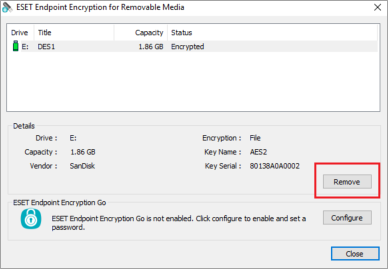
Рисунок 5-2 -
Если устройство было зашифровано в файловом режиме, вы получите уведомление о том, что все зашифрованные файлы будут удалены. Если устройство было зашифровано в режиме шифрования всего диска, начнется расшифровка. Расшифровка должна быть завершена, прежде чем устройство можно будет использовать.
Полнодисковое шифрование - Скандалон
-
Войдите в систему ESET Endpoint Encryption (EEE).
-
Щелкните правой кнопкой мыши значок EEE в системном трее.
-
Нажмите Полнодисковое шифрование → Полнодисковое шифрование.
-
Нажмите Управление дисками.
-
Выберите диск или раздел для расшифровки и нажмите Расшифровать.
-
Введите FDE admin password и нажмите OK, чтобы начать расшифровку.
Полнодисковое шифрование - клиент ESET Endpoint Encryption Client (управляемый)
-
Войдите в систему ESET Endpoint Encryption Server (EEE Server).
-
Выберите рабочую станцию в списке рабочих станций.
-
Нажмите кнопку Сведения.
-
Убедитесь, что отображаемое значение WorkstationID совпадает со значением Workstation ID на клиенте.
-
Щелкните Полное шифрование диска.
-
Нажмите Расшифровать рядом с дисками, которые нужно расшифровать.
-
Нажмите кнопку Расшифровать. Команда будет получена автоматически в следующем интервале соединения. Чтобы отправить команду немедленно, вручную синхронизировать EEE Server и EEE Client.
-
Дождитесь полного завершения процесса дешифрования и возвращения статуса рабочей станции в состояние "Не зашифровано" на сервере ESET Endpoint Encryption Server.
-
Войдите в ESET Endpoint Encryption Server.
-
Нажмите Пользователи.
-
Выберите пользователя, которого необходимо деактивировать.
-
Нажмите Сведения и выберите Рабочие станции.
-
Выберите рабочую станцию.
-
Нажмите Деактивировать.
-
Установите флажок рядом с пунктом Вы уверены, что хотите деактивировать этого пользователя?
-
Нажмите Деактивировать.
-
Войдите в профиль Windows каждого деактивируемого пользователя и нажмите Enterprise Sync.
-
Повторите этот процесс для всех пользователей машины.
Отзыв лицензии пользователя
-
Войдите в систему ESET Endpoint Encryption Server.
-
Нажмите Пользователи.
-
Выберите пользователя из списка пользователей.
-
Нажмите Сведения.
-
Нажмите Отозвать лицензию.
-
Если вы получите уведомление о том, что у пользователя есть только одна лицензия, нажмите OK → Закрыть → нужный пользователь → Удалить, а затем введите пароль ESET Endpoint Encryption Server, чтобы удалить пользователя.
Удаление программного обеспечения для шифрования
После того как все необходимые данные будут расшифрованы, удалить ESET Endpoint Encryption.


