Uitgave
- U moet ESET Endpoint Encryption (EEE) van een systeem verwijderen omdat het wordt vervangen
- Versleutelde mappen
- Versleutelde bestanden
- Versleutelde archieven
- Versleutelde virtuele schijven
- Versleutelde verwisselbare media
- Volledige schijfversleuteling-Standalone
- Volledige schijfversleuteling-EEE-client (beheerd)
- Gebruikerslicentie intrekken
- Coderingssoftware verwijderen
Oplossing
Versleutelde mappen
-
Klik met de rechtermuisknop op de versleutelde map.
-
Selecteer ESET Endpoint Encryption → Map decoderen met ESET Endpoint Encryption.
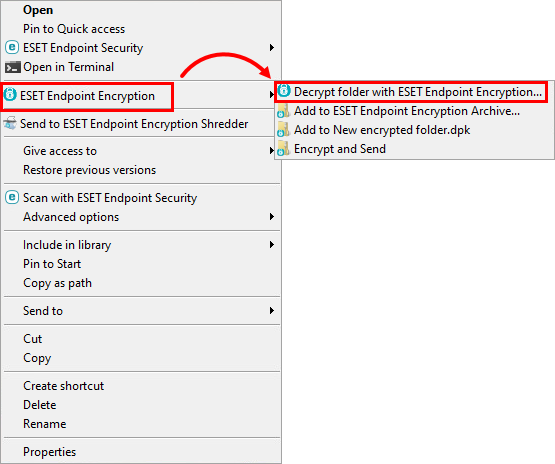
Afbeelding 1-1 -
Schakel het selectievakje naast Ik heb een back-up van mijn gegevens gemaakt en wil doorgaan in. Klik op Volgende.
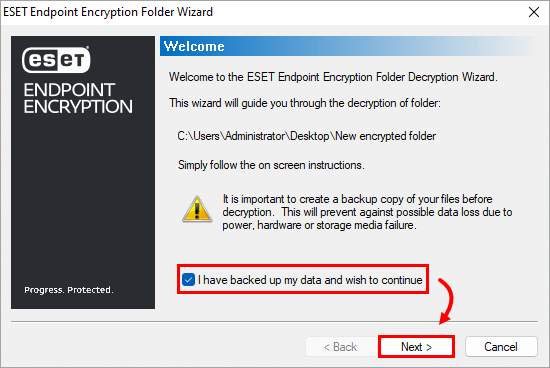
Afbeelding 1-2 -
Klik op Volgende.
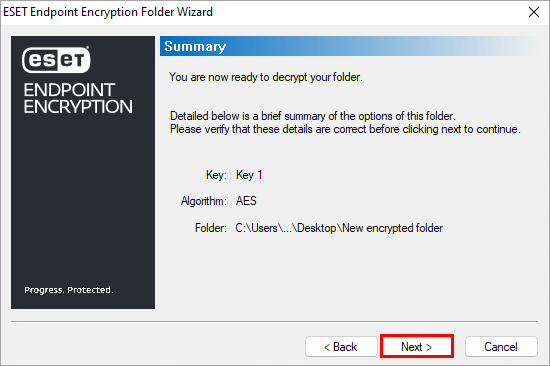
Figuur 1-3 -
Klik op Voltooien. Schakel op de laatste pagina van de wizard het selectievakje naast Versleutelde back-up achterlaten uit om de versleutelde kopie van de map automatisch te verwijderen.
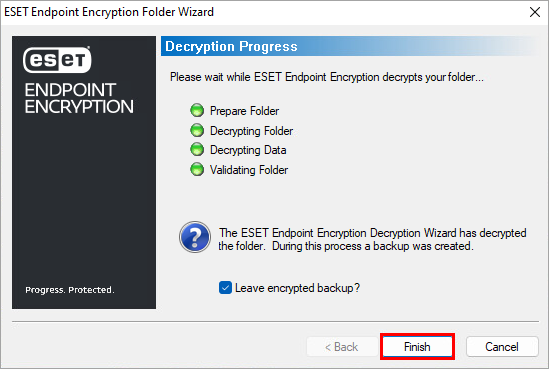
Afbeelding 1-4
Versleutelde bestanden
-
Klik met de rechtermuisknop op het versleutelde bestand.
-
Selecteer ESET Endpoint Encryption → Bestand decoderen met ESET Endpoint Encryption.
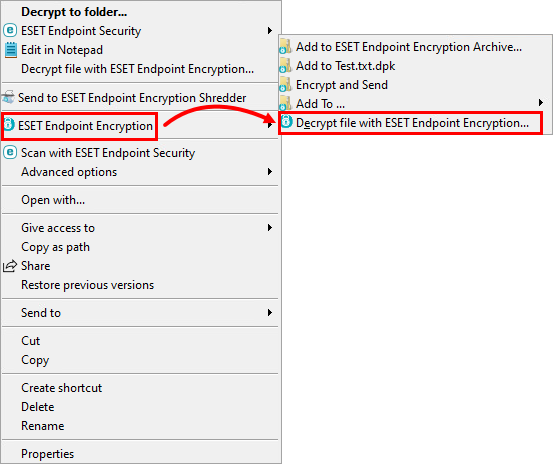
Afbeelding 2-1 -
Klik op Ja om het oorspronkelijke bestand automatisch te verwijderen. Klik op Nee en verwijder de versleutelde versie nadat u hebt gecontroleerd of de gegevens met succes zijn gedecodeerd.
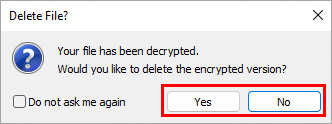
Afbeelding 2-2
Versleutelde archieven
-
Klik met de rechtermuisknop op het versleutelde archief.
-
Klik op ESET Endpoint Encryption → Hier uitpakken... of Uitpakken naar.
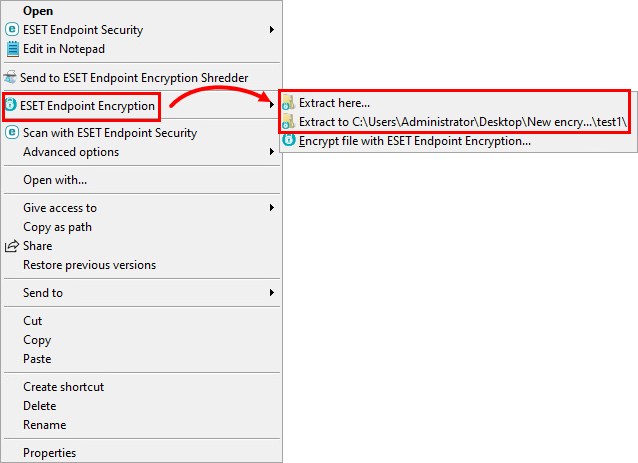
Afbeelding 3-1 -
Selecteer een bestemmingspad en klik op OK om de inhoud van het archief uit te pakken.
-
Controleer of de uitgepakte map de vereiste bestanden bevat en verwijder het archief.
Versleutelde virtuele schijven
-
Mount de virtuele schijf en kopieer alle benodigde gegevens.
-
Klik met de rechtermuisknop op het ESET Endpoint Encryption-pictogram in het systeemvak.
-
Klik op Virtuele schijven → Beheer virtuele schijf.
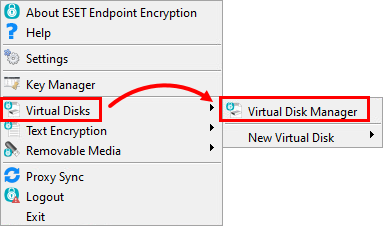
Afbeelding 4-1 -
Selecteer de virtuele schijf in het vervolgkeuzemenu. Klik op Ontkoppelen als deze momenteel is aangekoppeld.
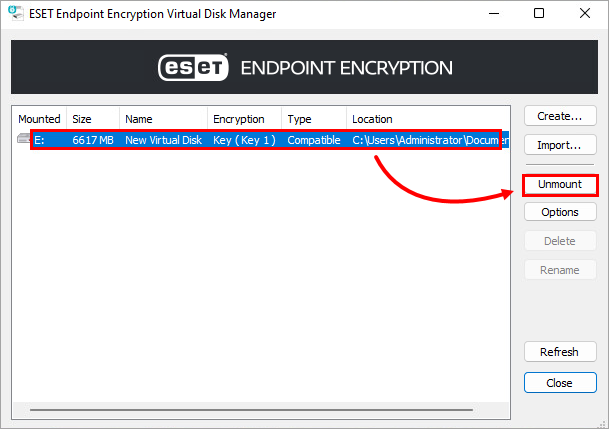
Afbeelding 4-2 -
Klik op Verwijderen → Verwijderen.
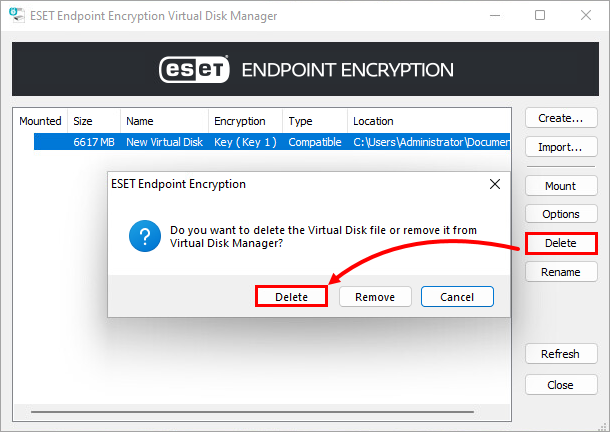
Afbeelding 4-3
Versleutelde verwijderbare media
-
Klik met de rechtermuisknop op het EEE-pictogram in het systeemvak.
-
Klik op Verwijderbare media → Versleuteling verwisselbare media.
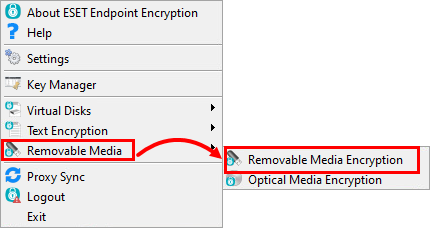
Afbeelding 5-1 -
Selecteer de versleutelde schijf in de lijst met stations.
-
Klik op Decoderen of Verwijderen.
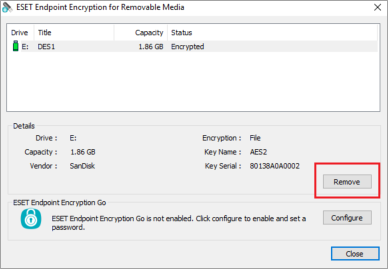
Afbeelding 5-2 -
Als het apparaat met bestandsmodus was versleuteld, krijg je de melding dat alle versleutelde bestanden worden verwijderd. Als het apparaat was versleuteld met de volledige schijfversleutelingsmodus, begint de ontsleuteling. De ontcijfering moet voltooid zijn voordat het apparaat gebruikt kan worden.
Volledige schijfversleuteling-Standalone
-
Meld u aan bij ESET Endpoint Encryption (EEE).
-
Klik met de rechtermuisknop op het EEE-pictogram in het systeemvak.
-
Klik op Volledige schijfversleuteling → Volledige schijfversleuteling.
-
Klik op Schijven beheren.
-
Selecteer de schijf of partitie die u wilt decoderen en klik vervolgens op Decoderen.
-
Typ de FDE admin password en klik op OK om de decodering te starten.
Volledige schijfversleuteling-ESET Endpoint Encryption Client (beheerd)
-
Meld u aan bij ESET Endpoint Encryption Server (EEE Server).
-
Selecteer het werkstation in de lijst met werkstations.
-
Klik op Details.
-
Controleer of de weergegeven WorkstationID-waarde overeenkomt met de Workstation ID op de client.
-
Klik op Volledige schijfversleuteling.
-
Klik op Decoderen naast de schijven die je wilt decoderen.
-
Klik op Decoderen. De opdracht wordt automatisch ontvangen in het volgende verbindingsinterval. Om de opdracht onmiddellijk te verzenden, EEE-server en EEE-client handmatig synchroniseren.
-
Wacht tot het decryptieproces volledig is voltooid en de status van het werkstation terugkeert naar Niet versleuteld in de ESET Endpoint Encryption Server.
-
Log in op ESET Endpoint Encryption Server.
-
Klik op Gebruikers.
-
Selecteer de gebruiker die gedeactiveerd moet worden.
-
Klik op Details en klik op Werkstations.
-
Selecteer Werkstation.
-
Klik op Deactiveren.
-
Schakel het selectievakje naast Weet je zeker dat je deze gebruiker wilt deactiveren in.
-
Klik op Deactiveren.
-
Meld u aan bij het Windows-profiel van elke gebruiker die u deactiveert en klik op Enterprise Sync.
-
Herhaal dit proces voor alle gebruikers van de machine.
Een gebruikerslicentie intrekken
-
Log in op de ESET Endpoint Encryption Server.
-
Klik op Gebruikers.
-
Selecteer de gebruiker in de lijst met gebruikers.
-
Klik op Details.
-
Klik op Licentie intrekken.
-
Als u een melding krijgt dat de gebruiker slechts één licentie heeft, klik dan op OK → Sluiten → de juiste gebruiker → Verwijderen en typ vervolgens het ESET Endpoint Encryption Server-wachtwoord om de gebruiker te verwijderen.
Coderingssoftware verwijderen
Nadat alle benodigde gegevens zijn gedecodeerd, verwijder ESET Endpoint Encryption.


