Izdaja
#- Program ESET Endpoint Encryption (EEE) morate odstraniti iz sistema, ker ga zamenjate
- Šifrirane mape
- Šifrirane datoteke
- Šifrirani arhivi
- Šifrirani virtualni diski
- Šifrirani izmenljivi nosilci podatkov
- Šifriranje celotnega diska-Standalone
- Šifriranje celotnega diska - odjemalecEEE (upravljan)
- Preklic uporabniške licence
- Odstranitev programske opreme za šifriranje
Rešitev
Šifrirane mape
-
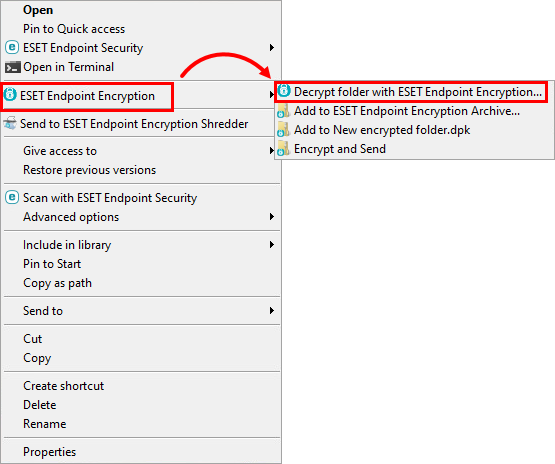
Z desno tipko miške kliknite šifrirano mapo.
-
Izberite možnost ESET Endpoint Encryption → Dešifrirati mapo s programom ESET Endpoint Encryption.
Slika 1-1 -
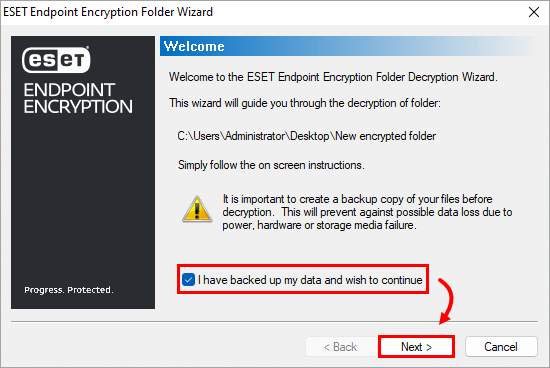
Izberite potrditveno polje poleg možnosti Varnostno kopiram svoje podatke in želim nadaljevati. Kliknite Naprej.
Slika 1-2 -
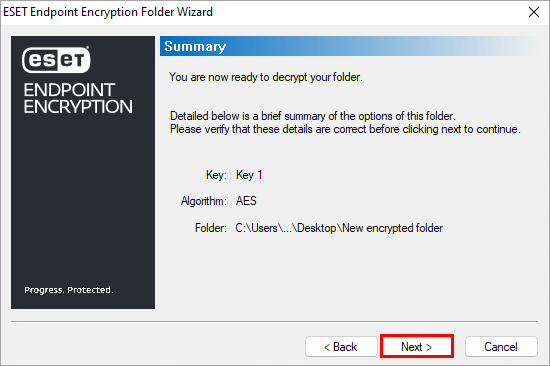
Kliknite Naprej.
Slika 1-3 -
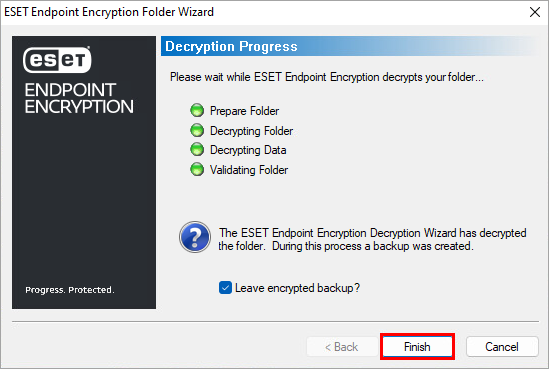
Kliknite Dokončaj. Na zadnji strani čarovnika odstranite potrditveno polje poleg možnosti Leave encrypted backup? ( Pustiti šifrirano varnostno kopijo? ), da samodejno odstranite šifrirano kopijo mape.
Slika 1-4
Šifrirane datoteke
-
Z desno tipko miške kliknite šifrirano datoteko.
-
Izberite možnost ESET Endpoint Encryption → Dešifrirajte datoteko s programom ESET Endpoint Encryption.
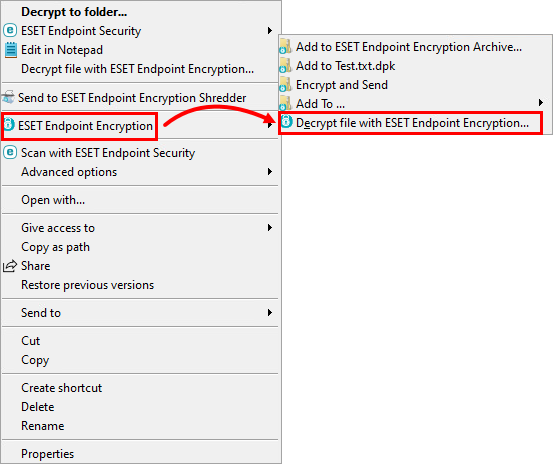
Slika 2-1 -
Kliknite Da, če želite samodejno izbrisati izvirno datoteko. Kliknite Ne in izbrišite šifrirano različico po preverjanju, ali so bili podatki uspešno dešifrirani.
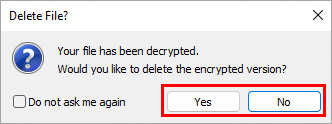
Slika 2-2
Šifrirani arhivi
-
Z desno tipko miške kliknite šifrirani arhiv.
-
Kliknite ESET Endpoint Encryption → Izvleči tukaj... ali Izvleči v.
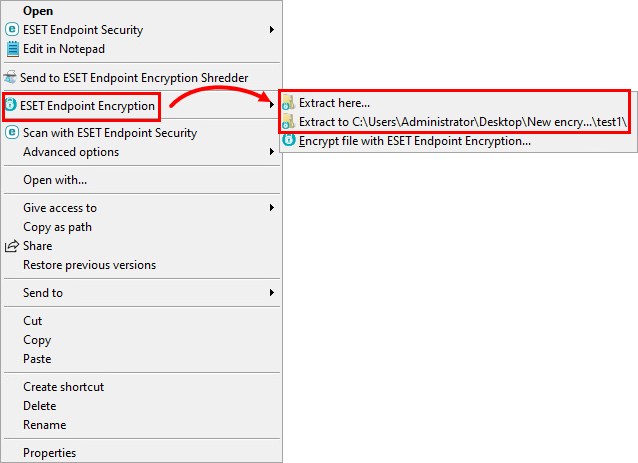
Slika 3-1 -
Izberite ciljno pot in kliknite V redu, da izvlečete vsebino arhiva.
-
Preverite, ali izvlečena mapa vsebuje zahtevane datoteke, in izbrišite arhiv.
Šifrirani virtualni diski
-
Namestite navidezni disk in z njega kopirajte vse potrebne podatke.
-
Z desno tipko miške kliknite ikono ESET Endpoint Encryption v sistemski vrstici.
-
Kliknite Virtualni diski → Upravitelj virtualnih diskov.
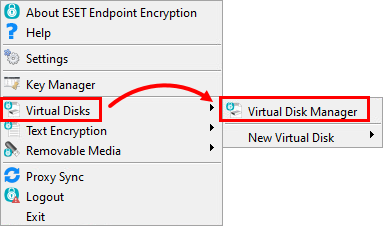
Slika 4-1 -
V spustnem meniju izberite navidezni disk. Kliknite Odmontiraj, če je trenutno nameščen.
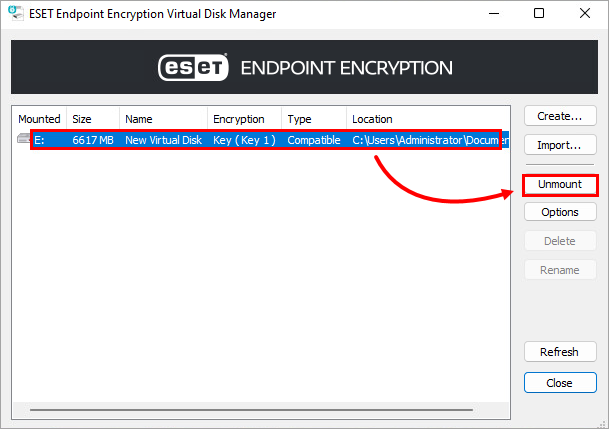
Slika 4-2 -
Kliknite Izbriši → Izbriši.
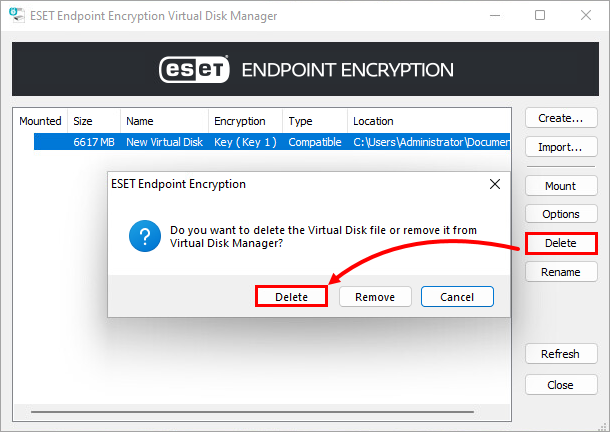
Slika 4-3
Šifrirani izmenljivi mediji
-
Z desno tipko miške kliknite ikono EEE v sistemski vrstici.
-
Kliknite Odstranljivi mediji → Šifriranje odstranljivih medijev.
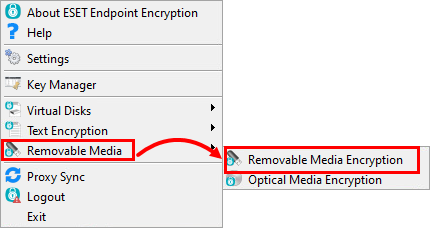
Slika 5-1 -
Na seznamu pogonov izberite šifrirani disk.
-
Kliknite Dešifrirati ali odstraniti.
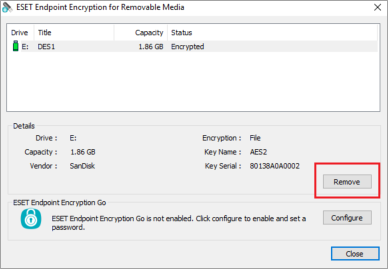
Slika 5-2 -
Če je bila naprava šifrirana z datotečnim načinom, boste obveščeni, da bodo vse šifrirane datoteke izbrisane. Če je bila naprava šifrirana z načinom šifriranja celotnega diska, se bo začelo dešifriranje. Dešifriranje se mora končati, preden lahko napravo uporabljate.
Šifriranje celotnega diska-Standalone
-
Prijavite se v program ESET Endpoint Encryption (EEE).
-
Z desno tipko miške kliknite ikono EEE v sistemski vrstici.
-
Kliknite Šifriranje celotnega diska → Šifriranje celotnega diska.
-
Kliknite Upravljanje diskov.
-
Izberite disk ali particijo, ki jo želite dešifrirati, in kliknite Dešifrirati.
-
Vnesite FDE admin password in kliknite OK, da začnete dešifriranje.
Šifriranje celotnega diska - odjemalec za šifriranje končnih točk ESET (upravljan)
-
Prijavite se v strežnik ESET Endpoint Encryption Server (EEE Server).
-
S seznama delovnih postaj izberite delovno postajo.
-
Kliknite Podrobnosti.
-
Preverite, ali se prikazana vrednost WorkstationID ujema z ID delovne postaje na odjemalcu.
-
Kliknite Šifriranje celotnega diska.
-
Ob diskih, ki jih želite dešifrirati, kliknite Dešifrirati.
-
Kliknite Decrypt. Ukaz bo samodejno prejet v naslednjem intervalu povezave. Če želite ukaz poslati takoj, ročno.
-
Počakajte, da se postopek dešifriranja popolnoma zaključi in da se stanje delovne postaje v strežniku ESET Endpoint Encryption Server vrne na Nešifrirano.
-
Prijavite se v strežnik ESET Endpoint Encryption Server.
-
Kliknite Uporabniki.
-
Izberite uporabnika, ki ga je treba deaktivirati.
-
Kliknite Podrobnosti in kliknite Delovne postaje.
-
Izberite Delovna postaja.
-
Kliknite Deaktivirati.
-
Izberite potrditveno polje poleg možnosti Are you sure you want to deactivate this user?.
-
Kliknite Deaktivirati.
-
Prijavite se v profil Windows vsakega uporabnika, ki ga deaktivirate, in kliknite Enterprise Sync.
-
Ta postopek ponovite za vse uporabnike računalnika.
Preklic licence uporabnika
-
Prijavite se v strežnik ESET Endpoint Encryption Server.
-
Kliknite Uporabniki.
-
S seznama uporabnikov izberite uporabnika.
-
Kliknite Podrobnosti.
-
Kliknite Odvzem licence.
-
Če prejmete obvestilo, da ima uporabnik samo eno licenco, kliknite V redu → Zapri → pravilnega uporabnika → Izbriši in nato vnesite geslo strežnika ESET Endpoint Encryption Server, da izbrišete uporabnika.
Odstranitev programske opreme za šifriranje
Ko so vsi potrebni podatki dešifrirani, odstranite


