Проблема
- Ваш продукт ESET відображає поточний рівень захисту в головному вікні програми
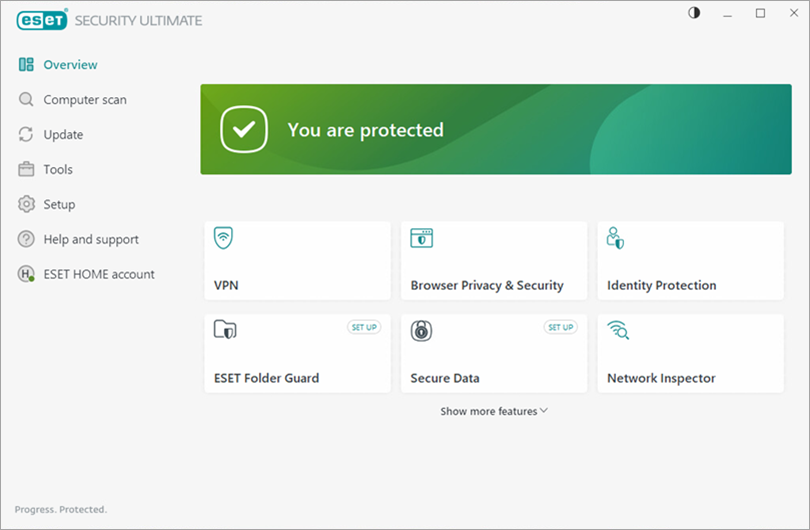
- Зелений - Ви захищені
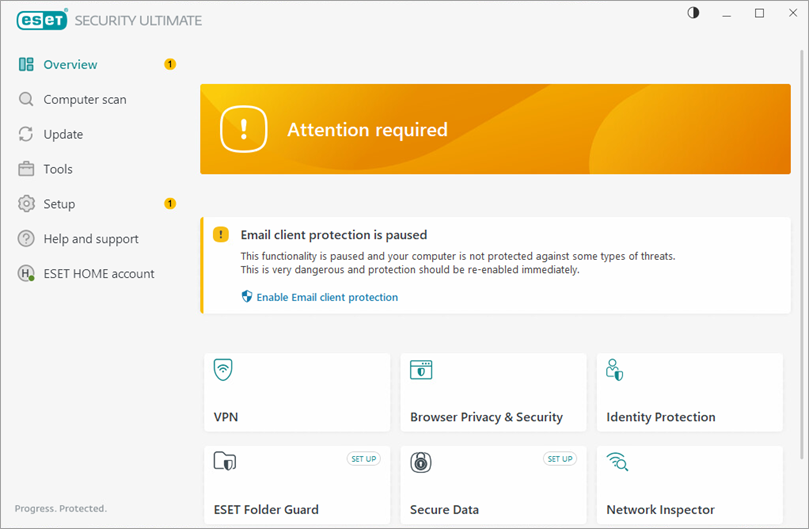
- Жовтий - Потрібна увага
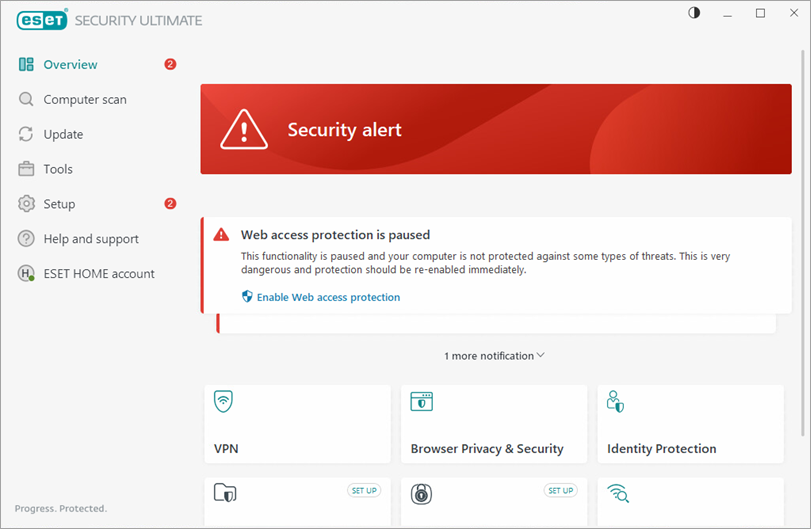
- Червоний - попередження системи безпеки
Рішення
Зелений - ви захищені
Якщо статус вашого захисту зелений і жодних дій не потрібно, значок ESET відображатиметься в області сповіщень Windows або на панелі завдань.

Зелений статус захисту з білою галочкою означає, що ваш комп'ютер захищено.
- Функція захисту ESET доступна: Якщо функція захисту доступна, на головному екрані відображається піктограма
 .
. - Доступні оновлення Windows: Ви можете побачити піктограму в області сповіщень Windows або повідомлення "Операційна система не оновлена" на головному екрані, якщо доступні оновлення для вашої операційної системи.
Змініть рівень цих сповіщень або вимкніть їх повністю.
Жовтий - потрібна увага
Якщо статус захисту жовтий, в області сповіщень Windows або на панелі завдань з'явиться піктограма ESET із жовтим знаком оклику.

Жовтий статус захисту означає, що продукт ESET потребує вашої уваги. Наприклад, жовтий значок означає, що захист поштового клієнта призупинено, виникла проблема з оновленням програми (застарілі модулі, неможливість оновлення) або що термін дії вашої передплати наближається до завершення.
Відновіть зелений статус захисту, дотримуючись інструкцій у вікні попередження під жовтим статусом захисту.
- Якщо батьківський контроль призупинено або не налаштовано, він буде позначений жовтим статусом "Неактивний". Статус захисту вашого комп'ютера не зміниться.
- Якщо захист веб-камери або Безпечний банкінг і перегляд веб-сторінок призупинено, значок стану захисту зміниться на жовтий.
- Термін дії підписки закінчується через 14 днів: Значок стану захисту зміниться на жовтий, коли до закінчення терміну дії підписки залишиться 14 днів або менше until it expires. Після закінчення терміну дії ваш продукт ESET не зможе оновлюватися, а статус захисту зміниться на червоний. Дізнайтеся, як поновити підписку.
- Рекомендується перезавантажити комп'ютер: Після оновлення продукту ESET до останньої версії піктограма стану захисту зміниться на жовтий, і буде потрібно перезавантаження комп'ютера.
- Якщо ви призупините захист поштового клієнта, піктограма стану захисту зміниться на жовтий.
- Якщо ви виберете Блокувати весь трафік у розділі Захист мережі → Брандмауер , піктограма стану захисту зміниться на жовтий, оскільки мережеві служби, наприклад оновлення, будуть недоступні.
- Якщо вручну увімкнено режим геймера, піктограма стану зміниться на жовтий, доки режим геймера не буде вимкнено.
Червоний - попередження про захист
Коли стан захисту червоний, в області сповіщень Windows або на панелі завдань відображатиметься піктограма ESET із червоним знаком оклику.

Червоний статус захисту відображається, коли максимальний захист не забезпечено, і ваш комп'ютер вразливий до загроз. Зазвичай ви побачите попереджувальне повідомлення, яке пояснює, чому не забезпечено максимальний захист, і рекомендує дії, яких слід вжити. Один або кілька модулів антивірусного та антишпигунського програмного забезпечення або брандмауера можуть мати червоні знаки оклику поруч з ними.
- Продукт не активовано: Ця проблема призведе до появи червоного попередження та сповіщення системи безпеки.
- Ключ активації введено неправильно: Якщо після інсталяції продукту ESET для дому або малого офісу для Windows статус захисту змінюється на червоний, перевірте правильність введення ключа активації.
- Термін дії підписки закінчився: Статус захисту зміниться на червоний після закінчення терміну дії підписки. Дізнайтеся, як поновити підписку.
- Якщо антивірусний та антишпигунський захист призупинено або вимкнено, статус захисту змінюється на червоний.
- Якщо один із критично важливих модулів захисту, наприклад, захист файлової системи в режимі реального часу, вимкнено, статус захисту зміниться на червоний. Ви можете виключити певні файли або папки зі сканування в режимі реального часу.
- Якщо захист від мережевих атак (IDS) або захист від ботнетів призупинено, значок стану захисту зміниться на червоний.
- Якщо призупинено захист веб-доступу, антифішинг стає неактивним, а статус захисту змінюється на червоний.
- Якщо систему запобігання вторгненням на основі хоста (HIPS ) вимкнено, стан захисту зміниться на червоний.
- Якщо брандмауер ESET Personal призупинено, стан захисту зміниться на червоний. Щоб вирішити цю проблему, натисніть Увімкнути брандмауер у головному вікні програми.