问题
解决方案
绿色 - 您受到保护
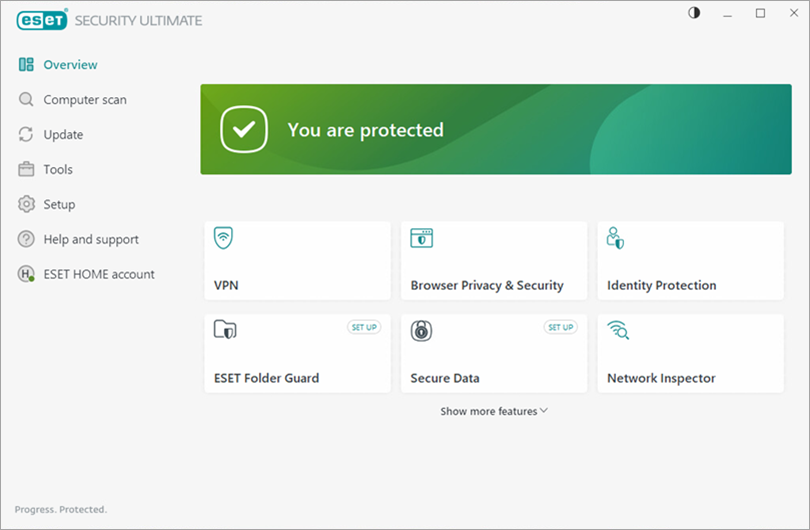
当您的保护状态为绿色且无需任何操作时,ESET 图标将显示在 Windows 通知区域或任务栏上。

绿色保护状态带有白色复选标记,表示您的计算机受到保护。
- ESET 安全功能可用:当安全功能可用时,您可能会在主屏幕上看到
 图标。
图标。 - Windows 更新可用:当操作系统更新可用时,您可能会在 Windows 通知区域看到 图标,或在主屏幕上看到 "操作系统不是最新版本 "的消息。
黄色 - 需要注意
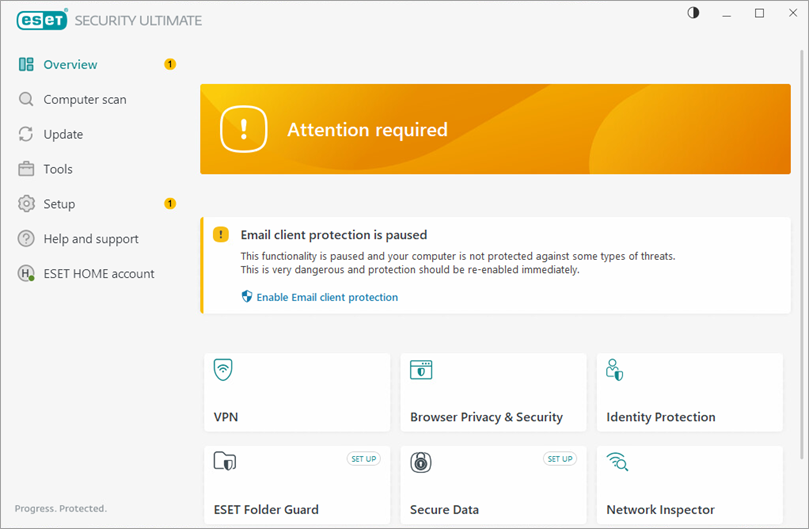
当您的保护状态为黄色时,带有黄色感叹号符号的 ESET 图标将显示在 Windows 通知区域或任务栏上。

黄色保护状态表示 ESET 产品需要您的关注。例如,黄色图标表示电子邮件客户端保护暂停,程序更新出现问题(模块过时、无法更新),或者您的订购即将到期。
请按照黄色保护状态下方提示框中的说明恢复绿色保护状态。
- 如果 "家长控制 "暂停或未设置,则会标记为黄色的 "未激活 "状态。计算机的保护状态不会改变。
- 如果摄像头保护或安全银行与浏览已暂停,保护状态图标将变为黄色。
- 订阅将在 14 天后到期:当您的订阅剩余时间为 14 天或更少时,您的保护状态图标将变为黄色 直到过期。过期后,您的 ESET 产品将无法更新,保护状态将变为红色。查看如何 续订。
- 建议重新启动计算机:当您将 ESET 产品升级到最新版本时,您的保护状态图标将变为黄色,此时需要重新启动计算机。
- 如果您暂停电子邮件客户端保护,您的保护状态图标将变为黄色。
- 如果在 "网络保护"→"防火墙 " 设置中选择 "阻止所有流量",保护状态图标将变为黄色,因为更新等网络服务将不可用。
- 如果手动启用了玩家模式,状态图标将变为黄色,直到玩家模式被停用。
红色 - 安全警报
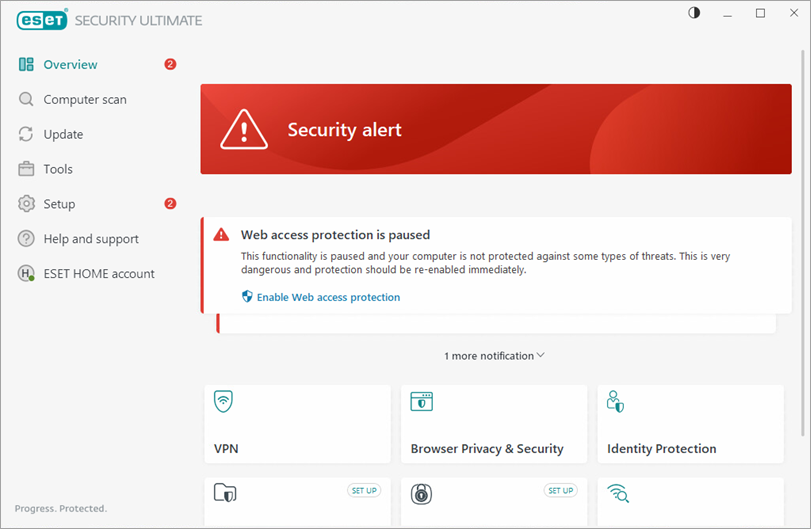
当保护状态为红色时,带有红色感叹号符号的 ESET 图标将显示在 Windows 通知区域或任务栏上。

保护状态为红色时,无法确保最大保护,计算机容易受到威胁。一般情况下,您会看到一条提示信息,解释为何未确保最大保护,并建议采取相应措施。一个或多个杀毒软件和反间谍软件或防火墙模块旁边可能会有红色感叹号。
- 产品未激活: 此问题将触发红色警告和安全通知。
- 未正确输入激活密钥:如果您在安装 ESET Windows 家庭或小型办公室产品后保护状态变为红色,验证您的激活密钥是否输入正确。
- 订阅已过期:订阅过期后,保护状态将变为红色。查看如何 续订。
- 如果防病毒和反间谍软件保护暂停或禁用,保护状态将变为红色。
- 如果某个关键保护模块(如实时文件系统保护)被禁用,保护状态将变为红色。您可以 将某些文件或文件夹排除在实时扫描之外。
- 如果暂停了网络攻击防护 (IDS)或僵尸网络防护,防护状态图标将变为红色。
- 如果暂停了网络访问防护,反钓鱼功能将失效,防护状态将变为红色。
- 如果基于主机的入侵防御系统 (HIPS)已禁用,保护状态将变为红色。
- 如果暂停 ESET 个人防火墙,保护状态将变为红色。要解决这个问题,请单击主程序窗口中的启用防火墙。