Obsah
- Váš produkt ESET zobrazuje aktuální úroveň ochrany v hlavním okně programu
- Green – Jste chráněni
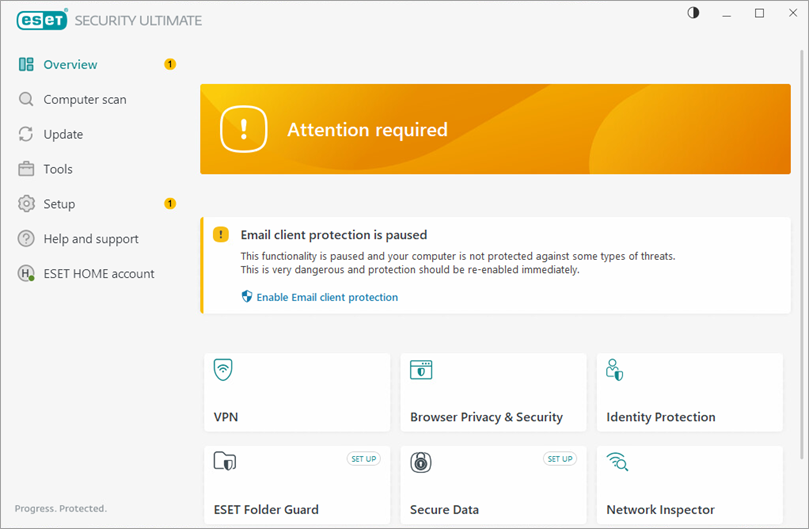
- Žlutá – Je třeba věnovat pozornost
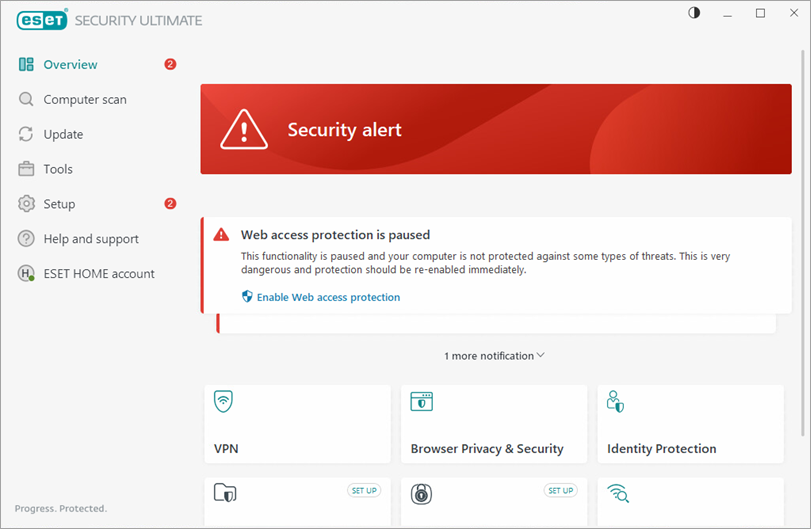
- Červená – Bezpečnostní upozornění
Řešení
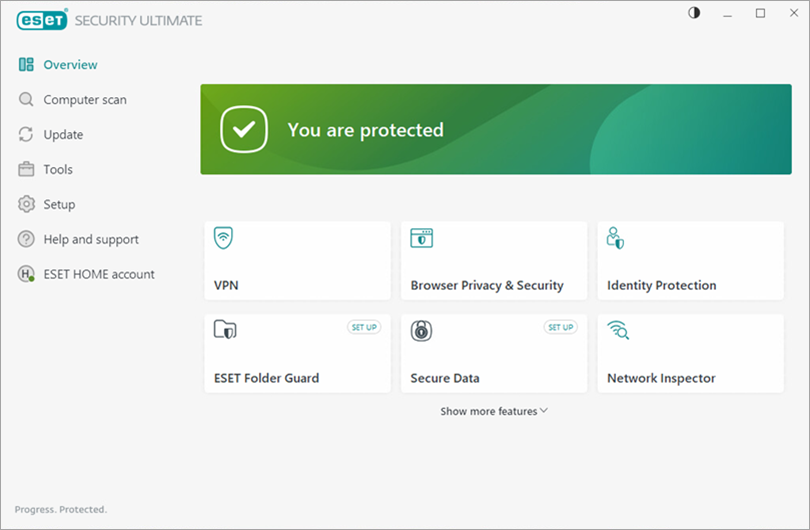
Green – Jste chráněni
Pokud je stav ochrany zelený a není vyžadována žádná akce, zobrazí se ikona ESET v oznamovací oblasti Windows nebo na hlavním panelu.

Zelený stav ochrany s bílým zaškrtnutím znamená, že je počítač chráněn.
- K dispozici je bezpečnostní funkce ESET: Pokud je k dispozici bezpečnostní funkce, může se na domovské obrazovce zobrazit ikona
 .
. - K dispozici jsou aktualizace systému Windows: Pokud jsou k dispozici aktualizace operačního systému, může se v oznamovací oblasti systému Windows zobrazit ikona nebo na domovské obrazovce zpráva "Operační systém není aktuální".
Změňte úroveň těchto oznámení nebo je zcela zakažte.
Žlutá – Je třeba věnovat pozornost
Pokud je stav ochrany žlutý, zobrazí se v oznamovací oblasti Windows nebo na hlavním panelu ikona ESET se symbolem žlutého vykřičníku.

Žlutý stav ochrany znamená, že váš produkt ESET vyžaduje vaši pozornost. Žlutá ikona například signalizuje, že ochrana e-mailového klienta je pozastavena, že došlo k problému s aktualizací programu (zastaralé moduly, nelze aktualizovat) nebo že se blíží konec platnosti vašeho předplatného.
Obnovte zelený stav ochrany podle pokynů v poli upozornění pod žlutým stavem ochrany.
- Pokud je Rodičovská kontrola pozastavena nebo není nastavena, bude označena žlutou barvou Neaktivní. Stav ochrany počítače se nezmění.
- Pokud je pozastavena ochrana webové kamery nebo bezpečné bankovnictví & Browsing, změní se ikona stavu ochrany na žlutou.
- Předplatné vyprší za 14 dní: Ikona stavu ochrany se změní na žlutou, když do konce platnosti předplatného zbývá 14 dní nebo méně https://support.eset.com/cz/kb569-zobrazeni-platnosti-predplatneho-nebo-licence-v-produktech-eset-pro-windows. Po jejím vypršení se váš produkt ESET nebude moci aktualizovat a stav ochrany se změní na červený. Podívejte se, jak na obnovit předplatné.
- Doporučuje se restartovat počítač: Ikona stavu ochrany se změní na žlutou, když aktualizujete produkt ESET na nejnovější verzi a je vyžadován restart počítače.
- Pokud pozastavíte ochranu e-mailového klienta, změní se ikona stavu ochrany na žlutou.
- Pokud v nastavení brány firewall → Network Protection vyberete možnost Blokovat veškerý provoz , změní se ikona stavu ochrany na žlutou, protože síťové služby, například aktualizace, nebudou dostupné.
- Pokud je herní režim ručně aktivován, stavová ikona se změní na žlutou, dokud není herní režim deaktivován.
Červená – Bezpečnostní upozornění
Pokud je stav ochrany červený, zobrazí se v oznamovací oblasti Windows nebo na hlavním panelu ikona ESET se symbolem červeného vykřičníku.

Pokud není zajištěna maximální ochrana a počítač je zranitelný vůči hrozbám, zobrazí se červený stav ochrany. Zpravidla se zobrazí výstražná zpráva, která vysvětluje, proč není zajištěna maximální ochrana, a doporučuje provést opatření. Jeden nebo více modulů antivirového programu a antispywaru nebo brány firewall mohou mít vedle sebe červené vykřičníky.
- Produkt není aktivován: Tento problém vyvolá červené varování a bezpečnostní upozornění.
- Aktivační klíč nebyl zadán správně: Pokud se po instalaci produktu ESET Windows pro domácnosti nebo malé kanceláře změní stav ochrany na červenou barvu, ověřte, zda je aktivační klíč zadán správně.
- Platnost předplatného vypršela: Po vypršení platnosti předplatného se stav ochrany změní na červený. Podívejte se, jak na obnovit předplatné.
- Pokud je antivirová a antispywarová ochrana pozastavena nebo zakázána, změní se stav ochrany na červenou.
- Pokud je některý z kritických modulů ochrany, například ochrana souborového systému v reálném čase, zakázán, změní se stav ochrany na červenou. Na adrese můžete z kontroly v reálném čase vyloučit určité soubory nebo složky.
- Pokud je ochrana před síťovými útoky (IDS) nebo ochrana před botnety pozastavena, změní se ikona stavu ochrany na červenou.
- Pokud je ochrana přístupu na web pozastavena, funkce Anti-Phishing přestane fungovat a stav ochrany se změní na červenou.
- Pokud je systém HIPS (Host-based Intrusion Prevention System) zakázán, změní se stav ochrany na červenou.
- Pokud je ESET Personal firewall pozastaven, změní se stav ochrany na červenou. Chcete-li tento problém vyřešit, klikněte v hlavním okně programu na možnost Povolit bránu firewall.