Problema
- Il prodotto ESET visualizza il livello di protezione attuale nella finestra principale del programma
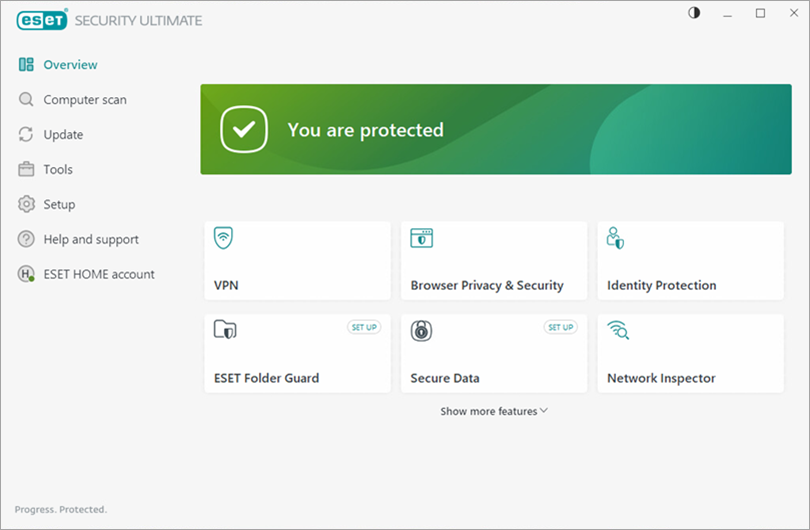
- Verde - Siete protetti
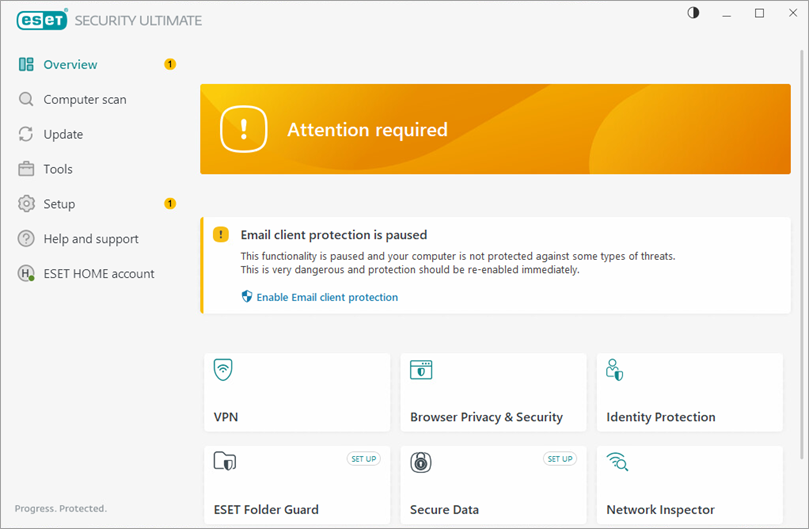
- Giallo - È necessario prestare attenzione
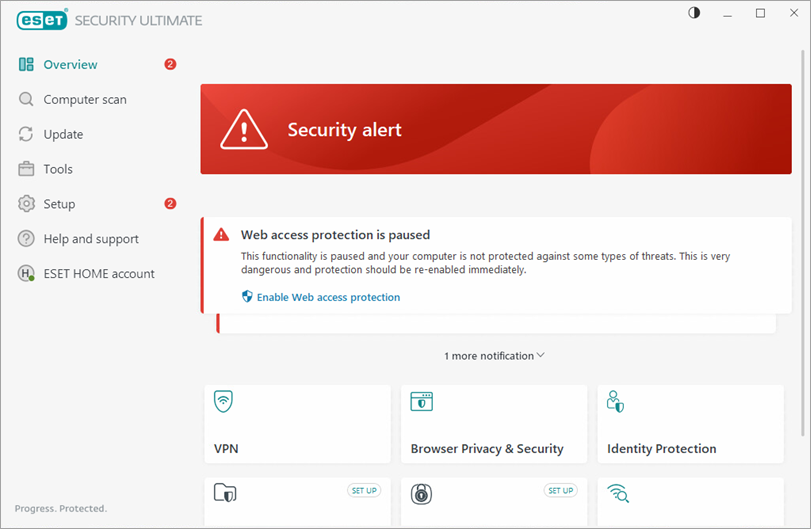
- Rosso - Avviso di sicurezza
Soluzione
Verde - Siete protetti
Quando lo stato di protezione è verde e non è richiesta alcuna azione, l'icona di ESET viene visualizzata nell'area di notifica di Windows o sulla barra delle applicazioni.

Lo stato di protezione verde con un segno di spunta bianco indica che il computer è protetto.
- Funzione di sicurezza ESET disponibile: L'icona
 può essere visualizzata nella schermata iniziale quando è disponibile una funzione di sicurezza.
 - Aggiornamenti di Windows disponibili: È possibile che venga visualizzata l'icona nell'area di notifica di Windows o il messaggio "Il sistema operativo non è aggiornato" nella schermata iniziale quando sono disponibili aggiornamenti del sistema operativo.
Cambia il livello di queste notifiche o disattivale completamente.
Giallo - Attenzione necessaria
Quando lo stato di protezione è giallo, nell'area di notifica di Windows o sulla barra delle applicazioni viene visualizzata l'icona di ESET con il simbolo di un punto esclamativo giallo.

Lo stato di protezione giallo indica che il prodotto ESET richiede la vostra attenzione. Ad esempio, l'icona gialla indica che la protezione del client e-mail è in pausa, che c'è un problema di aggiornamento del programma (moduli obsoleti, impossibilità di aggiornamento) o che l'abbonamento è prossimo alla scadenza.
Ripristinare lo stato di protezione verde seguendo le istruzioni riportate nella casella di avviso sotto lo stato di protezione giallo.
- Se il Controllo genitori è in pausa o non è impostato, sarà contrassegnato dallo stato giallo Inattivo. Lo stato di protezione del computer non cambia.
- Se la protezione della webcam o Safe Banking & Browsing è in pausa, l'icona dello stato di protezione diventa gialla.
- L'abbonamento scade tra 14 giorni: L'icona dello stato di protezione diventa gialla quando l'abbonamento ha ancora 14 giorni o meno until it expires. Alla scadenza, il prodotto ESET non potrà essere aggiornato e lo stato di protezione passerà a rosso. Vedere come rinnovare labbonamento focus.
- Si consiglia di riavviare il computer: L'icona di stato della protezione diventa gialla quando si aggiorna il prodotto ESET alla versione più recente e il riavvio del computer è necessario.
- Se si mette in pausa la protezione del client e-mail, l'icona dello stato di protezione diventa gialla.
- Se si seleziona Blocca tutto il traffico nelle impostazioni di Protezione di rete → Firewall , l'icona dello stato di protezione diventa gialla perché i servizi di rete, come gli aggiornamenti, non sono disponibili.
- Se la modalità Gamer è attivata manualmente, l'icona di stato diventa gialla finché la modalità Gamer non viene disattivata.
Rosso - Allarme di sicurezza
Quando lo stato di protezione è rosso, nell'area di notifica di Windows o sulla barra delle applicazioni viene visualizzata l'icona di ESET con il simbolo di un punto esclamativo rosso.

Lo stato di protezione rosso viene visualizzato quando non è garantita la massima protezione e il computer è vulnerabile alle minacce. In genere, viene visualizzato un messaggio di avviso che spiega perché la protezione massima non è garantita e consiglia le azioni da intraprendere. Uno o più moduli Antivirus e antispyware o firewall possono essere contrassegnati da punti esclamativi rossi.
- Prodotto non attivato: Questo problema genera un avviso rosso e una notifica di sicurezza.
- Chiave di attivazione non inserita correttamente: Se lo stato di protezione diventa rosso dopo l'installazione di un prodotto ESET Windows home o small office, verifica che la chiave di attivazione sia inserita correttamente.
- L'abbonamento è scaduto: Lo stato di protezione diventa rosso dopo la scadenza dell'abbonamento. Vedere come rinnovare labbonamento focus.
- Se la protezione antivirus e antispyware è in pausa o disattivata, lo stato di protezione diventa rosso.
- Se uno dei moduli di protezione critici, come la protezione del file system in tempo reale, è disattivato, lo stato di protezione diventa rosso. È possibile escludere determinati file o cartelle dalla scansione in tempo reale.
- Se la protezione dagli attacchi di rete (IDS) o dalle botnet è in pausa, l'icona dello stato di protezione diventa rossa.
- Se la protezione dell'accesso al Web è in pausa, l'Anti-Phishing diventa non funzionante e lo stato di protezione diventa rosso.
- Se il sistema di prevenzione delle intrusioni basato su host (HIPS) è disattivato, lo stato di protezione diventa rosso.
- Se il firewall ESET Personal è in pausa, lo stato di protezione diventa rosso. Per risolvere questo problema, fare clic su Abilita firewall nella finestra principale del programma.