Izdevums
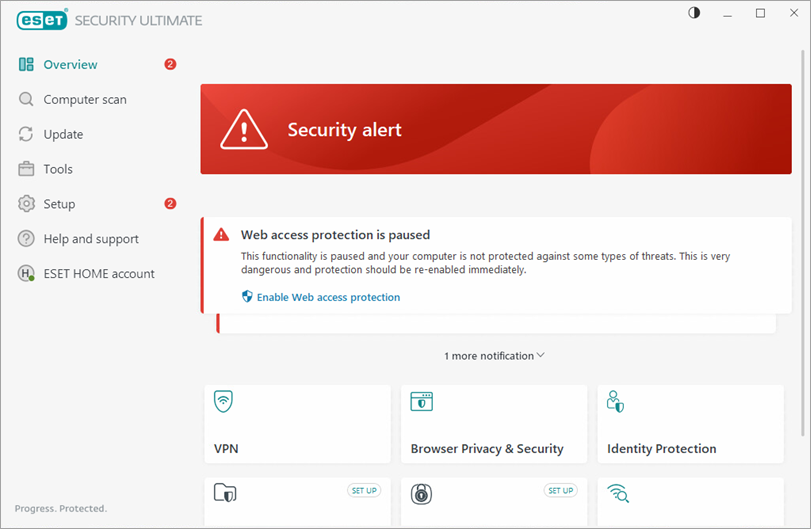
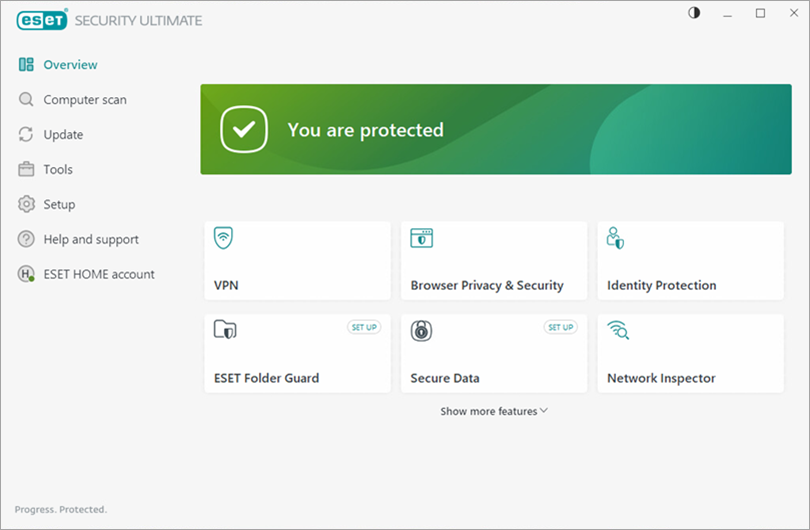
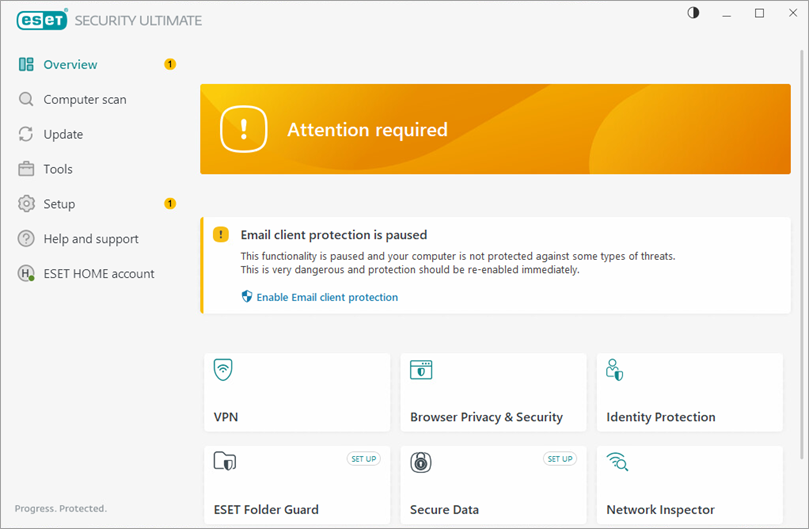
- Jūsu ESET produkts galvenajā programmas logā parāda pašreizējo aizsardzības līmeni
- Zaļa - Jūs esat aizsargāts
- Dzeltens - nepieciešama uzmanība
- Sarkans - Drošības brīdinājums
Risinājums
Zaļa - Jūs esat aizsargāts
Ja jūsu aizsardzības statuss ir zaļš un nav nepieciešama nekāda rīcība, ESET ikona tiks parādīta Windows paziņojumu zonā vai uz uzdevumu joslas.

Zaļš aizsardzības statuss ar baltu atzīmi norāda, ka jūsu dators ir aizsargāts.
- ESET drošības funkcija ir pieejama: Ja ir pieejama kāda drošības funkcija, sākuma ekrānā var tikt redzama ikona
 .
. - Pieejami Windows atjauninājumi: Ja ir pieejami operētājsistēmas atjauninājumi, Windows paziņojumu apgabalā var parādīties ikona vai paziņojums "Operating System is not up to date" sākuma ekrānā.
Dzeltens - nepieciešama uzmanība
Ja jūsu aizsardzības statuss ir dzeltens, Windows paziņojumu zonā vai uzdevumu joslā tiks parādīta ESET ikona ar dzeltenu izsaukuma punkta simbolu.

Dzeltens aizsardzības statuss norāda, ka jūsu ESET produktam ir jāpievērš uzmanība. Piemēram, dzeltenā ikona norāda, ka E-pasta klienta aizsardzība ir apturēta, ir problēmas ar programmas atjaunināšanu (novecojuši moduļi, nav iespējams atjaunināt) vai ka jūsu abonementa termiņš tuvojas beigām.
Atjaunojiet zaļo aizsardzības statusu, izpildot norādījumus, kas sniegti brīdinājuma lodziņā zem dzeltenās aizsardzības statusa.
- Ja Vecāku kontrole ir apturēta vai nav iestatīta, tā tiks atzīmēta ar dzeltenu statusu Neaktīva. Jūsu datora aizsardzības statuss nemainīsies.
- Ja tīmekļa kameras aizsardzība vai Droša banku darbība un pārlūkošana ir apturēta, aizsardzības statusa ikona mainīsies uz dzeltenu.
- Abonēšanas termiņš beidzas pēc 14 dienām: Aizsardzības statusa ikona mainīsies uz dzeltenu, ja jūsu abonementam būs atlikušas 14 dienas vai mazāk līdz tā termiņa beigām. Kad tā beigsies, jūsu ESET produktu nevarēs atjaunināt, un jūsu aizsardzības statuss mainīsies uz sarkanu. Skatiet, kā atjaunot savu abonementu.
- Ieteicams restartēt datoru: Kad atjaunināsiet savu ESET produktu līdz jaunākajai versijai, jūsu aizsardzības statusa ikona mainīsies uz dzeltenu, un datora restartēšana ir nepieciešama.
- Ja apturēsiet E-pasta klienta aizsardzību, jūsu Aizsardzības statusa ikona mainīsies uz dzeltenu.
- Ja sadaļā Tīkla aizsardzība → Ugunsmūra iestatījumi izvēlaties Bloķēt visu datplūsmu, Aizsardzības statusa ikona mainīsies uz dzeltenu, jo tīkla pakalpojumi, piemēram, atjauninājumi, nebūs pieejami.
- Ja ir manuāli aktivizēts Gamer režīms, statusa ikona mainīsies uz dzeltenu, līdz Gamer režīms tiks deaktivizēts.
Sarkana - drošības brīdinājums
Ja aizsardzības statuss ir sarkans, Windows paziņojumu apgabalā vai uzdevumu joslā tiks parādīta ESET ikona ar sarkanu izsaukuma punkta simbolu.

Sarkans aizsardzības statuss tiek parādīts, ja nav nodrošināta maksimālā aizsardzība un jūsu dators ir neaizsargāts pret apdraudējumiem. Parasti tiek parādīts brīdinājuma ziņojums, kurā paskaidrots, kāpēc nav nodrošināta maksimālā aizsardzība, un ieteiktas veicamās darbības. Vienam vai vairākiem pretvīrusu un pretspiegprogrammatūras vai ugunsmūra moduļiem blakus var būt sarkani izsaukuma punkti.
- Produkts nav aktivizēts: Šī problēma izraisīs sarkanu brīdinājumu un drošības paziņojumu.
- Aktivizācijas atslēga nav ievadīta pareizi: Ja aizsardzības statuss mainās uz sarkanu pēc ESET Windows mājas vai neliela biroja produkta instalēšanas, pārbaudiet, vai aktivizācijas atslēga ir ievadīta pareizi.
- Abonēšanas termiņš ir beidzies: Aizsardzības statuss mainīsies uz sarkanu pēc abonementa termiņa beigām. Skatiet, kā atjaunot abonementu.
- Ja pretvīrusu un pretspiegprogrammatūras aizsardzība ir apturēta vai atspējota, aizsardzības statuss mainās uz sarkanu.
- Ja kāds no kritiski svarīgiem aizsardzības moduļiem, piemēram, reāllaika failu sistēmas aizsardzība, ir atspējots, aizsardzības statuss mainās uz sarkanu. Jūs varat izslēgt noteiktus failus vai mapes no reālā laika skenēšanas.
- Ja aizsardzība pret tīkla uzbrukumiem (IDS) vai aizsardzība pret botnetiem ir apturēta, aizsardzības statusa ikona mainīsies uz sarkanu.
- Ja tīmekļa piekļuves aizsardzība ir apturēta, aizsardzība pret pikšķerēšanu kļūst nefunkcionējoša, un aizsardzības statusa ikona mainās uz sarkanu.
- Ja ir atspējota uz saimniekorganizatora bāzēta ielaušanās novēršanas sistēma (HIPS ), aizsardzības statuss mainās uz sarkanu.
- Ja ESET personīgais ugunsmūris ir apturēts, aizsardzības statuss mainās uz sarkanu. Lai atrisinātu šo problēmu, galvenajā programmas logā noklikšķiniet uz Ieslēgt ugunsmūri.