Издание
- Вашият продукт на ESET показва текущото ниво на защита в главния прозорец на програмата
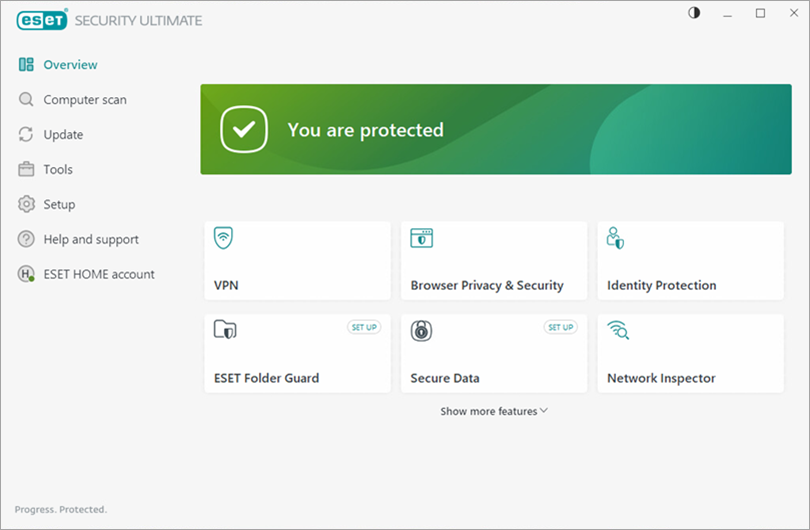
- Зелено - Вие сте защитени
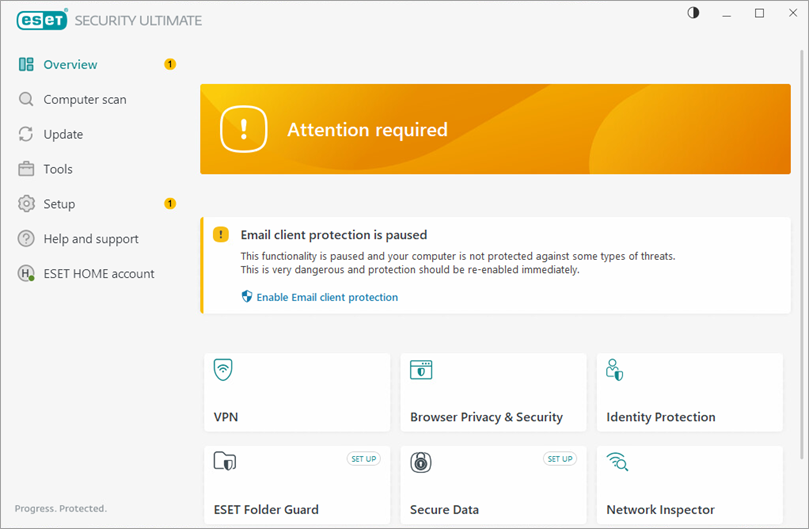
- Жълто - Изисква се внимание
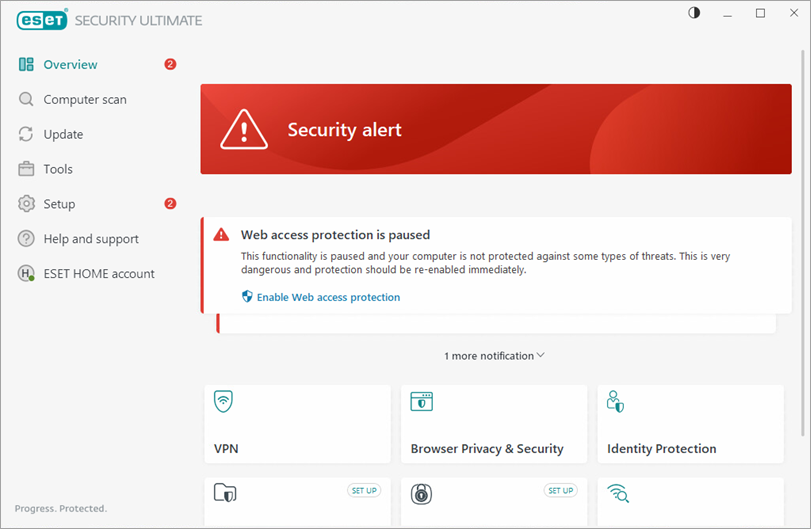
- Червено - Предупреждение за сигурност
Решение
Зелено - Вие сте защитени
Когато статусът Ви на защита е зелен и не се изисква действие, иконата на ESET ще бъде показана в областта за известия на Windows или в лентата на задачите.

Зеленият статус на защита с бяла отметка показва, че компютърът ви е защитен.
- Налична е функция за защита на ESET: Може да видите иконата
 на Началния екран, когато е налична функция за защита.
 - Налични са актуализации на Windows: Може да видите иконата в областта за известия на Windows или съобщението "Operating System is not up to date" (Операционната система не е актуална) на Началния екран, когато са налични актуализации на операционната система.
Жълто - изисква се внимание
Когато статусът на защита е жълт, иконата на ESET с жълт символ на възклицателен знак ще се покаже в областта за известия на Windows или в лентата на задачите.

Жълтият статус на защита показва, че Вашият продукт на ESET изисква Вашето внимание. Например жълтата икона показва, че защитата на Имейл клиент е спряна, има проблем с актуализирането на програмата (остарели модули, невъзможност за актуализиране) или че абонаментът Ви наближава крайния срок на валидност.
Възстановете зеления статус на защита, като следвате инструкциите в предупредителното поле под жълтия статус на защита.
- Ако функцията Родителски контрол е спряна или не е настроена, тя ще бъде маркирана с жълт статус Неактивен. Статусът на защита на компютъра ви няма да се промени.
- Ако защитата на уебкамера или Безопасно банкиране и сърфиране е спряна, иконата на състоянието на защита ще се промени на жълта.
- Абонаментът изтича след 14 дни: Иконата на състоянието на защита ще се промени на жълта, когато до края на абонамента ви остават 14 дни или по-малко докато изтече. Когато той изтече, Вашият продукт на ESET няма да може да се актуализира и статусът на защита ще се промени на червен. Вижте как да подновите абонамента си.
- Препоръчва се рестартиране на компютъра: Иконата за състоянието на защитата ще се промени на жълта, когато актуализирате продукта на ESET до най-новата версия и се изисква рестартиране на компютъра.
- Ако спрете защитата на Имейл клиент, иконата Ви за състоянието на Защита ще се промени на жълта.
- Ако изберете Блокиране на целия трафик в настройките на Мрежова защита → Защитна стена , иконата на състоянието на защита ще се промени на жълта, защото мрежовите услуги, като например актуализациите, няма да са достъпни.
- Ако режимът на игра е активиран ръчно, иконата на състоянието ще се промени на жълта, докато режимът на игра не бъде деактивиран.
Червено - Предупреждение за сигурност
Когато статусът на защита е червен, иконата на ESET с червен символ на възклицателна точка ще бъде показана в областта за известия на Windows или в лентата на задачите.

Червеният статус на защита се показва, когато не е осигурена максимална защита и компютърът Ви е уязвим за заплахи. Обикновено ще видите предупредително съобщение, в което се обяснява защо не е осигурена максимална защита и се препоръчват действия, които да предприемете. Един или повече модули на антивирусната програма и антишпионския софтуер или защитната стена може да имат червени възклицателни точки до тях.
- Продуктът не е активиран: Този проблем ще предизвика червено предупреждение и известие за сигурност.
- Ключът за активиране не е въведен правилно: Ако статусът на защита се промени на червен, след като инсталирате продукт на ESET за домашен или малък офис Windows, проверете дали ключът за активиране е въведен правилно.
- Абонаментът е изтекъл: Състоянието на защитата ще се промени на червено, след като абонаментът ви изтече. Вижте как да подновите абонамента си.
- Ако антивирусната и антишпионската защита е спряна или деактивирана, статусът на защитата се променя на червен.
- Ако някой от критичните модули за защита, като например Защитата на файловата система в реално време, е деактивиран, статусът на защита се променя на червен. Можете да изключите определени файлове или папки от сканиране в реално време.
- Ако защитата от мрежови атаки (IDS) или защитата от ботнет е спряна, иконата за състоянието на защитата ще се промени на червена.
- Ако защитата от достъп до уеб е спряна, Anti-Phishing (Защита от фишинг) става нефункционална и иконата за състоянието на защитата се променя на червена.
- Ако Системата за предотвратяване на проникване в хостове (HIPS) е деактивирана, състоянието на защитата се променя на червено.
- Ако персоналната защитна стена на ESET е спряна, статусът на защита се променя на червен. За да разрешите този проблем, щракнете върху Включване на защитната стена в главния прозорец на програмата.