Sorun
- ESET güvenlik ürünleri düzgün çalışabilmek için macOS kullanıcı korumalı verilerine erişim gerektirir
- ESET ürününüzden "Bilgisayarınız tam olarak korunmuyor" uyarısı aldınız
Çözüm
- macOS Sonoma (14), macOS Sequoia (15) ve macOS Tahoe (26)
- macOS Ventura (13)
- macOS Big Sur (11) ve macOS Monterey (12)
macOS Sonoma (14), macOS Sequoia (15) ve macOS Tahoe (26)
-
Apple menü simgesine tıklayın
 → Sistem Ayarları.
 -
Gizlilik ve Güvenlik → Tam Disk Erişimi üzerine tıklayın.
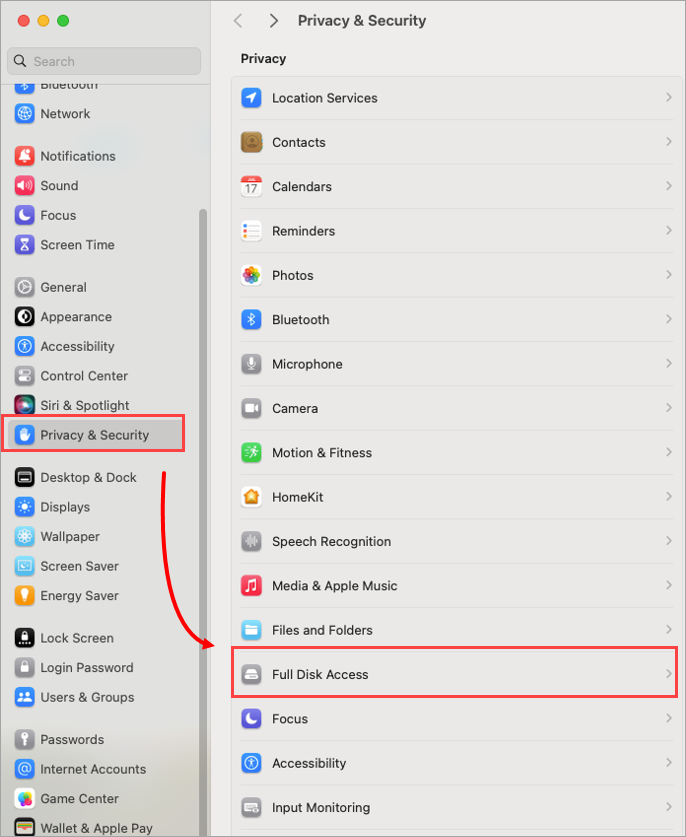
Şekil 1-1 -
ESET Endpoint Security ve ESET Gerçek Zamanlı Dosya Sistemi Koruması'nın yanındaki geçişleri tıklatın. Seçeneklerin sayısı macOS için ESET güvenlik ürününüze göre farklılık gösterebilir.
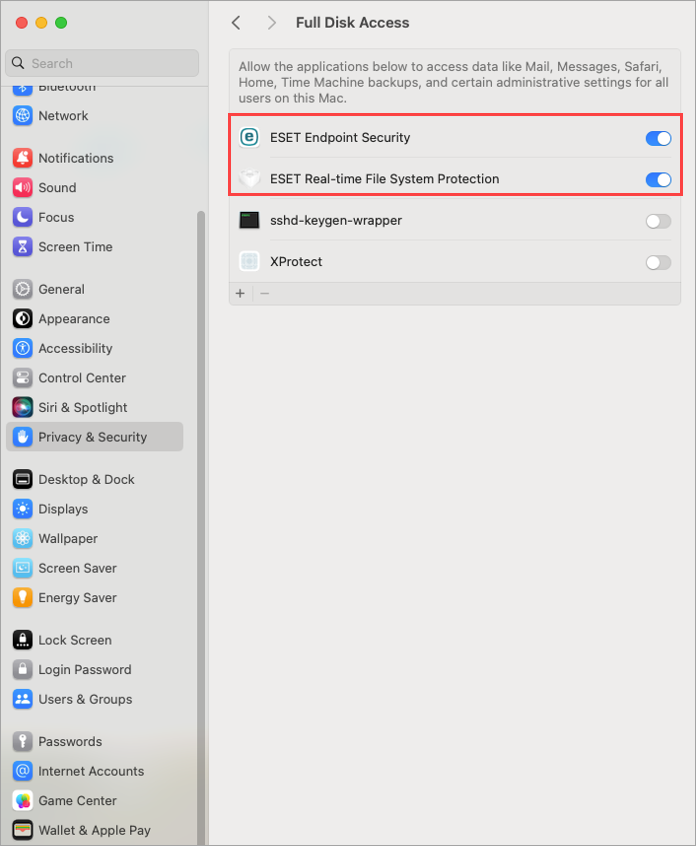
Şekil 1-2 -
Touch ID'nizi veya parolanızı kullanmanız gerekebilir, ardından Tam Disk Erişimini etkinleştirmek için Ayarları Değiştir 'e tıklayın.
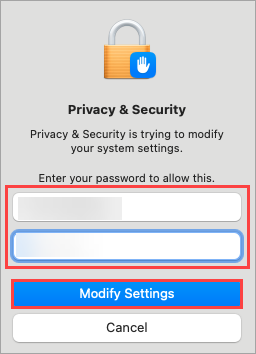
Şekil 1-3
macOS Ventura (13) ve sonrası
-
Sistem Tercihlerini Aç'a tıklayın.
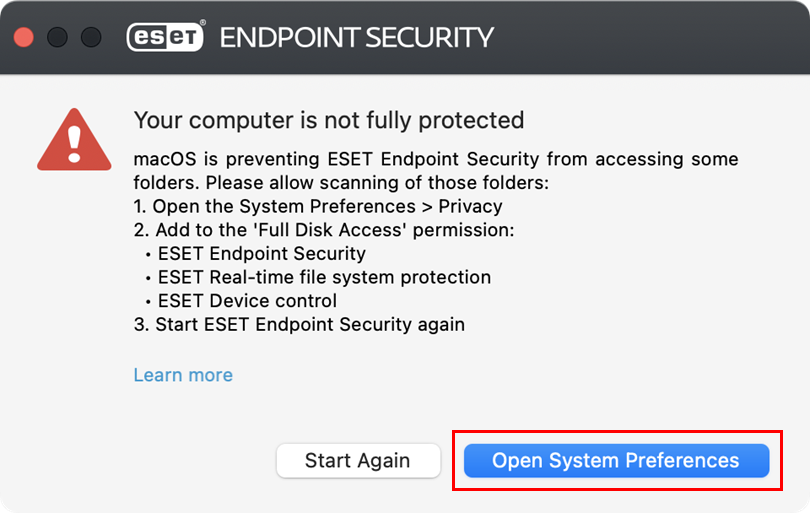
Şekil 2-1 -
Etkinleştirmek için tüm ESET seçeneklerinin yanındaki geçişleri tıklatın. Seçeneklerin sayısı macOS için ESET güvenlik ürününüze göre farklılık gösterebilir.
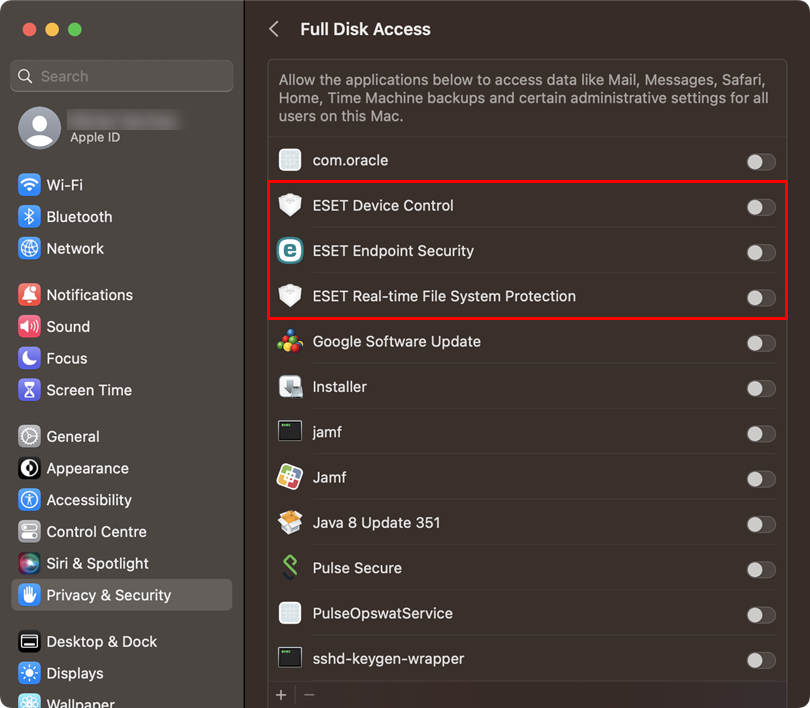
Şekil 2-2 -
Tam Disk Erişimini etkinleştirmek için Dokunmatik Kimliğinizi kullanmanız veya Parola Kullan'a tıklayıp Kullanıcı Adı ve Parolanızı yazmanız ve ardından Ayarları Değiştir 'e tıklamanız gerekebilir.
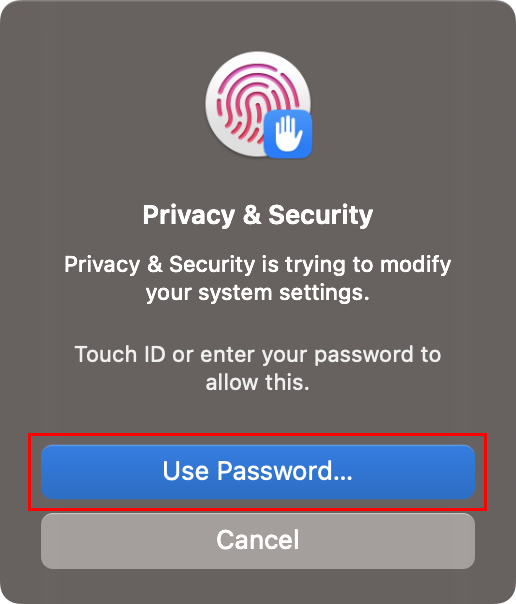
Şekil 2-3
macOS Big Sur (11) ve macOS Monterey (12)
-
Sistem Tercihlerini Aç'a tıklayın .
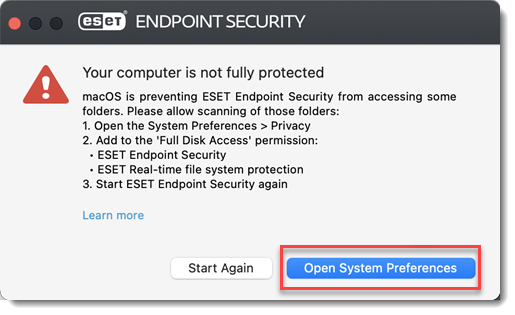
Şekil 3-1 -
Değişiklik yapmak için kilit simgesine tıklayın.
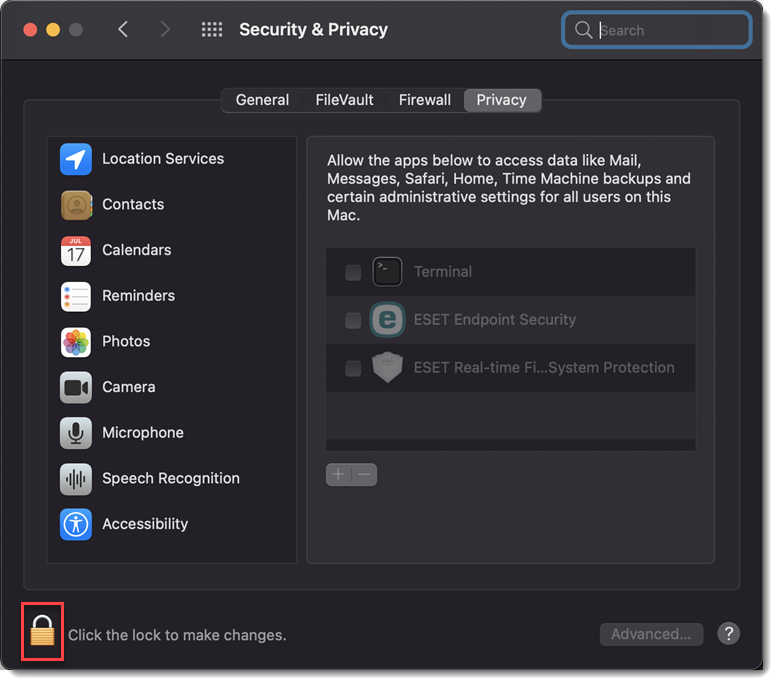
Şekil 3-2 -
Dokunmatik Kimliğinizi kullanın veya Parola Kullan öğesine tıklayın ve Kullanıcı Adı ve Parolanızı yazın, ardından Kilidi Aç öğesine tıklayın.
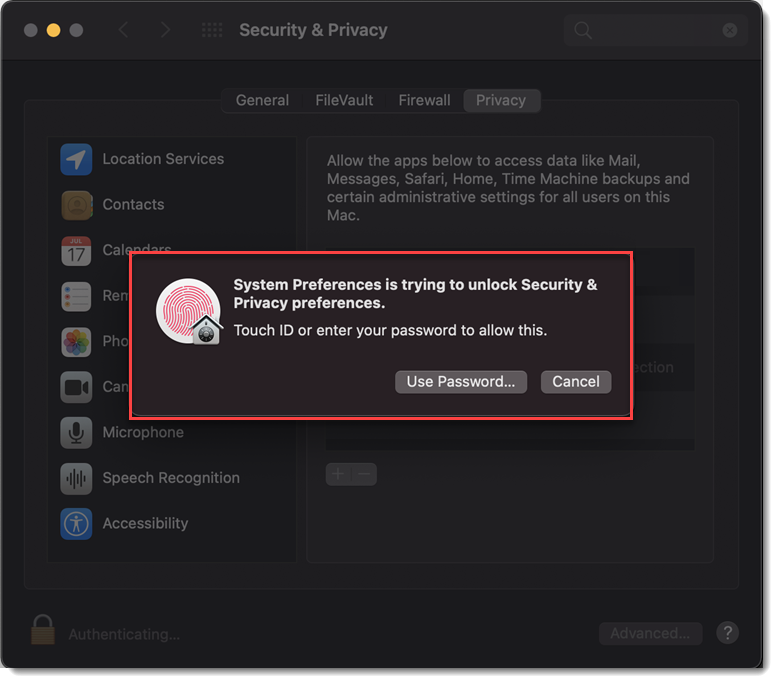
Şekil 3-3 -
ESET uygulamanızı seçin.
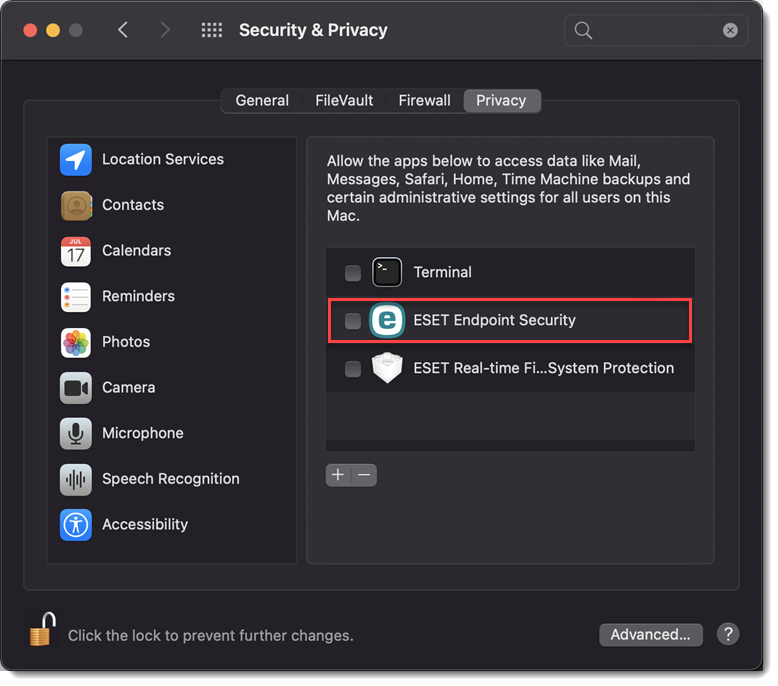
Şekil 3-4 -
Bilgisayarınızda bir bildirim görüntülenecektir. Daha Sonra'ya tıklayın. Bu adımda bilgisayarınızı yeniden başlatmayın.
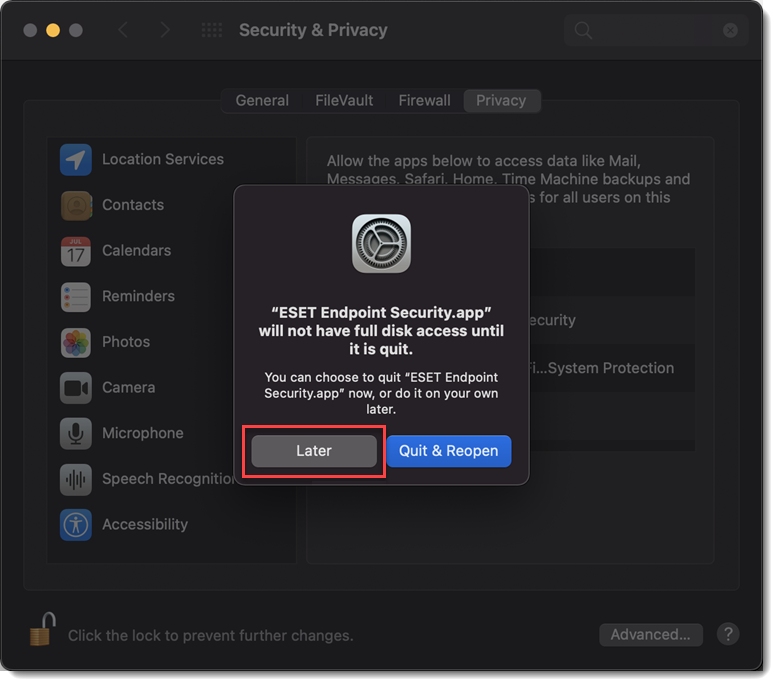
Şekil 3-5 -
ESET Gerçek Zamanlı Dosya Sistemi Koruması'nı seçin.
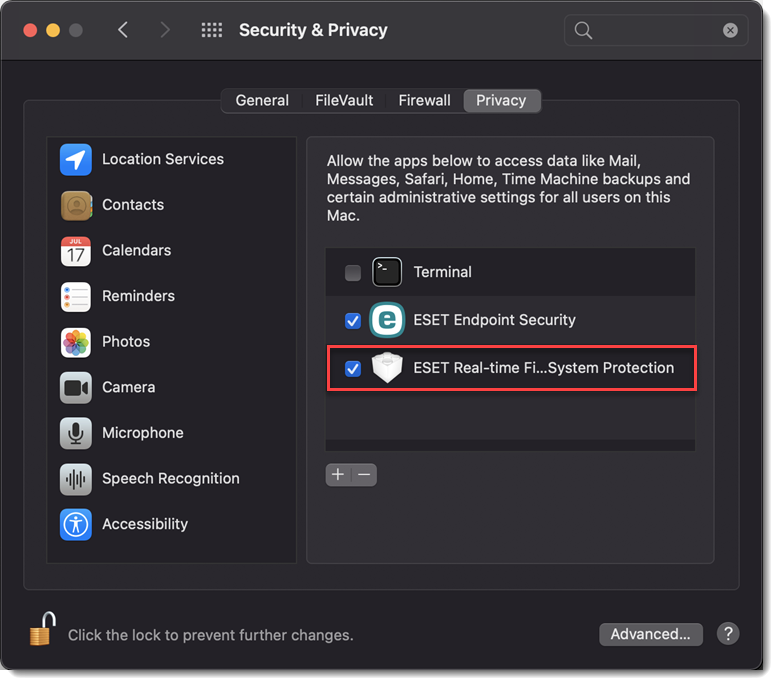
Şekil 3-6 -
Yeniden Başlat 'a tıklayın veya bilgisayarınızı yeniden başlatın.
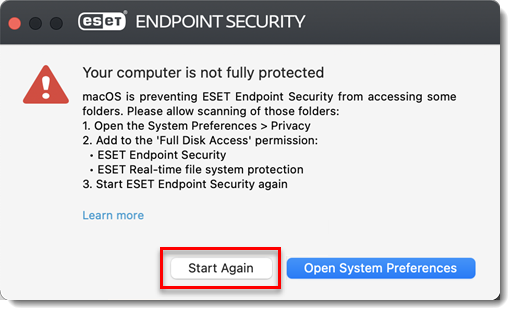
Şekil 3-7


