Problemstilling
- ESET-sikkerhetsprodukter krever tilgang til brukerbeskyttede macOS-data for å fungere ordentlig
- Du har mottatt advarselen "Datamaskinen din er ikke fullt beskyttet" fra ESET-produktet ditt
Løsning
- macOS Sonoma (14), macOS Sequoia (15) og macOS Tahoe (26)
- macOS Ventura (13)
- macOS Big Sur (11) og macOS Monterey (12)
macOS Sonoma (14), macOS Sequoia (15) og macOS Tahoe (26)
-
Klikk på Apple-menyikonet
 → Systeminnstillinger.
 -
Klikk på Personvern og sikkerhet → Full disktilgang.
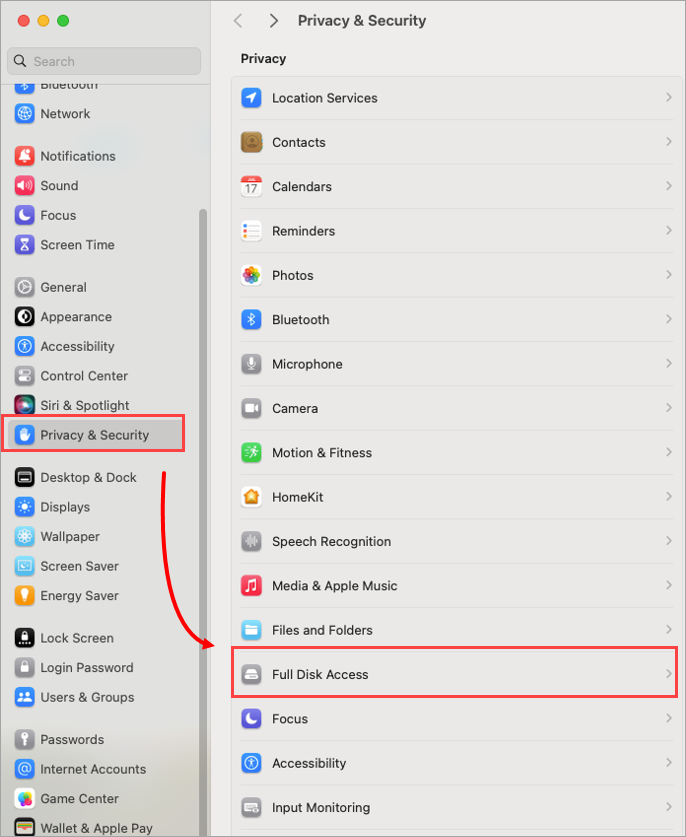
Figur 1-1 -
Klikk på vekslebryterne ved siden av ESET Endpoint Security og ESET Real-Time File System Protection. Antall alternativer kan variere avhengig av ESET-sikkerhetsproduktet for macOS.
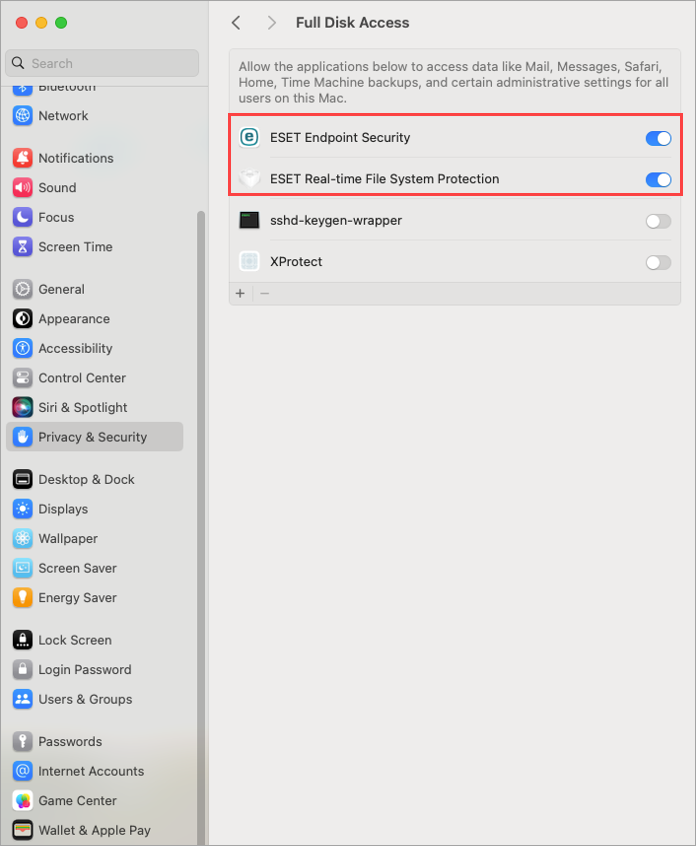
Figur 1-2 -
Det kan hende du må bruke Touch ID eller passordet ditt, og klikk deretter på Endre innstillinger for å aktivere Full disktilgang.
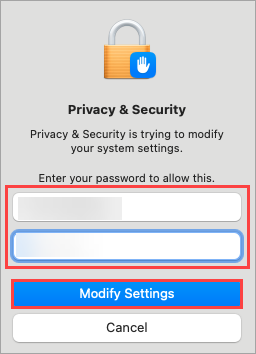
Figur 1-3
macOS Ventura (13) og nyere
-
Klikk på Åpne systeminnstillinger.
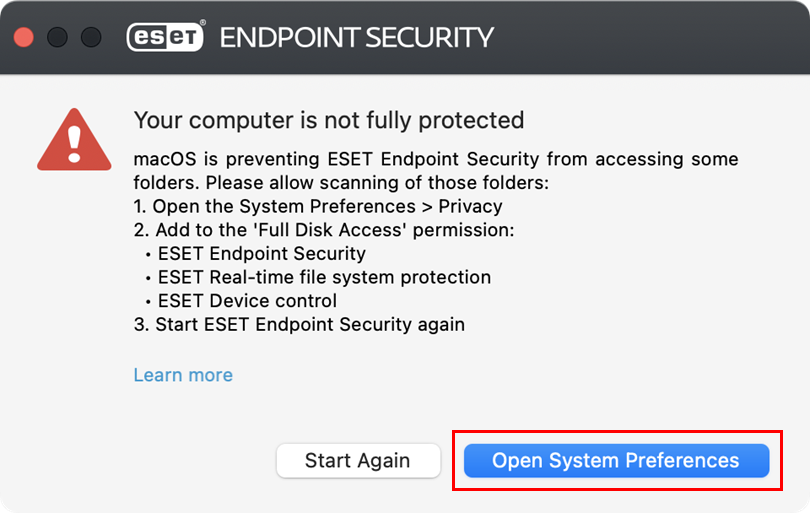
Figur 2-1 -
Klikk på vekslebryterne ved siden av alle ESET-alternativene for å aktivere dem. Antall alternativer kan variere avhengig av ESET-sikkerhetsproduktet for macOS.
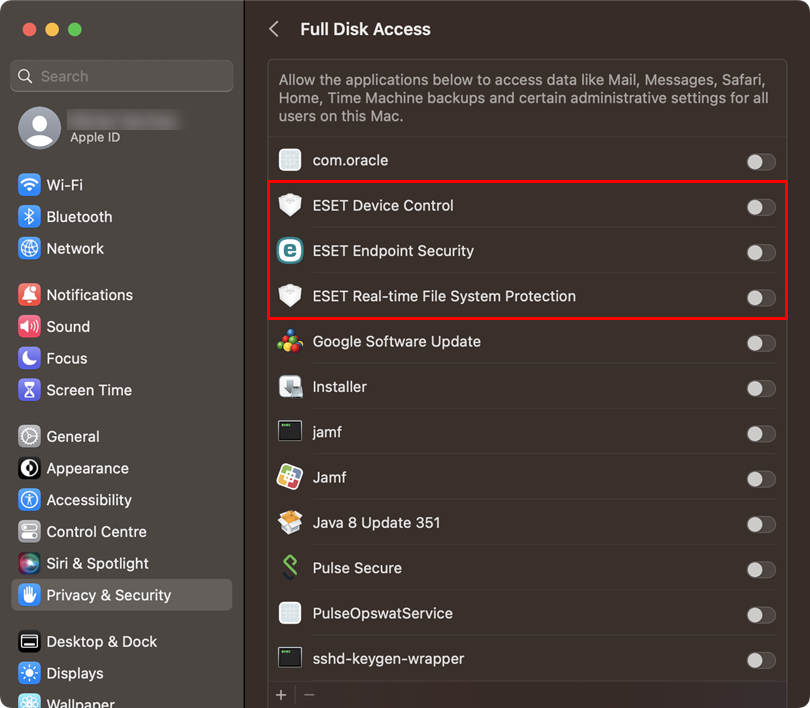
Figur 2-2 -
Det kan hende du må bruke Touch ID eller klikke på Bruk passord og skrive inn brukernavn og passord, og deretter klikke på Endre innstillinger for å aktivere Full disktilgang.
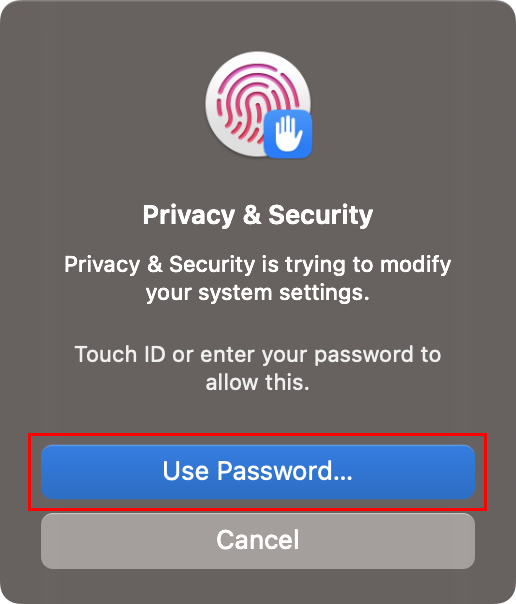
Figur 2-3
macOS Big Sur (11) og macOS Monterey (12)
-
Klikk på Åpne systeminnstillinger.
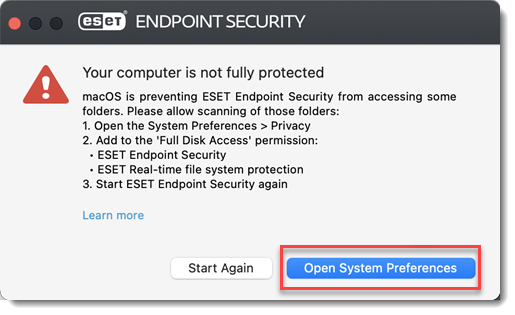
Figur 3-1 -
Klikk på låsikonet for å gjøre endringer.
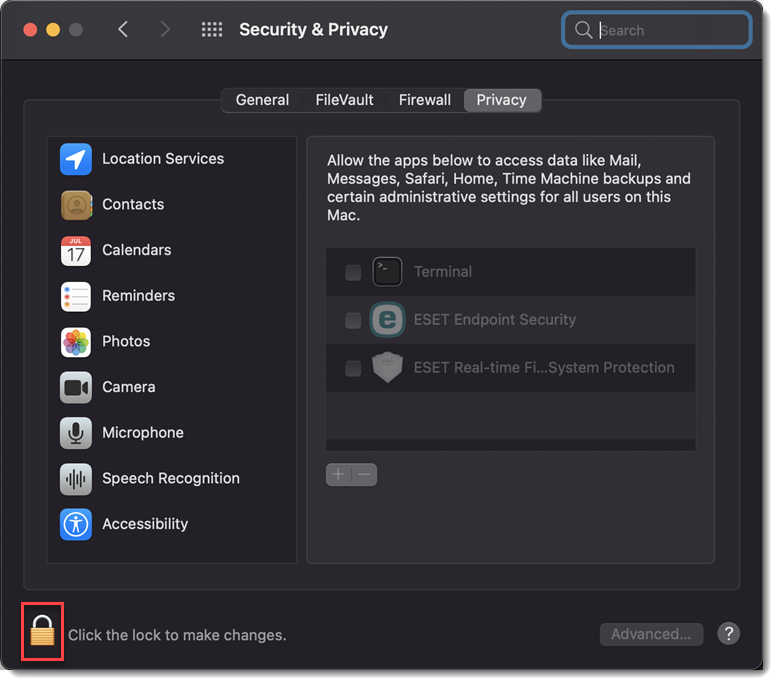
Figur 3-2 -
Bruk din Touch ID eller klikk på Bruk passord og skriv inn brukernavn og passord, og klikk deretter på Lås opp.
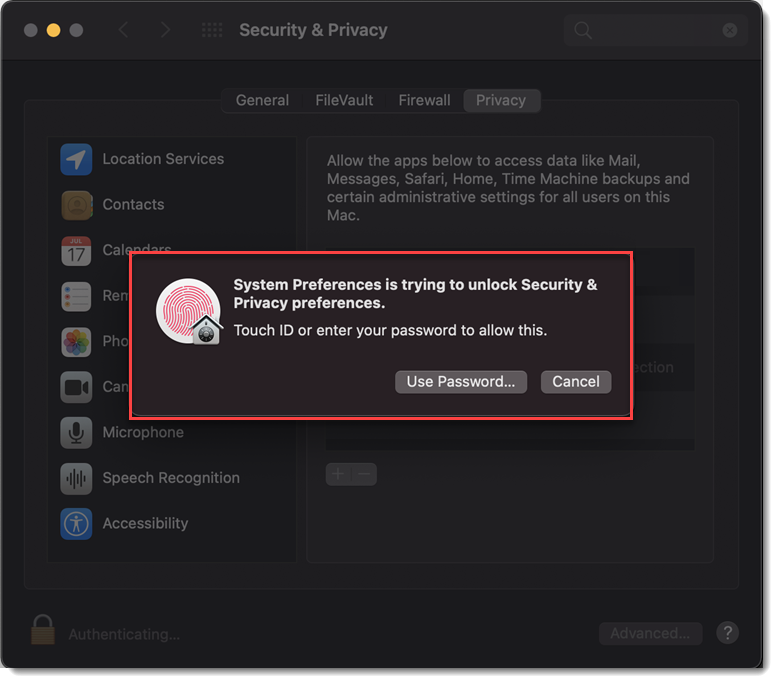
Figur 3-3 -
Velg ESET-appen din.
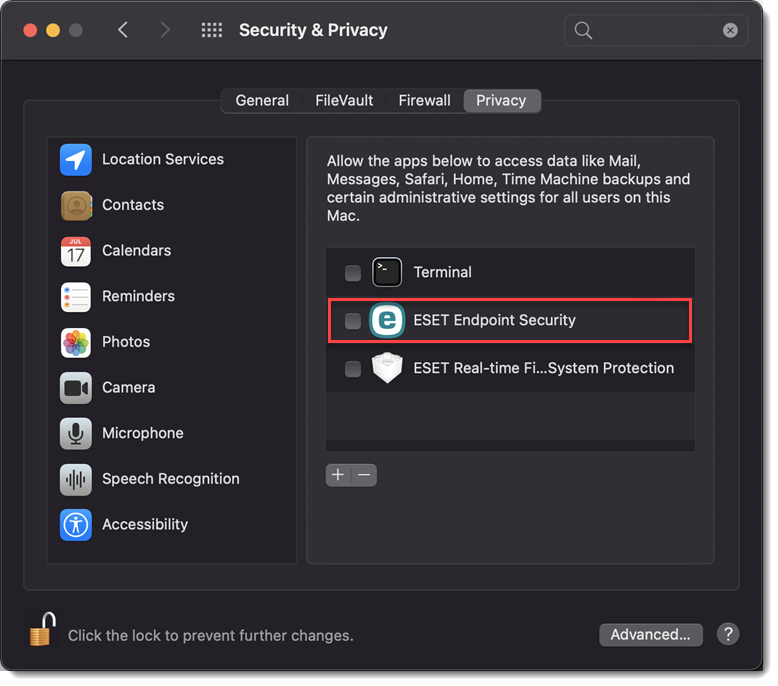
Figur 3-4 -
Datamaskinen din vil vise et varsel. Klikk på Senere. Ikke start datamaskinen på nytt i dette trinnet.
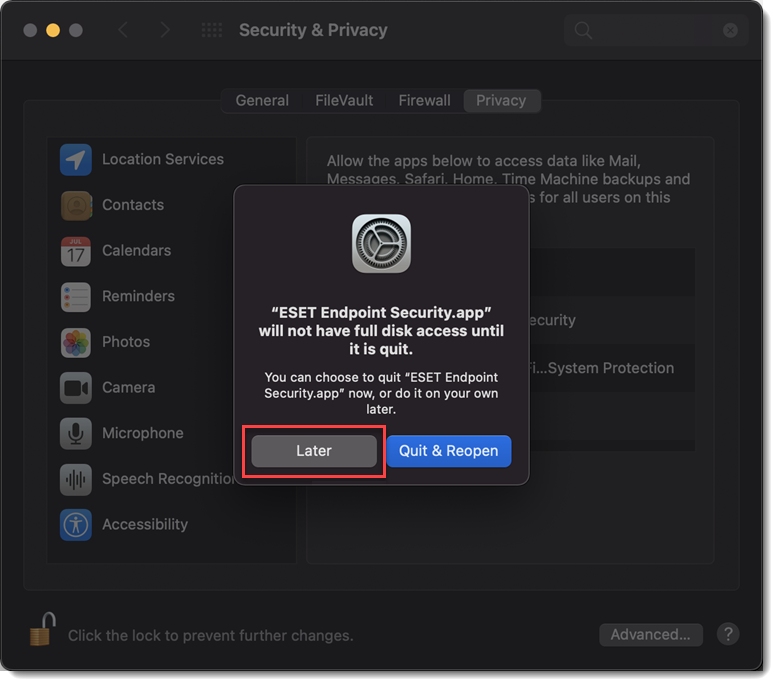
Figur 3-5 -
Velg ESET Real-time File System Protection.
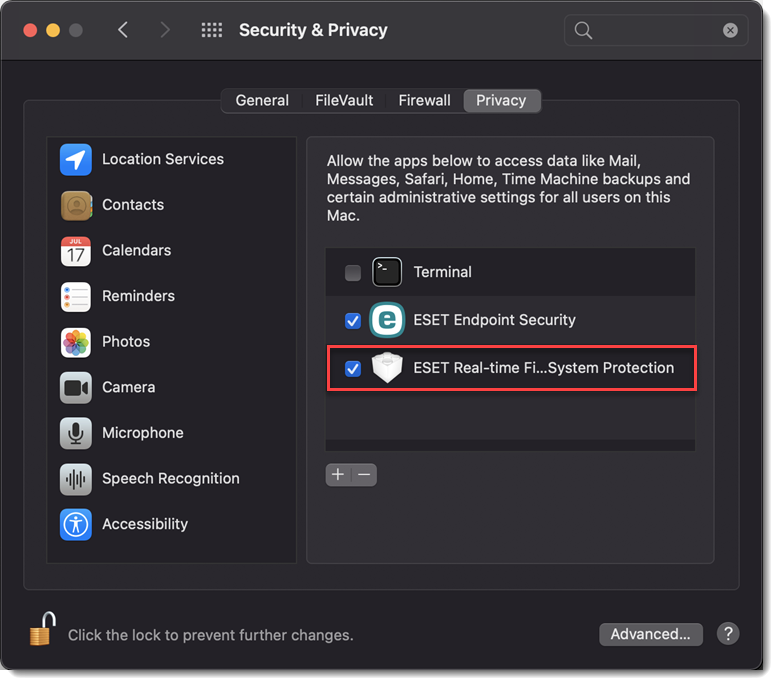
Figur 3-6 -
Klikk på Start på nytt eller start datamaskinen på nytt.
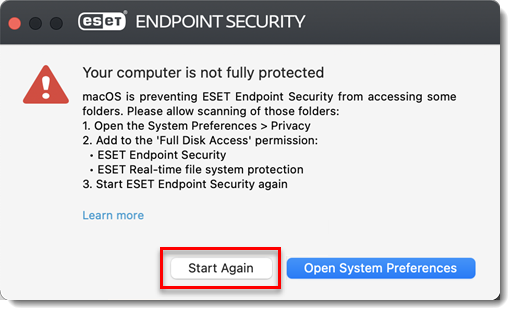
Figur 3-7


