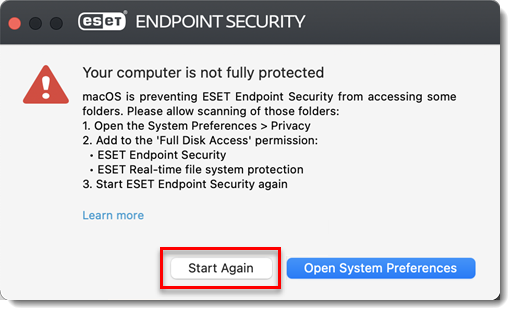
Проблема
- Для правильной работы приложений ESET, обеспечивающих безопасность, требуется доступ к данным, защищенным пользователем в macOS
- Вы получили предупреждение «Ваш компьютер не полностью защищен» от приложения ESET
Решение
- macOS Sonoma (14) и более поздние версии — Sequoia (15), Tahoe (26), Golden Gate (27)
- macOS Ventura (13)
- macOS Big Sur (11) и macOS Monterey (12)
macOS Sonoma (14) и более поздние версии — Sequoia (15), Tahoe (26), Golden Gate (27)
-
Нажмите значок меню Apple «
 » → «Настройки системы».
 -
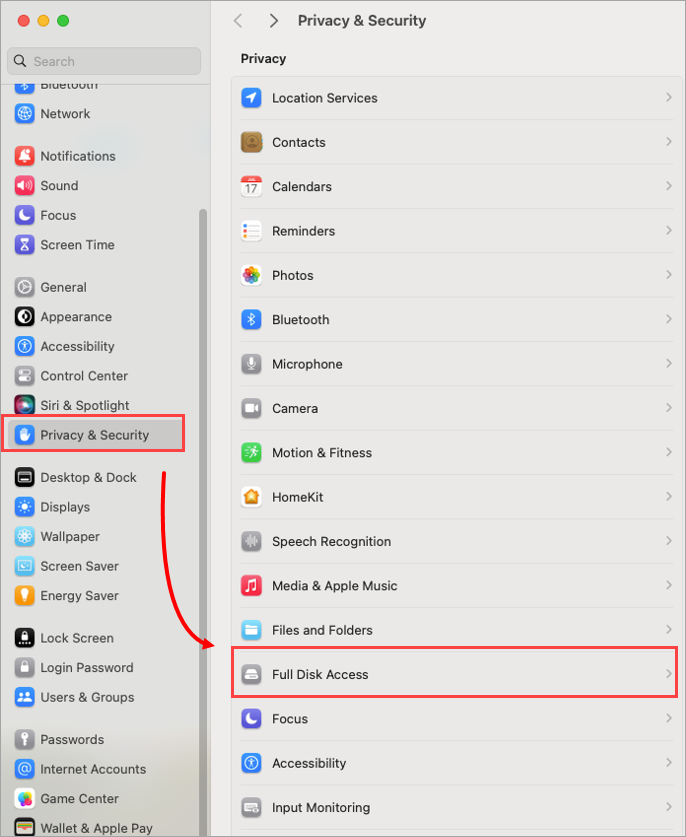
Выберите «Конфиденциальность и безопасность» → «Полный доступ к диску».
-
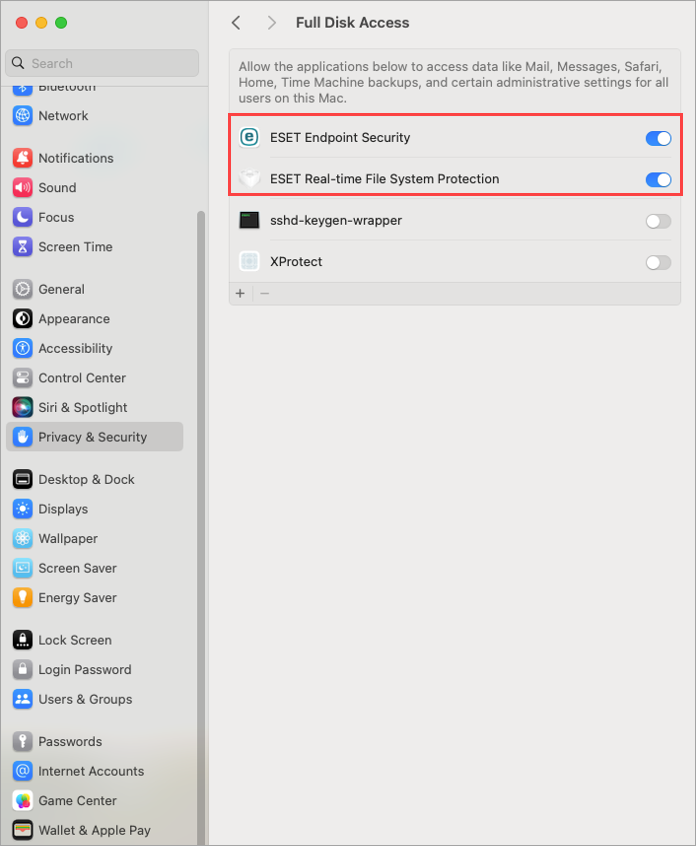
Нажмите переключатели рядом с пунктами «ESET Endpoint Security» и «ESET Real-Time File System Protection». Количество опций может отличаться в зависимости от используемого вами приложения ESET для macOS.
-
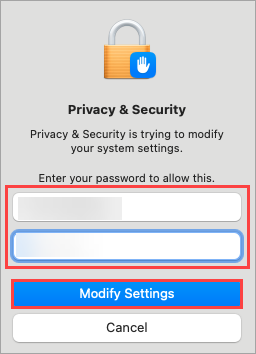
Возможно, вам потребуется использовать Touch ID или ввести пароль, после чего нажмите «Изменить настройки», чтобы включить полный доступ к диску.
macOS Ventura (13)
-
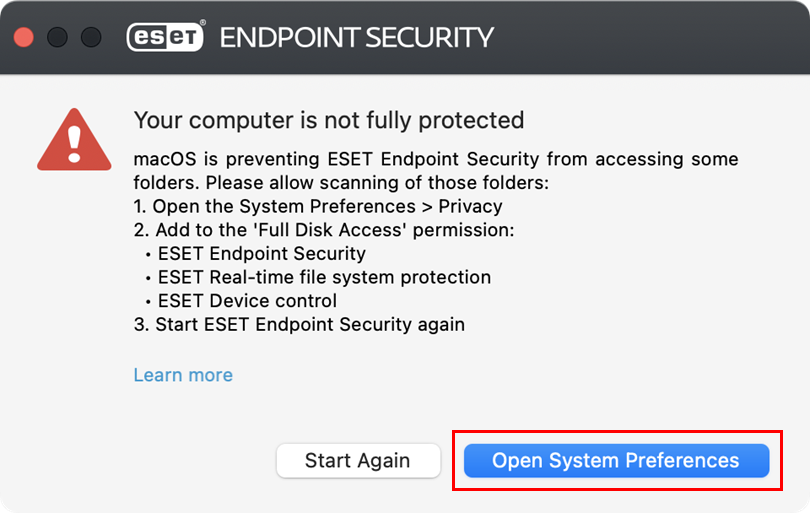
Нажмите «Открыть системные настройки».
-
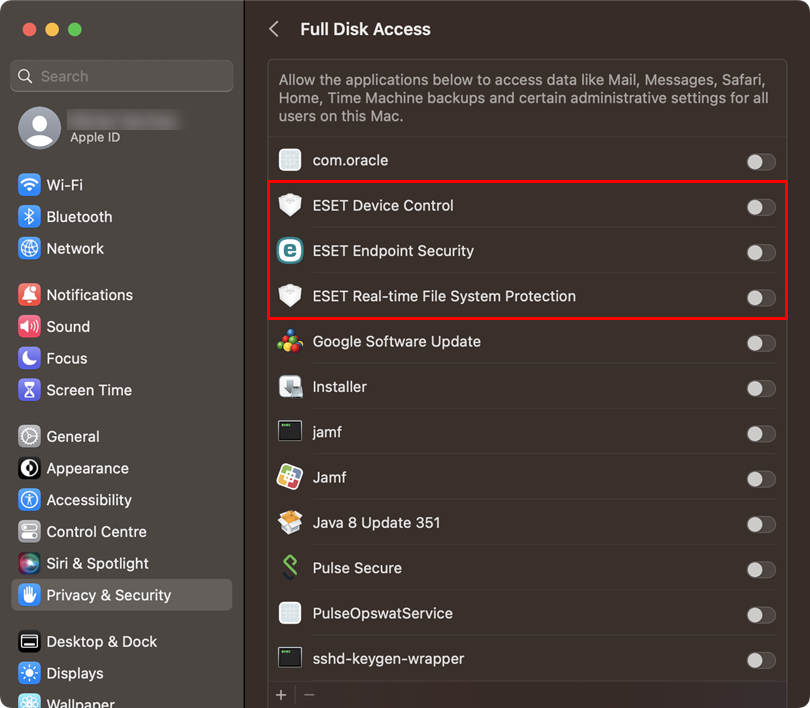
Нажмите переключатели рядом со всеми параметрами ESET, чтобы включить их. Количество параметров может отличаться в зависимости от вашей программы безопасности ESET для macOS.
-
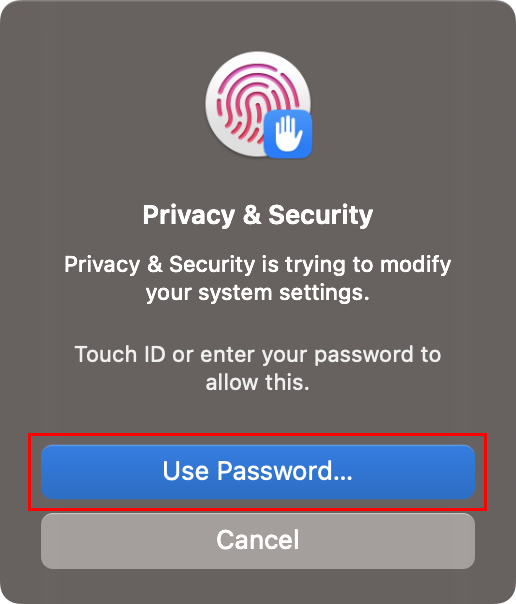
Возможно, вам потребуется использовать Touch ID или нажать «Использовать пароль», ввести своё имя пользователя и пароль, а затем нажать «Изменить настройки», чтобы включить полный доступ к диску.
macOS Big Sur (11) и macOS Monterey (12)
-
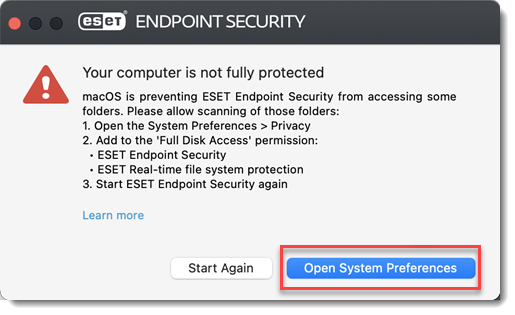
Нажмите «Открыть системные настройки».
-
Нажмите значок замка, чтобы внести изменения.
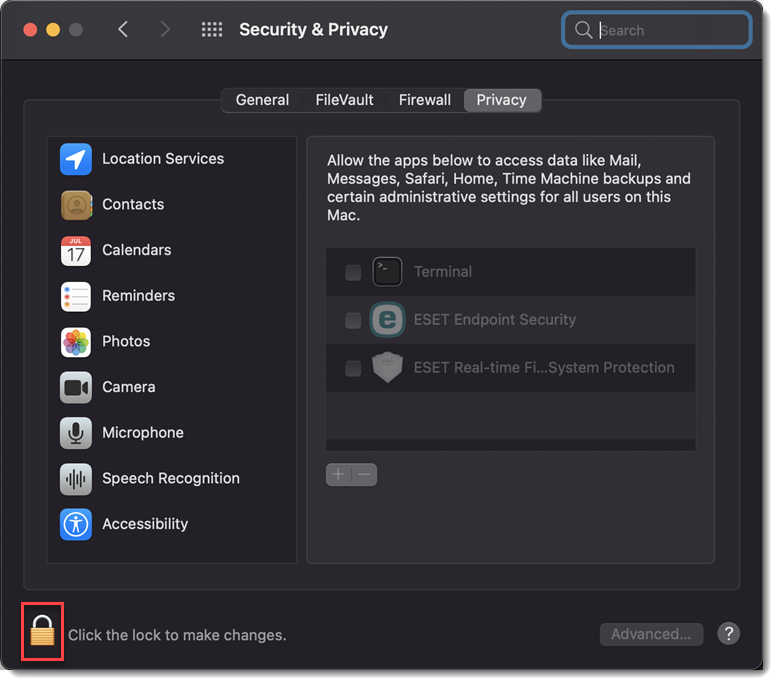
-
Используйте Touch ID или нажмите «Использовать пароль », введите свое имя пользователя и пароль, а затем нажмите «Разблокировать».
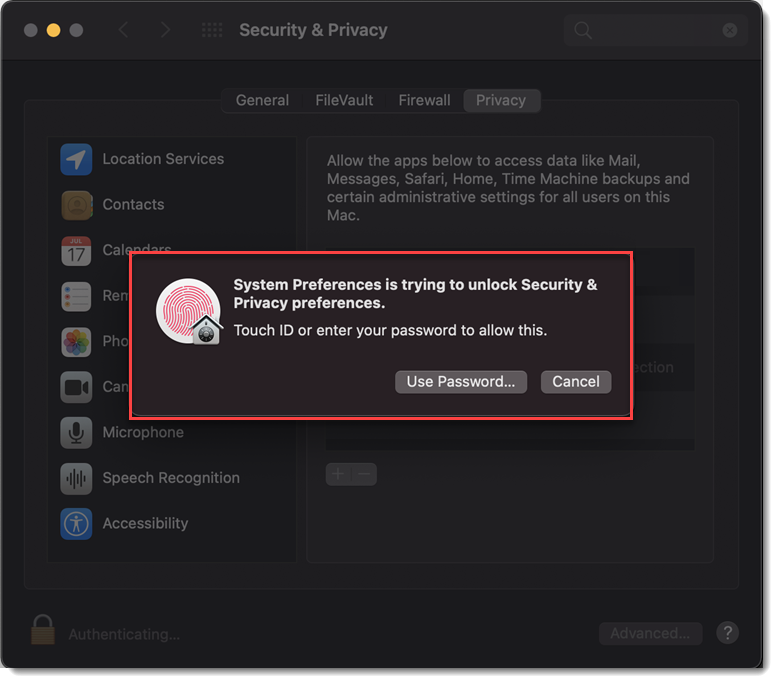
-
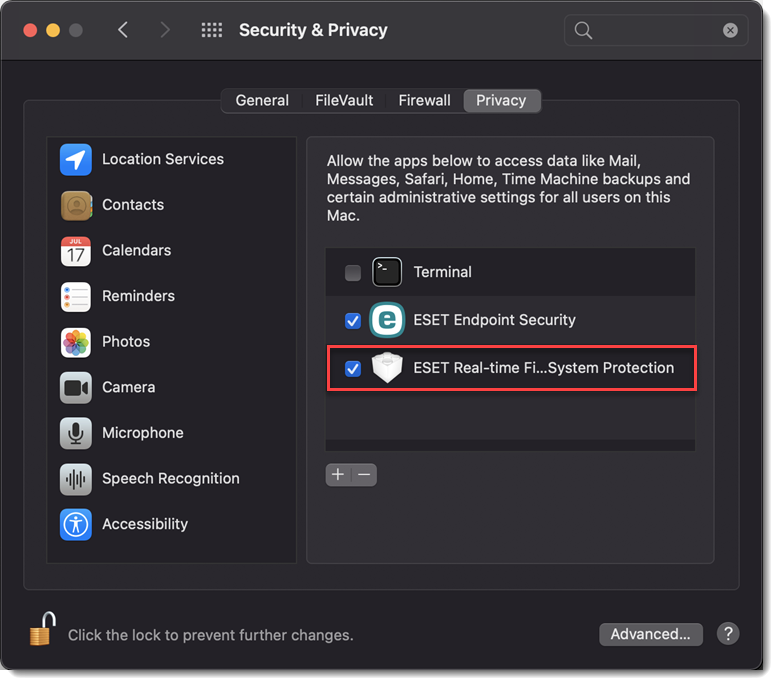
Выберите приложение ESET.
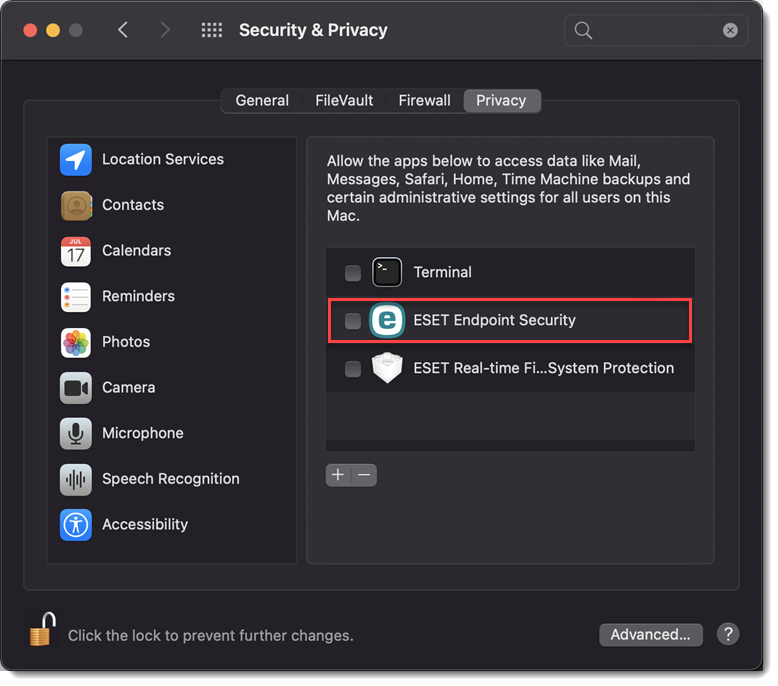
-
На экране компьютера появится уведомление. Нажмите «Позже». На этом этапе не перезагружайте компьютер.
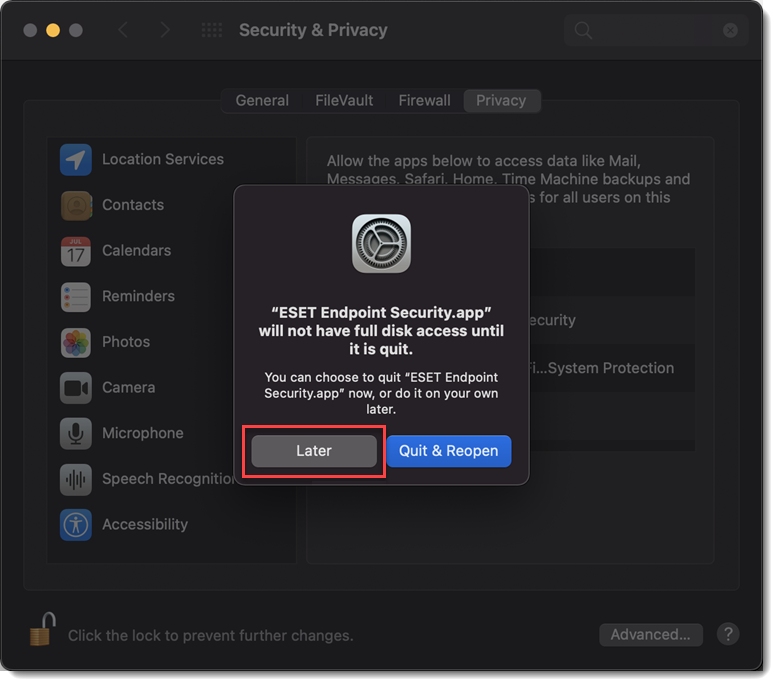
-
Выберите «Защита файловой системы ESET в режиме реального времени».
-
Нажмите «Повторить» или перезагрузите компьютер.