Problema
- Os produtos de segurança da ESET requerem acesso aos dados protegidos pelo usuário do macOS para funcionar corretamente
- Você recebeu o aviso "Seu computador não está totalmente protegido" de seu produto ESET
Solução
- macOS Sonoma (14), macOS Sequoia (15) e macOS Tahoe (26)
- macOS Ventura (13)
- macOS Big Sur (11) e macOS Monterey (12)
macOS Sonoma (14), macOS Sequoia (15) e macOS Tahoe (26)
-
Clique no ícone do menu Apple
 → Configurações do sistema.
 -
Clique em Privacy & Security (Privacidade e segurança) → Full Disk Access (Acesso total ao disco).
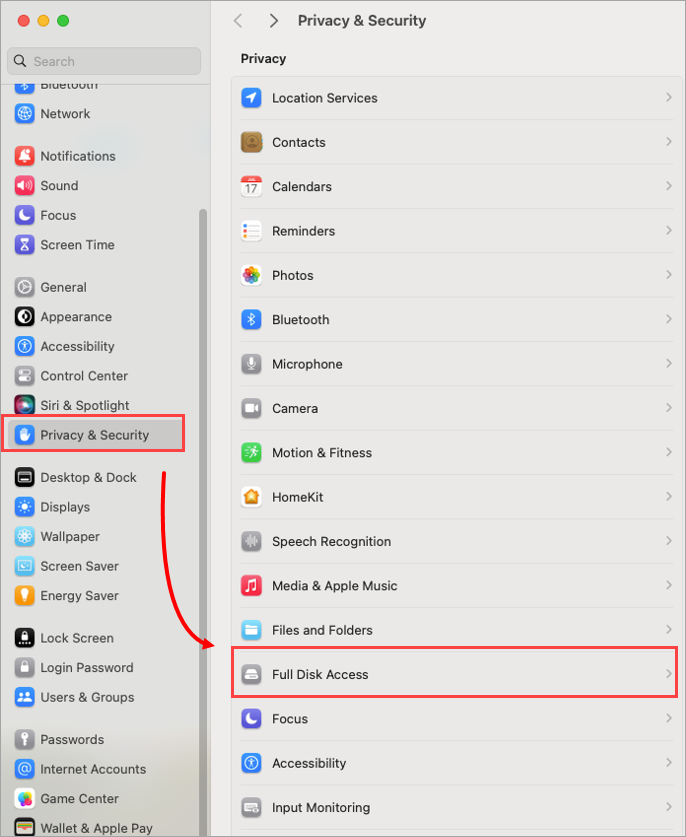
Figura 1-1 -
Clique nos botões de alternância ao lado de ESET Endpoint Security e ESET Real-Time File System Protection. O número de opções pode variar de acordo com seu produto de segurança ESET para macOS.
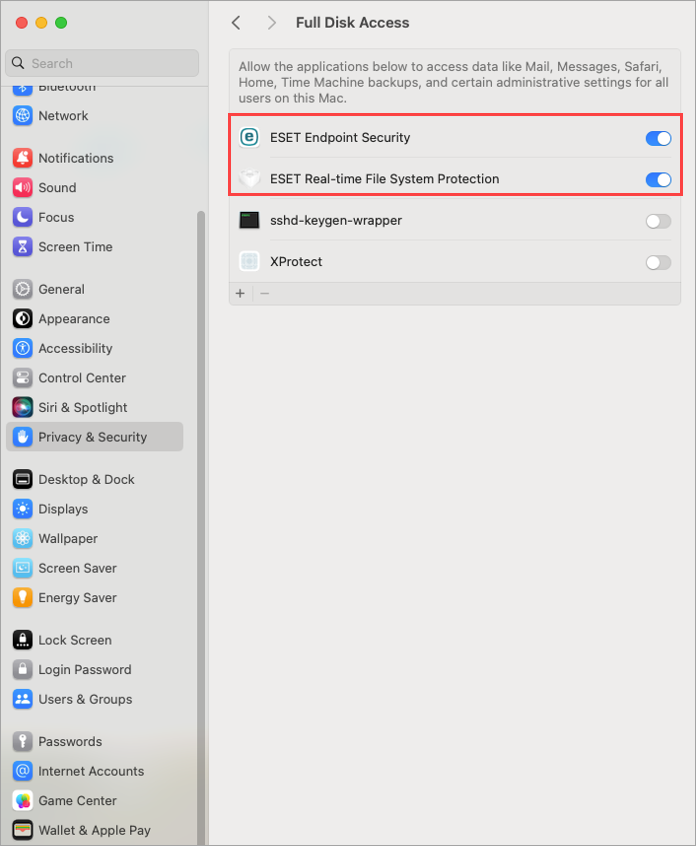
Figura 1-2 -
Talvez seja necessário usar seu Touch ID ou sua senha e, em seguida, clique em Modificar configurações para ativar o Acesso total ao disco.
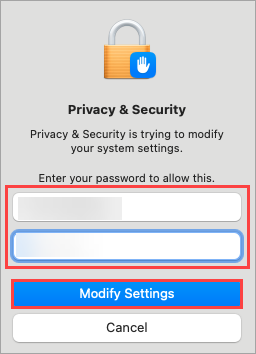
Figura 1-3
macOS Ventura (13) e posterior
-
Clique em Abrir preferências do sistema.
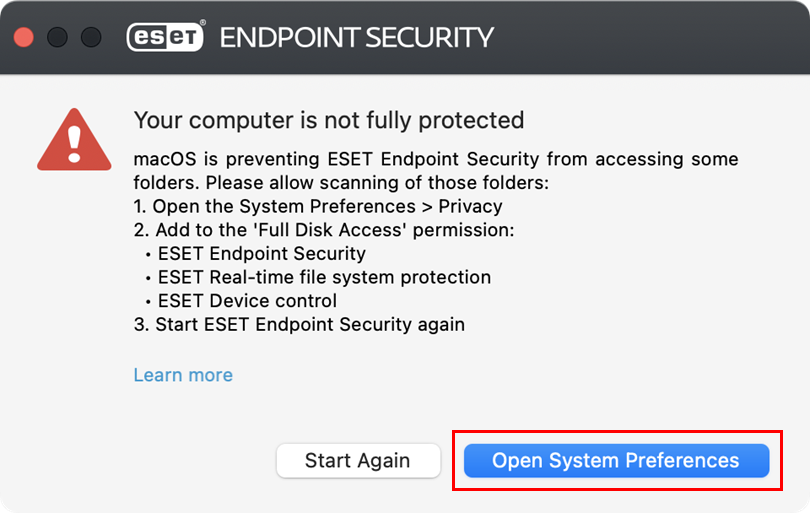
Figura 2-1 -
Clique nos botões de alternância ao lado de todas as opções da ESET para ativá-las. O número de opções pode variar de acordo com seu produto de segurança ESET para macOS.
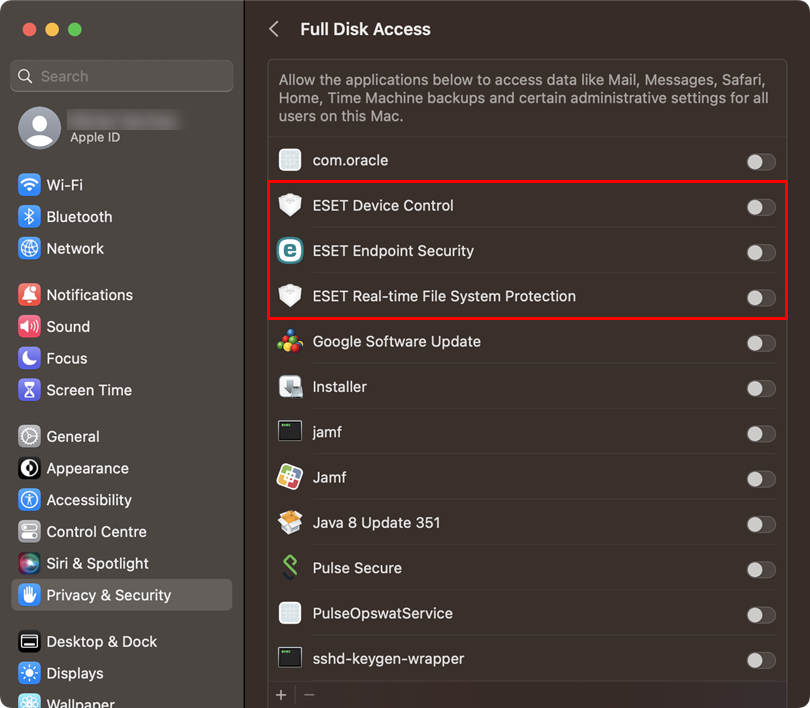
Figura 2-2 -
Pode ser necessário usar seu Touch ID ou clicar em Usar senha e digitar seu nome de usuário e senha e, em seguida, clicar em Modificar configurações para ativar o Acesso total ao disco.
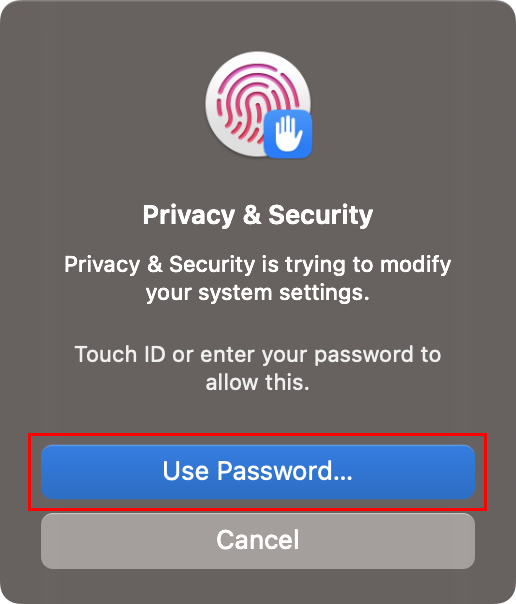
Figura 2-3
macOS Big Sur (11) e macOS Monterey (12)
-
Clique em Open System Preferences (Abrir Preferências do Sistema).
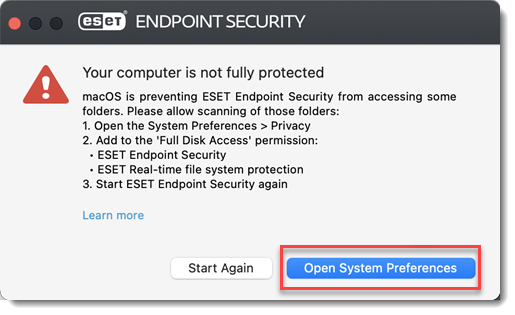
Figura 3-1 -
Clique no ícone de cadeado para fazer alterações.
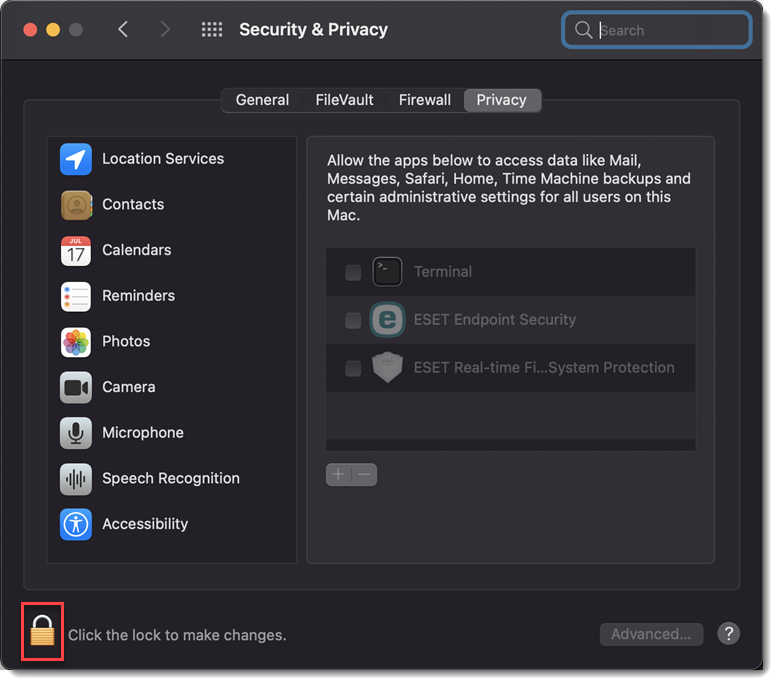
Figura 3-2 -
Use o Touch ID ou clique em Use Password (Usar senha), digite o nome de usuário e a senha e clique em Unlock (Desbloquear).
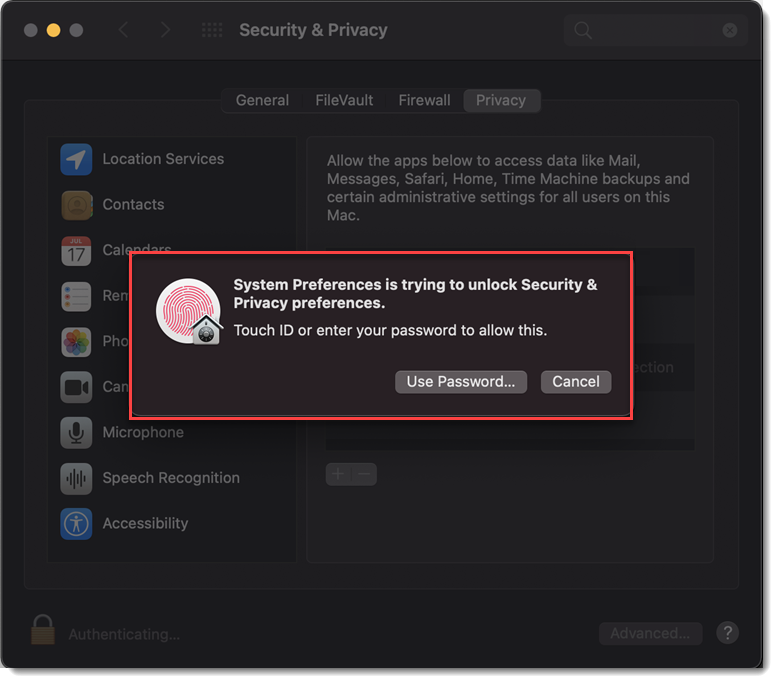
Figura 3-3 -
Selecione seu aplicativo ESET.
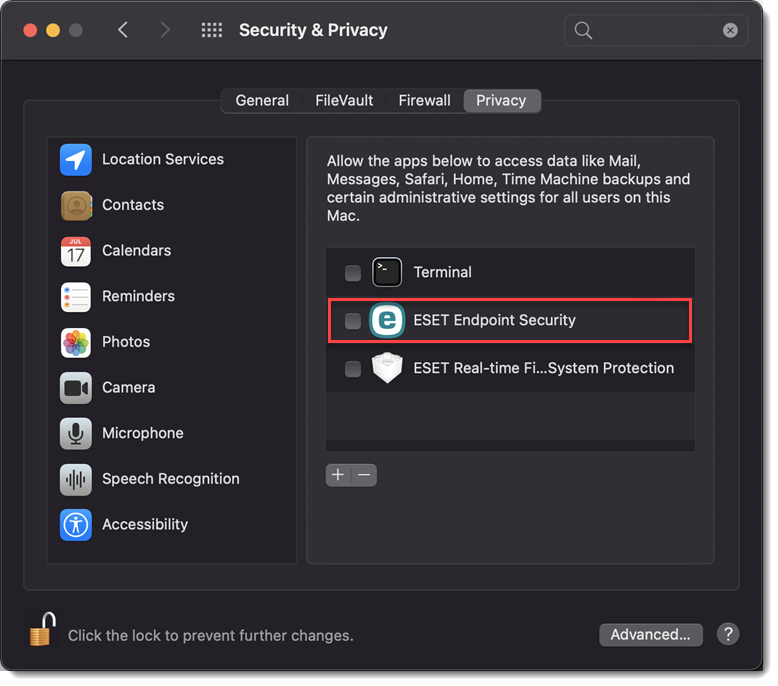
Figura 3-4 -
Seu computador exibirá uma notificação. Clique em Mais tarde. Não reinicie seu computador nesta etapa.
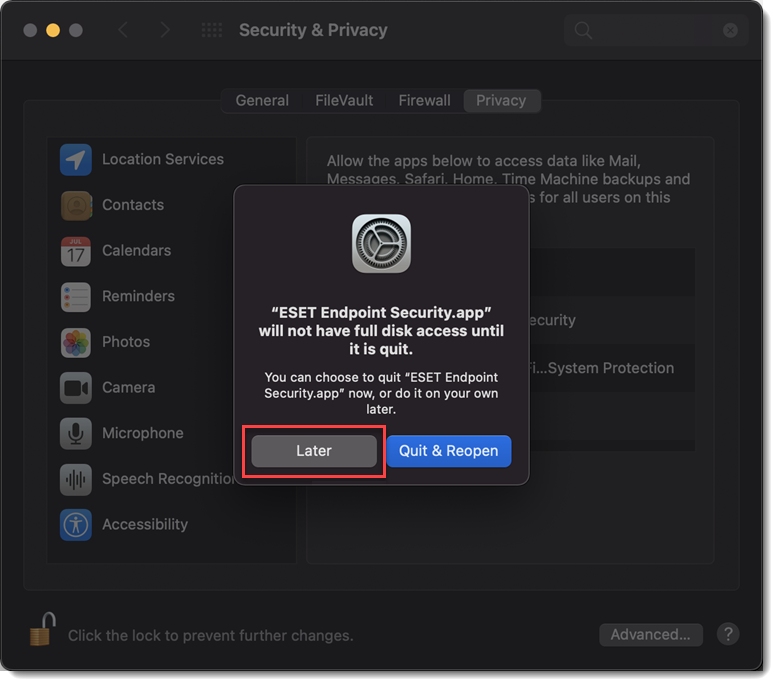
Figura 3-5 -
Selecione Proteção em tempo real do sistema de arquivos da ESET.
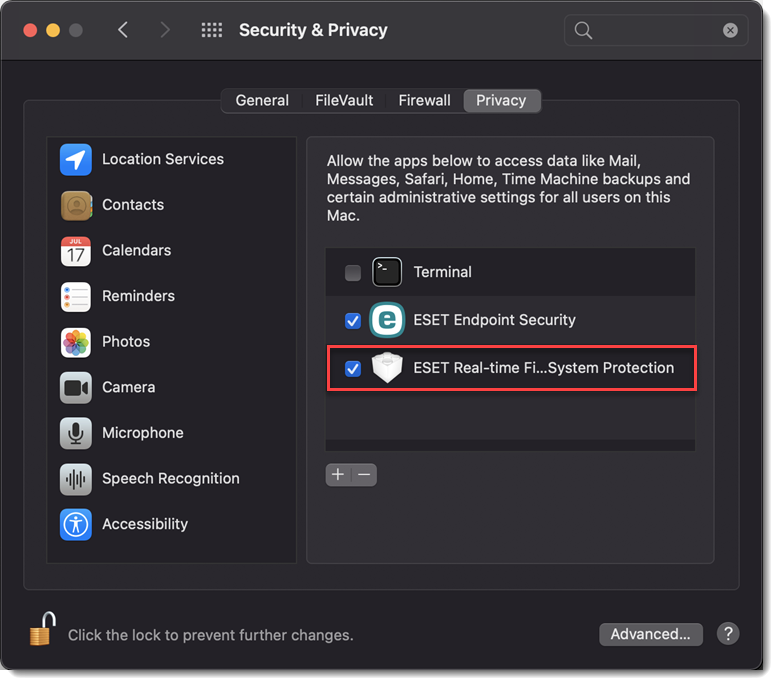
Figura 3-6 -
Clique em Iniciar novamente ou reinicie seu computador.
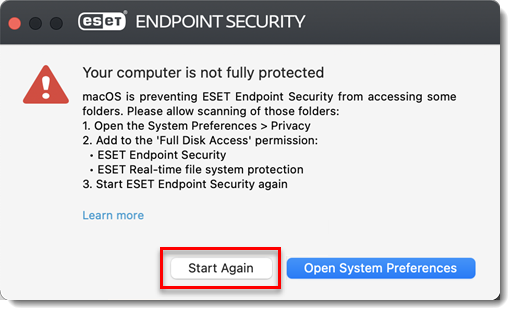
Figura 3-7


