问题
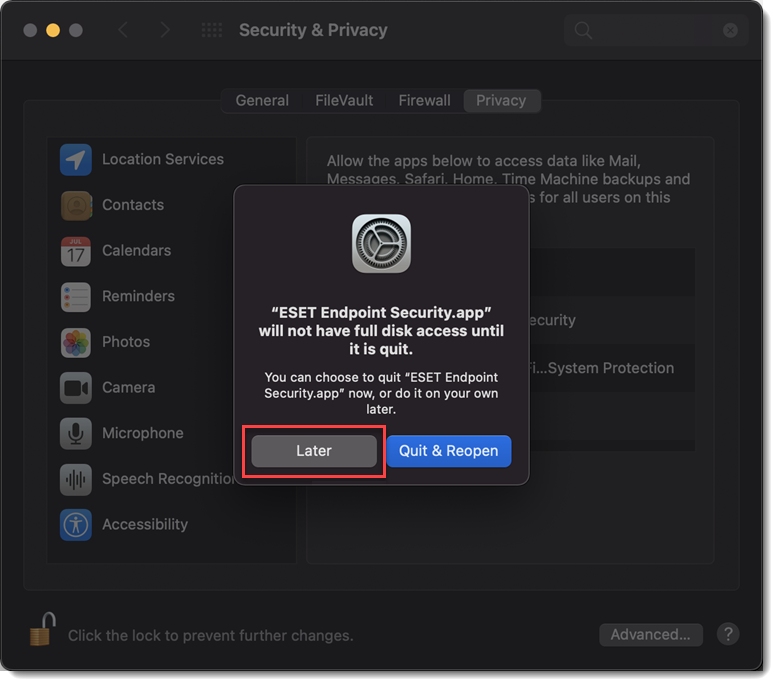
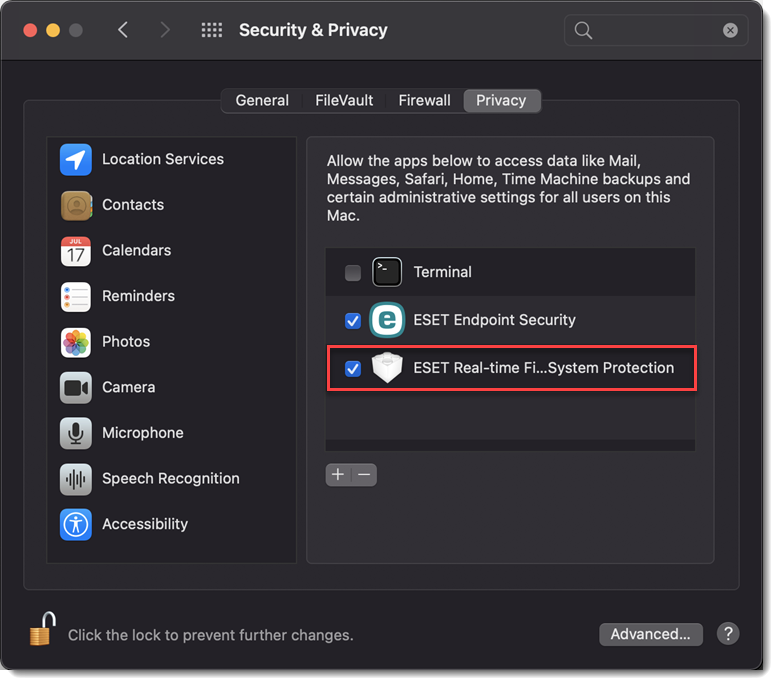
- ESET 安全产品需要访问 macOS 用户保护数据才能正常运行
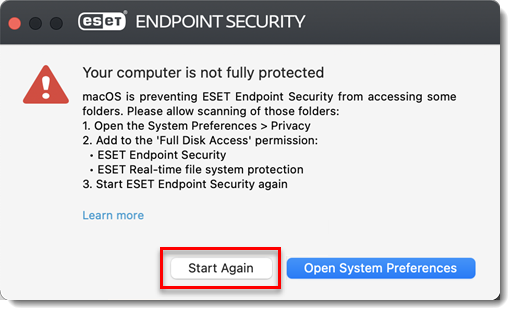
- 您收到 ESET 产品发出的 "您的计算机未受到全面保护 "警告
解决方案
- macOS Sonoma (14)、macOS Sequoia (15) 和 macOS Tahoe (26)
- macOS Ventura (13)
- macOS Big Sur (11) 和 macOS Monterey (12)
macOS Sonoma (14)、macOS Sequoia (15) 和 macOS Tahoe (26)
-
单击Apple 菜单图标
 →系统设置。
 -
单击 "隐私与安全"→"全磁盘访问"。
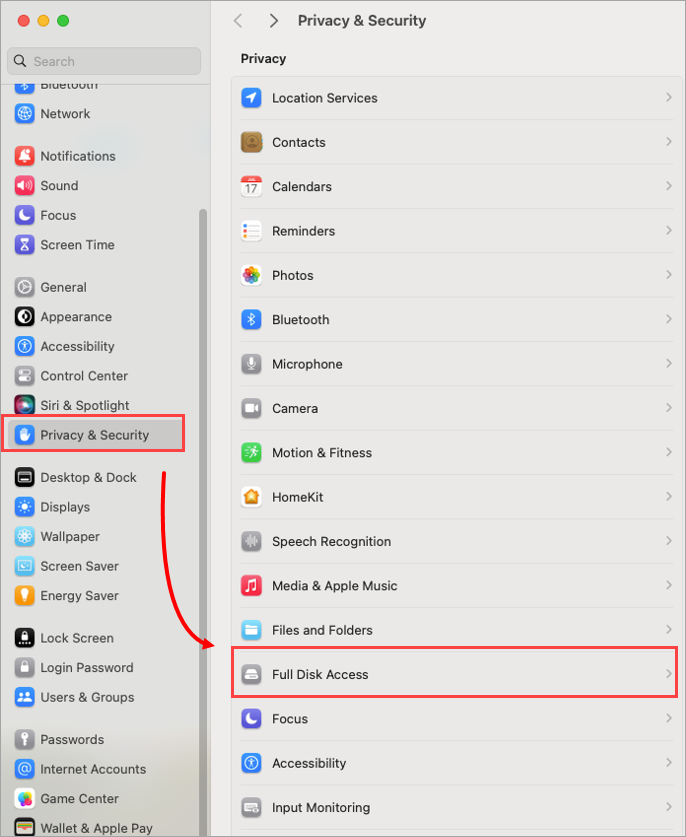
图 1-1 -
单击ESET Endpoint Security 和 ESET Real-Time File System Protection 旁边的切换按钮。根据您的 ESET macOS 安全产品,选项数量可能有所不同。
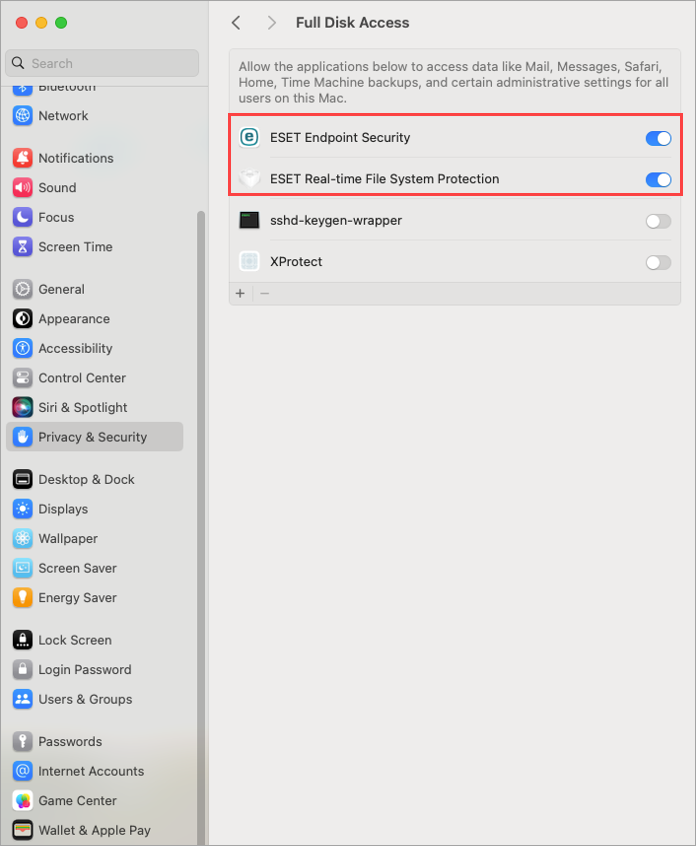
图 1-2 -
您可能需要使用 Touch ID 或密码,然后单击 "修改设置 "启用 "全磁盘访问"。
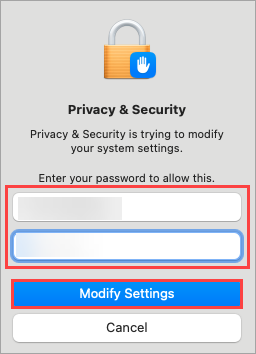
图 1-3
macOS Ventura (13) 及更高版本
-
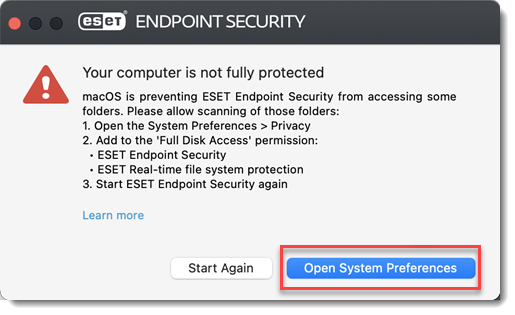
单击 "打开系统偏好设置"。
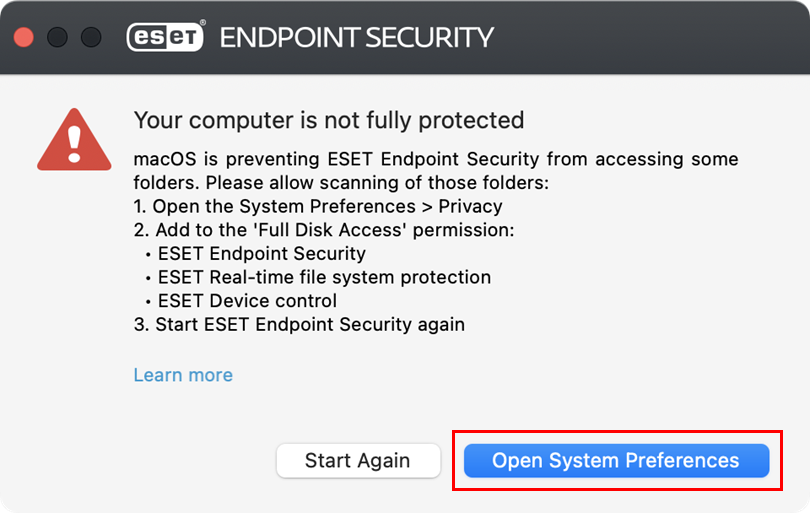
图 2-1 -
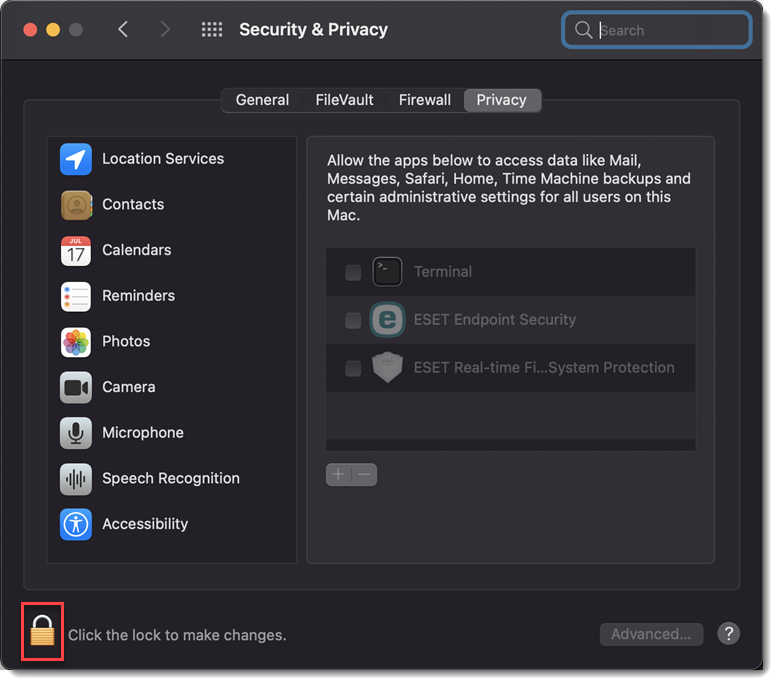
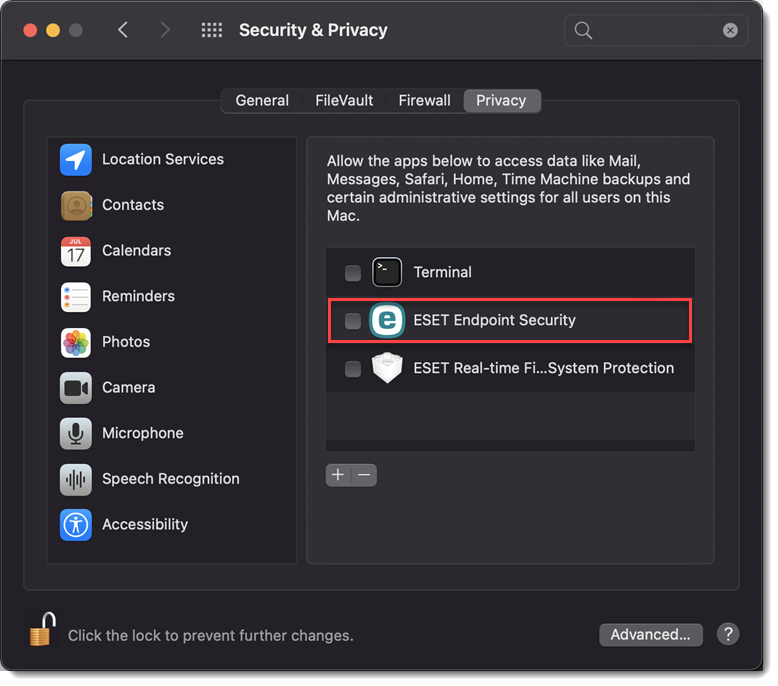
单击所有 ESET 选项旁边的切换按钮以启用它们。根据您的 ESET macOS 安全产品,选项数量可能有所不同。
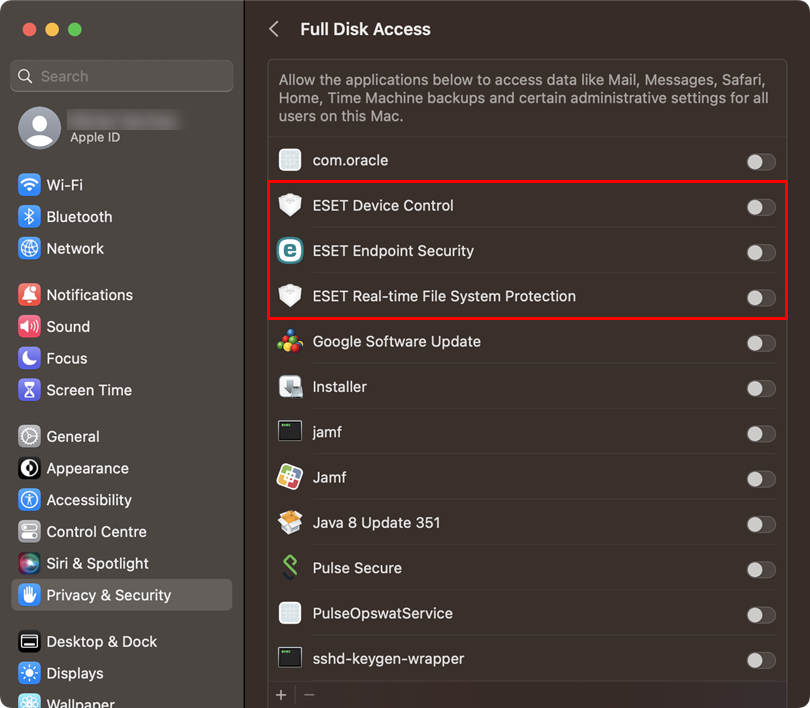
图 2-2 -
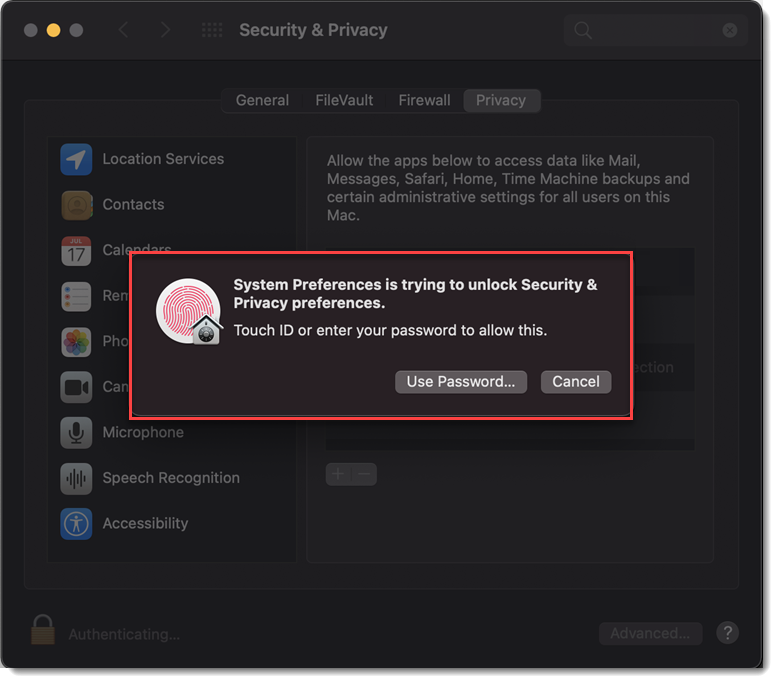
您可能需要使用 Touch ID 或单击 "使用密码"并键入用户名和密码,然后单击 "修改设置 "以启用 "全磁盘访问"。
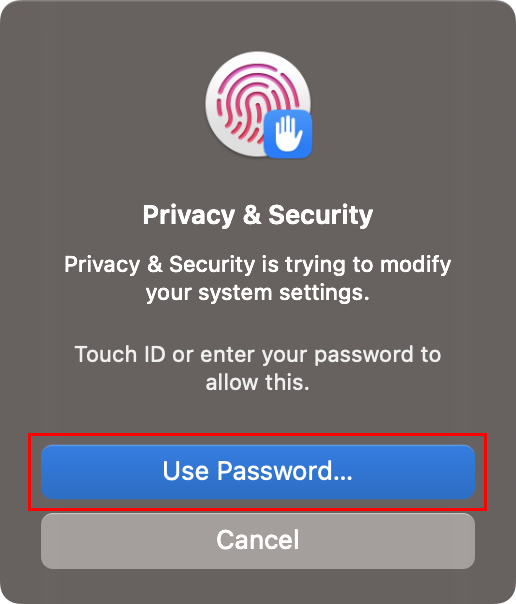
图 2-3